

Как выбрать хороший корпус для компьютера
Disclaimer: руководство предназначено для тех, кто знает лишь формулу «четыре ядра, четыре гига и видеокарта», но хочет сам собрать компьютер мечты. Если вы занимаетесь оверклокингом, ставите «водянку», собираете RAID 10 и т.п., то, вероятно, сами с усами, а потому учитывайте целевую аудиторию и не кричите, что хорошим корпусом может быть только full tower, желательно двойной и со встроенным радиатором.
Два главных правила при выборе корпуса для компьютера покажутся странными: берешь в руки – маєш вiщь он должен быть большим и тяжелым. Большой корпус лучше продувается и позволяет лучше охладить начинку. Тяжелый корпус гасит вибрации начинки и не резонирует, компьютер меньше шумит.
Размер корпуса. Предпочтительный – т.н. mid-tower (не путать с midi-tower). Mid-tower это не стандарт, а маркетинговый термин – «башня среднего размера», поэтому каждый производитель волен обозначить им что в голову взбредет.
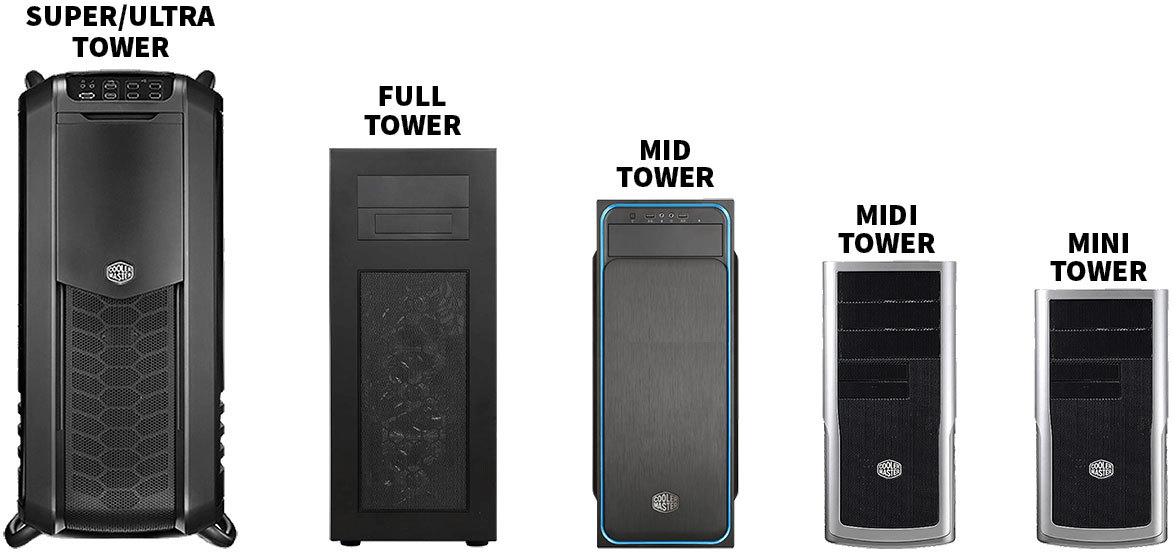
Ширина у всех примерно одинаковая, тут сюрпризов быть не должно. Высота – 40-50 см, что позволяет установить по 3-4 устройства форм-факторов 5,25” (например, приводов DVD/BD) и 3,5” (например, жестких дисков). Если установка устройств 5,25” конструкцией не предусмотрена – бегите, это вообще не корпус. Глубина – 45-50 сантиметров, чтобы влезли длинный блок питания и видеокарта. Не важно, что вам лично это может быть не нужно, важно чтобы была такая возможность.
Mid-tower также должен допускать установку материнской платы форм-фактора ATX (размер в миллиметрах – 305×244) и блока питания ATX (ширина и высота в миллиметрах – 150х86), а вот глубина может быть разная: полноразмерный PS2 – 140 мм, укороченный PS3 – 100 мм или длинный – до 180 мм. Я бы советовал ориентироваться на корпуса с возможность установить БП глубиной хотя бы 160 мм.
Тут кто-то может воскликнуть: позвольте, но существуют же всякие mini и micro ATX, не говоря уже про ITX, и мне под скромный медиасервер, спрятанный в ящик стола, вполне хватает… Ну и прекрасно, – отвечу я, – а мы говорим про обычный персональный компьютер, системный блок которого ставят под стол и достают оттуда в лучшем случае раз в год для плановой чистки, а все остальное время о нем не хотят вспоминать, поскольку он работает и не жужжит.
Вес корпуса. Тут долго расписывать не придется – от 5 килограмм (минимум), но тяжелыми должны быть рама корпуса из массивного профиля и металлические стенки из толстой стали, а не дизайнерское стекло (тем более пластик), кое-как прикрученное к раме из говна и палок силумина.
Расположение отсека блока питания сверху или снизу – отдельная дисциплина спецолимпиады. Если компьютер нормально «проветривается», БП может стоять где угодно. Верхнее расположение имеет свои преимущества – проще тянуться к выключателю питания, труднее задеть мокрой тряпкой при мытье пола, вытяжной вентилятор БП не гоняет пыль по полу, а приточный – не всасывает ее с ковра и т.д.
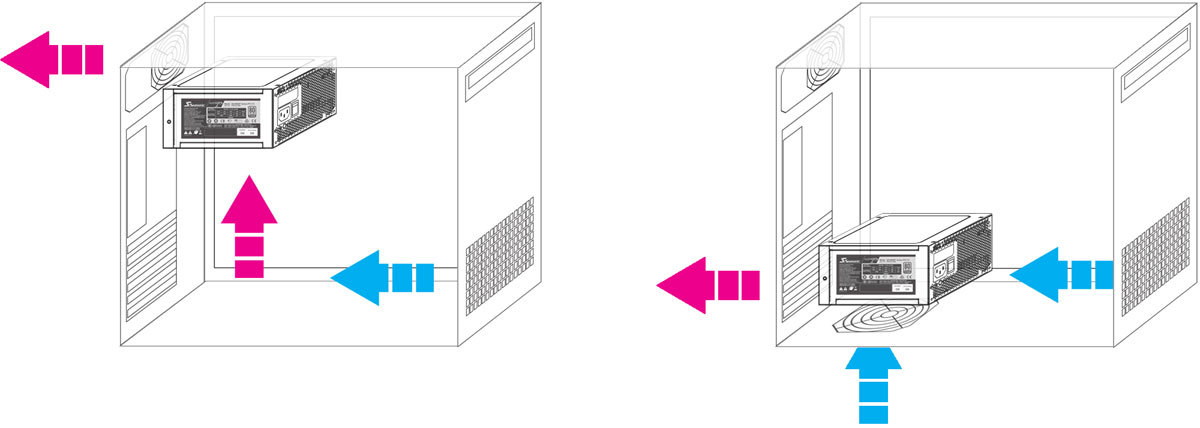
Наглядная демонстрация преимуществ нижнего расположения над верхним. Если забыть про пыль с ковра, или что верхний БП может забирать холодный воздух сверху, а не изнутри корпуса…
Нижнее расположение – теоретически – позволяет лучше охлаждать БП за счет обдува более холодным воздухом «с улицы», а не из корпуса. Но если у вас в корпусе парилка, то перегрев БП станет наименьшей проблемой: бороться надо с причиной, а не следствием.
Да и с забором воздуха при нижнем расположении БП не все так просто: он забирается либо буквально с пола со всем мусором, либо сверху, т.е. из того же корпуса, что и при верхнем расположении, но есть нюанс: вентилятор смотрит вверх и собирает все, что соизволит упасть в него: мусор, пыль, а в особо удачном случае – винты. Особо одаренные производители корпусов вообще не дают выбора, как ориентировать БП: установка возможна только в одном положении, жрите что дают.
Противопылевые фильтры – любимая песня мракетологов, обосновывающих конский ценник «премиальной» продукции. Откройте пылесос и посмотрите, как выглядит настоящий воздушный фильтр: оценили его толщину и плотность? А теперь посмотрите на мощность пылесоса – это та мощность, которая требуется, в частности, чтобы прогнать поток воздуха через реальный фильтр. И про звук работающего пылесоса не забудьте, без него тут тоже никак.
Какой бы фильтр ни стоял в компьютерном корпусе, пыль он не задержит. Волосы, мелкий мусор, тополиный пух и это все – да, пыль – нет. От кусков поролона, синтепона и т.п. материалов, прикрывающих изнутри вентиляционные решетки, польза есть, но при определенной пряморукости их можно и самому приколхозить. Другой вариант – мелкие нейлоновые сетки, которые легче продуваются, но и больше пыли пропускают.
Шумоизоляция – еще больший бред маркетолухов, чем пылевые фильтры. Да, возможно, все упирается лишь в размер корпуса и цену, которую 99% потребителей платить не готовы. Шум в системном блоке создают вентиляторы и жесткие диски (еще некоторые электронные компоненты, но если вы различаете их шум за шумом вентиляторов – срочно обесточьте компьютер).
Бороться с этими шумами можно двумя способами. Первый – экранировать источники шума, в результате чего корпус будет стоить как мини студия звукозаписи, либо греться, как микроволновка. Второй – свести шумы к приемлемому уровню, когда они не будут различимы за звуками окружающего мира. Для этого следует выбирать малошумные вентиляторы и жесткие диски, правильно закрепляя их на жесткой и тяжелой раме корпуса. Покрытие стенок корпуса изнутри «специальным шумопоглощающим материалом как в безэховой камере» – просто очередной способ развести лохов на бабки: денег много, толку мало.
«Корзина» для дисков она же посадочные места под устройства 5,25” (например, под привод DVD/BD) и 3,5” (например, под жесткий диск). Важно, сколько их всего и сколько из них имеют выход на «морду» корпуса; прикиньте свои потребности, в том числе предполагаемые в будущем. Я бы рекомендовал не меньше одного отсека 5,25” с выходом на «морду» и не менее трех отсеков 3,5”, как минимум один из них – тоже с выходом.
Скорее всего, в большом корпусе все это будет, хотя некоторые модели продаются с напрочь глухой «мордой» в угоду дизайну. А потом приходится покупать внешний привод BD, искать свободный USB-разъем для него и свободную розетку под его блок питания. В отсеки 3,5” ставятся не только жесткие диски, но и какие-нибудь читалки карт памяти, консоли управления вентиляторами и прочие девайсы, о существовании которых сегодня вы, возможно, и не догадываетесь, а завтра захочется.
Бывают также посадочные места под относительно редкие в десктопах устройства форм-фактора 2,5”, например, компактные жесткие диски «ноутбучного» формата (и соответствующего качества) или SATA SSD. Мое мнение – нафиг нужно, есть – хорошо, нет – тоже хорошо, гнаться за ними не стоит; потребуется установить – копеечный переходник с 3,5” на 2,5” в любом магазине.
Следует обратить внимание, из чего сделана «корзина» (добротный жесткий металл – отлично, пластик – вообще не вариант) и есть ли возможность зафиксировать устройства в корзине с помощью винтов. Защелки – быстро и удобно, но если сделаны на отлюбись, жесткие диски лучше будет прикрутить старыми добрыми винтами, а это невозможно в корпусах от альтернативно одаренных производителей.
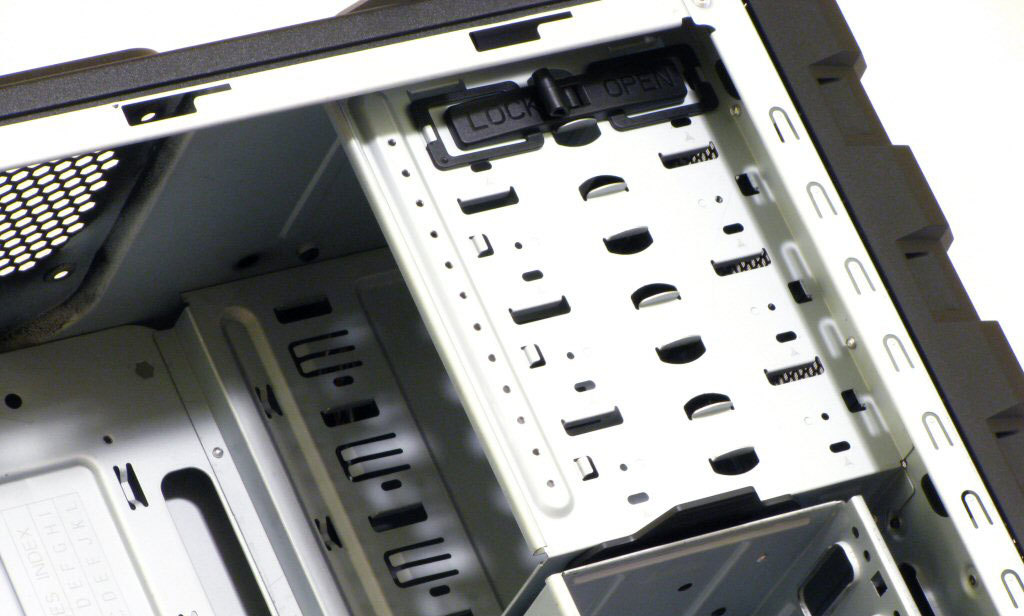
Корзина, в которой диски могут крепиться и защелкой, и винтами (маленькие круглые отверстия – это для них.)
В некоторых корпусах «корзину» делают съемной и подают как преимущество, но на самом деле это тревожный сигнал. Во-первых, нормальный корпус нормально продувается не только с установленной, но и заполненной под завязку «корзиной». Во-вторых, большой вопрос – насколько надежно крепится съемная «корзина» и не дребезжит ли она.
Места для установки вентиляторов: тот случай, когда лучшее – враг хорошего. Когда этих мест под десяток, включая боковые стенки, крышку и даже дно корпуса, оно вроде как и хорошо, но на самом деле – нет: дырок в корпусе тоже прибавляется пропорционально, а дырки = пыль. Вполне достаточно 1 посадочного места сзади и 1 на передней стенке.
На что стоит обратить внимание, так это на размер посадочных мест и простоту доступа к ним. Размер – тут как раз чем больше, тем лучше: 120мм вентиляторы обеспечат лучший воздушный поток при более низком уровне шума, чем 90мм, 140мм – тем более. А когда их захочется почистить от пыли, вы вспомните добрым словом производителя корпуса, или недобрым, если для доступа к вентиляторам придется разбирать полкорпуса.
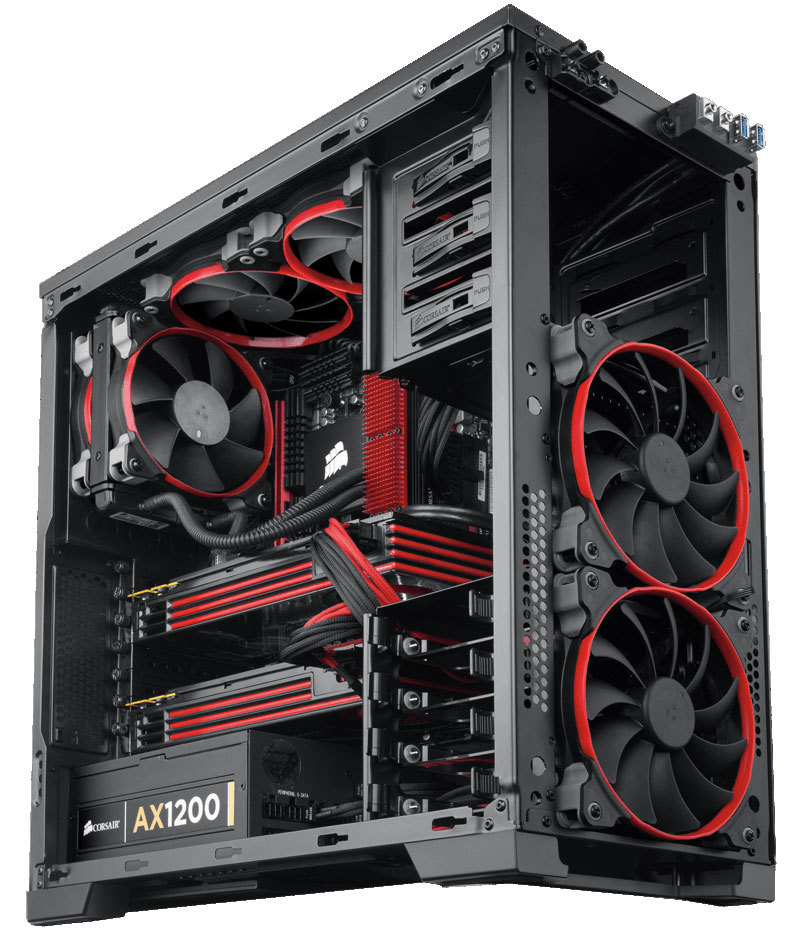
«Морда» корпуса, оскальпированная до мяса вентиляторов.
Разъемы и кнопки на «морде» – включение, перезагрузка, USB, наушники, микрофон. Важен как набор опций, так и их расположение, в т.ч. взаимное. Производители любят делать USB разъемы впритык друг к другу, так, что 2 флешки одновременно не воткнешь. Или выводить разъем под наушники куда-нибудь вниз корпуса, чтобы «удобнее» подключаться было. А еще убедитесь, что выведенный на «морду» USB – версии 3.0 и скоростная флешка в нем не будет работать со скоростью дискеты.
Дверца на корпусе, прикрывающая «морду» – это красиво, стильно, молодежно и бесконечно глупо. Во-первых, дверца из цельного куска пластика своей красотой затрудняет забор воздуха для охлаждения содержимого корпуса. Во-вторых, дверцы отлично дребезжат. В-третьих, если у вас в компьютере стоит привод компакт-дисков, и вы решите выдвинуть лоток при закрытой дверце, последствия могут быть очень интересными разорительными. «Морда» корпуса не должна быть красивой или гладкой, она должна быть функциональной: все выведенные на нее органы управления и устройства доступны наощупь, а вентиляционные отверстия открыты легкому весеннему бризу.
Отдельное место для прокладки кабелей – тоже относится к басням маркетолухов, хотя и не лишено смысла. В обычном компьютере им можно пренебречь по двум причинам. Первая – кабелей выйдет не так много, чтобы они создавали проблему, и аккуратно расположить их можно с помощью копеечных монтажных стяжек. Вторая – никто заранее не гарантирует, что длины кабелей блока питания будет достаточно для организации фэншуя.
Кстати, может возникнуть соблазн купить корпус с уже предустановленными БП и вентиляторами, от которого лучше воздержаться, если вы не делаете ультрабюджетную сборку или, наоборот, не привыкли считать деньги. Главное: не бойтесь переплатить за действительно хороший корпус – это покупка буквально на века. Во всяком случае, сегодня хороший корпус двадцатилетней выдержки – ничем не хуже нового. Единственная проблема, с которой вы можете столкнуться через годы аккуратной эксплуатации – износ кнопки включения, которую, при известной доли везения и пряморукости, можно заменить.
Для закрепления материала давайте рассмотрим вот такой корпус одной известной марки. Не сочтите за рекламу: он неплох, но и не идеален, поэтому к приобретению не рекомендую.
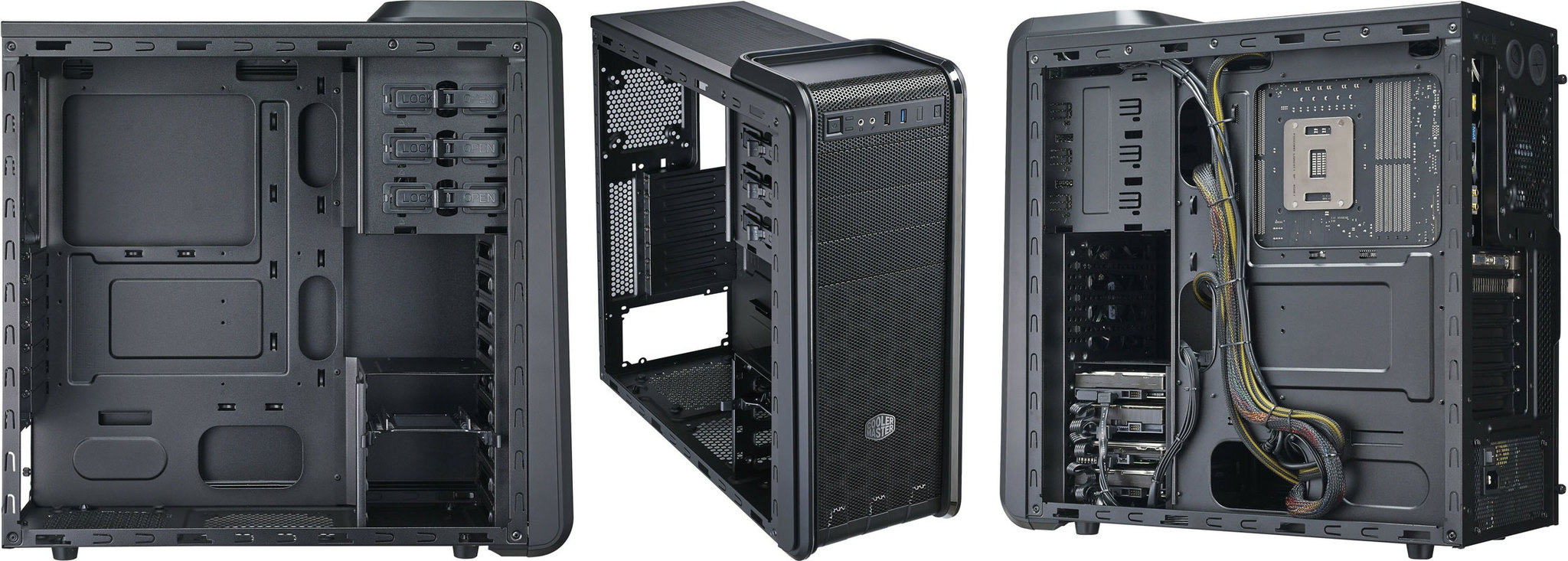
Итак, перед нами относительно просторный корпус: видно, что туда можно установить как минимум 3 устройства форм-фактора 5,25” (причем, все с выходом на «морду») и 4 форм-фактора 3,5”. Мой наметанный глаз видит, что туда влезет полноразмерная материнская плата форм-фактора ATX, а вы можете это уточнить по спецификации на сайте производителя. Там же можно посмотреть вес корпуса, который визуально оценить вряд ли возможно, хотя с виду корпус добротный.
В то же время, у него недостаточная глубина: заметно, что практически отсутствует расстояние между посадочным местом под материнскую плату и салазками для устройств 5,25”. Это ухудшит продуваемость корпуса и затруднит установку длинных карт расширения, например, навороченной видеокарты. Не приговор, но есть повод задуматься.
Место для блока питания расположено снизу и не отделено от остального пространства даже сеткой, со всеми вытекающими. Кроме того, расстояние между верхом БП и материнской платой совсем небольшое: БП и ближайшая к нему карта расширения могут греть друг друга, а карта будет ограничивать приток воздуха сверху. В то же время, места для глубокого БП явно достаточно.
Салазки для установки устройств форм-фактора 5,25” снабжены защелками для быстрой фиксации. Насколько они удобны, сказать по картинке затруднительно, а вот отсутствие в них прорезей для винтов настораживает.
Передняя панель корпуса целиком выполнена из перфорированного металлического листа, который минимально препятствует циркуляции воздуха, а за ним расположен воздушный фильтр из поролона (некоторые подробности на фото не видны, это я просто знаю). Есть ли за панелью место для установки приточного вентилятора и какого размера – тоже не видно, надо смотреть спецификацию (спойлер: есть). На мой взгляд, это одно из лучших решений с точки зрения продуваемости.
Органы управления и разъемы расположены вверху корпуса, разъемы USB разнесены на достаточное расстояние друг от друга, кнопки включения и перезагрузки далеко друг от друга, на ощупь не перепутаешь. Когда создавали эту панель, дизайнер был в отпуске или под веществами, но замещающий его инженер не сплоховал.
Заметно, что в корпусе есть дополнительные вентиляционные отверстия снизу и сзади, закрытые решеткой и пылевым фильтром (предположительно, нейлоновая сетка). На мой вкус, решение сомнительное, но бывает и хуже… впрочем, лучше тоже бывает.
Шумоизоляции на корпусе не видно, размер мест под крепление вентиляторов на глаз не определить, видно лишь, что они есть – нужно смотреть спецификацию.
Моя итоговая оценка: корпус средней удачности, есть как несомненные плюсы, так и несомненные минусы, ряд параметров – спорные, кому как нравится. С учетом его цены – не космической, но выше среднего, я бы поискал другие варианты, в т.ч. и среди похожих корпусов от того же производителя.
Потом, может, напишу руководство по выбору остальной комплектухи, а может и нет… смотря как это зайдет.
Компьютер это просто
2.6K постов6.3K подписчика
Правила сообщества
Обязательные.
Уважать мнение других
Не переходить на личности, даже при споре, "Что лучше Intel или AMD".
Матерится, выражая эмоции можно, но опять же, не в адрес оппонента или собеседника.
Отдельно для "свидетелей LINUX": Вам здесь рады, но и к Вам пожелание быть проще и понятней.
Не вводить в заблуждение заведомо неверными и вредными советами, даже в шутку. Если же пошутить хочется, помечайте это в комментарии, добавив слово "шутка", или другим понятным словом, что бы в дальнейшем данный комментарий не воспринимался серьезно.
Рекомендованные.
В публикуемом посте настоятельно рекомендуется указывать конфигурацию ПК (ноутбука) и операционную систему. А также марки и модели комплектующих.
Указывайте теги "Компьютер" "Ноутбук" "Программное обеспечение" "сборка компьютера" "Операционная система" "Драйвер" "Комплектующие".