

Как оплатить и продлить iCloud в России и что будет если поменять регион аккаунта
Недавние изменения отключили возможность оплачивать подписки и приложения в App Store, а также пополнять внутренний баланс со счетов мобильных операторов. То есть продлить iCloud в России теперь довольно проблематично.
В этой статье мы в редакции ggsel.net расскажем, какие способы оплатить хранилище от Apple продолжают работать, и что нужно сделать, чтобы не потерять данные, оставшиеся в облаке.
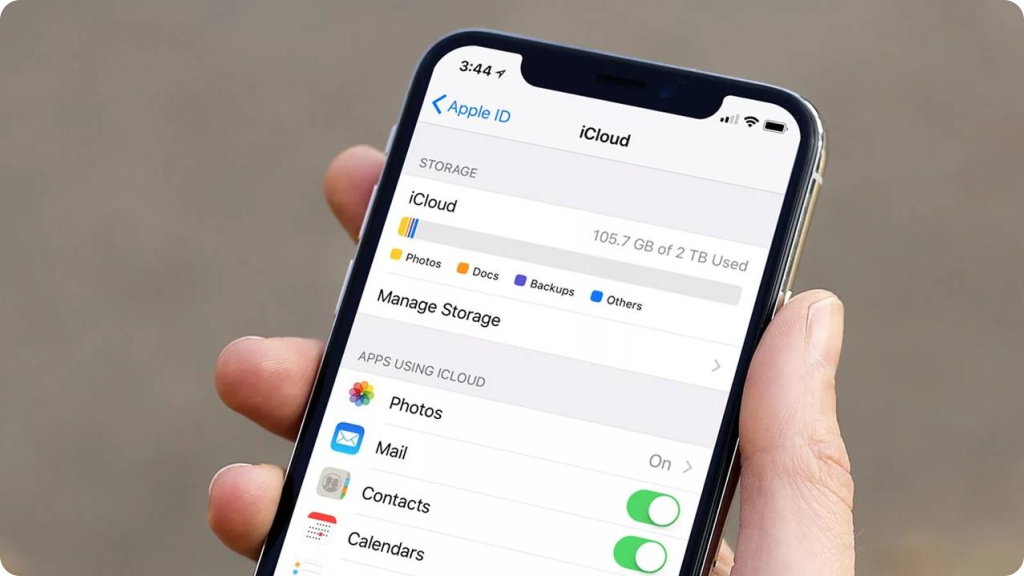
Что будет с вашими файлами, если перестать платить за iCloud+ на аккаунте с российским регионом
В обычном формате, в любом другом регионе, все файлы удаляются через 30 дней с момента, когда перестает поступать оплата.
Однако у нас уникальная ситуация. Россияне практически не имеют возможности оплатить хранилище. И Apple оставила официальный комментарий, касающийся данного случая:
Ваши данные останутся доступными после окончания подписки. Вы сможете по-прежнему управлять своим хранилищем и скачивать фотографии и видео в iCloud.
Это значит, что вы можете не бояться за свои данные, которые хранятся в облаке. Да, добавить новые файлы уже не получится, но старые никуда не денутся из iCloud даже через 30 дней без оплаты хранилища. Неважно, сколько места занимают ваши медиафайлы — хоть 2 ТБ.
Также данные никоим образом не будут заморожены, как пугали некоторые Telegram-каналы. У вас сохранится полный доступ к хранящимся файлам.
При переходе на зарубежный регион все фото и видео переносятся. При создании нового иностранного аккаунта, файлы так и будут храниться на российском Apple ID и никуда не денутся.
1. Как оплатить iCloud, оставаясь в российском Apple ID
Теперь остался только один способ оплатить хранилище в российском регионе — использовать подарочные карты App Store / iTunes. Их можно приобрести на маркетплейсе ggsel. Далее нужно активировать полученный код в своем Apple ID и средства моментально появятся на балансе. Ими уже, как обычно, продлеваете подписку на iCloud +.
Вот только есть один момент: карты оплаты для российского рынка больше не выпускают. На ggsel и других площадках они еще есть, но в ограниченном количестве. Соответственно, выбор номиналов уже не велик, а цены подросли в несколько раз, и в скором времени станут еще выше — или карт может в принципе не остаться.
Чтобы не переплачивать, можно воспользоваться другим вариантом.
2. Как обойти ограничения и оплатить iCloud по старой цене или даже дешевле
После возникновения ограничений 1 апреля, пользователи стали «переезжать» в иностранный App Store. И заметили, что за границей не только куда проще оплатить подписки и приложения, но и цены зачастую гораздо приятнее.
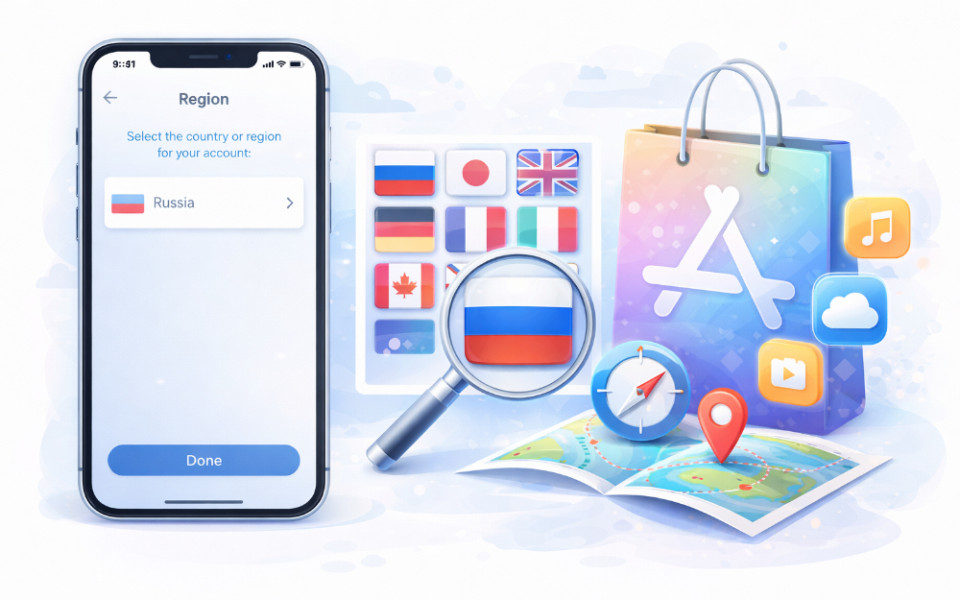
Есть 2 варианта развития событий: поменять регион текущего аккаунта или создать новый уже в другой стране.
Какой регион выбрать для перехода
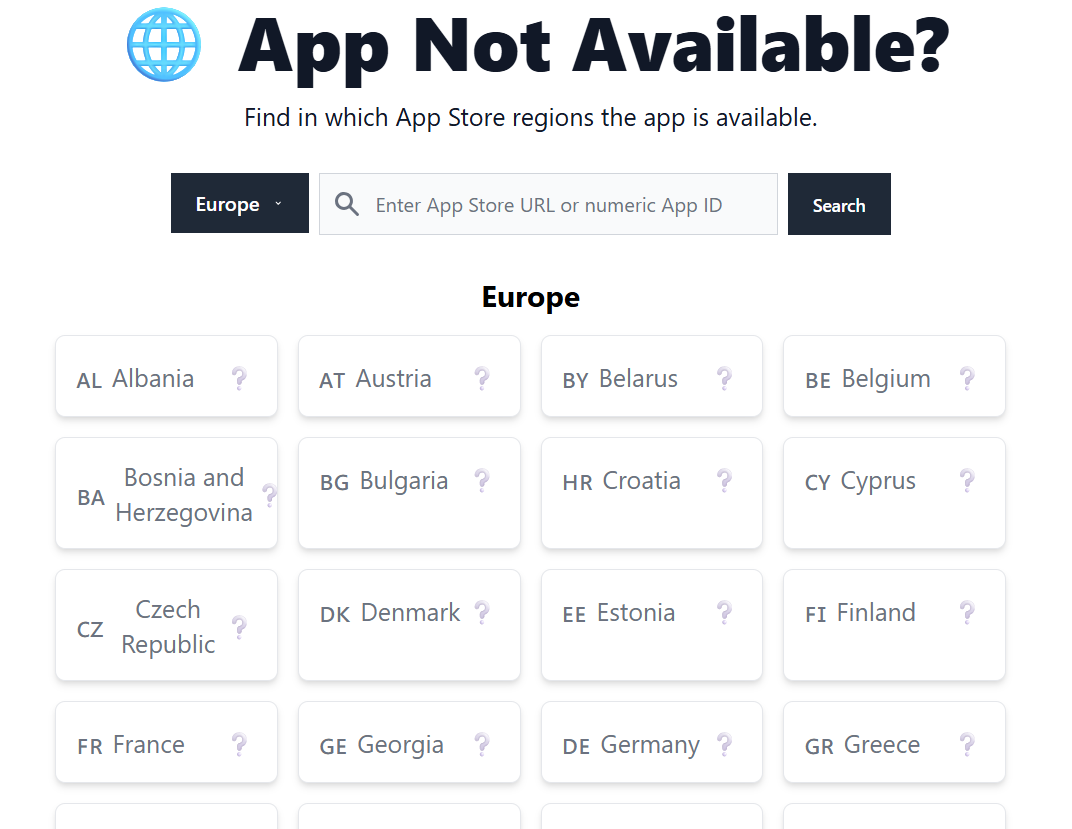
App Store каждого региона немного отличается — может не быть каких-то приложений. Проверить, есть ли нужный сервис там, куда хотите перейти, можно здесь. Просто введите URL-адрес и числовой идентификатор нужного приложения.
США. Здесь самый полный каталог приложений — некоторые доступны исключительно в нем. Минус — это один из самых дорогих регионов. Больше сказать и нечего.
Турция. Низкие цены на приложения и подписки. Регион чуть ли не самый популярный, поэтому достать подарочные карты очень просто. Подводных камней не замечено.
Индия. Тоже довольно низкие цены, в частности на подписки — они нередко даже дешевле, чем в Турции. Недостаток в том, что часть сервисов сильно адаптирована под индийский рынок и доступен не весь контент — например, нет ТикТока. Однако, это скорее исключение, все основные приложения на месте.
Казахстан. Регион бы ничем не выделялся. Цены обычные: не такие высокие как в США, но дороже чем даже в России (по крайней мере до недавних событий), не говоря уже про Турцию и Индию. Преимущество именно для россиян лишь одно — относительно других регионов довольно просто получить местную банковскую карту — слетав лично, или воспользовавшись услугами посредников. А с ее помощью уже спокойно оплачивать любые сервисы.
Как поменять регион Apple ID
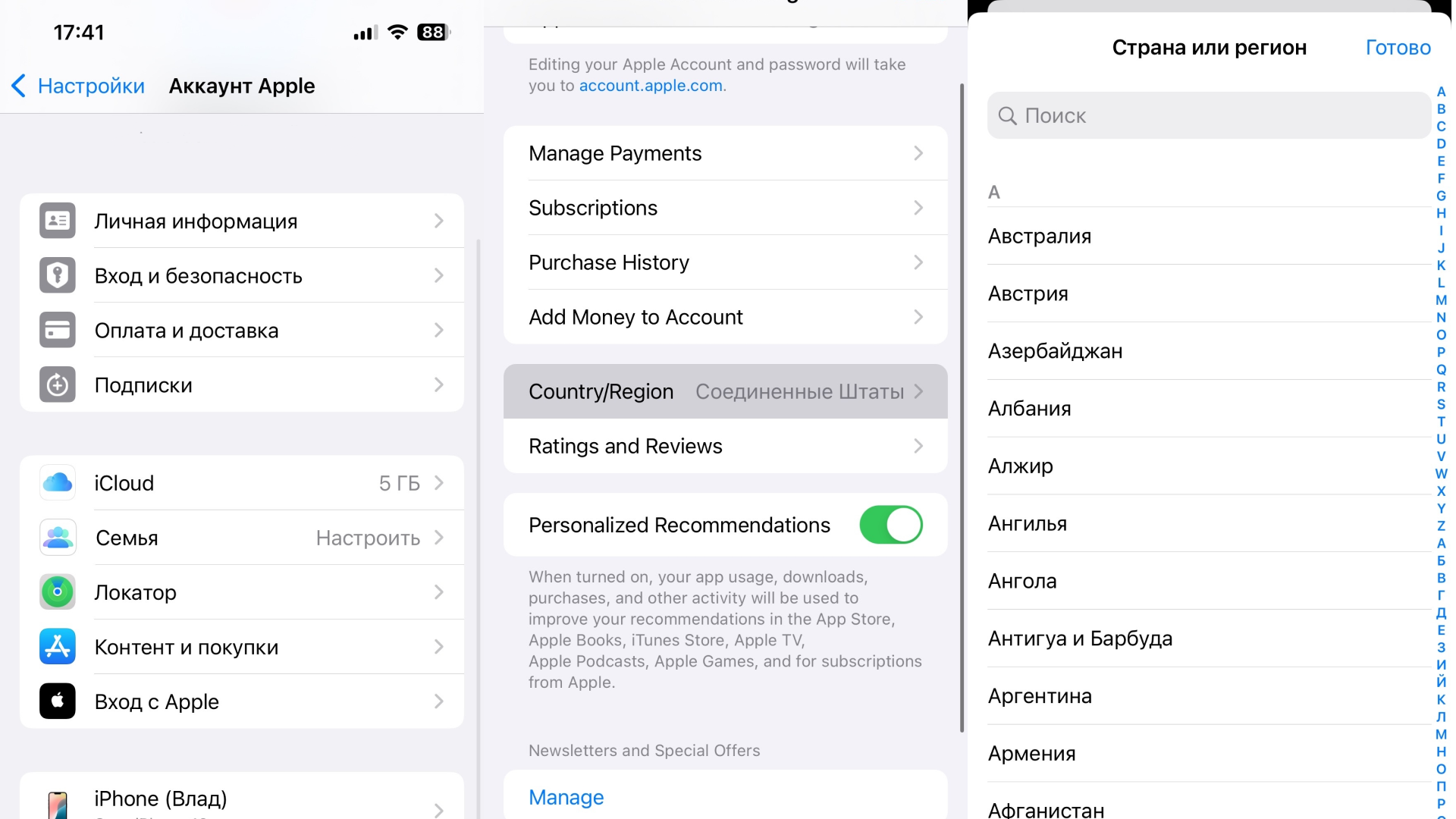
Буквально сегодня утром выяснилось, что Apple разрешила пользователям из России менять регион аккаунта чуть ли не в один клик — теперь не нужно отменять и ждать отключения всех подписок (за исключением Apple Music), а также добавлять новый способ оплаты.
Условие осталось лишь одно — на балансе не должно быть никаких средств. Если на счету остались деньги, их нужно потратить. А в случае, когда сумму никак нельзя использовать, следует обратиться в поддержку Apple с просьбой аннулировать остаток. Иначе изменить страну аккаунта не выйдет.
Если вы планируете не менять регион, а создать новый, уже иностранный аккаунт, этот момент не нужно учитывать.
Инструкция по смене страны:
Запустите приложение «Настройки» на своем iPhone.
В верхней части экрана нажмите на свое имя — это раздел, связанный с вашим Apple ID.
Найдите пункт «Контент и покупки» и перейдите в него.
Кликните на «Просмотреть», а затем выберите «Страна или регион».
В появившемся списке найдите и отметьте страну, на которую хотите переключиться.
Ознакомьтесь с условиями использования — не пропускайте этот шаг, потом просто подтвердите согласие.
Укажите действующий адрес в выбранной стране. Можно использовать любой, который соответствует новому региону.
Настройте способ оплаты: выберите вариант «None» (или можете указать соответствующую иностранную банковскую карту при наличии).
Готово! App Store автоматически переключится на выбранный регион.
И конечно, еще активная подписка iCloud+ продолжит функционировать.
Важно!
Перед тем как менять настройки, имейте в виду: если вы совершите покупки, подключите подписки или пополните баланс после смены региона — вернуться к российскому аккаунту может быть проблематично.
Как создать иностранный аккаунт Apple с нуля
Если пока не хотите менять регион существующего аккаунта (например, из-за отсутствия там российских приложений), можно создать как-бы дополнительную учетку. Для этого:
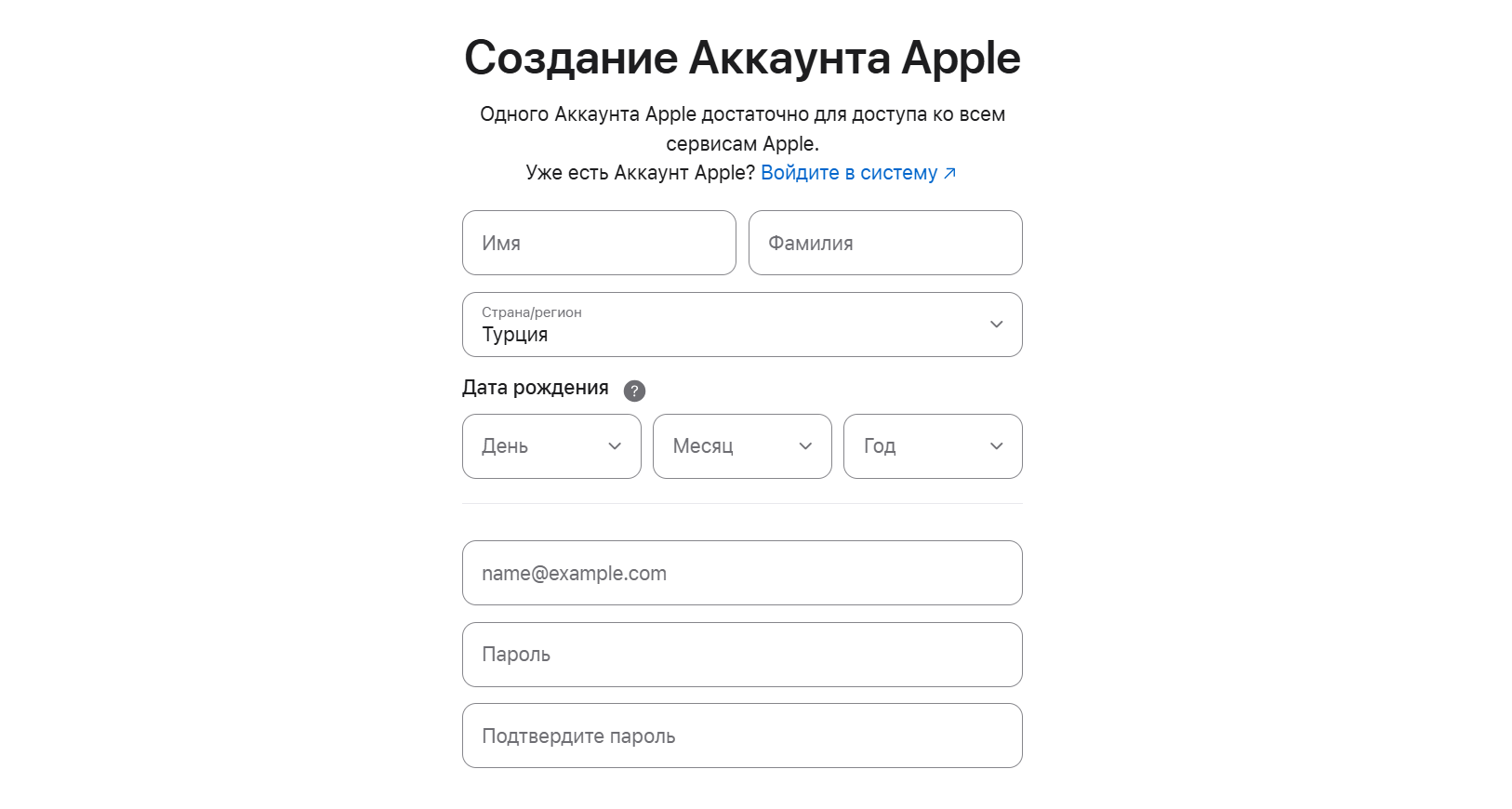
Откройте официальный сайт Apple (с него все сделать проще, но можете попробовать и в настройках).
Далее нажмите «Создать новый Apple ID».
Укажите почту, которая ранее не использовалась для Apple-аккаунтов. Отлично подойдет ящик Gmail, как популярный вариант за границей.
Выберите нужный регион.
Заполните оставшиеся регистрационные данные. Адрес можно взять любой реально существующий в соответствующей стране. Можно воспользоваться онлайн-картами.
Подтвердите почту и номер телефона (можно использовать тот же, что и для основного аккаунта).
Авторизуйтесь в App Store с новым Apple ID.
Теперь магазин приложений будет функционировать в выбранном регионе.
Что важно знать
Ваш основной Apple ID на устройстве останется неизменным.
Данные в iCloud (фотографии, контакты, заметки) никак не пострадают.
Новый аккаунт будет задействован только для работы с App Store — это безопасный способ тестировать контент из других стран, не трогая главный профиль.
Коротко:
Вы создаете «параллельный» аккаунт, чтобы обходить региональные ограничения в App Store. При этом ваш основной профиль и личные данные остаются в полной сохранности.
Если процесс кажется сложным, на ggsel можно купить уже готовый личный иностранный аккаунт.
Остается разобраться с последним моментом.
Как оплатить iCloud и другие подписки или приложения в зарубежном App Store
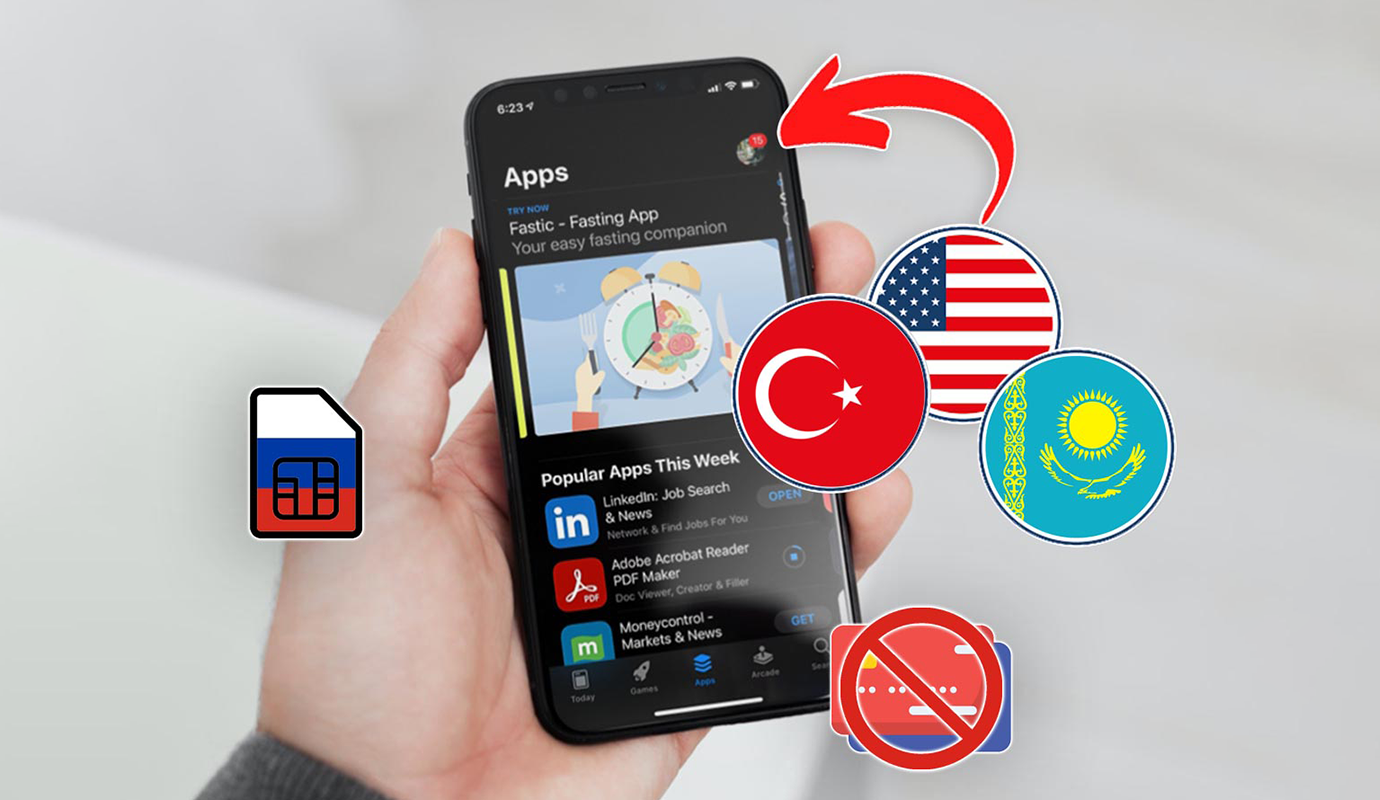
Самый простой вариант — опять же подарочные карты, но уже привязанные к иностранному региону. Там проблем нет, они вполне себе выпускаются.
Как купить подарочную карту
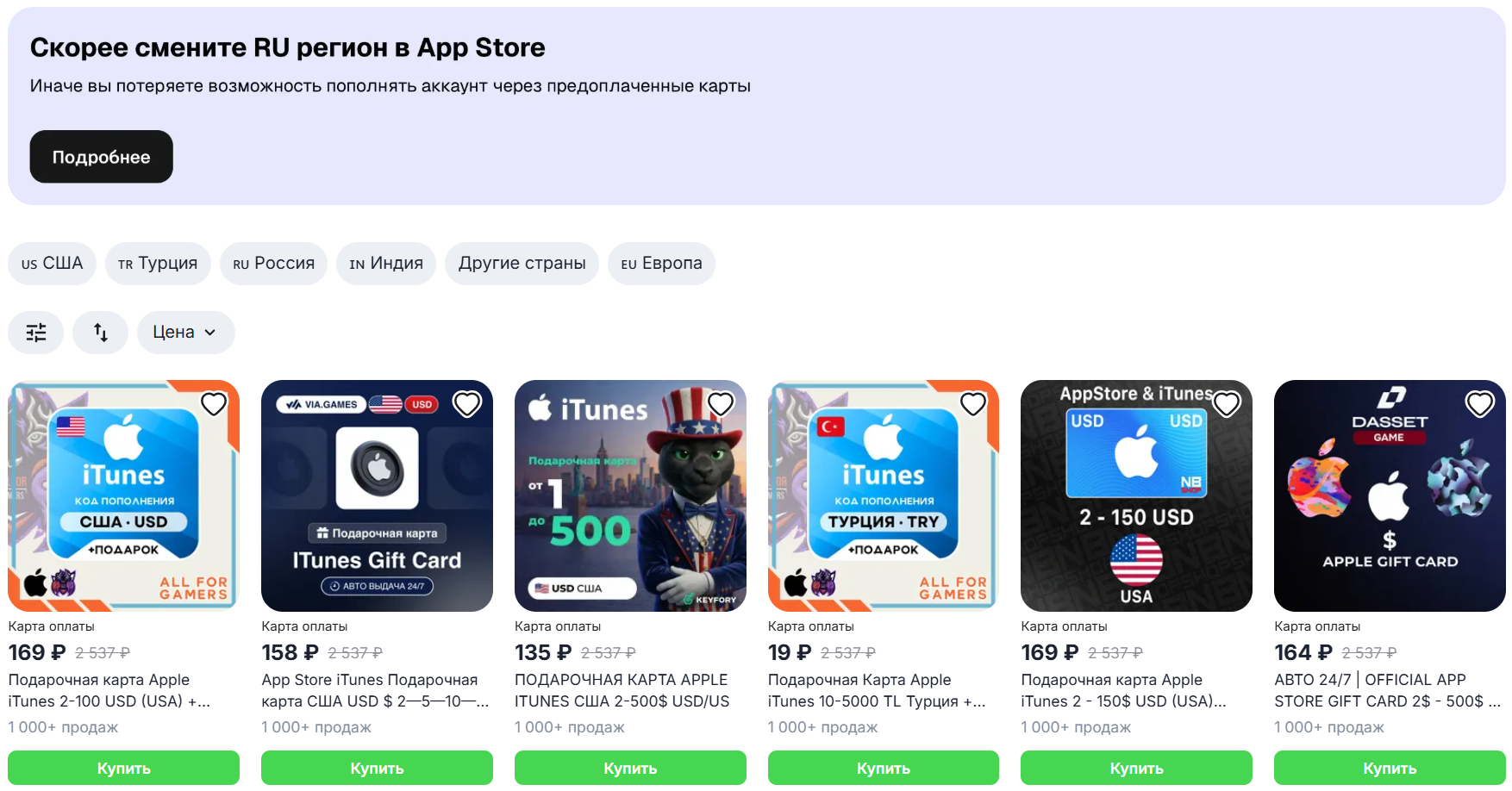
Откройте сайт ggsel и введите в поиске «Apple». Перейдите в раздел с подарочными картами.
Тут лучше сразу укажите ваш регион, чтобы случайно не купить карту другой страны (важно соответствие — код для США не подойдет к Турции, и наоборот).
Ознакомьтесь с предложениями. Смотрите не только на цену, учтите рейтинг продавца, количество успешных сделок и отзывы предыдущих покупателей.
Откройте карточку понравившегося товара и прочитайте описание.
Укажите нужный номинал карты и оплатите заказ любым удобным способом: можно через СБП, российской картой или другим методом. Во время процедуры потребуется указать почту для получения чека и самого товара.
После завершения транзакции прямо на экране появится уникальный 16-ти значный код. Он же будет продублирован на электронный почтовый ящик.
Как активировать карту на iPhone
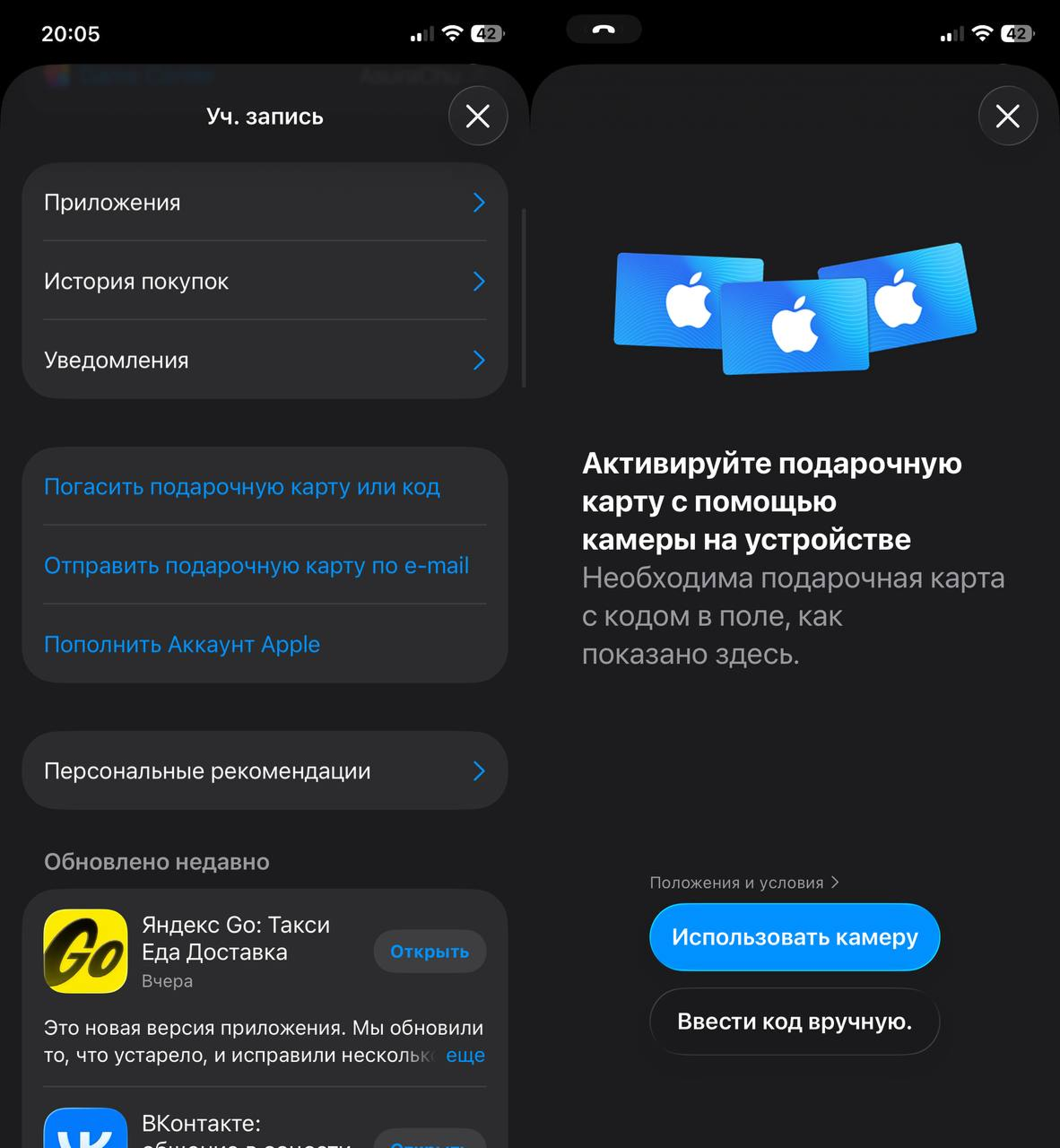
Дело осталось за малым:
Запустите AppStore и нажмите на иконку профиля в правом верхнем углу.
Нажмите «Погасить подарочную карту или код». Формулировка может отличаться в зависимости от версии системы. А также после смены региона мог поменяться язык.
Введите полученный ранее код.
После активации деньги моментально поступят на ваш баланс Apple ID. Теперь ими можно платить за любые сервисы, приложения и подписки. Конечно, в том числе Apple ID.
Переходите на ggsel.net — торговую площадку, где вы найдете игры для ПК и консолей, DLC, сможете пополнить баланс популярных игровых и неигровых сервисов, купить и продать игровой аккаунт. И все это — по низким ценам!
Реклама ООО «Ай Ти Инвест», ИНН: 02405202310226