

Как оформить истории в MAX: идеи и лайфхаки
Встроенный редактор историй MAX пока предлагает только базовые инструменты: можно загрузить фото или видео, сделать текстовую историю, нарисовать что-то поверх изображения и добавить ссылку. Музыки, стикерпаков, опросов и геометок нет.
Что можно добавить в историю в MAX
В редакторе доступны:
текст;
рисунки поверх фото или видео;
ссылка на сайт или канал.
Как добавить ссылку в историю MAX
Чтобы добавить ссылку в историю MAX:
Создайте историю: выберите фото, видео или текстовый формат.
Нажмите на значок скрепки в редакторе.
Введите адрес и подпись к ссылке. Она может содержать до 24 символов. Если ссылка уже скопирована, MAX подставит ее в поле автоматически.
Опубликуйте историю.
Зрители смогут перейти по ссылке прямо из публикации. Подпись лучше сделать короткой и понятной: например, «Подробнее», «Записаться» или «На сайт».
Как добавить музыку в историю MAX
Встроенной музыкальной библиотеки в MAX нет, поэтому есть два варианта:
Смонтировать историю отдельно. Соберите видео из фотографий или отредактируйте ролик в мобильном приложении — например, CapCut или InShot. Добавьте музыку, экспортируйте готовый файл и загрузите его в MAX.
Перенести готовую историю из другой соцсети. Если вы уже оформляете истории в Telegram или ВКонтакте, сохраните готовый ролик на телефон и опубликуйте его в MAX. Перед загрузкой проверьте, что звук сохранился в файле.
Как добавить эмодзи и стикеры в историю MAX
Эмодзи можно набрать в текстовом поле с помощью клавиатуры смартфона. Они помогут выделить важную мысль или расставить акценты — например, добавить стрелку, огонек или галочку рядом с ключевой информацией.
Встроенных стикеров и специальных шрифтов в MAX нет. Если нужны такие элементы, подготовьте изображение в стороннем редакторе и загрузите его как фото или видео. Также можно воспользоваться встроенным инструментом рисования и выделить нужную деталь вручную.
Кто увидит историю в MAX и сколько она хранится
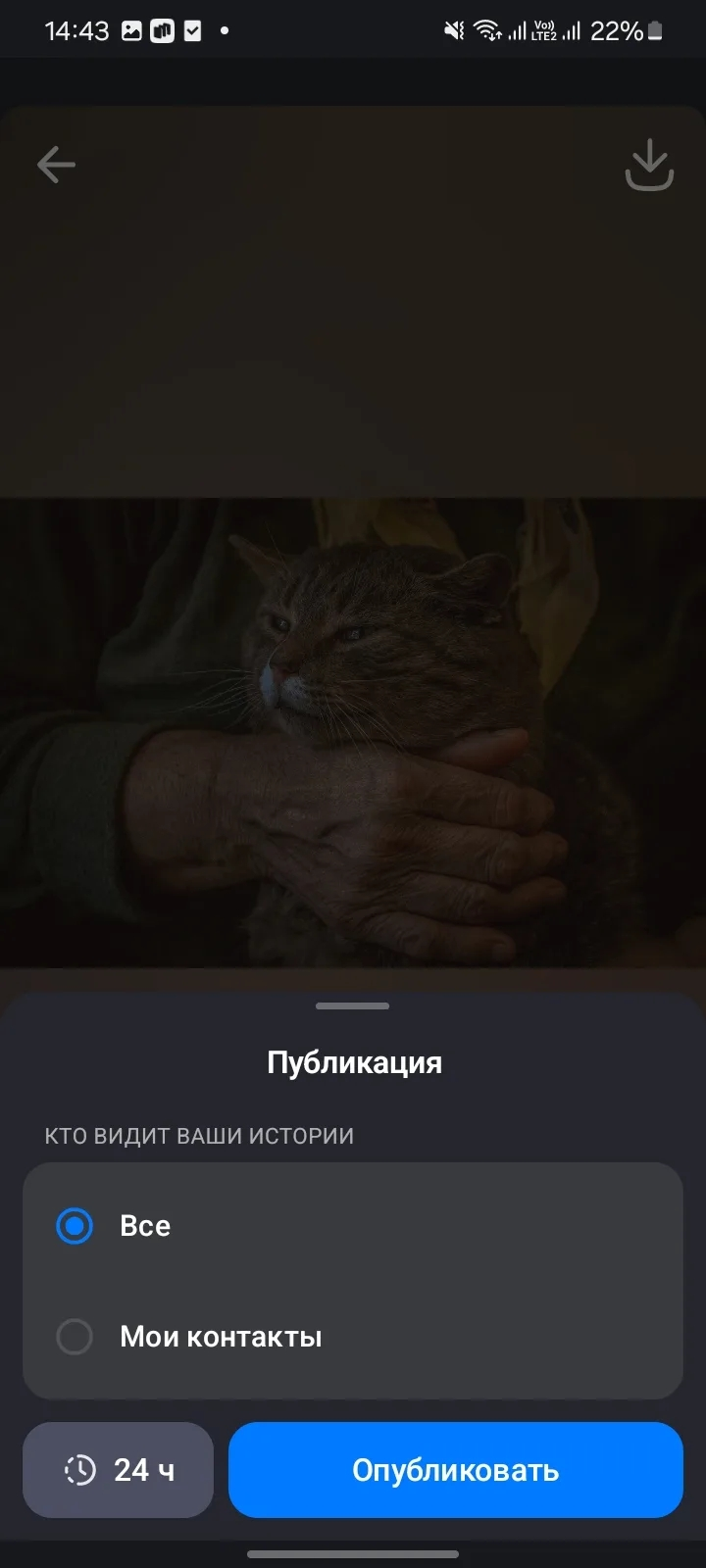
Аудиторию и срок показа можно выбрать при публикации:
Создайте историю и нажмите на стрелку публикации.
В пункте «Публикация» выберите аудиторию: «Все» для максимального охвата или «Мои контакты» для более узкого круга.
Укажите срок показа: 6, 12, 24 или 48 часов.
Нажмите «Опубликовать».
На опубликованной истории виден таймер обратного отсчета. Если это короткое объявление или срочное предложение, можно выбрать меньший срок. Для обычной новости — оставить историю на 24 или 48 часов.
Как посмотреть, кто смотрел историю в MAX
После публикации MAX показывает количество просмотров и лайки. Чтобы открыть список зрителей:
Нажмите на свой аватар в ленте историй.
Выберите значок глаза в нижней части экрана.
Посмотрите список зрителей — их имена и аватары. Там же отображаются лайки.
Зрители могут ответить на историю: сообщение придет вам в личные сообщения.
Простой вопрос - А нахрена ?