
Инструкция, как пользоваться SponsorBlock-ом на Youtube Vanced
Для начала заходим в настройки СпонсорБлока и включаем всё, что там можно включить.
Находите ролик, где нужно что-то вырезать и нажимаете на значочек СпонсорБлока
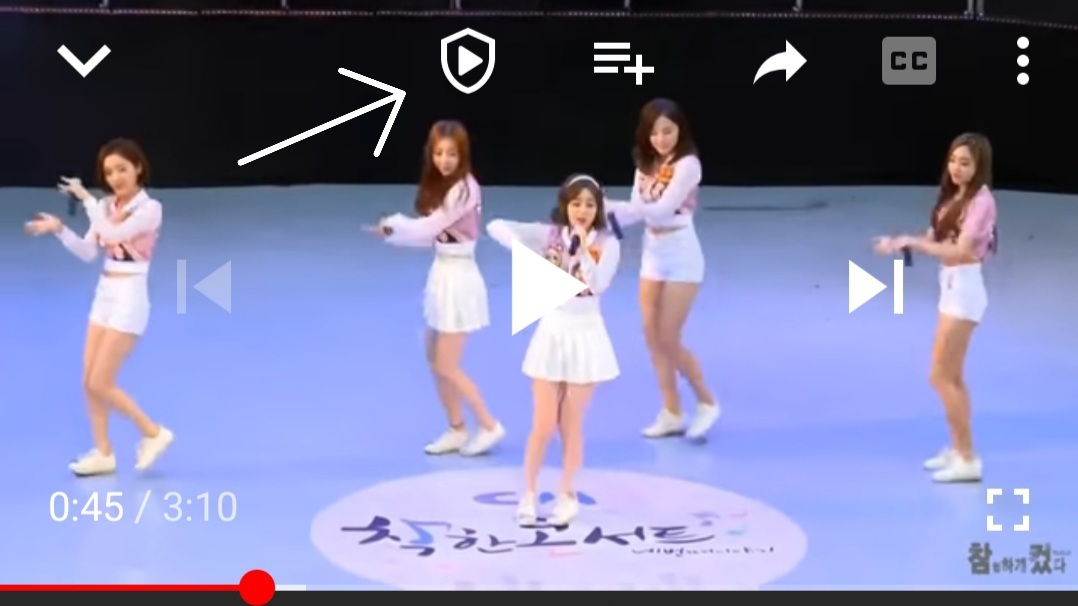
После этого появляется такой блок управления
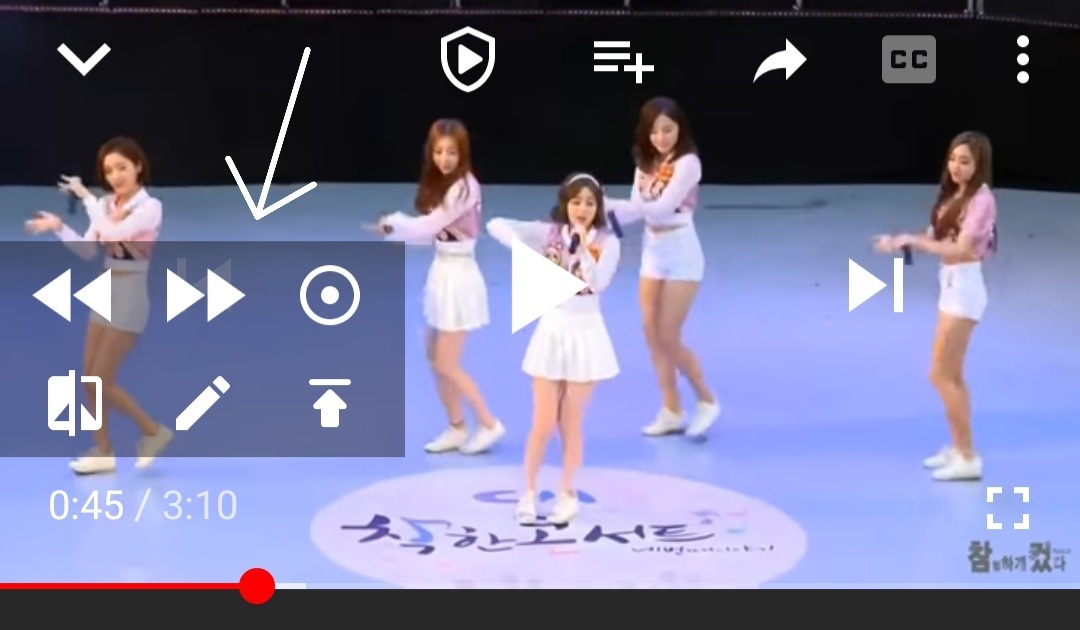
Нажимаете на пометку маркеров начала и конца рекламного блока
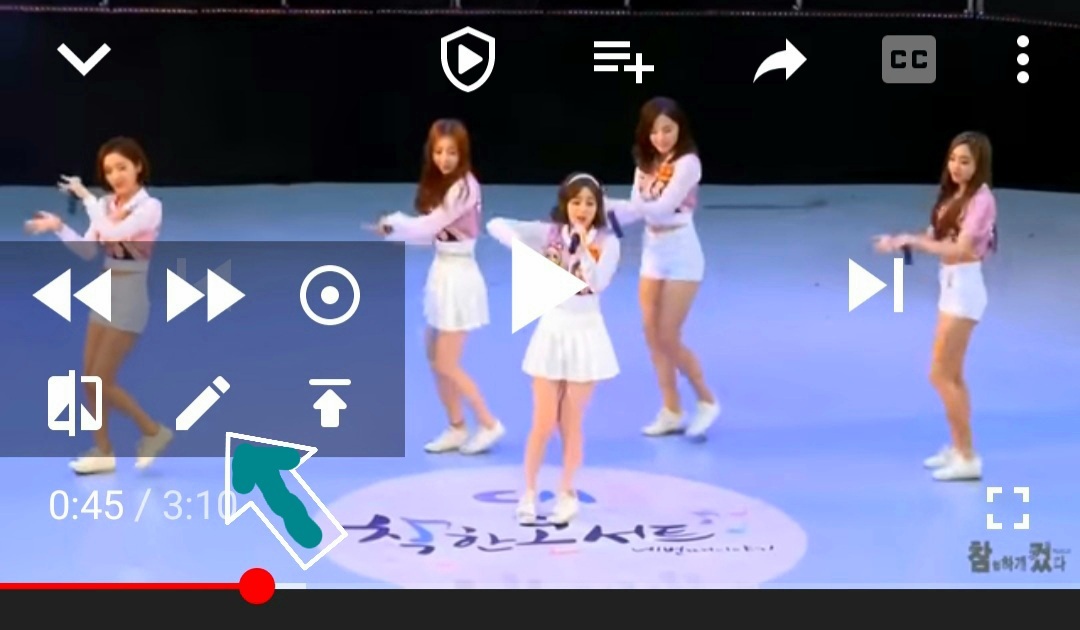
Появляется блок маркеров, нажимаете "Начало"
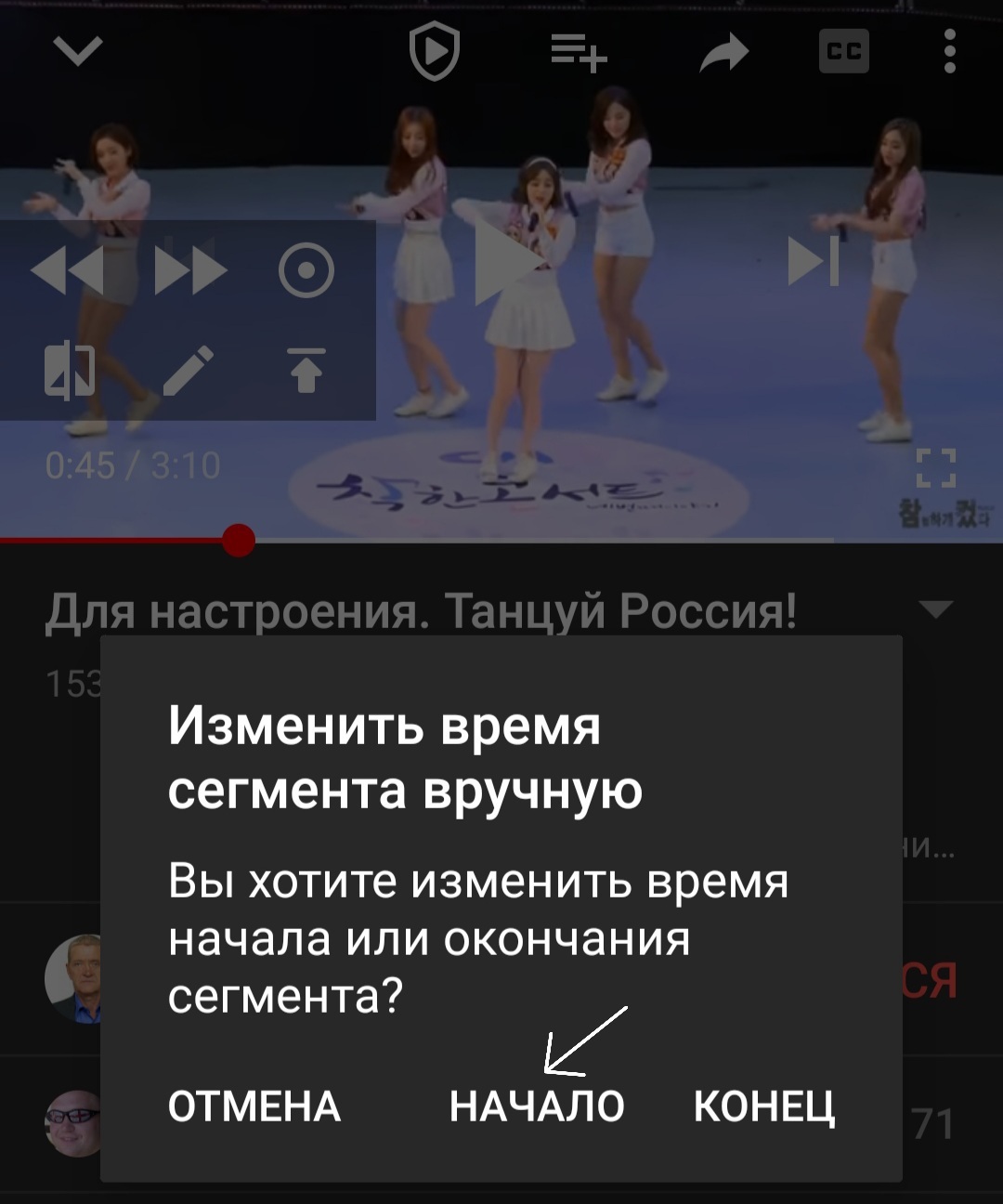
Появляется таймкод начала вырезаемого сегмента
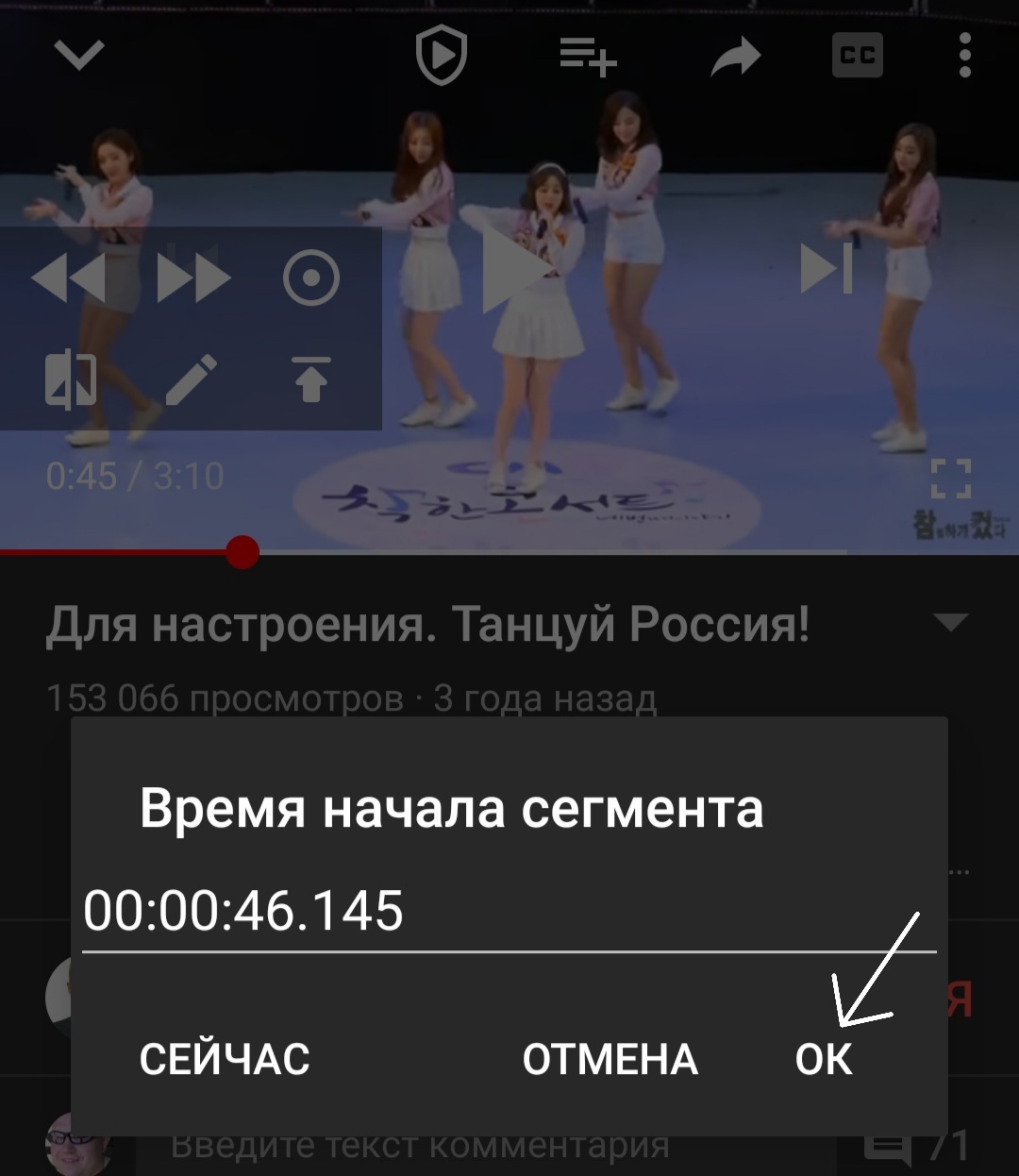
Тут можно идти двумя путями:
1. Если вы заранее встали в ролике на
паузу прямо на начале вырезаемого блока, то нажимаете кнопку "Сейчас" и
появляется текущее время кадра на паузе.
2. Вручную вводите (или
редактируете, если выполнили п.1) время именно в таком формате -
Час(00):Минута(00):Секунда(00):Милисекунда(000)
После нажимаете "Ок".
Далее
можно перейти в ролике на момент конца рекламного блока и поставить на
паузу (или не делать этого, если знаете время конечного кадра).
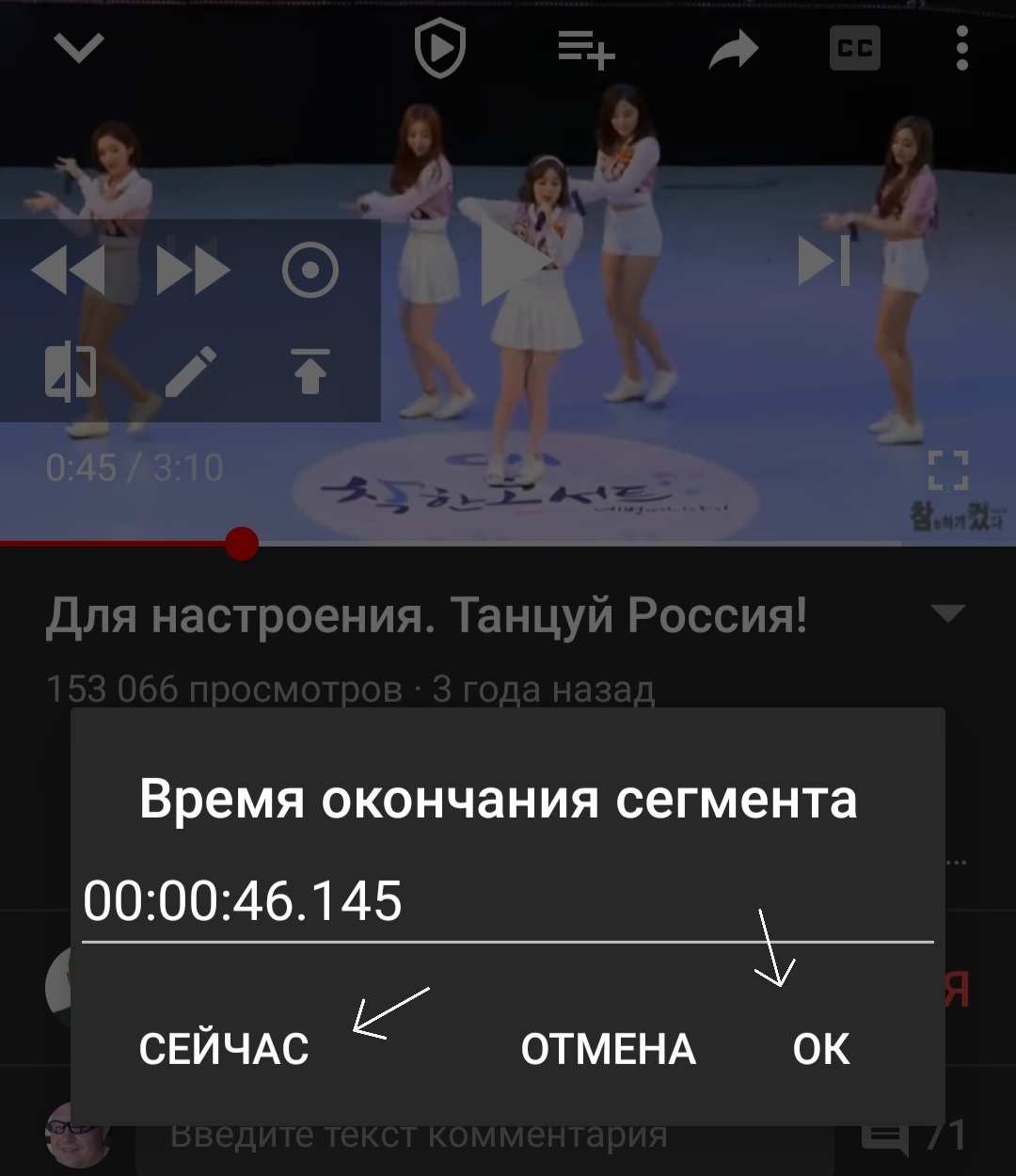
Потом снова нажимаете на пометку маркеров начала и конца рекламного блока и в блоке маркеров нажимаете "Конец".
В появившемся блоке отмечаем конец рекламного блока (время его последнего кадра) и нажимаем "ОК"
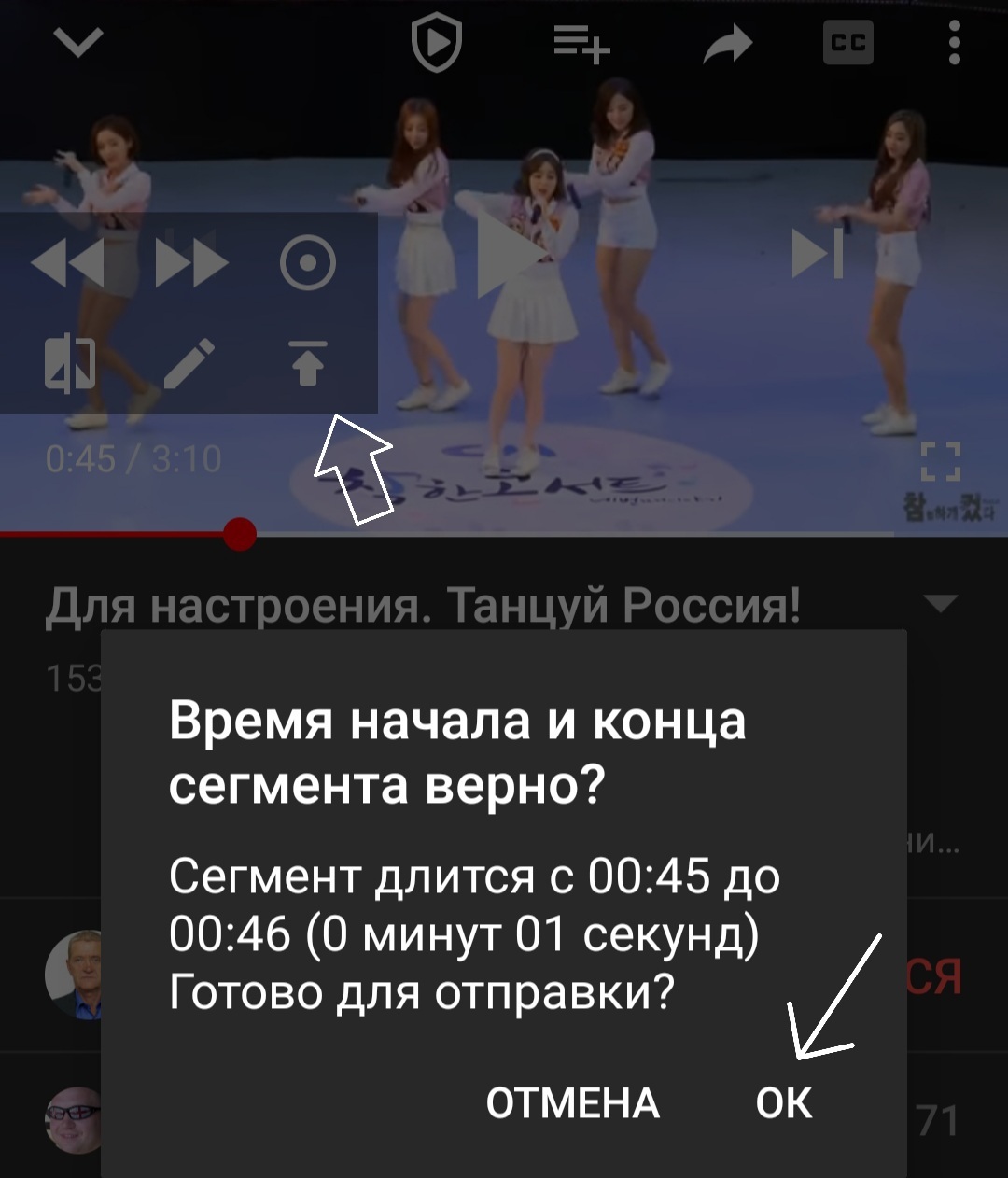
Потом нажимаем на кнопку отправки выделенного рекламного блока (время начала и конца) на сервер СпонсорБлока и потом кнопку "ОК"
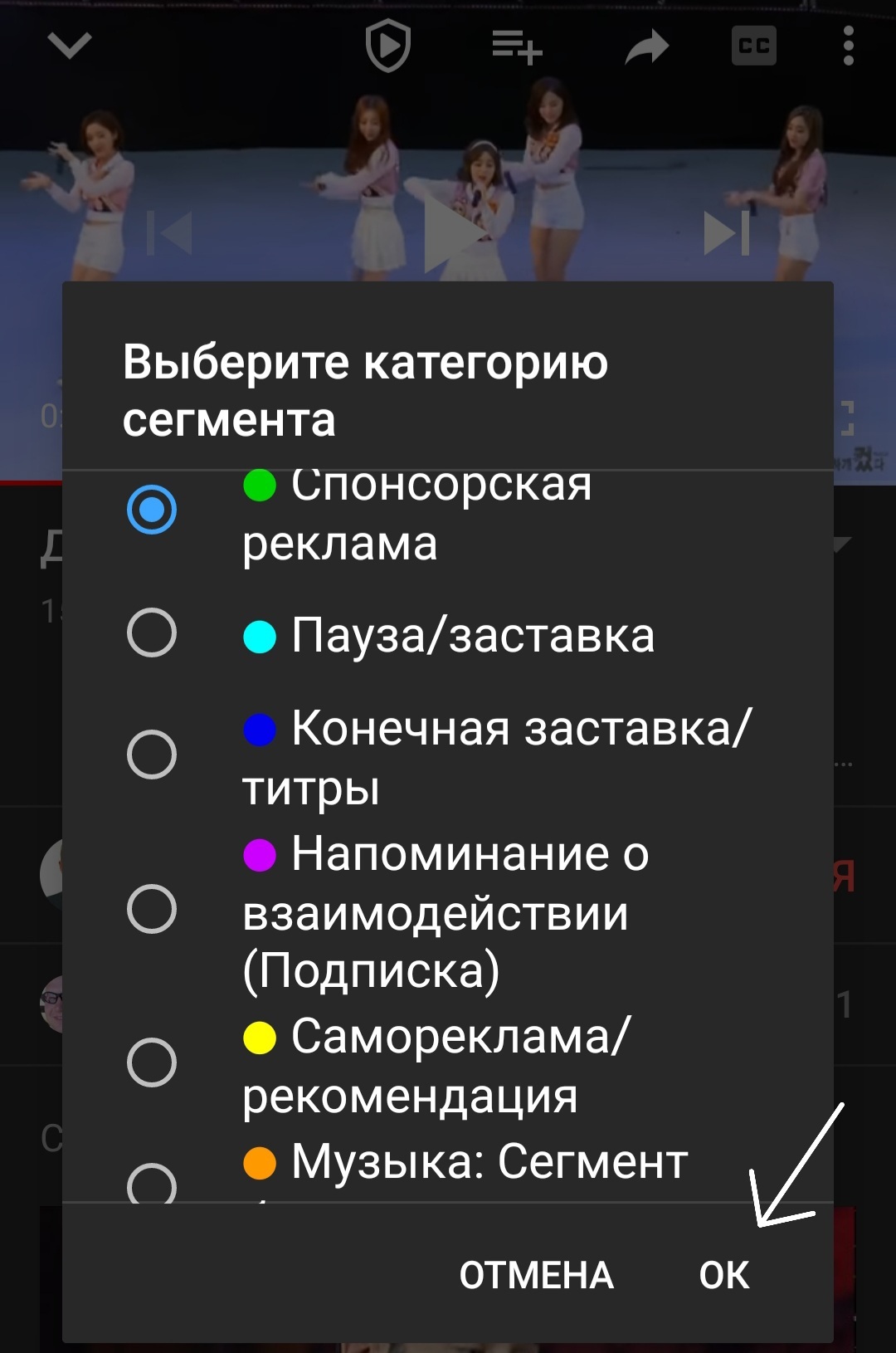
Остался последний шаг.
Выбрать в появившемся списке тип рекламного блока и нажать "ОК"
Всё. Внизу должно всплыть сообщение о принятии информации сервером, а на полоске воспроизведения ролика должна отобразиться полоска цвета помеченного блока (и, если задана соответствующая настрока, этот блок времени автоматически вырежится при проигрывании).
Наслаждайтесь