

1С Без Воды. Введение
Небольшое предисловие. В одном из постов мой коммент по 1с вызвал неожиданный для меня отклик. Поэтому в очередной раз листая пикабу я решил а почему бы и нет. Почему бы не запилить серию постов (если будет отклик) в виде курса по 1с. Да это не целевой ресурс и есть уже и книги и курсы и специализированные сайты, но мне подумалось, а что если кто-то такой же как автор из поста выше будет листать пикабу в поисках чем бы заняться и случайно набредет на мой пост и это станет толчком. Объяснив краткую мотивацию приступим к самому 1с.
Так как у нас тут 1с без воды то цель данного вводного поста не ознакомить вас с историей 1с или зачем она нужна (если будет такой запрос могу накидать пост), а чтобы следуя этому занятию вы уже могли бы что-то разрабатывать. Но краткую информацию дать все таки следует.
Платформа, конфигуратор, конфигурации.
Что из себя представляет сама по себе программа 1с? ( как ее только не называют, бухгалтеры восьмеркой, программой, разрабы платформой) Это программный продукт от фирмы 1с который называется 1С Предприятие, либо же Технологическая платформа 8.3. 8.3 это версия сейчас наиболее распространенная, недавнее время назад вышла еще новая версия 8.5 но мы ее пока затрагивать не будем (возможно сделаю пост об отличиях, но если есть навыки в 8.3 то 8.5 глобальных отличий не имеет). Эта самая технологическая платформа или для краткости просто платформа позволяет с помощью конфигуратора создавать конфигурации. Что такое конфигуратор и конфигурации? Проведем аналогию конфигуратор это редактор конфигураций, то есть это основной инструмент для разработки, например аналогом конфигуратору может служить какой-нибудь офисный редактор типа Word, или среда разработки другого языка программирования. А файл созданный в Word это уже будет неким аналогом нашей разрабатываемой конфигурации. Так вот конфигурация это наше разрабатываемое прикладное решение. Есть конфигурации которые пишет сама фирма 1с, самая популярная из них это 1С Бухгалтерия, такие конфигурации называются типовыми. Итак мы выяснили чтобы разрабатывать в 1с нам нужно установить технологическую платформу, запустить конфигуратор и создать свою конфигурацию.
Кратко про лицензию, необходимая регистрация, скачиваем платформу.
Не отвлекаясь на типы лицензий все что нам нужно знать для начала это то что у фирмы 1с есть возможность получить лицензию разработчика зарегистрировавшись на сайте для разработчиков. У нее есть свои ограничения но нам для учебы и даже в дальнейшем для работы сильно мешать не будут.
Для начала нужно зарегистрироваться на этом сайте
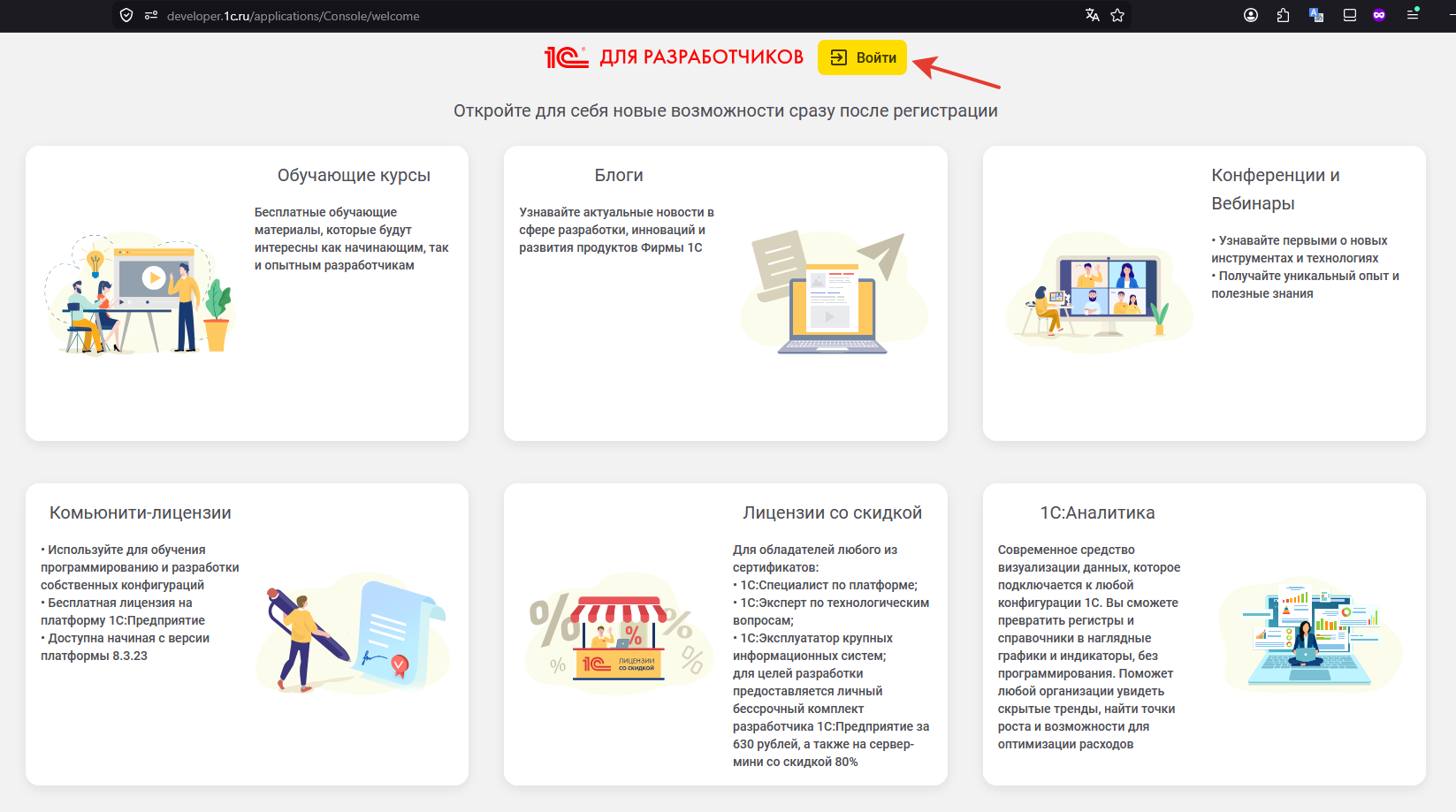
Жмем - Войти
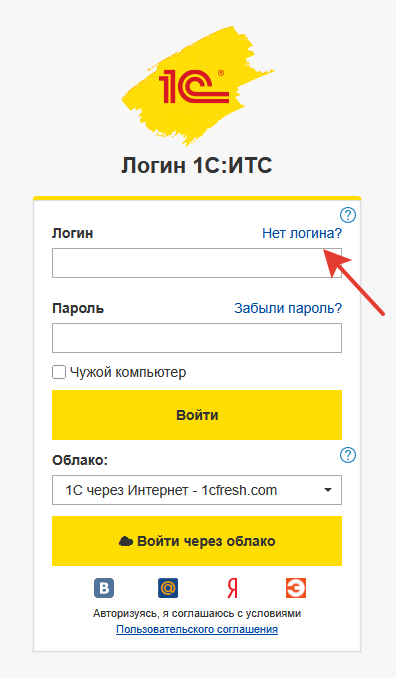
Жмем - Нет логина?
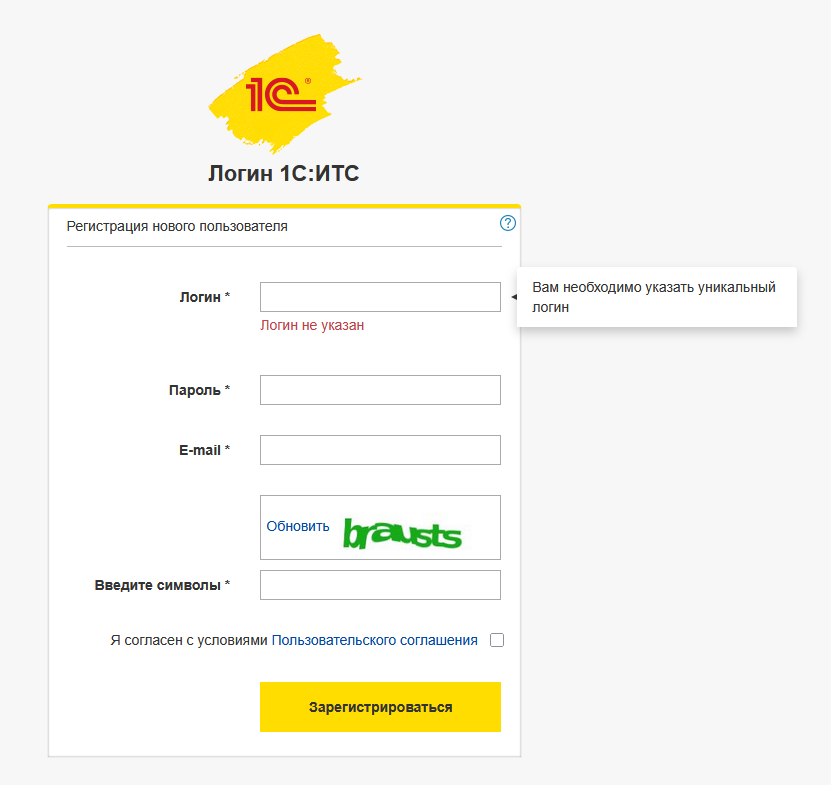
Заполняем все поля, не забываем про галочку согласия с условиями
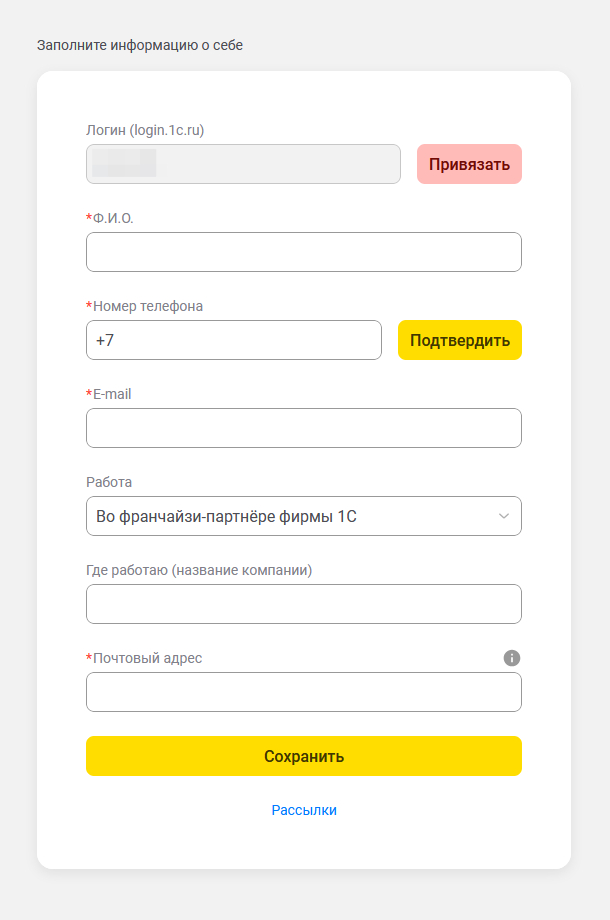
Далее заполняем информацию о себе, обязательно номер телефона и подтверждение. Почтовый адрес обязателен но можете указать соседский он типа для рассылки карточек регистрации но у нас просто электронная лицензия разработчика и все.
Далее сохранить и можем заходить в личный кабинет еще раз по кнопке войти.
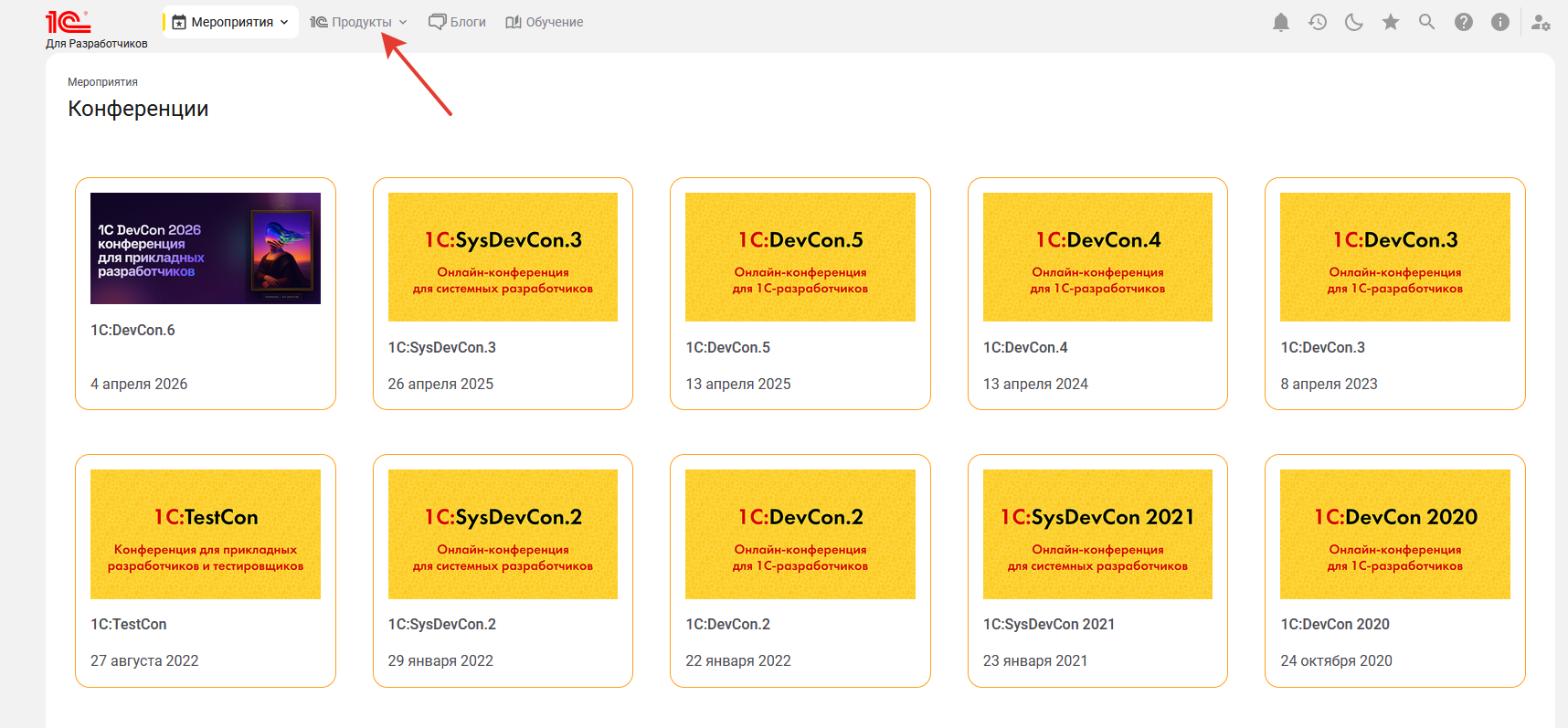
Так выглядит начальная страница, жмем на вкладку Продукты и выбираем 1С предприятие.
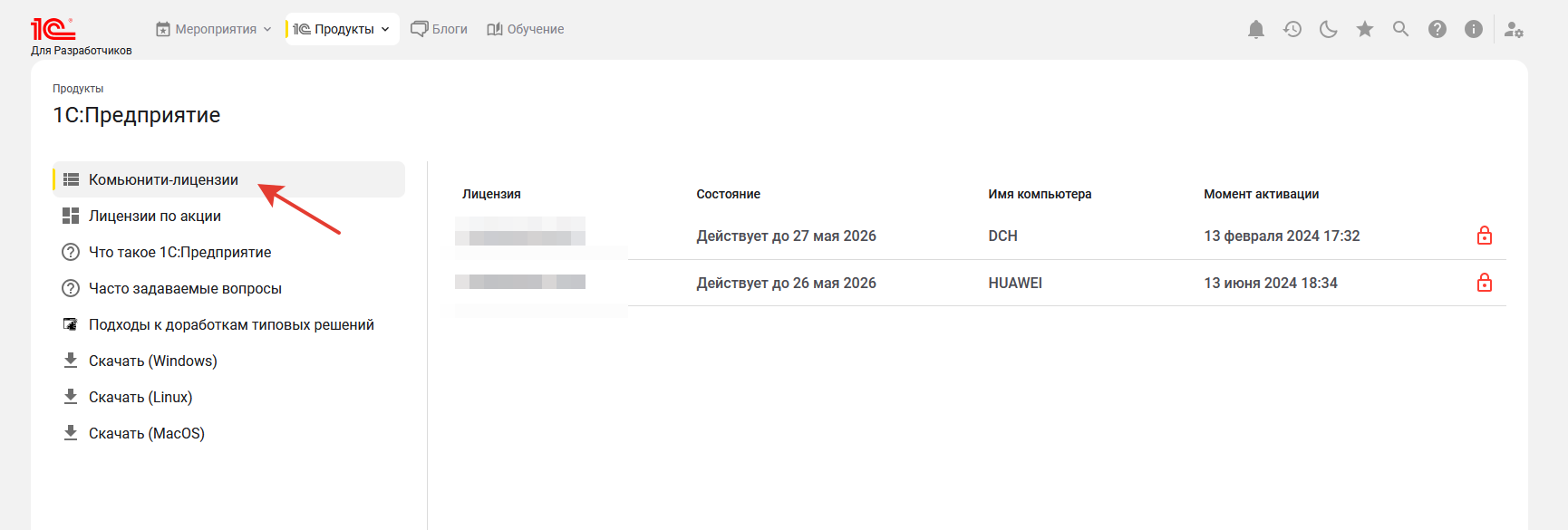
И здесь будет раздел - Комьюнити-лицензии, это то что нам нужно. У вас список будет пустой.
Далее надо активитровать лицензию, скрина у меня нет ибо я уже зареган но думаю там будет некая команда активации и все, если что-то будет не понятно кидайте скрины в комментах.
После активации лицензии мы можем наконец то прямо тут же скачать и саму платформу.
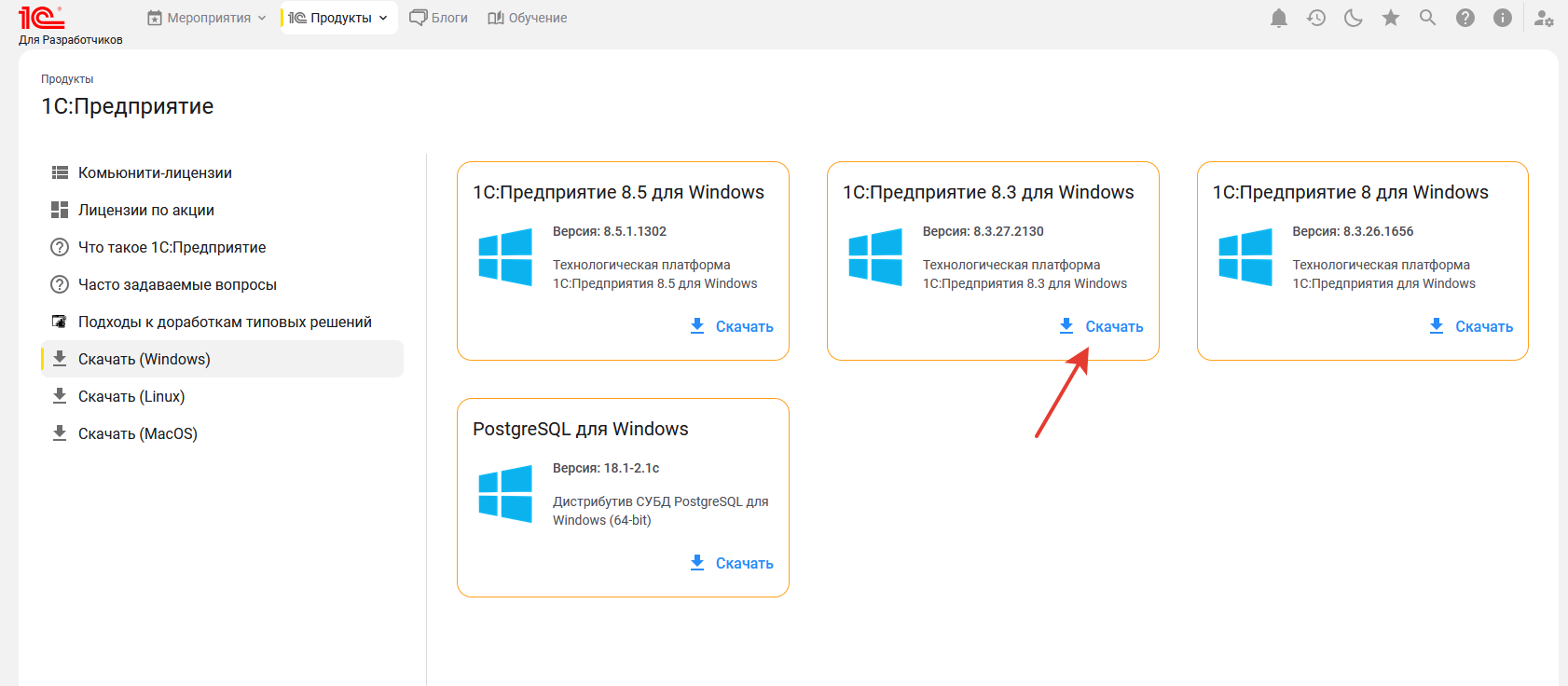
Для наших целей качаем версию 8.3.27.2130. Если вы продвинутый линуксоид или маковод то выбираем соответствующий раздел в меню слева.
Установка платформы, активация лицензии на платформе.
Приступаем к установке платформы, каких-то особых нюансов здесь нет в основном жмем Далее и все. Распаковываем архив в любую удобную папку. Ищем там файл setup.exe и запускаем.
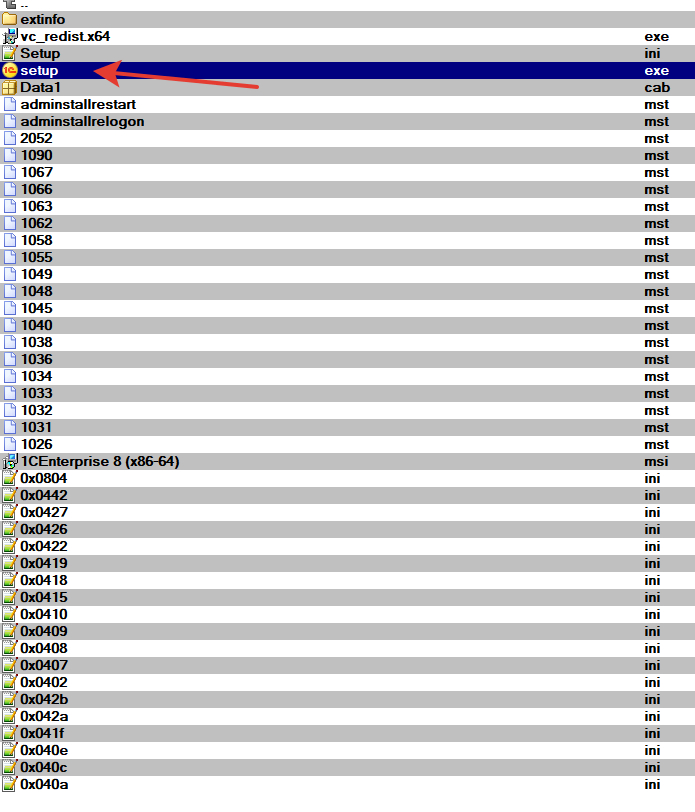
На экране установки жмем далее и в конце установки видим на рабочем столе ярлык 1С.
Осталось только указать установленной платформе что у нас есть лицензия разработчика. Запускаем ярлык и на этом этапе либо же на этапе создания информационной базы (чуть ниже будет описание) натыкаемся на такое окно
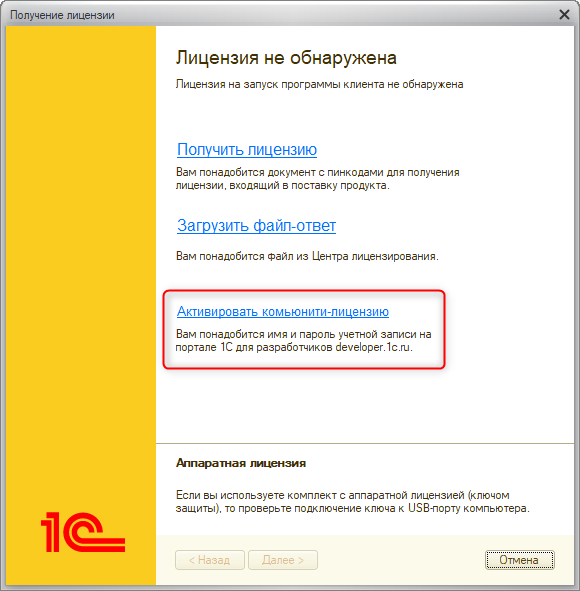
Жмем Активировать компьюнити-лицензию и вводим там наши логин и пароль когда мы регистрировались на сайте https://developer.1c.ru/. После этого лицензия уже должна будет заработать.
Итак мы готовы к созданию нашей первой информационной базы.
Информационная база, режимы запуска.
Что такое информационная база? Если по простому информационная база это совокупность структуры нашего приложения (конфигурации, помните?) и пользовательских данных полученных при работе пользователей нашего приложения. То есть у нас есть наше приложение конфигурация - каркас, схема того как должны записываться данные и сами пользовательские данные. Исходя из этого если вы запустите ярлык то увидите такое окошко (размытый элемент это список баз у вас он будет изначально пустой) и здесь 2 главные кнопки - 1С Предприятие и Конфигуратор.
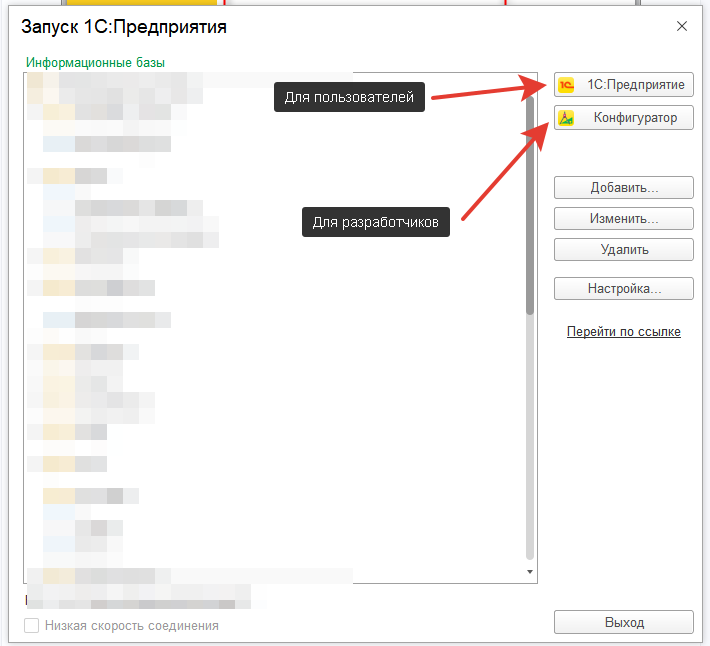
Итого мы имеем 2 режима запуска - 1С Предприятие в этом режиме работают пользователи (бухгалтеры, кладовщики, кассиры и т.д.) и конфигуратор (режим для разработчиков то есть для нас)
Но преждем чем что-то запускать надо конечно же сначала добавить информационную базу. Для этого нам уже нужны кнопки ниже. Жмем Добавить.
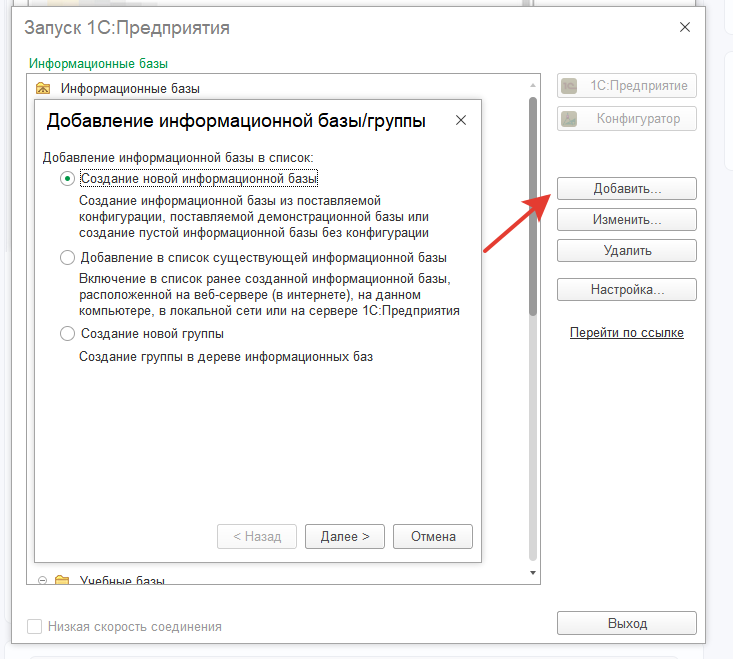
У нас будет новая база по этому здесь все оставляем по умолчанию.
Нас сейчас интересует только первый пункт ( остальные пункты нужны для работы с уже созданной базой и для создания папки чисто для визуальной группировки списка баз).
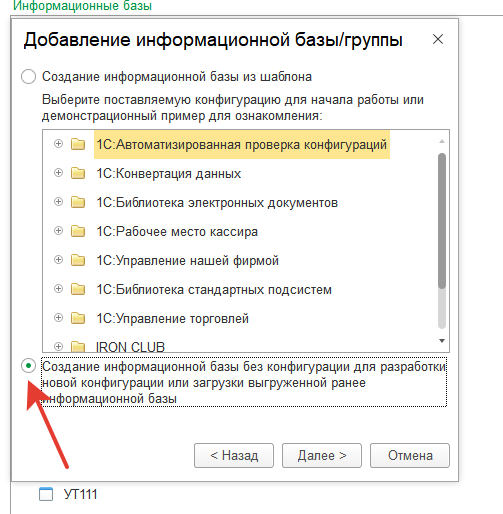
Про шаблоны пока можно не задумываться выбираем нижний пункт.
Шаблоны баз по простому говоря в основном служат для первой установки типовой конфигурации 1с. Выбираем нижний пункт.
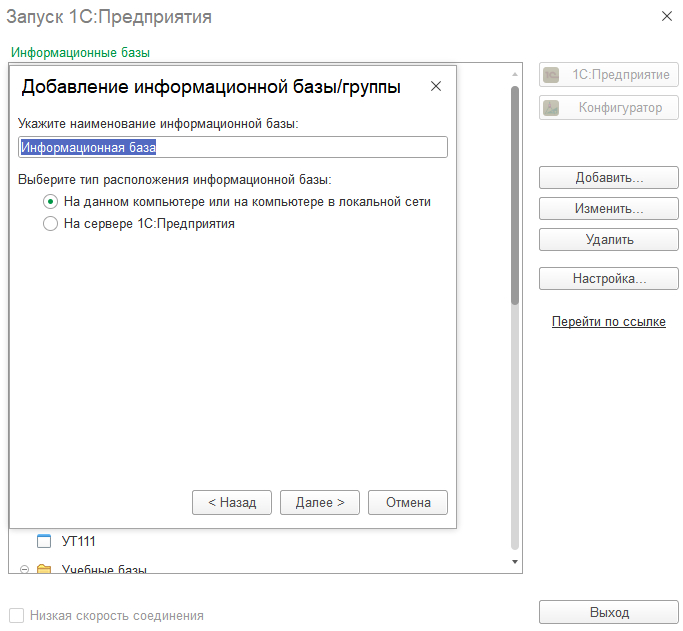
Указываем любое наименование.
Называем нашу базу например "Учебная база". Тип Расположения это место где будет хранится наша база, тут оставляем на данном компьютере.
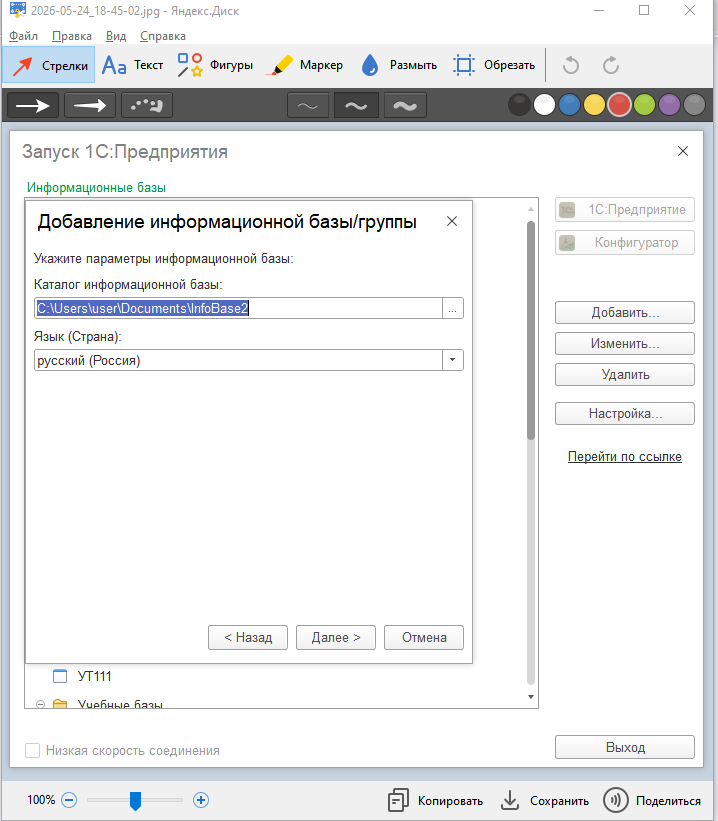
Выбираем путь к базе или оставляем по умолчанию.
Здесь я рекомендую завести отдельную папку для баз. Каждая база это набор файлов поэтому каждую базу надо так же добавлять в свою папку. И для одной базы путь может быть примерно такой - D:\Базы1С\УчебнаяБаза
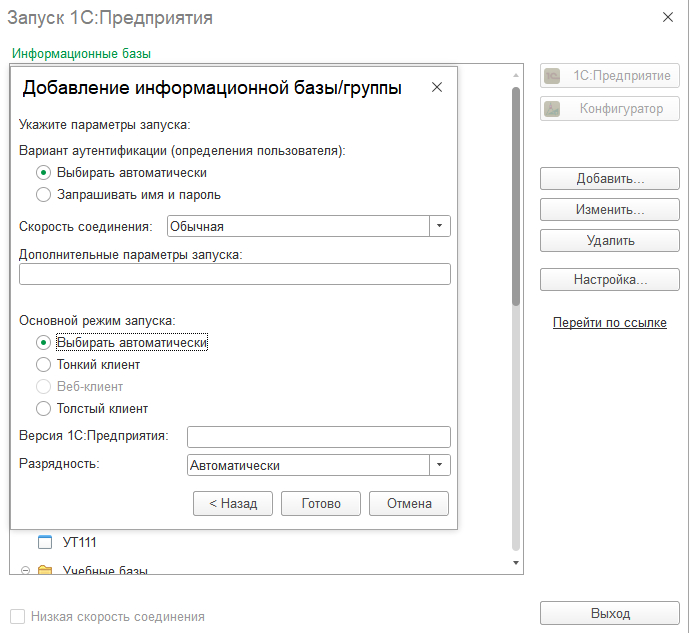
Здесь так же оставляем все как есть.
Жмем готово, ждем немножко и наша база появится в списке информационных баз. Ура, мы можем запускать конфигуратор. Запускаем.
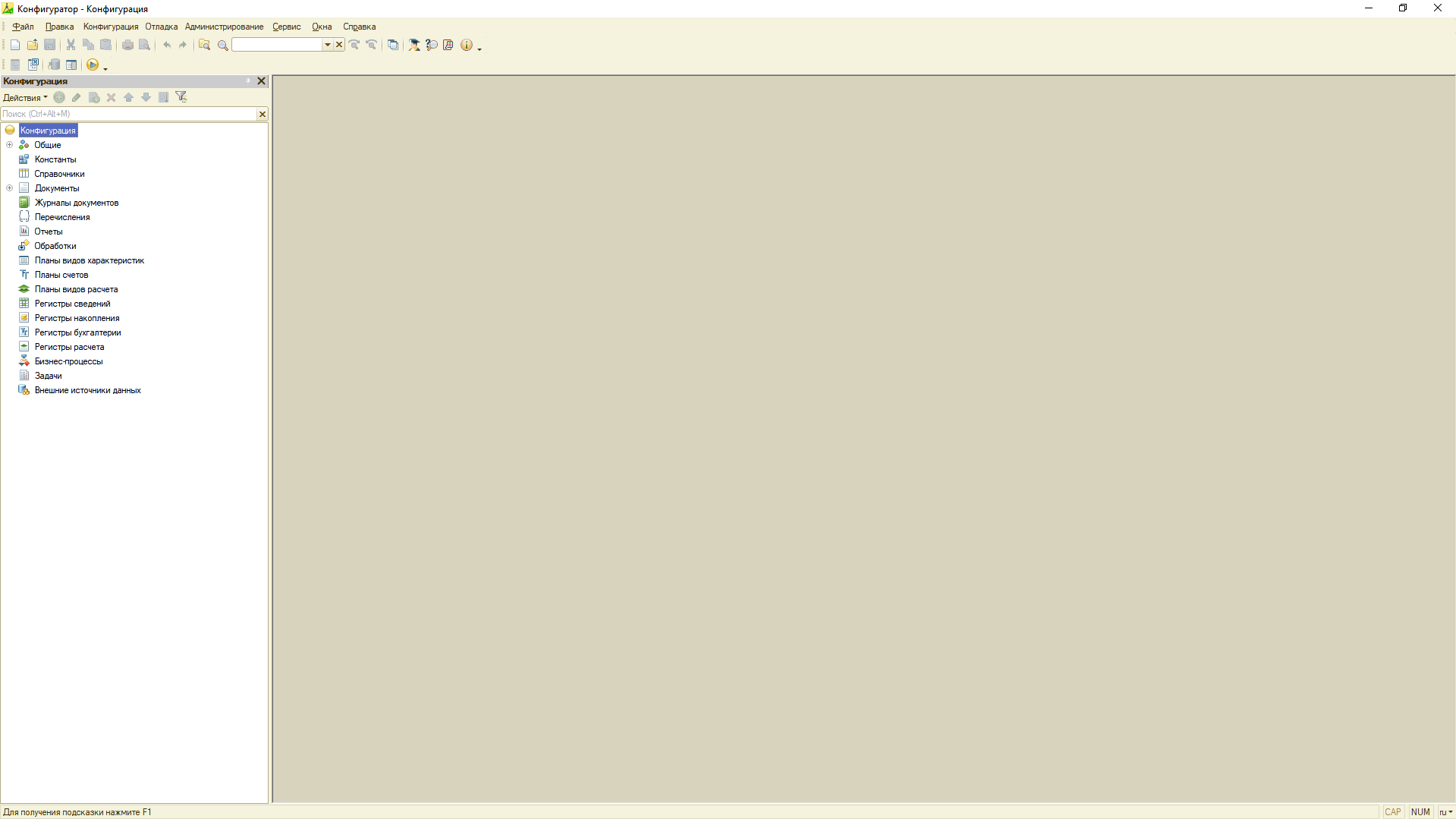
Красота? Если выскочит окошко Лицензия не обнаружена то активируем комьюнити-лицензию по описанию выше.
Поздравляю у нас все готово для того чтобы приступить к разработке.
И к финалу этого поста давайте преодолеем боязнь пустого холста и что-то сделаем. Так сказать "hello world" по 1сному. Но вывести обычный текст я считаю немного скучным и мы сделаем немного по другому. Мы создадим свою внешнюю обработку и запустим ее в режиме 1С Предприятие. Внешняя обработка по простому это такое мини приложение 1с только в виде внешнего файла который можно открыть в предприятии и запустить его.
Внешняя обработка.
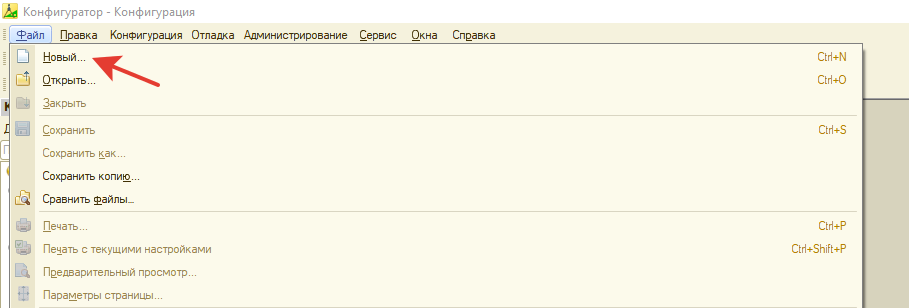
Жмем Файл - Новый. Или сочетание клавиш Ctrl+N. Рекомендую привыкать к горячим клавишам сразу.
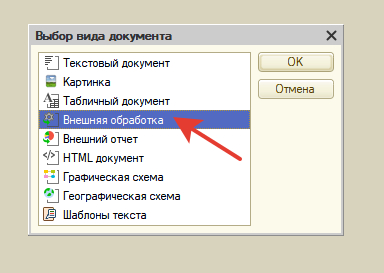
Выбираем - Внешняя обработка.
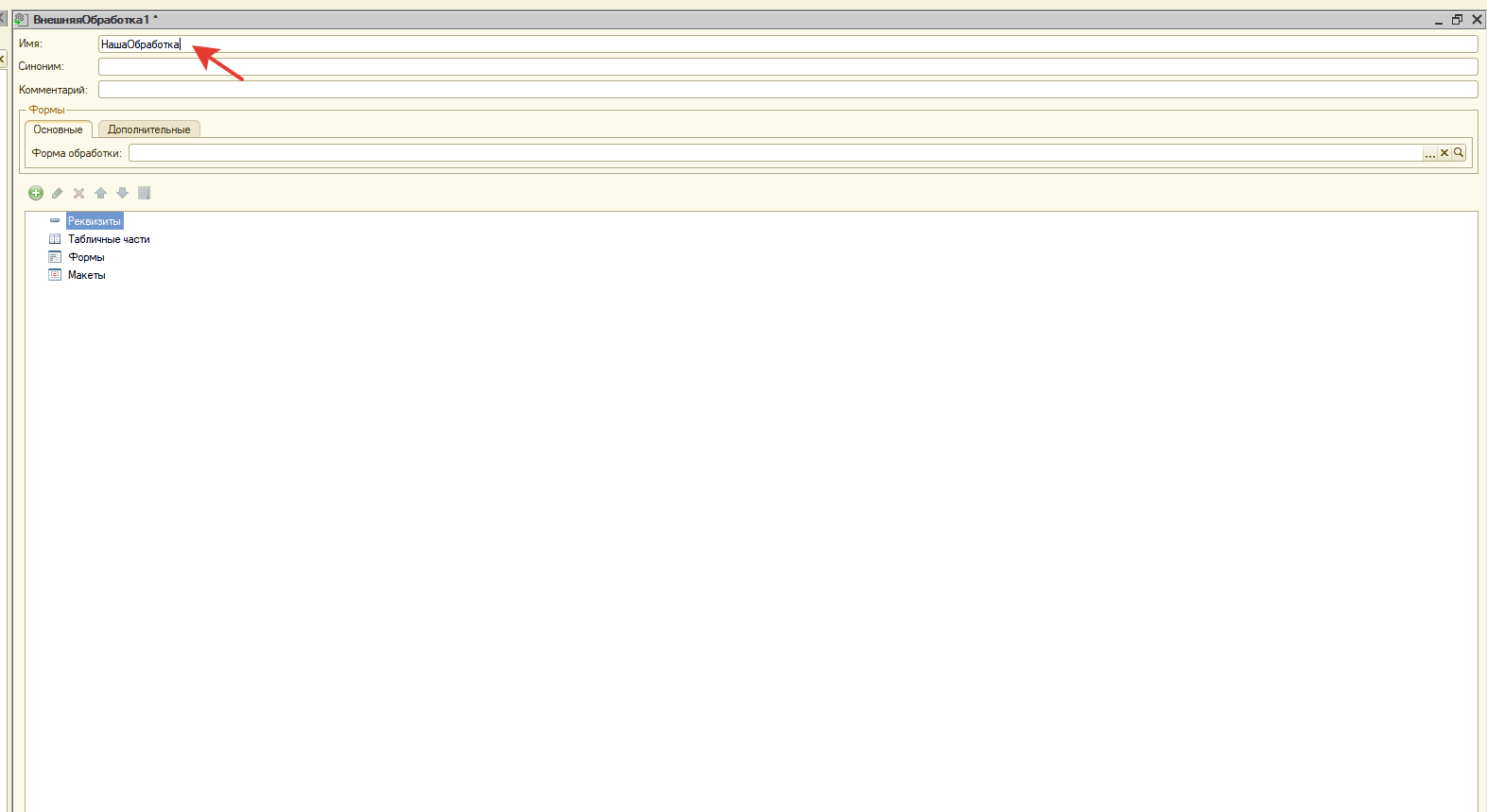
Называем ее как-нибудь
Далее добавим форму обработки. Что такое формы будут отдельные посты сейчас если кратко это все что отображается на экране для пользователя - кнопочки, поля для ввода и выбора данных, таблицы, диаграммы, списки и прочее прочее. Все это формы и в них можно делать свою логику работы. Что мы сейчас и сделаем. Чтобы добавить форму в нашу обработку нажмем вот на этот значок лупы.
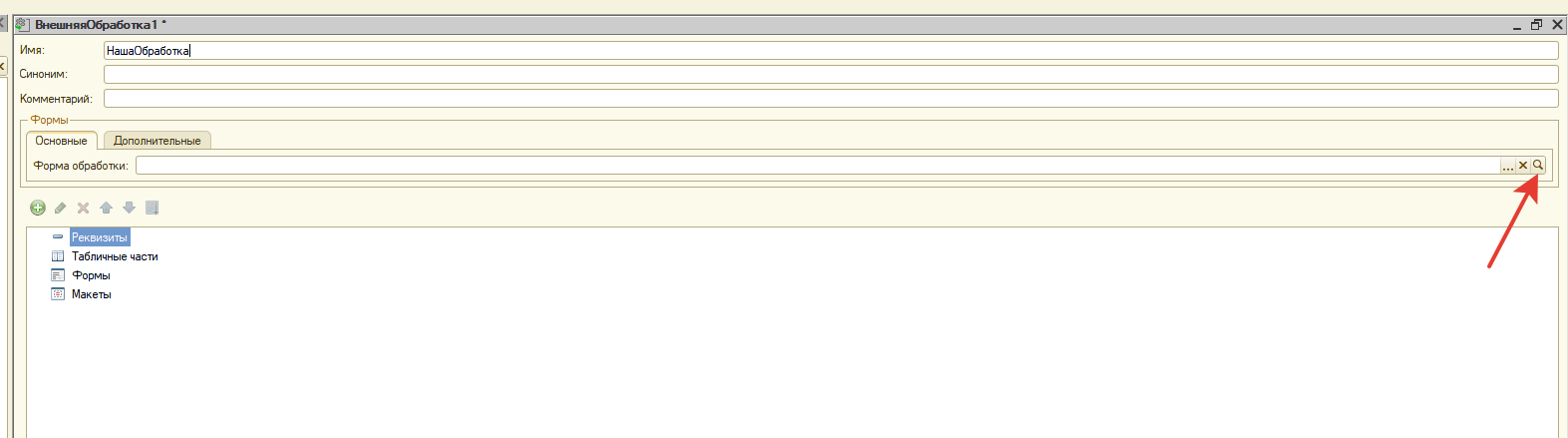
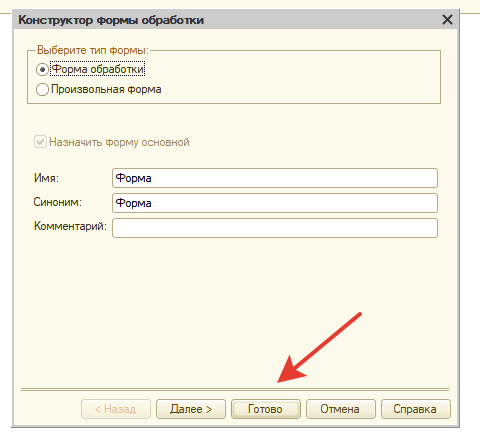
И сразу - Готово.
Открывается редактор формы. Кратко что у нас есть за разделы.
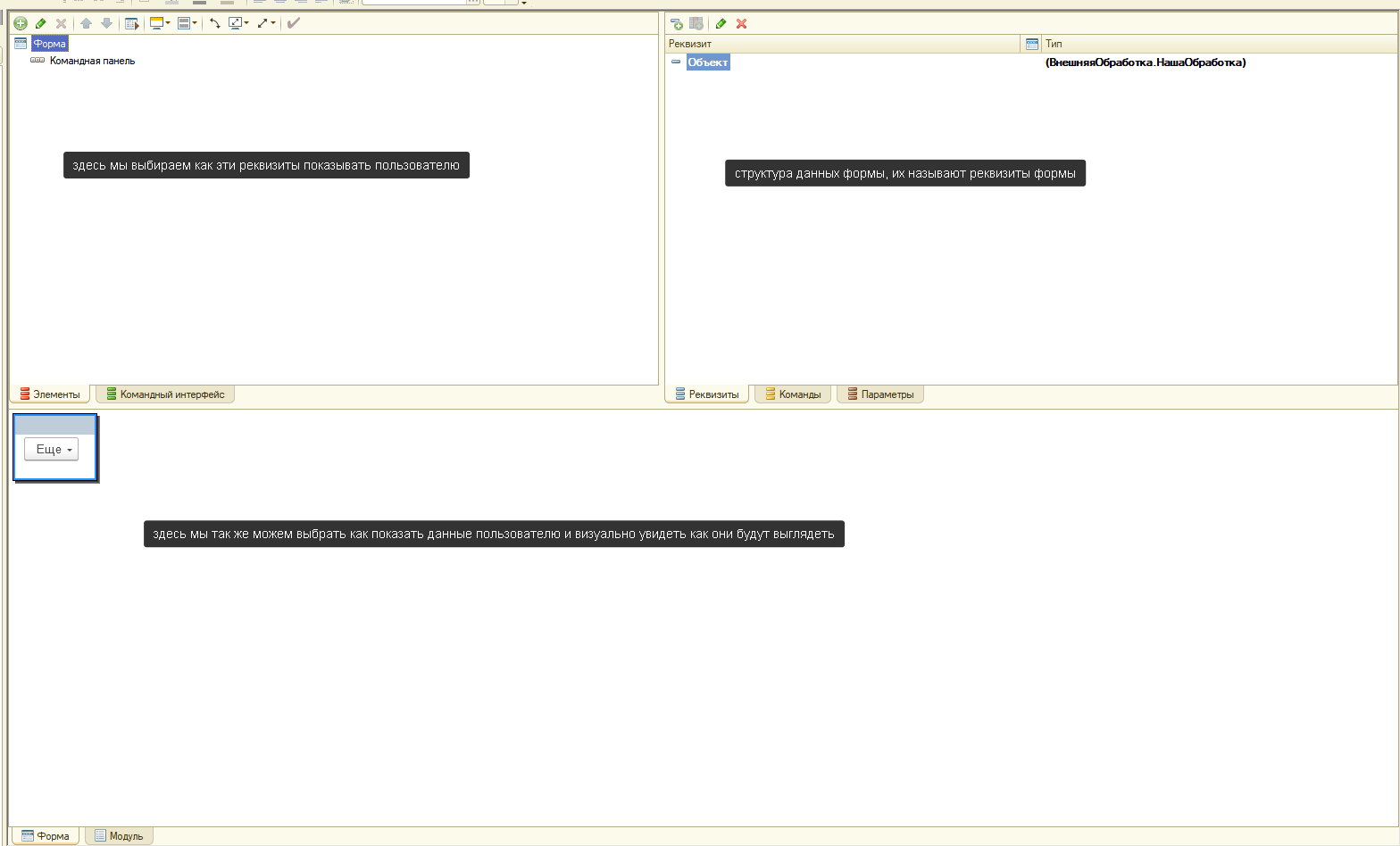
Наша задача следующая - добавить поле куда мы будем вводить текст и кнопку при нажатии которой мы этот же текст увидим внизу. Для ввода текста добавим реквизит формы.
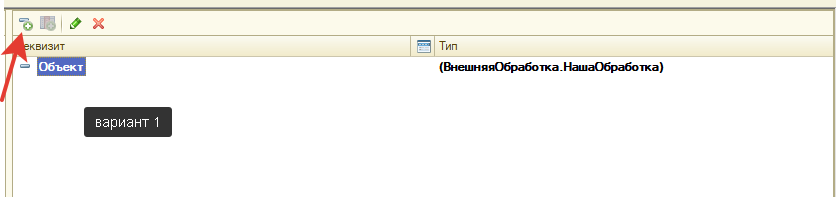
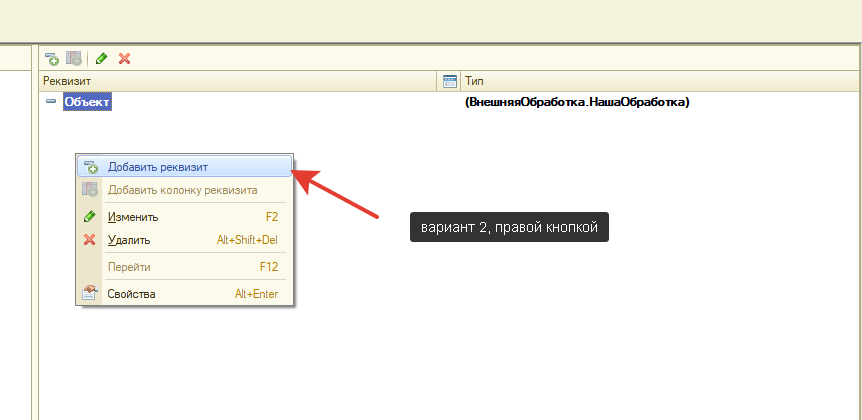
Здесь можно добавить реквизит 3 способам, 3й вариант это кнопка клавиатуры Insert.
Называть реквизиты, имена переменных и других объектов 1с нужно по специальным правилам.
Они довольно простые, не должно быть пробелов, первый символ не должен быть знаком подчеркивания и общепринятая практика если имя состоит из нескольких слов каждое слово включая самое первое начинается с заглавной буквы, например - НашаСтрока. Выделим мышкой наш новый реквизит и зададим ему имя в панели справа, это называется панель свойств.
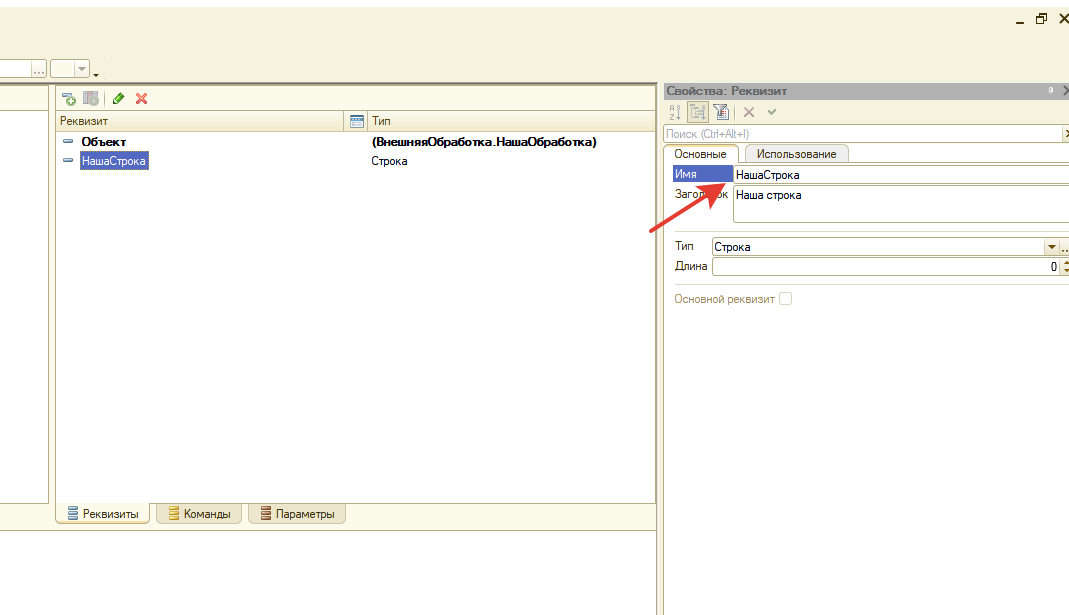
Далее наш новый реквизит нужно отобразить непосредственно на форме, для этого просто перетягиваем его мышкой на поле слева.
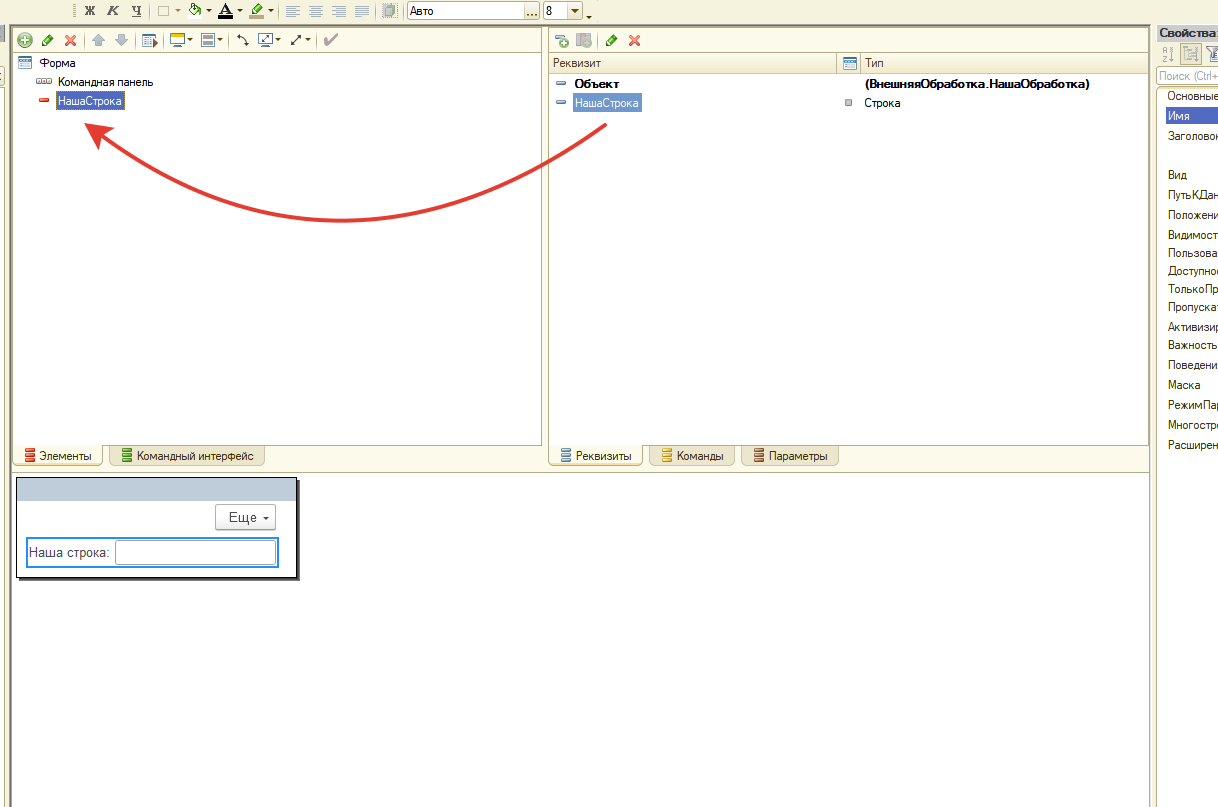
Замечаем что в разделе снизу он тоже отобразился в том виде в каком будет виден пользователю.
Займемся кнопкой. Кнопка это уже будет не реквизит а команда, ибо она же выполняет какое-либо действие. В разделе где мы создавали реквизиты переключаемся на вкладку Команды.
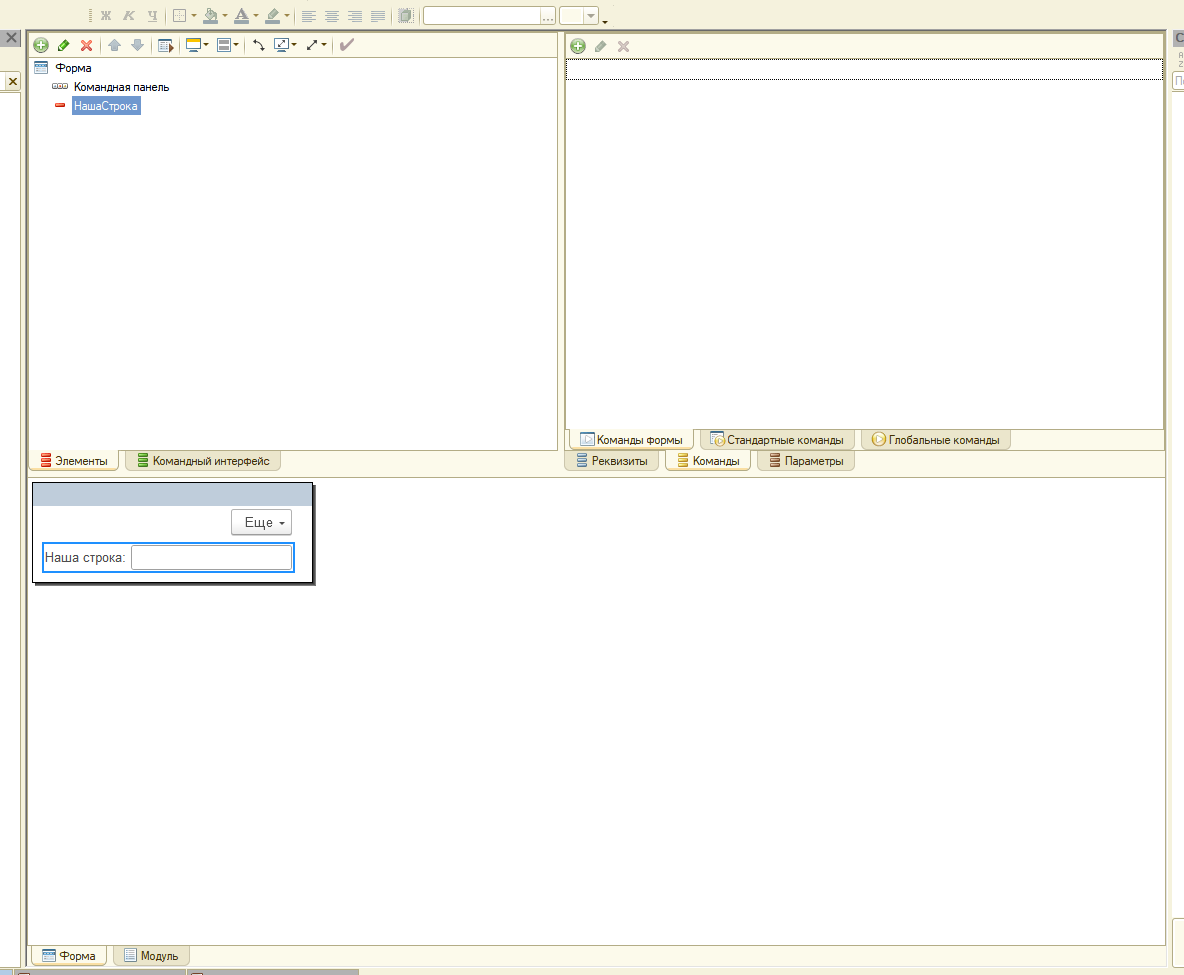
Способы добавить команду такие же как у реквизитов, через кнопку плюсик через правую кнопку мыши или через Insert. Добавляем и называем нашу команду.
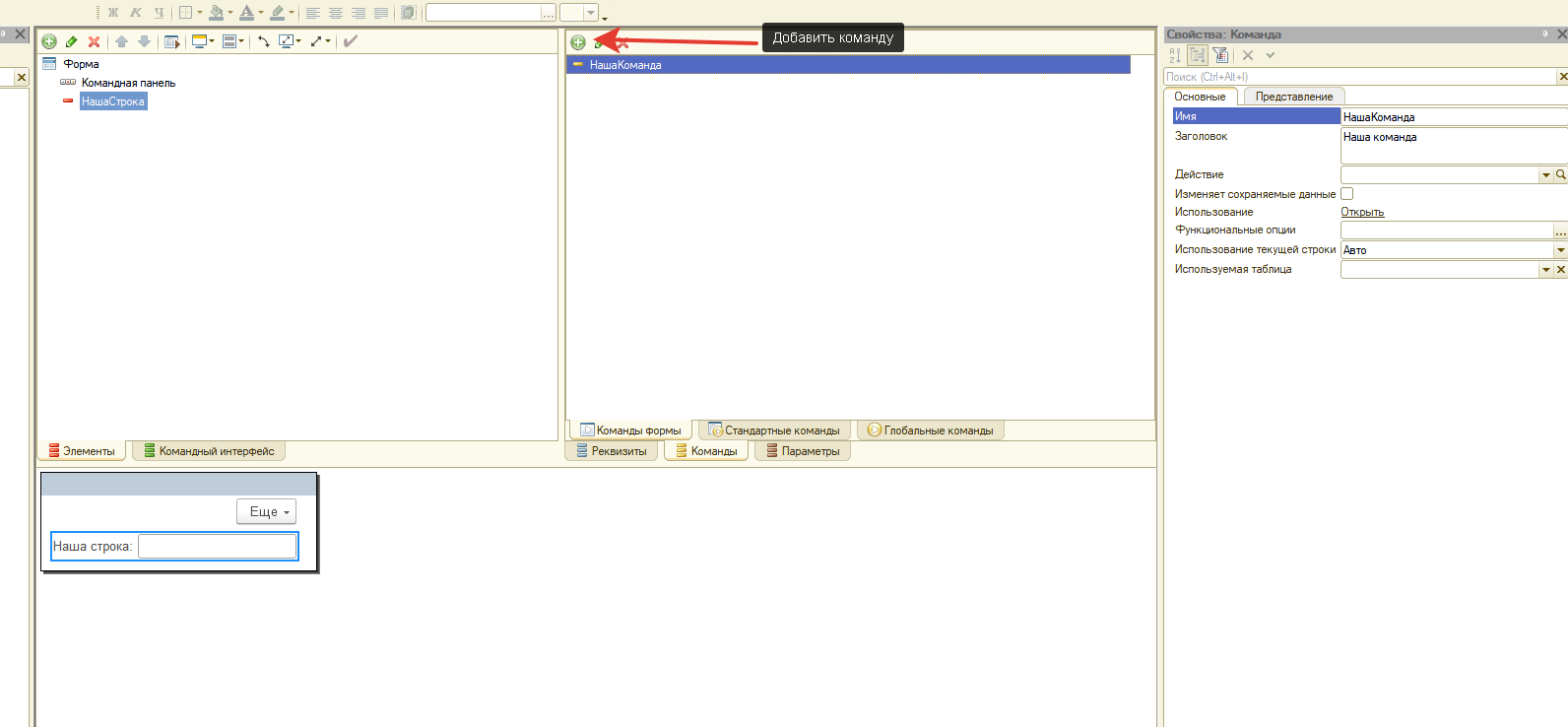
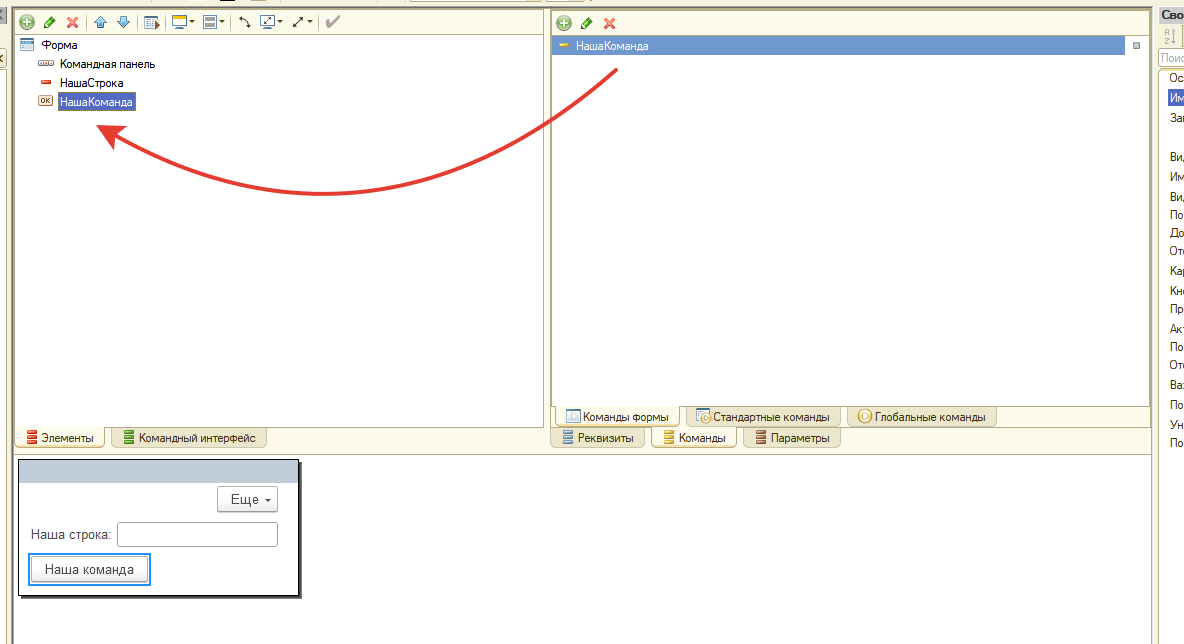
Далее так же как с реквизитами нам надо ее отобразить на форме, так же перетягиваем в раздел слева (можно кстати в раздел снизу где у нас предпросмотр формы).
А теперь нам нужно объяснить форме какие действия надо выполнять при нажатии кнопки. Мы хотим при нажатии кнопки видеть сообщение с нашим текстом введенным в нашу строку. Для того чтобы форме сказать что для конкретной кнопки мне надо выполнить код нашей команде надо указать такое свойство как Действие. Сделать это можно так же разными способами, можно выделить команду в разделе справа вверху и в панели свойств нажать на значок лупы.
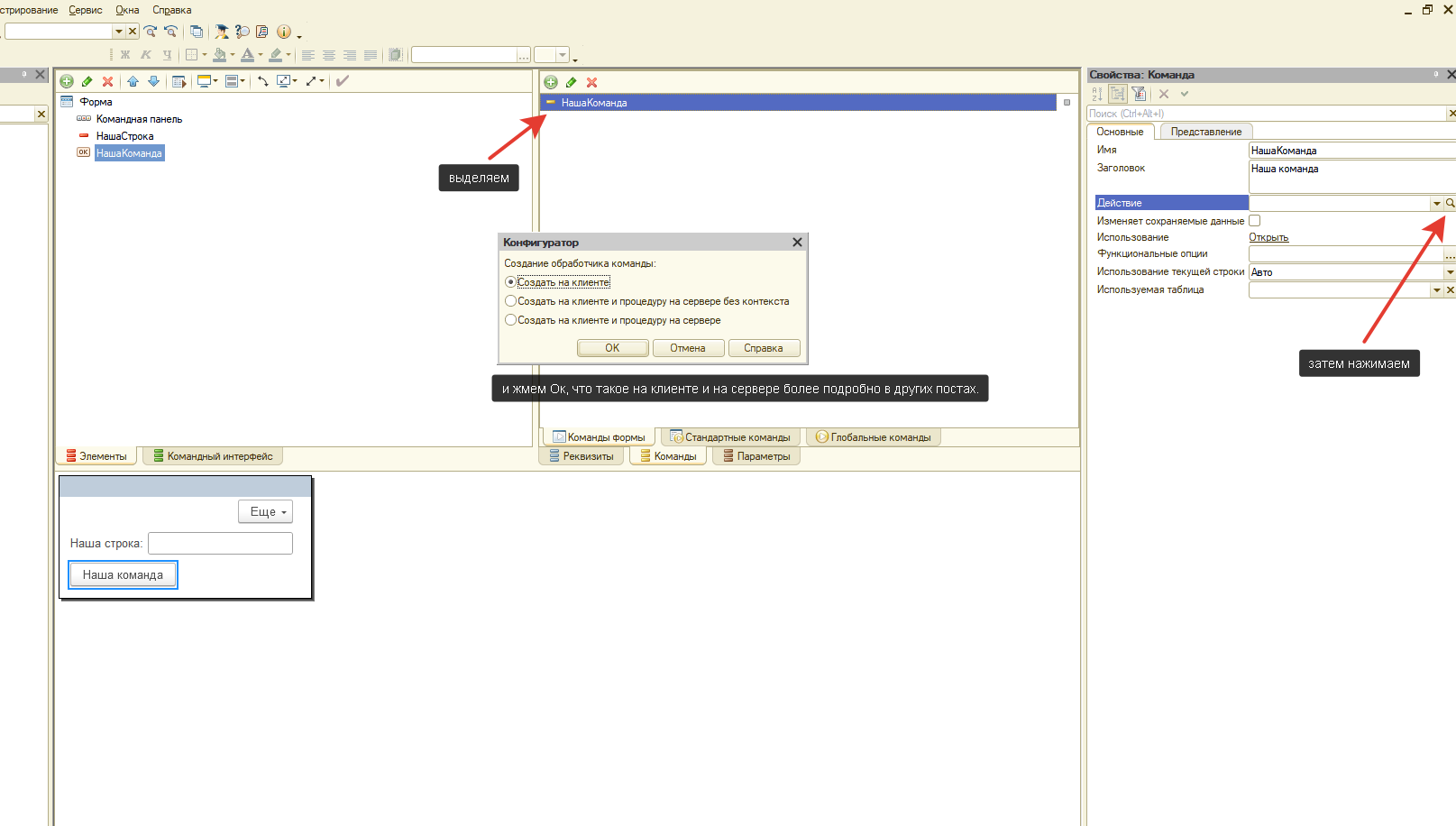
В окошке появившемся после нажатия на кнопку лупы мы видим пока незнакомые нам понятия. На данный момент мы пока сильно в это не вникаем но если кратко 1С это клиент серверная система, мы добавили базу просто указав путь к ней на нашем диске, но есть вариант установки 1с на сервер и к нему уже подключаются другие пользователи, так вот На клиенте это все что будет выполняться на компьютере пользователя и соответственно на сервере все что на сервере. Жмем ок и попадаем в редактор кода.

Код в 1с редактируется не в одном каком-то файле или наборе файлов, код редактируется в модулях объектов, наша форма сейчас такой объект и у нее есть свой модуль вот в нем и будем писать код. Модули есть различные в дальнейшем мы с ними и с объектами 1с познакомимся.
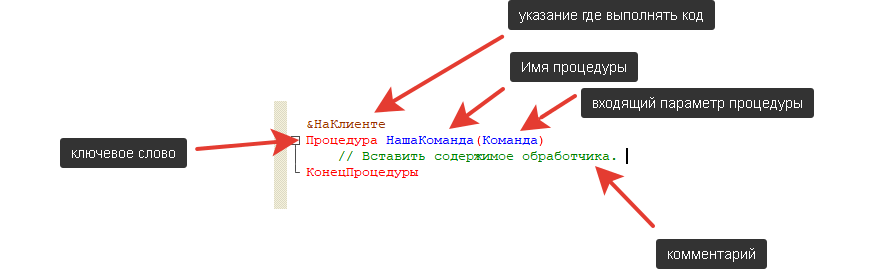
Мы видим процедуру, про процедуры будет более подробный разбор во время постов про синтаксис языка 1с, а сейчас представьте себе процедуру как некий блок кода, алгоритм который имеет входные параметры и результат своей работы, этому алгоритму мы задаем имя, в нашем случае имя процедуры НашаКоманда.
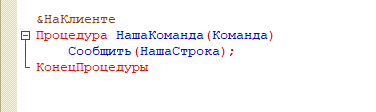
Нам нужно прочитать строку которую мы введем в поле Наша строка и показать ее в сообщении. Чтобы обратиться к реквизиту формы мы просто в коде пишем его имя, а чтобы показать сообщение используем простую встроенную функцию Сообщить(). В скобочках указывается входящий параметр и нам нужно указать здесь нашу строку. Итого весь код одной строкой Сообщить(НашаСтрока). В конце этого выражения ставим точку с запятой, так заканчиваются все выражения в 1с, под выражением понимается некая законченная операция - показать значение переменной, вычислить арифметическое выражение и прочее подобное.
Наша мини обработка готова осталось ее сохранить и запустить.
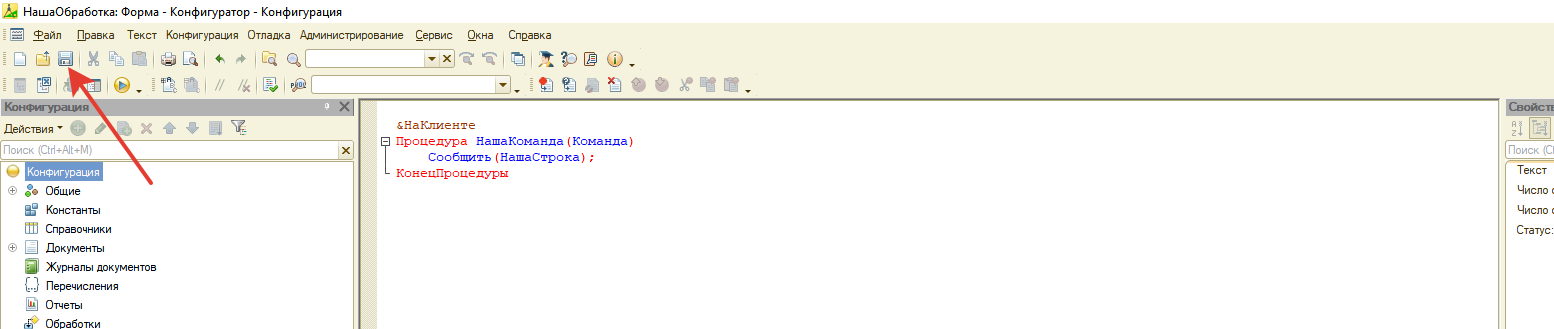
Сохраняем (сочетание клавиш Ctrl+S), имя файла подставляется автоматически такое же каким мы назвали нашу обработку при создании.
Для того чтобы из конфигуратора запустить режим предприятия (пользовательский) можно нажать клавишу F5, либо кнопку на панели.

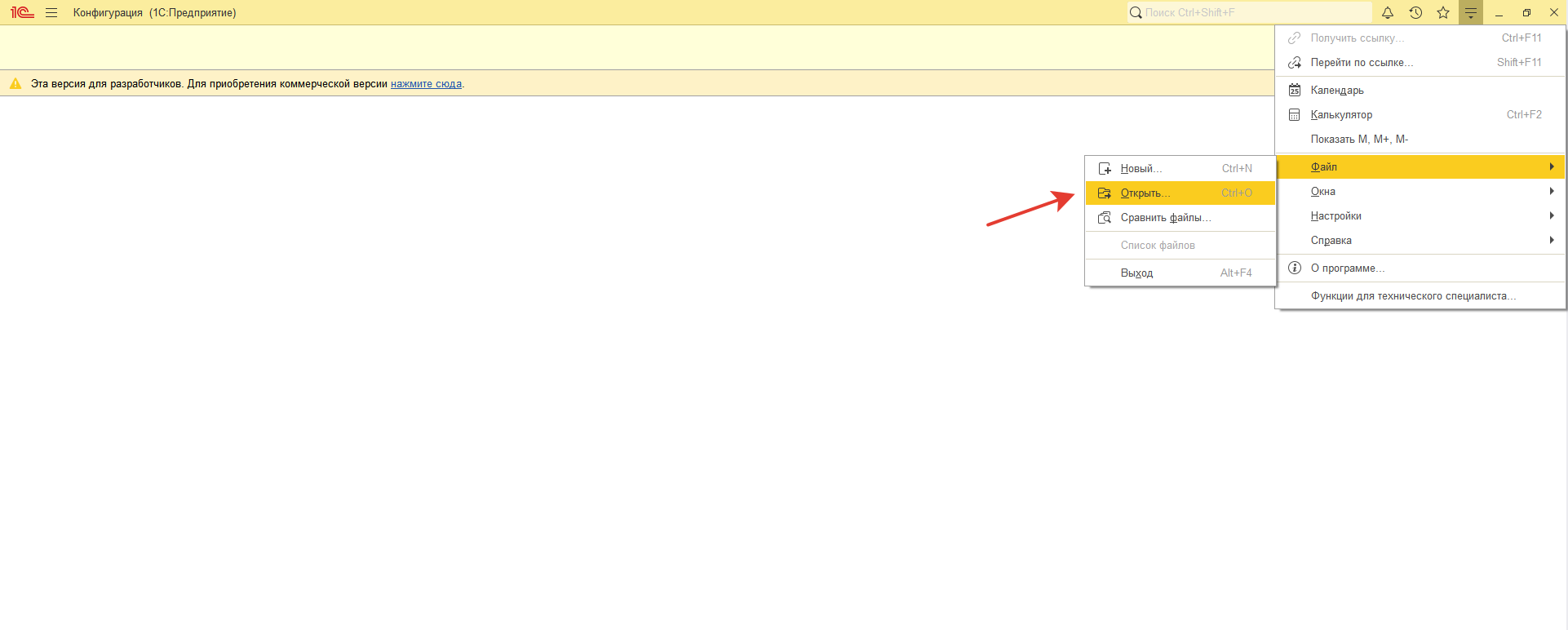
Наша база пустая поэтому наблюдаем такое пустое окно. В нем нам нужно открыть нашу обработку. Сочетание клавиш Ctrl+O либо через меню представленное на скрине.
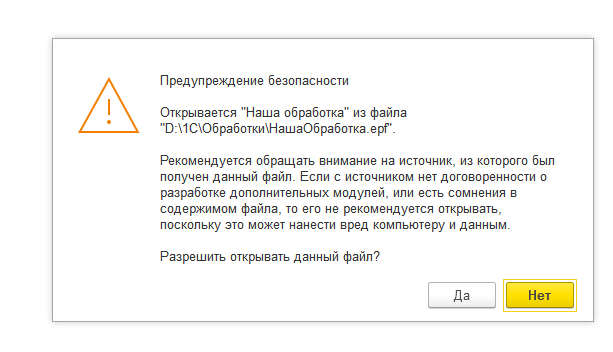
Соглашаемся с предупреждением безопасности нажав Да.
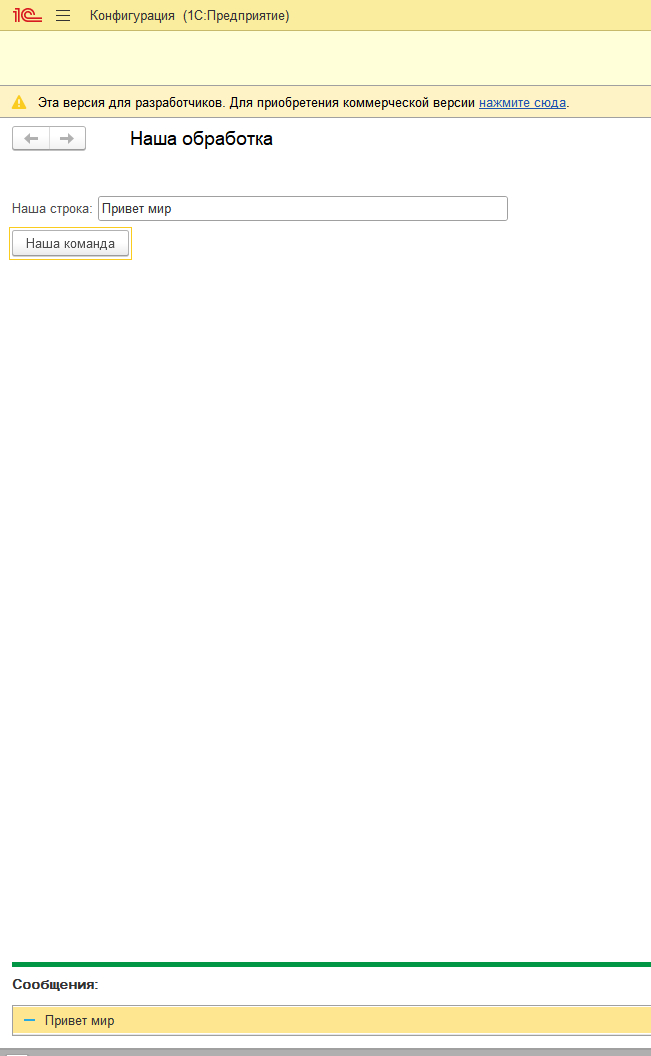
И видим форму нашей обработки. Ну и вводим какой-либо текст и жмем на нашу команду. И наблюдаем внизу строку сообщения с введенным нами текстом.
Подытожим. Мы зарегистрировались в качестве разработчика, установили платформу, добавили новую базу для разработки и написали свою внешнюю обработку. Если у статьи будет отклик то далее мы приступим к изучению синтаксиса языка 1С. Спасибо за внимание.
