Basha2046

На Пикабу
рейтинг 0 подписчиков 0 подписок 2 поста 0 в горячем
Награды:
5 лет на Пикабу

Как отключить USB-порт в компьютере windows 10/8.1/7

Иногда нам может потребоваться отключить USB порты на компьютере, чтобы предотвратить взаимодействие устройства. Особенно в рабочем месте, колледже или школе. Вы беспокоитесь о том, как ваши данные будут украдены из-за того, что кто-то подключил несанкционированный USB к компьютеру и скопировал ваши файлы?

Ну, не стоит беспокоиться, потому что решение для отключения или включения портов USB довольно просто. Кроме предотвращения умысленного копирования файлов, эти действия также защищают сети от заражения вирусами или вредоносных программ. Здесь 5 полезного метода отключить USB-порт. Нажмите эту ссылку https://www.reneelab.ru/how-to-disable-usb-port.html и узнайте подробнее!

Способ 1: В Биос задает запрет подключения USB порт


1. Нажмите горячие клавиши, чтобы входить в интерфейс BIOS вашего компьютера.

2. Выберите IntegratedPeripherals, измените состояние USB1.1Controller и USB2.0Contr01ler в Disabled.

3. Сохраните настройки. Обычно это делается с помощью клавиши F10.

4. Не забывайте задавать пароль для BIOS, чтобы предотвратить несанкционированный доступ к BIOS и изменить ваши настройки.

5. Перезагрузите компьютер и убедитесь, что USB-порт был отключен.

Способ 2: В Редакторе реестра задавать запрет подключения


1. В поле «Пуск», введите «regedit», чтобы входить в «Редактор реестра».

Перейдите к разделу [HKEY_LOCAL_MACHINE\SYSTEM\ CurrentCntrolSet\Services\USBSTOR].

2. В правой части окна, найдите «Start» и дважды кликните по нему для редакции.

3. В появившемся окне, выберите «Шестнадцатеричная» и в поле «значение» введите 4. Соответственно если вы хотите подключить USB-порт снова, введите 3 в этом окне.

4. Нажмите OK для сохранения настройки, перезагрузите компьютера.

Способ 3: Отключите USB-порт в диспетчере устройств


1. В поле «Пуск» кликните правой кнопкой мыши и откройте «панель управление».

Найдите «Диспетчер устройств» и запускайте его.

2. В диспетчере устройств перейдите к пункту «Контроллеры USB» и откройте его.

3. Кликните правой кнопкой мыши на выброчном контроллере и выберите «Отключить» в появившемся меню.

Способ 4: Удаление драйверов контроллера USB


Если владельцы ещё беспокоятся о безопасности информации в школе или офисе, то они предпримут крайний шаг по удалению драйверов USB-накопителей. Чтобы все работало, просто установите драйверы устройства. Вот простой процесс о отключении USB-порта.


Способ 5: Отключить USB-порт при помощи специальной программы


Renee USB Block специальная программа для заблокировки подключения флешки к компьютеру, сайтов, программы, использования принтера и модема и т.д.

1. Скачайте и установите программу на компьютере, запускайте её после ввода пароля.

2. Отключите чтение/записи на USB диск

3. Ввод установленного пароля для подключения USB флешки, через которую вы хотите передавать данные.


Показать полностью

Как сбросить пароль на компьютере windows 10

Что делать, если забыли пароль при входе в Windows 10? Не беспокойтесь об этом! У нас есть эффективное решение. Renee PassNow-специальная программа по сбросу забытого пароля компьютера, помогает вам входить в систему вашего компьютера за 5 минуты!


Между прочим, это не бесплатная программа. Но при помощи Renee PassNow, вы можете входить в систему быстро. Программу использовать с легкостью, даже вы начинающий в компьютере. Конечно, ещё есть бесплатные способы убрать пароль на компьютере windows.


Давайте посмотрим, как сбросить пароль при входе в систему windows 10?


Подготовка к сбросу пароля:

1. Другой нормальный компьютер

2. Флешка или CD/DVD(Размер более 200MB)

3. Renee PassNow. Скачайте программу Renee PassNow в компьютере и установите её.


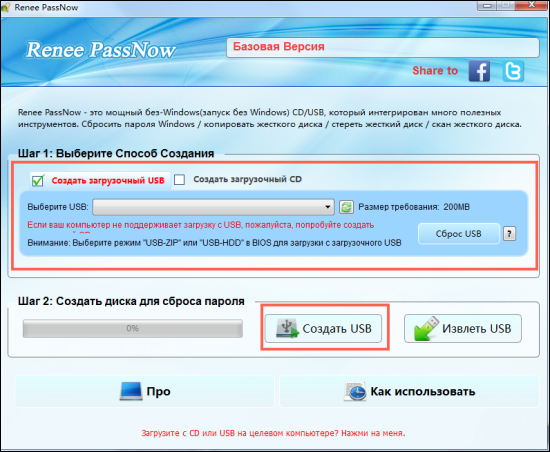
Шаг 1: Создайте загрузочную флешку


1.) Подключите флешку к работающему компьютеру. USB 3.0 ускоряет перевод данных. Для экономии времени, лучше вставьте флешку в USB 3.0.


2.) Выберите USB и определите то, что делали бэкап данных на накопителе.


3.) Нажмите «Создать USB»


4.) Пождите и нажмите «Извлечь USB» после завершения создания.

Шаг 2: Изменяйте порядок загрузки системы в целевом компьютере


1)Включите целевой компьютер и нажмите горячие клавиши для входа в интерфейс Bios. Способы входить в Биос являются разными. Обычные клавиши: DEL/ESC/F2/F10.


2)Настроите флешку как первое загрузочное устройство, чтобы компьютер включался с созданным накопителем.

Шаг 3: Сбросить пароль windows 10


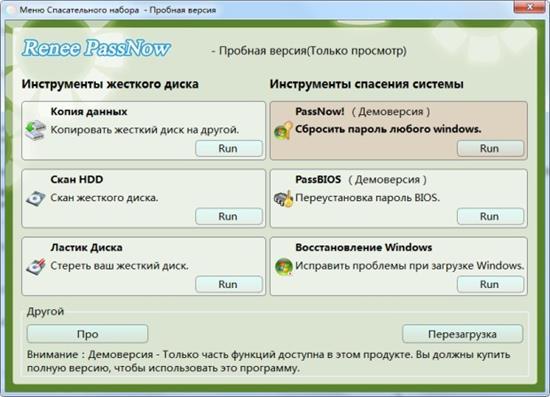
1) Выберите PassNow! в главном интерфейсе программы.


Когда удалось входить в систему целевого компьютера с помощью загрузочной флешки, сначала выберите язык и потом запускаете программу.

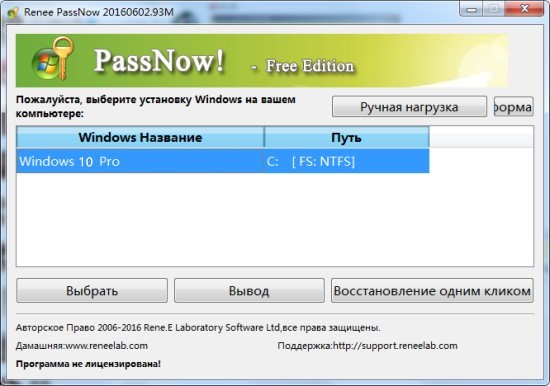
2) Выберите текущую систему целевого компьютера

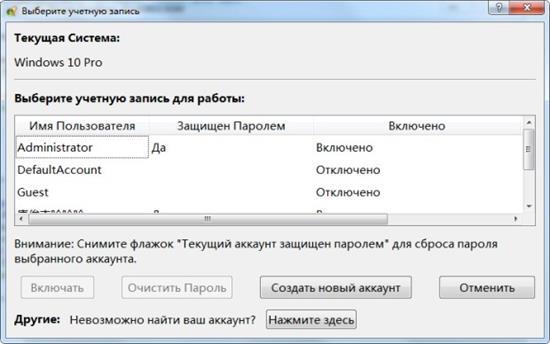
3) Выберите логин, пароль которого вы хотите сбросить или удалять


Очистить пароль подходит к простой учетной записи или администратору.

Советы:Иногда хотя вы уже убрали входной пароль windows 10 при помощи программы, при входе в систему все равно у вас спрашается пароль. В такой ситуации, вам не надо вводить никаких знаков, просто нажмите «Enter» для вход в систему.


Шаг 4: Создать новый аккуант(Альтернативный)


Этот способ подходит к тому, который использует аккаунт Майкрософта для входа в систему или просто не хочет удалять пароль.

Советы:

Новая созданная учетная запись считается как субер-пользователь, учетная запись-Reneelab и пароль будет 123456789 по умолчанию.


Надеюсь, чтобы вышесказанный способ помогло решить вашу проблему!

Показать полностью 6
Отличная работа, все прочитано!

Темы

Политика

Теги

Популярные авторы

Сообщества

18+

Теги

Популярные авторы

Сообщества

Игры

Теги

Популярные авторы

Сообщества

Юмор

Теги

Популярные авторы

Сообщества

Отношения

Теги

Популярные авторы

Сообщества

Здоровье

Теги

Популярные авторы

Сообщества

Путешествия

Теги

Популярные авторы

Сообщества

Спорт

Теги

Популярные авторы

Сообщества

Хобби

Теги

Популярные авторы

Сообщества

Сервис

Теги

Популярные авторы

Сообщества

Природа

Теги

Популярные авторы

Сообщества

Бизнес

Теги

Популярные авторы

Сообщества

Транспорт

Теги

Популярные авторы

Сообщества

Общение

Теги

Популярные авторы

Сообщества

Юриспруденция

Теги

Популярные авторы

Сообщества

Наука

Теги

Популярные авторы

Сообщества

IT

Теги

Популярные авторы

Сообщества

Животные

Теги

Популярные авторы

Сообщества

Кино и сериалы

Теги

Популярные авторы

Сообщества

Экономика

Теги

Популярные авторы

Сообщества

Кулинария

Теги

Популярные авторы

Сообщества

История

Теги

Популярные авторы

Сообщества