
Лайфак. Как работать в CRM из флешки
Не так давно пересел из зеленого EXCELL на простенькую CRM на флешке. По работе своей часто нахожусь в офлайне и общаюсь с клиентами по телефону – работаю по командировкам на Севере. Интернета там либо нет, либо он очень медленный, поэтому, не могу использовать популярные облачные CRM системы. Пришлось искать для себя альтернативный вариант. Несколько месяцев назад придумал способ как закачать CRM на флешку и работать с базой клиентов без интернета. Надеюсь мой лайфак кому ни будь пригодится, если что-то будет непонятно пишите ваши вопросы в комментарии.
1. Выбираем флешку
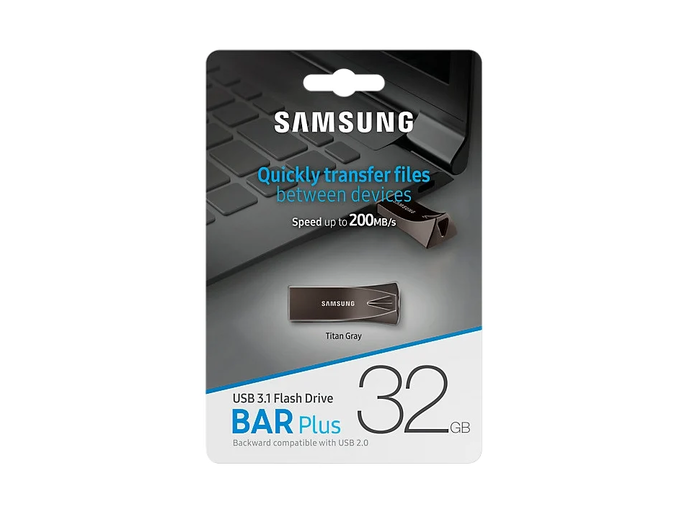
В любом компьютерном магазине ищем флешку со скоростью чтения от 100 МБ/Сек., такие обычно бывают на устройствах USB 3.0. Объем памяти от 16 GB, так на флешку будем загружать софт и необходимо место для базы данных клиентов, которая со временем будет разрастаться. Я выбрал недорогую флешку Samsung BAR Plus 32GB – у нее отличная скорость чтения до 200 МБ/Сек., вместительный объем памяти (для фильмов и музыки даже место останется) и стильный металлический корпус. Кроме того, по отзывам в интернете о Samsung BAR Plus говорят не плохо, тоже хороший плюс. Стоимость такой флешки в диапазоне 1000 – 1500 рублей. Посмотреть флешку можно в Маркете - https://market.yandex.ru/product--fleshka-samsung-bar-plus-3...
Не советую брать дешевую флешку с маленькой скоростью чтения, т.к. установленная на нее CRM будет подтармаживать. У меня несколько флешек, одна быстрая – для работы CRM, а другая простая дешевая – для бекапов базы клиентов.
2. Устанавливаем и настраиваем на флешке Open Server
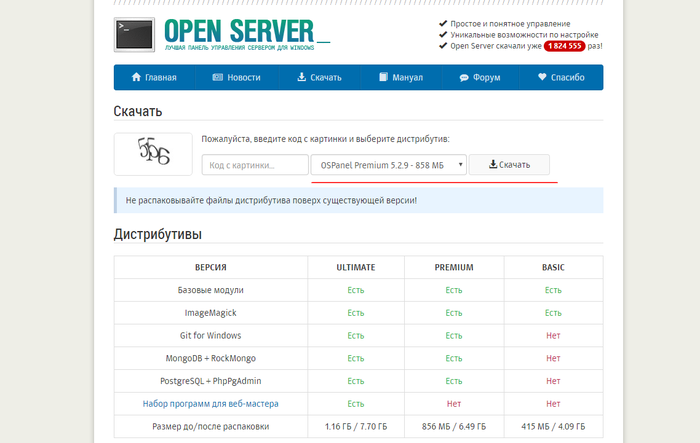
Open Server необходим для того, чтобы создать Web среду для работы CRM системы, которая будет открываться с браузера вашего компьютера. Скачиваем дистрибутив серверной платформы Open Server из интернета и устанавливаем его на флешку. Скачать можно с официального сайта разработчика здесь https://ospanel.io/download/. Версии Premium будет достаточно.
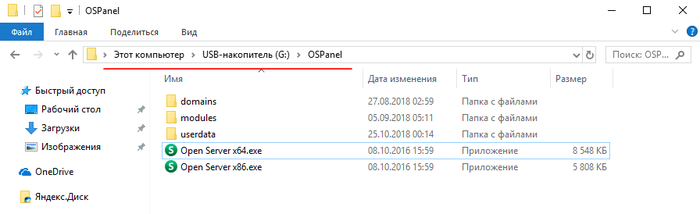
Запустите установщик Open Server. В папке назначения укажите путь к вашей флешке. После того как самораспаковывающийся архив завершит работу зайдите на флешку и перейдите в папку «OSPanel». Запустите файл «Open Server x64.exe» или «Open Server x86.exe» в зависимости от разрядности вашей операционной системы. Если не знаете, что нажимать, нажмите на любой из файлов – если система не выдаст предупреждение, значит вы на правильном пути.
При первом запуске Open Server компьютер запросит подтвердить установку компонентов MicrosoftVC++. Подтвердите. После установки компонентов перезагрузите компьютер.
Снова зайдите на флешку в папку «OSPanel» и нажмите на файл «Open Server x64.exe» (в моем случае). В нижней правой панели (в трее) отобразится новый значок с красным флажком – нажмите на него и в пункте меню выберите «Настройки».

Настройка домена
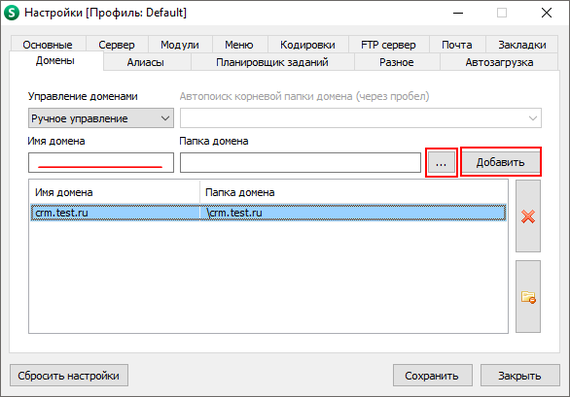
В настройках перейдите на вкладку «Домены». Укажите параметры: Имя домена, Папка домена и нажмите на кнопку «Добавить».
Имя домена — как будет называться домен CRM. Например, домен crm.test.ru
Папка домена — папка где будут находиться файлы CRM. Создайте папку с названием вашего домена на флешке. Пример пути на флешке - G:\OSPanel\domains\crm.test.ru
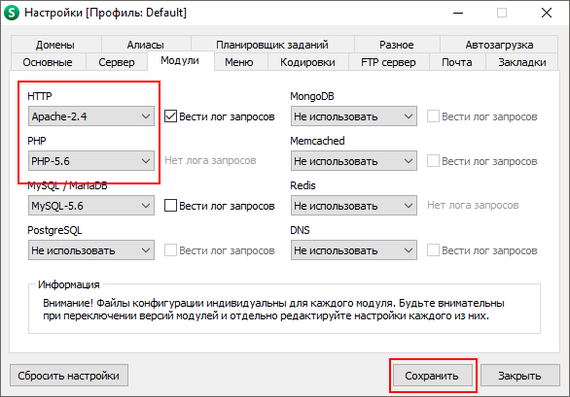
Далее перейдите на вкладку «Модули». Настройте параметры по образцу и нажмите на кнопку «Сохранить».
HTTP — Apache-2.4
PHP — PHP-5.6
3. Установка CRM Инклиент
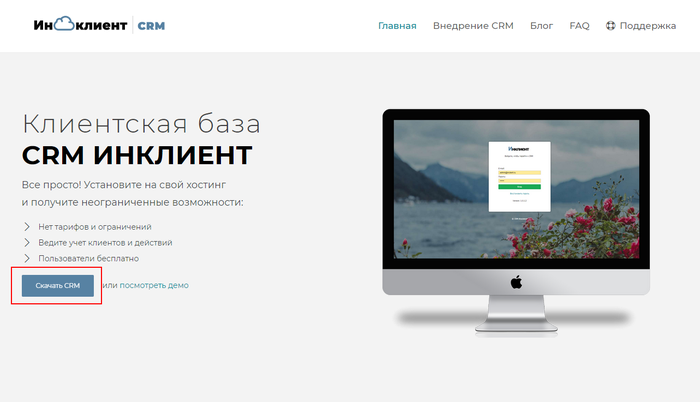
CRM Инклиент - бесплатная клиентская база без ограничений. Я выбрал эту CRM систему по нескольким причинам: за нее не нужно платить (полная бесплатная версия), простая и понятная, можно скачать и установить куда угодно (компьютер, флешка, хостинг или выделенный сервер). Скачать можно с официального сайта разработчика - http://inclient.ru.
Сначала займемся установкой базы данных для CRM системы.
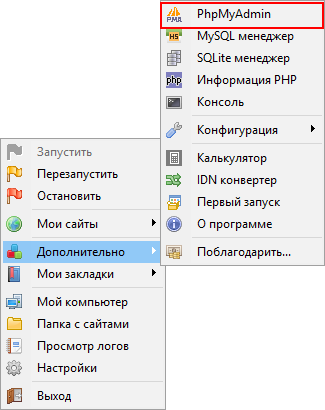
В меню красного флажка нажмите на "Запустить" и затем перейдите в PhpMyAdmin.
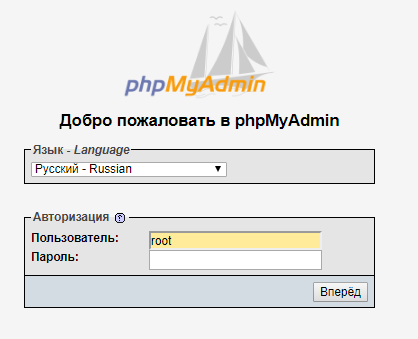
На странице авторизации PhpMyAdmin укажите данные:
Пользователь — root
Пароль — нет пароля, оставьте поле пустым и нажмите на кнопку «Вперед»
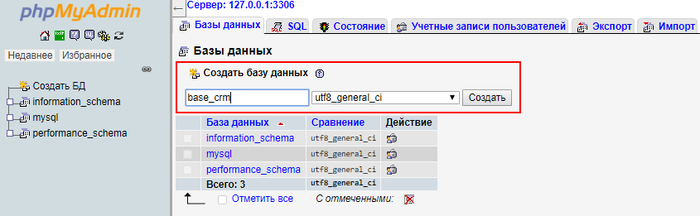
Перейдите на вкладку «Базы данных». Укажите наименование базы данных, тип кодировки обозначьте utf8_general_ci и нажмите на кнопку «Создать».
Где взять базу данных?
Скачайте последнюю версию CRM Инклиент на сайте http://inclient.ru и распакуйте архив на компьютере. Дамп базы данных — файл crm_db.sql, находится в папке sql. Пример пути к дампу (архив распакован на рабочем столе ПК) — C:\Users\Computer\Desktop\CRM Inclient Ver. 1.0.1.2\sql\crm_db.sql
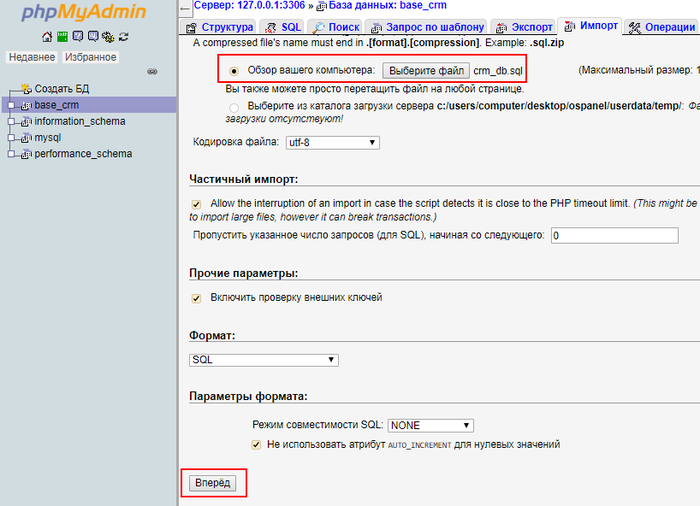
Перейдите в базу данных (нажмите по ее наименованию). Затем перейдите на вкладку «Импорт». В параметре «Обзор вашего компьютера» выберите файл с дампом базы данных CRM Инклиент и нажмите на кнопку «Вперед». После этого база данных будет установлена.
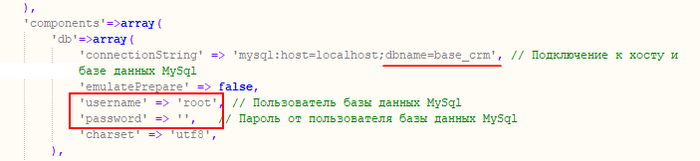
Теперь нужно настроить соединение CRM с базой данных. Перейдите по пути — папка сайта\protected\config\ и измените наименование файла local_example.php на local.php. Пример пути — C:\Users\Computer\Desktop\OSPanel\domains\crm.test.ru\protected\config\. Затем настройте конфигурационный файл local.php:
Подключение к БД
mysql:host — по умолчанию localhost или 127.0.0.1
dbname — наименование базы данных MySql (в нашем случае base_crm)
username — root
password — пусто (пароля нет)
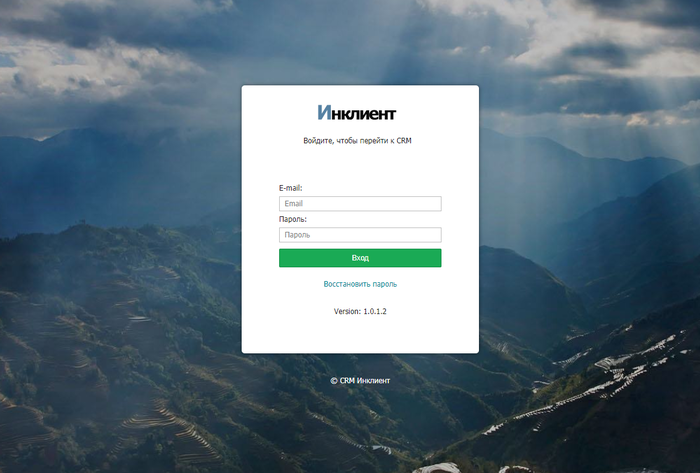
Все настройки завершены. Перейдите по ссылке домена CRM и авторизуйтесь. Данные для авторизации по умолчанию:
E-mail — admin@inclient.ru
Пароль — 123456
После авторизации вы окажитесь на главной странице crm системы со списком клиентов. CRM система установлена и готова к работе на флешке! Теперь можете работать в базе клиентов с ноутбука даже без интернета.
Надеюсь мой лайфак по работе в CRM системе на флешке окажется полезным для вас. Недавно я решил поэкспериментировать и установил CRM не на флешку, а на SSD накопитель (заказал за 1,5 тыс рублей с Алиекспресс). Сейчас тестирую способ, в ближайшем будущем запишу новый пост на эту тему. Всем удачи! По вопросам буду рад ответить в комментарии.