

Экономим место на системном диске
Часто приходится решать проблему нехватки свободного места на системном диске
(Обычно любителям игр, изначально не рассчитавшим конфигурацию, но не желающим переустанавливать всё заново.)
Вот несколько нехитрых способов.
В ОС Windows 10, начиная с версии 1903, на системном диске компьютера создается особая область — зарезервированное хранилище, выделяемое для нужд ОС на компьютере — дисковое пространство, предназначенное для хранения обновлений, временных файлов и кэша.
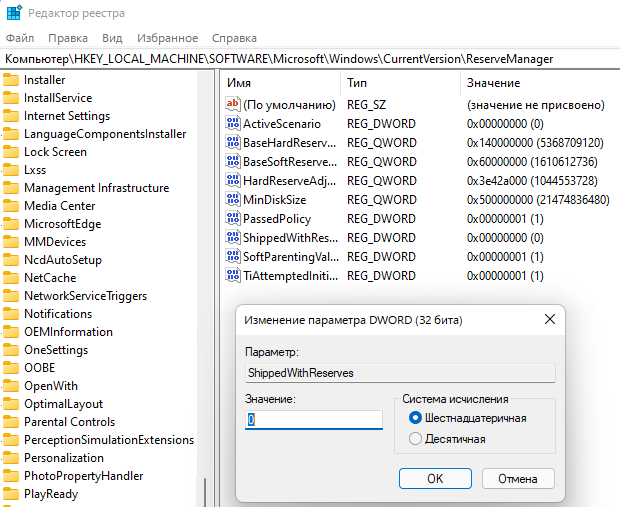
Если вы решили, что зарезервированное хранилище вам не нужно, то его можно отключить. Для этого нажмите WIN + R и выполните команду regedit для открытия Редактора реестра. Перейдите по пути:
Компьютер\HKEY_LOCAL_MACHINE\SOFTWARE\Microsoft\Windows\CurrentVersion\ReserveManager
Справа найдите параметр ShippedWithReserves и измените его значение на 0.
После обновлений желательно подчистить папку WinSxS
Для этого надо открыть командную строку от имени Администратора
(Win+X или клик правой кнопкой по меню пуск)
Ввести или скопировать и вставить команду:
Dism.exe /online /cleanup-image /StartComponentCleanup
Нажать на клавишу «Enter» и дождаться окончания процесса.
Сжатие для экономии места
Для проведения процесса: запустить командную строку от имени Администратора, ввести или скопировать и вставить команду
compact.exe /CompactOS:always
Нажать на клавишу «Enter» и дождаться окончания процесса.
В определенных условиях система в сжатом состоянии может немного снизить производительность, но на большинстве компьютеров это будет незаметно.
Всегда есть возможность вернуть файлы в обычное состояние, если заметите какие-то проблемы с производительностью.
Для возвращения системы в исходное состояние: запустить командную строку от имени Администратора, ввести или скопировать и вставить команду
compact.exe /CompactOS:never
Нажать на клавишу «Enter» и дождаться окончания процесса.
Отключение функции гибернации и удаление файла hiberfil.sys, что освободит немало места на диске.
Чтобы отключить гибернацию, в командной строке введите powercfg -h off и нажмите Enter.
Отключить функцию защиты системы. Лучше воспользоваться другими средствами создания и хранения резервных копий Windows.
Для проведения процесса: запустить командную строку от имени Администратора, ввести или скопировать и вставить команду
SystemPropertiesProtection
и нажмите Enter.
Папки "Temp" необходимо периодически очищать, ведь нередко они разрастаются до невероятных объемов.
Нажать Win+R, ввести %TEMP% и нажать ОК.
Нажать Ctrl+A , чтобы выделить все файлы в открывшейся папке.
Нажать Del, пропустить недоступные для удаления файлы.
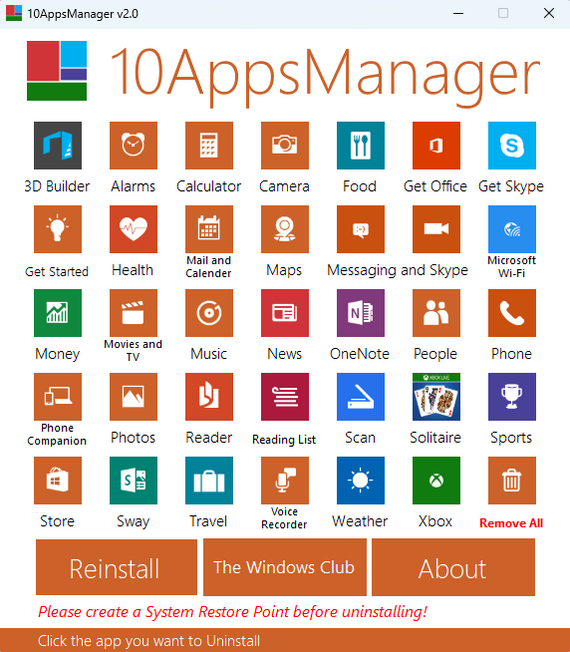
Удалить неиспользуемые приложения можно вручную, или, сторонними программами.
Мне нравится 10AppsManager
Или старый добрый CCleaner.
В особо запущенных случаях можно переместить установленные приложения на другой диск или даже флешку, не нарушив функциональность: Небольшая портативная программа FreeMovie переносит файлы и папки в указанное место, а на старом месте оставляет символьные ссылки, которые может скрыть.
Но, как правило, проще и удобнее, изначально разместить систему на отдельном диске (120 Гб как правило за глаза хватит), а приложения и программы устанавливать на других носителях. А рабочий стол в облаке One Drive. В случае необходимости переустановки системы так проще всё восстановить.
P. S. Обращаются за удалённой помощью. Например:
Не хватает места на диске (С) , Все ненужное удалила, что делать?
не хватает места на диске С что делать (и как переместить с диска С файлы на диск D)???
Хотел установить игру fallout 3. Скачал репак (он весит 6.13 гб), на диске остается почти 4 гига. Если бы убрать этот установочник, то места хватило бы. что делать? как поиграть?
Винт разбит на два диска .( c, d) На системном диске осталось всего два гига свободного места.(C) Скачал игру на логический диск d и устанавливаю на него. Пишет не хватает места на C. Что делать подскажите?
Почему комп пишет недостаточно места на диске С?
Что делать? Не хватает места на диске C! Помогите пожалуйста.
Это из последнего...
Лига Сисадминов
2.6K постов19K подписчика
Правила сообщества
Мы здесь рады любым постам связанным с рабочими буднями специалистов нашей сферы деятельности.