
Установка Manta M8P и SB2209 (CANbus) - мануал1
Здравствуйте. Хочу поделиться опытом о том, как подключить и настроить ПО для электроники VORON 2.4 R2, о котором я писал недавно отзыв.
Чтобы не тратить время сразу обращу внимание, на то, что гайд подходит только для тех у кого установлен следующий состав железа:
Плата управления BTT Manta M8P версии 1.1 (это важно там есть CANbus)
Одноплатный компьютер BTT CB1
Плата печатной головы BTT SB2209 или SB2240
Итак, начну по порядку.
Устанавливаем на ПК программу Raspberry Pi Imager с официального сайта
Подключаем комплектную microSD карту к ПК и форматируем в FAT32
Качаем образ klipper для BTT Manta M8P с гита BTT (https://github.com/bigtreetech/CB1/releases)
Открываем Raspberry Pi Imager и следуем шагам (они проще и отличаются от CМ4!)
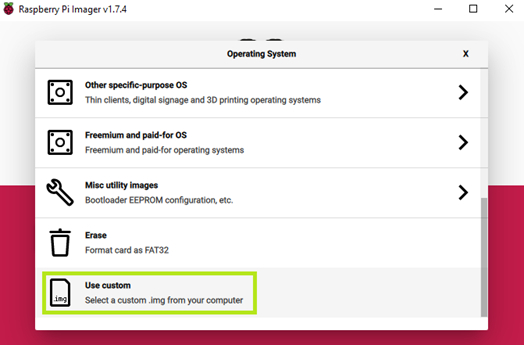
Нажимаем «CHOOSE OS», крутим в самый конец выбираем «Use custom» и выбираем скачанный образ:
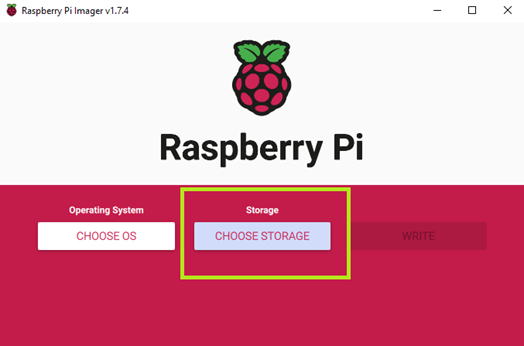
Затем выбираем куда мы будем устанавливать образ, выбираем из списка подключенную и отформатированную комплектную microSD карту:
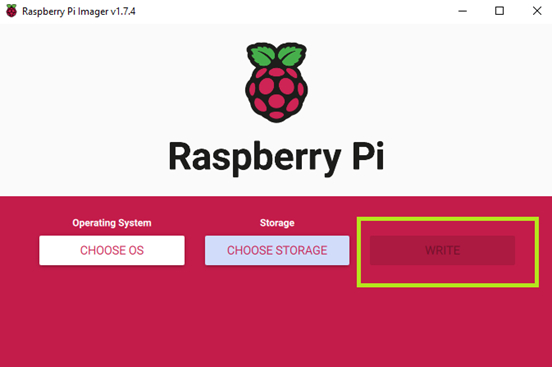
После выбора места установки дополнительно ничего не настраиваем (как указано в мануале), а нажимаем кнопку «WRITE» и ждем установки.
После установки закрываем программу Raspberry Pi Imager
Извлекаем карту из кард-ридера и … Вставляем карточку заново :).
Должен появится диск BOOT: - заходим в корне лежит файл system.cfg, открываем его с помощью блокнота.
Меняем строки:
##################################################
# wifi name
WIFI_SSID = "BeeLiner"
# wifi password
WIFI_PASSWD = "Passw0rd"
##################################################
, где:
WIFI_SSID - имя вашей WiFi сети;
WIFI_PASSWD - пароль от этой WiFi сети.
После чего сохраняем и извлекаем microSD карту
Вставляем microSD карту в Manta M8P в разъем расположенный под CB1 (по длинной стороне, НЕ под разъемами USB/ETH)
Монтаж электроники:
Распаковываем плату управления Manta M8P, устанавливаем перемычки, там где надо и как надо согласно мануалу от BTT (есть на гитхабе). Пока монтировать плату я не рекомендую для удобства работы.
Обращу Ваше внимание, для тех кто все же смонтировал плату - на неё нельзя подавать напряжение через блок питания (PSU 24V), так как в большинстве случаев на ней установлен Marlin не ясной версии и конфигурации с завода и при включении платы через блок питания все моторы начнут вращаться кто-куда с ужасным треском.
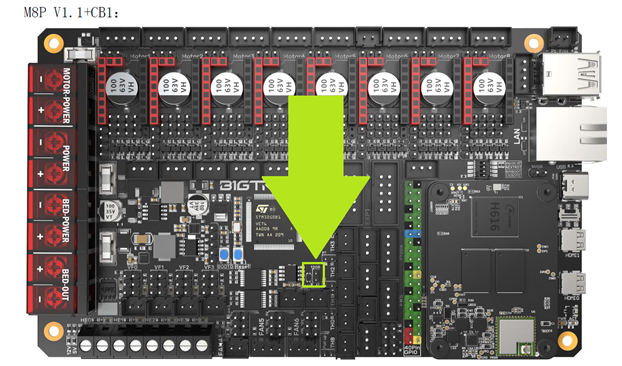
Теперь самое важное чего нет в мануале – на плате рядом с разъемом CAN есть перемычка 120R – на нее мы обязательно устанавливаем контактный разъем:
Подключение к ПК:
Что нужно сделать:

Установить перемычку VUSB – разрешить питание по USB
Подключить комплектный провод USB Type-C желательно к выходу компьютера с USB 3.0 b выше (мощность порта выше чем у USB 2.0)
Подключение по SSH
Качаем и устанавливаем программу Advanced IP Scanner, открываем её и ищем в списке «BTT-CB1», записываем IP устройства, если с первого раза не появился, перезагружаем Manta M8P и через 3 минуты пробуем снова.
Качаем программу MobaXterm (кто как я на Мастдае 10). Открываем её, сверху в меню выбираем Sessions -> New session -> SSH. В графе Remote host – вписываем IP и нажимаем Ок
Входим на одноплатный компьютер:
login as: biqu
password: biqu
Далее для тех, кто не знаком с Linux подобными системами просто следуем инструкции последовательно вводя команды в строку с курсором.
Прошивка klipper для Manta M8P
Первое, что мы должны сделать это обновить и обновить ОС на CB1, для этого в терминале SSH последовательно вводим:
cd ~/
sudo apt-get update
sudo apt-get upgrade
После обновления и установки пакетов перезагружаться не обязательно, но я все же рекомендую. Можно командой:
reboot
Второе что мы должны сделать это скомпилировать klipper прошивку для Manta M8P на отдельную microSD карту (до 8Gb смотри мануал ниже):
cd ~/
cd ~/klipper
make clean
make menuconfig
Далее должно открыться меню похожее на меню биоса ПК – стрелочками и кнопками enter и esc делаем так чтобы получилось как на скрине ниже:
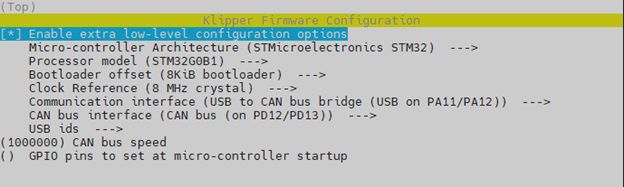
Затем нажимаете Q и подтверждаете сохранение настроек Y.
Далее в командной строке компилируем прошивку командой:
make
Это займет некоторое время. После компиляции прошивки она появляется в папке на CB1
/home/biqu/klipper/out/klipper.bin
Копируем ее на рабочий стол простым перетаскиванием
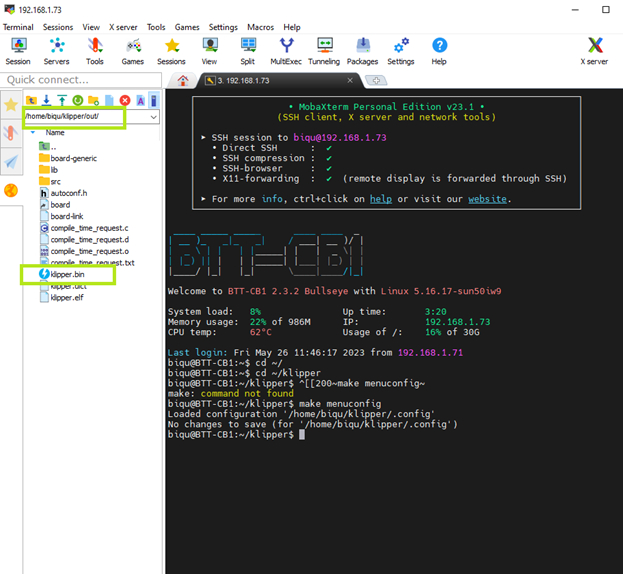
На рабочем столе файл klipper.bin переименовываем в firmware.bin
Берем другу microSD карту до 8Gb и форматируем ее в формате FAT32
Вставляем в ПК карточку и копируем в корень наш файл с прошивкой firmware.bin
Отключаем Manta M8P от USB порта
Вставляем карту в Manta M8P под разъемы USB/ETH по короткой стороне.
Ждём 3 минуты и на плате Manta M8P нажимаем кнопку RESET и ждем еще 2 минуты
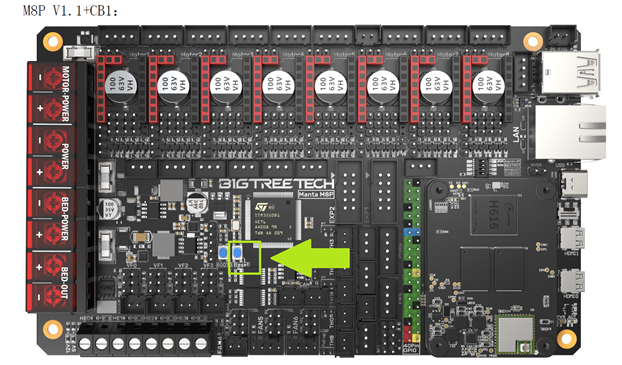
Сразу у читающего возникнет вопрос – почему не по мануалу, а потому, что плата приходит с Марлином, а не Клипером.
Отключаем плату от USB и извлекаем карту с прошивкой
Если все установилось правильно на карте должен появиться файл FIRMWARE.CUR
После извлечения карты с прошивкой подключаем плату к USB, ждем загрузки и опять подключаемся по SSH к CB1 с логином и паролем.
Прошивка klipper и CANboot для SB2209
Далее нам нужно скомпилировать прошивку для платы башки SB2209 и установить CANBoot. Вводим после команды:
cd ~
cd ~/klipper
make clean
make menuconfig
Далее должно открыться уже знакомое меню – стрелочками и кнопками enter и esc делаем так чтобы получилось как на скрине ниже:
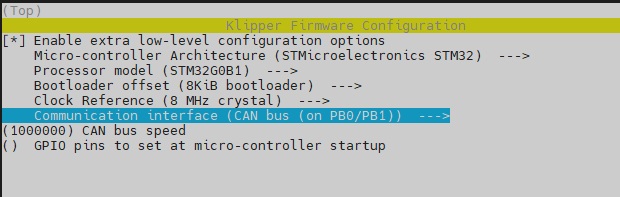
Затем нажимаете Q и подтверждаете сохранение настроек Y.
Далее в командной строке компилируем прошивку командой:
make
Это займет некоторое время. После компиляции прошивки она появляется в папке на CB1
/home/biqu/klipper/out/klipper.bin
Далее скачиваем, устанавливаем и компилируем bootloader для SB2209
cd ~/
git clone https://github.com/Arksine/CanBoot
cd /CanBoot
make clean
make menuconfig
Далее должно открыться меню-конфиг, делаем так чтобы получилось как на скрине ниже:
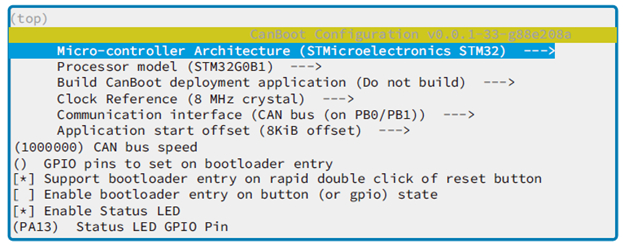
Затем нажимаете Q и подтверждаете сохранение настроек Y.
Далее в командной строке компилируем прошивку командой:
make
Это займет некоторое время. Прошивка с бутлоадером появится в папке /home/biqu/CanBoot/out/canboot.bin
Сборка электроники VORON 2.4 R2
После компиляции всех прошивок рекомендую установить Manta M8P в отсек с электроникой, подключить все необходимые разъемы, установить все необходимые драйвера и перемычки. Не забудьте установить перемычку 120R на скрине выше
Далее собрать Stealthburner, установить все необходимые разъемы и перемычки по мануалу на гитхабе. Установить башку на принтер, протянуть комплектный кабель CAN.
Я протянул в кабельканалах, а как предлагают протянуть по воздуху в угол камеры мне не понравилось.
Не забудьте установить перемычку 120R на скрине ниже
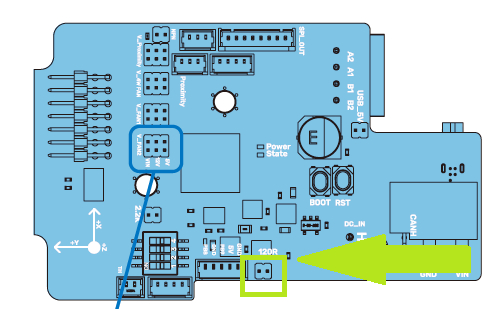
Разъем с CAN установить в любой слот на плате управления Manta M8P он уже обжат верно. Два провода питания подключаем напрямую к блоку питания 24V (PSU).
Установка СanBoot на SB2209
Когда все собрали и подключили – выдергиваем шлейф CAN из башки, устанавливаем перемычку USB_5V и подключаем комплектный кабель USB одним концом к SB2209 (Type-C) вторым в разъемы Manta M8P (Type-A). Длины провода должно хватить. Включаем принтер, и если моторы не захрустели, на предыдущих шагах вы все сделали верно! Если захрустели, значит вы не установили klipper на плат управления и у вас стоит Марлин – повторите установку klipper на Manta M8P. Проверьте microSD карту с прошивкой Manta M8P после загрузки, на карте долже быть файл FIRMWARE.CUR
Подключаемся по SSH к принтеру.
Далее на плате SB2209 зажимаем кнопку BOOT и не отпуская ее! разово нажимаем кнопку RST и только потом отпускаем BOOT.
В терминале SSH последовательно вводим:
cd ~/
lsusb
В выпадающем списке находим устройство с подписью DFU mode

Записываем его номер, например, 0483:df11 – это USB ID платы SB2209 в режиме дефолтного загрузчика. Теперь нужно накатить canboot вводим в командной строке последовательно:
cd ~/
cd ~/CanBoot
sudo dfu-util -a 0 -d 0483:df11 -s 0x08000000:mass-erase:force -D ~/CanBoot/out/canboot.bin
Должен накатится CAN бут со словами типа SUCCESS, остальные ошибки если они есть игнорируем.
Всё, выключаем принтер, отключаем USB от SB2209 и Manta M8P. ВАЖНО-снимаем перемычку USB_5V с платы SB2209. Подключаем комплектный провод CANbus
Установка klipper на SB2209 по CANbus
Включаем принтер, заходим в терминал по SSH. Вводим последовательно команды:
cd ~/
cd ~/CanBoot/scripts
python3 flash_can.py -i can0 –q
Появится список устройств CAN. Их должно быть два. Один из них это SB2209 второй это Manta M8P
Что нужно сделать: записать оба UUID, тот что с подписью Application: Klipper – это плата Manta M8P. Тот, что с подписью Application: CanBoot – это плата SB2209.

Далее в терминале SSH вводим:
python3 flash_can.py -i can0 -f ~/klipper/out/klipper.bin -u be69315a613c
Не забываем подставить нужный UUID
И если команда выполнилась с надписью:

То вы все сделали правильно!
Еще раз вводим команду в терминал SSH:
python3 flash_can.py -i can0 –q
Теперь должно появится два устройства, с подписью Application: Klipper. Одно из них мы уже знаем – Manta M8P. Второе (смотрим отличный от манты UUID) это SB2209 – записываем UUID.

На этом всё с терминалом. Теперь подключаемся к ВЭБ-морде принтера. Открываем любимый браузер и вводим АйПи нашего BTT-CB1
О настройках файлов конфигураций я рассказывать не буду для этого есть гайды и старшие товарищи. Единственное на чем остановлюсь – это прописка устройств в Мунрейкере:
Заходим во вкладку MACHINE и создаем файл SB2209.cfg
В первых строчках прописываем:
[mcu EBBCan]
canbus_uuid: 1b640bba3f78 # ваш записанный ID для платы SB2209
Создаем файл Manta-M8P-v1_1-voron2.cfg
В первых строчках прописываем:
[mcu]
canbus_uuid: 8d8aac4ffc85З # ваш записанный ID для платы Manta M8P
Закрываем сохраняем
В файле printеr.cfg прописываем два файла конфигурации
[include mainsail.cfg]
[virtual_sdcard]
[exclude_object]
#Main settings
[include Manta-M8P-v1_1-voron2.cfg]
#BTT SB2209_CAN
[include SB2209.cfg]
Cохраняем и перезагружаем принтер
Кому интересно могу скинуть архив своей конфигурации (пишите куда скинуть), но я её ещё не допилил. Для первой печати ее должно хватить, но там уже установлен KliperScreen и led_effect, поэтому вам нужно будет чистить конфиг и прописывать пины в соответствии с вашей конфигурацией оборудования.
Всем пока!