599

Редактируемые и не только таблицы Excel в Word

Зачастую бывает нужно в документах Word вставить таблицу Excel. Для этого у нас есть разные возможности – от вставки статичной картинки, которую при каждом изменении придётся вручную заменять, вплоть до интеграции копии файла Excel в файл Word таким образом, чтобы любое мельчайшее изменение в таблице моментально отображалось в выводимой таблице в ворде.


Рассмотрим самые важные доступные нам варианты.


Первый вариант – вставка статичного скриншота PNG

Копируем требуемый диапазон на рабочем листе Excel:
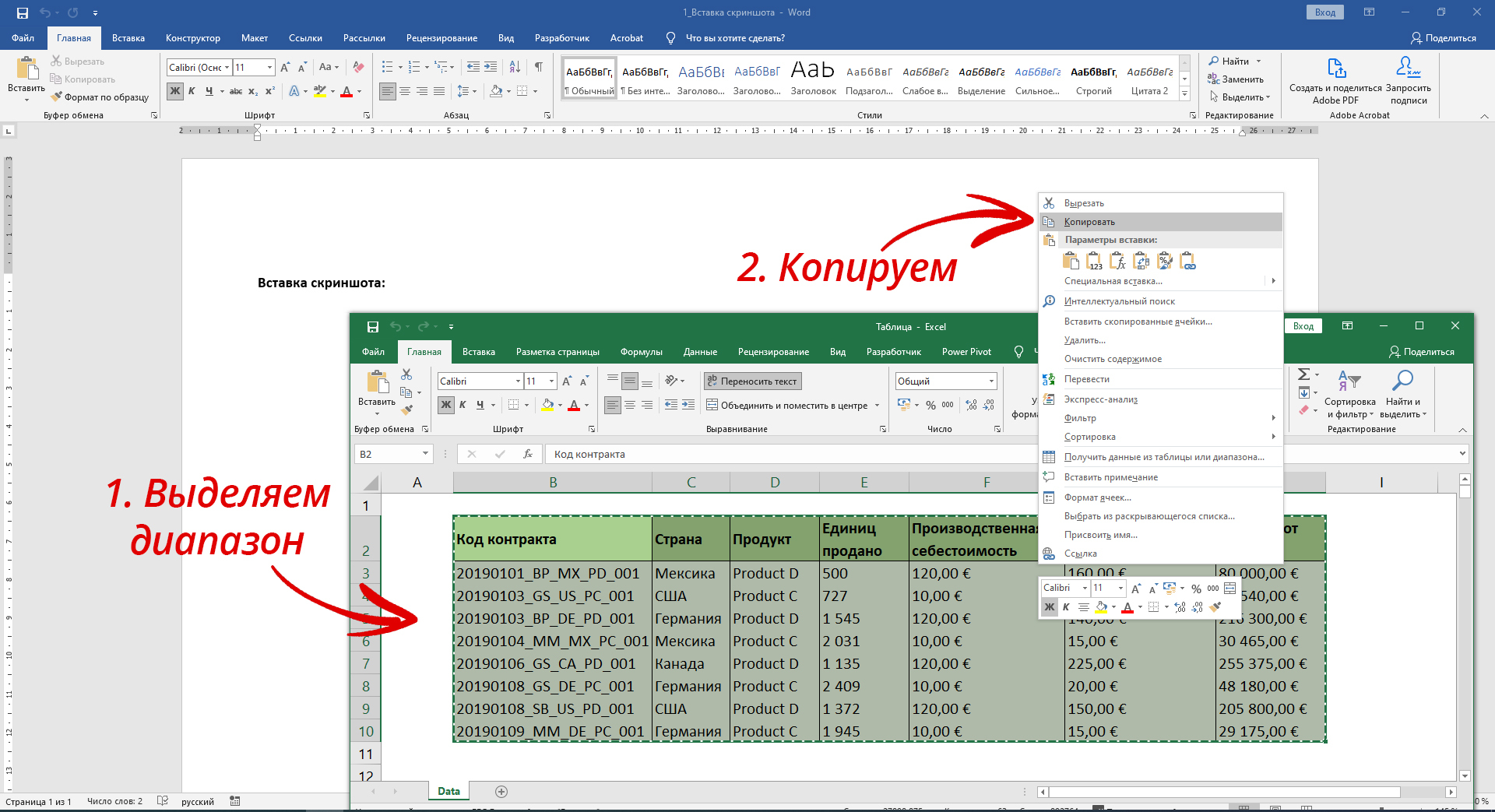
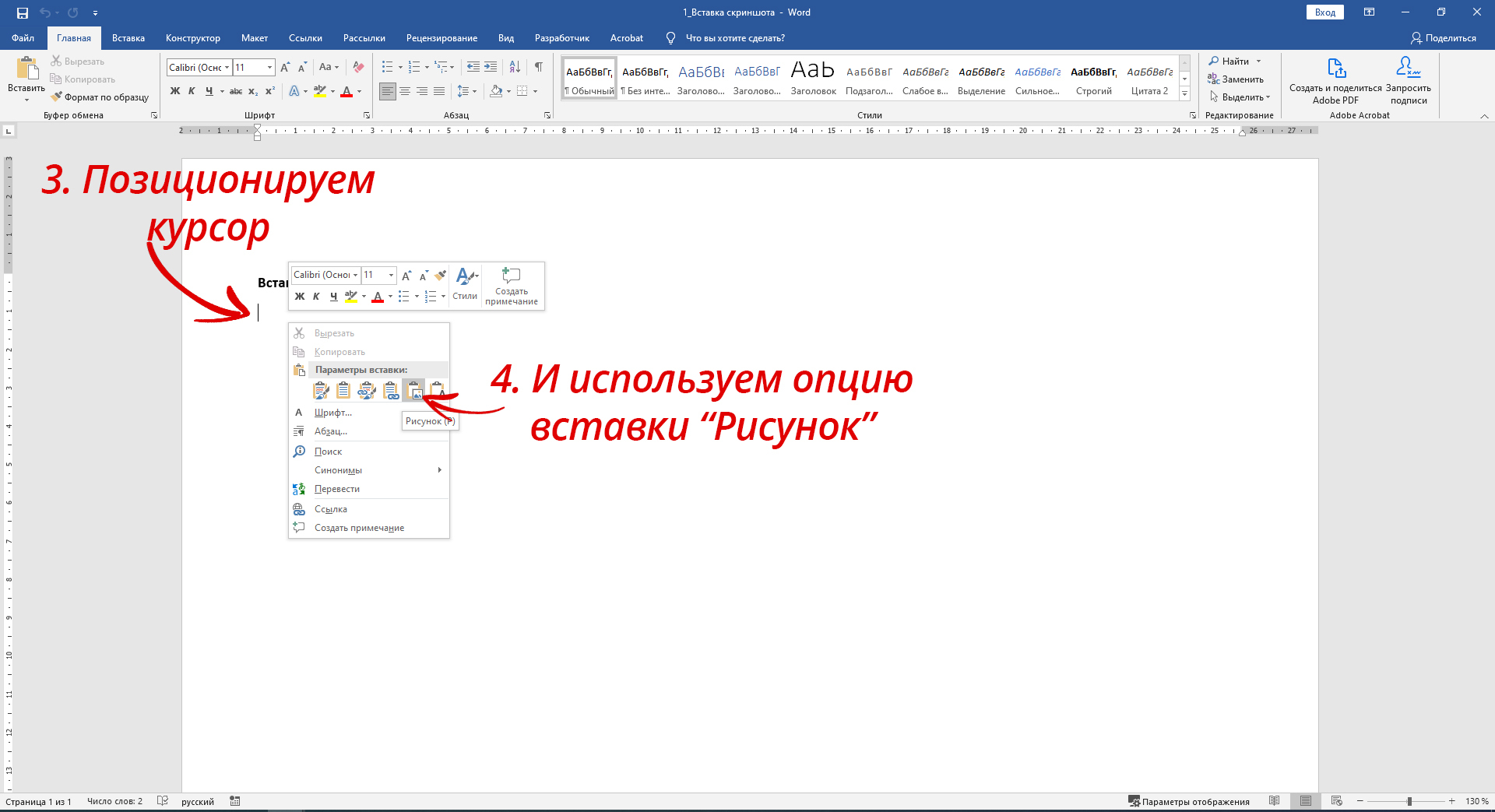
И вставляем в качестве картинки в лист Word.
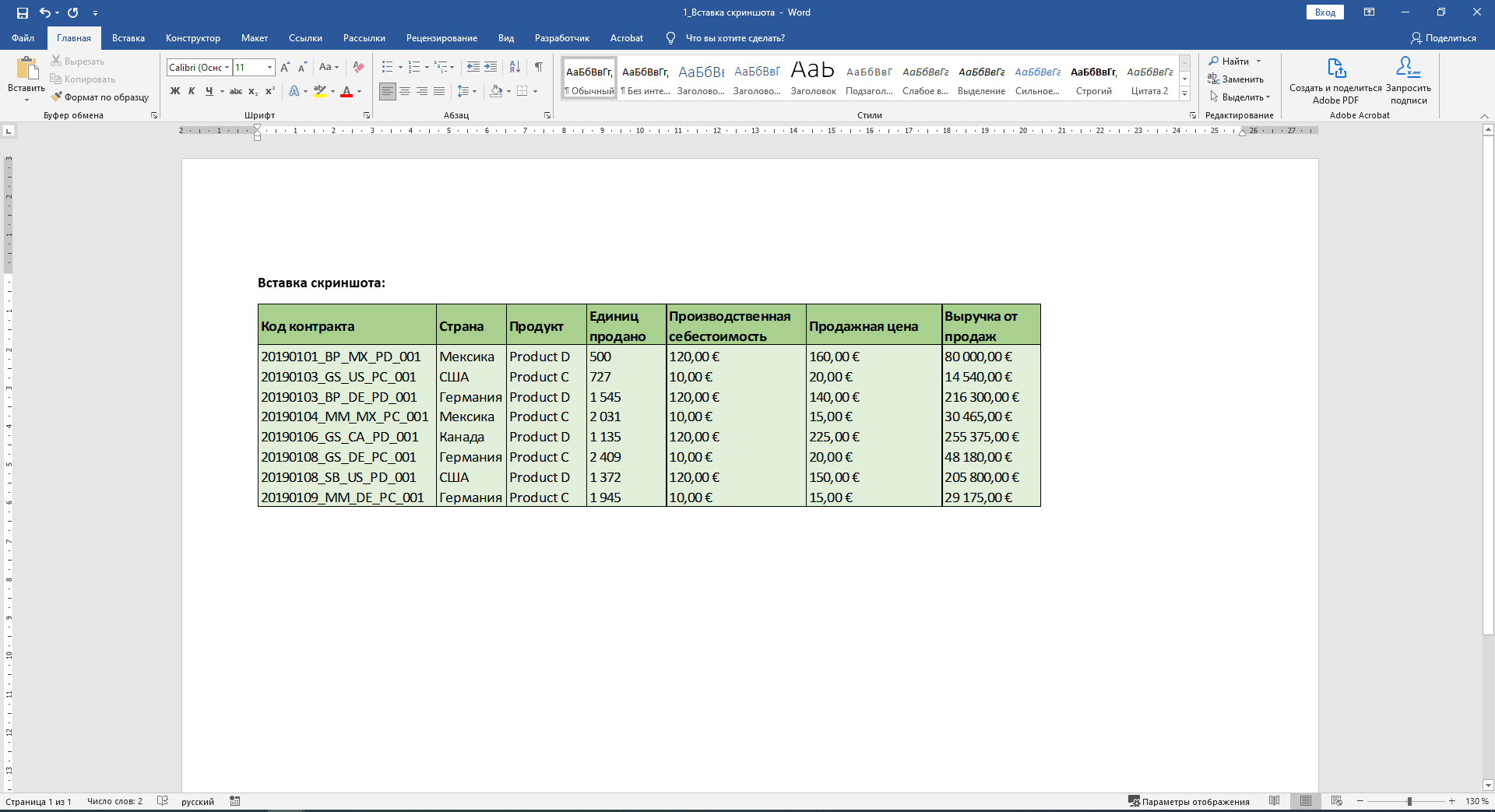
В итоге на рабочем листе у нас появляется скриншот выделенного диапазона:
Второй вариант – вставка несвязанной таблицы Excel

Точно так же копируем требуемый диапазон на рабочем листе Excel (еще быстрее это можно делать, кстати, при помощи комбинации клавиш CTRL+C):
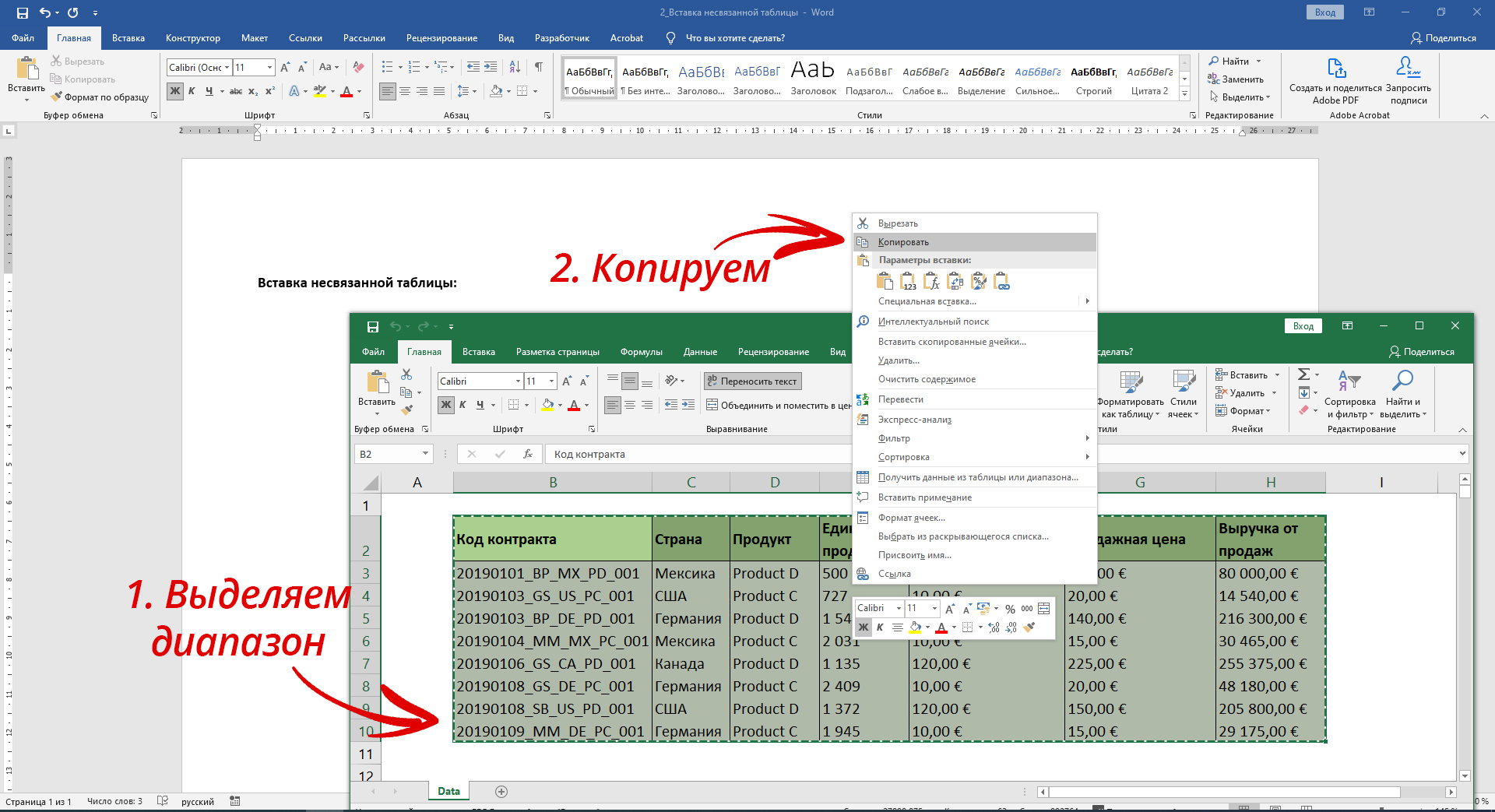
Теперь нужными нам вариантами вставки являются следующие два:
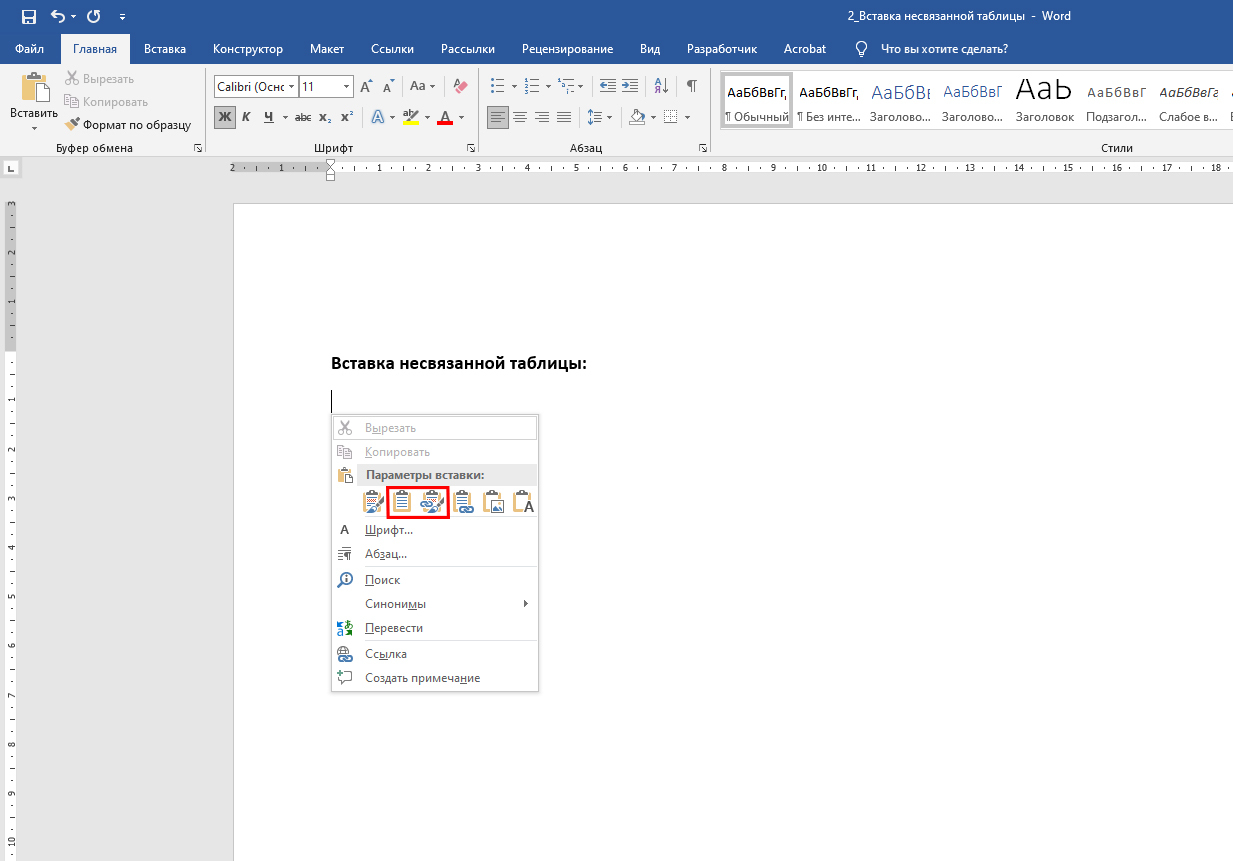
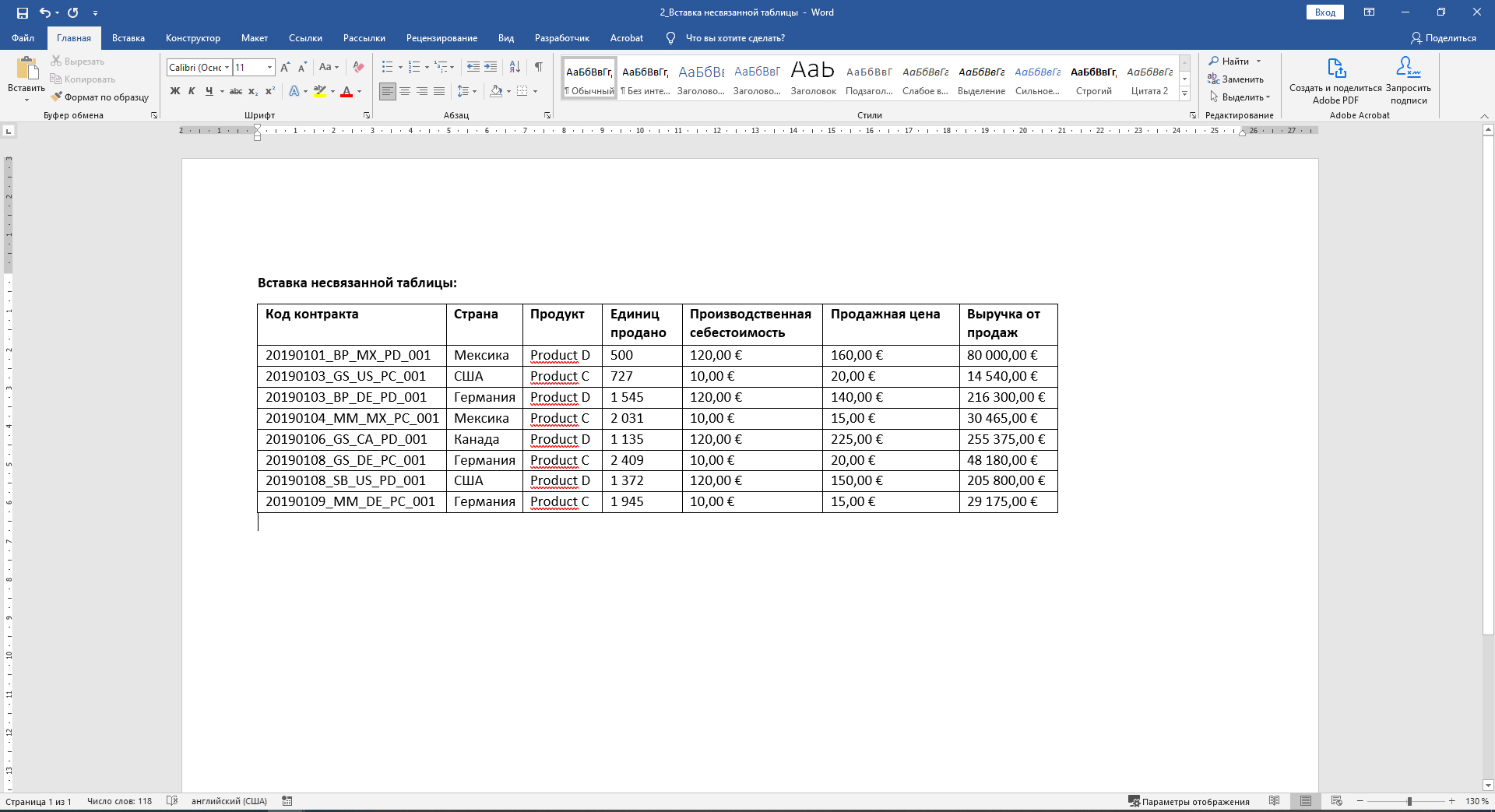
В случае выбора первого варианта вставки, вставляется таблица со значениями, но без форматирования:
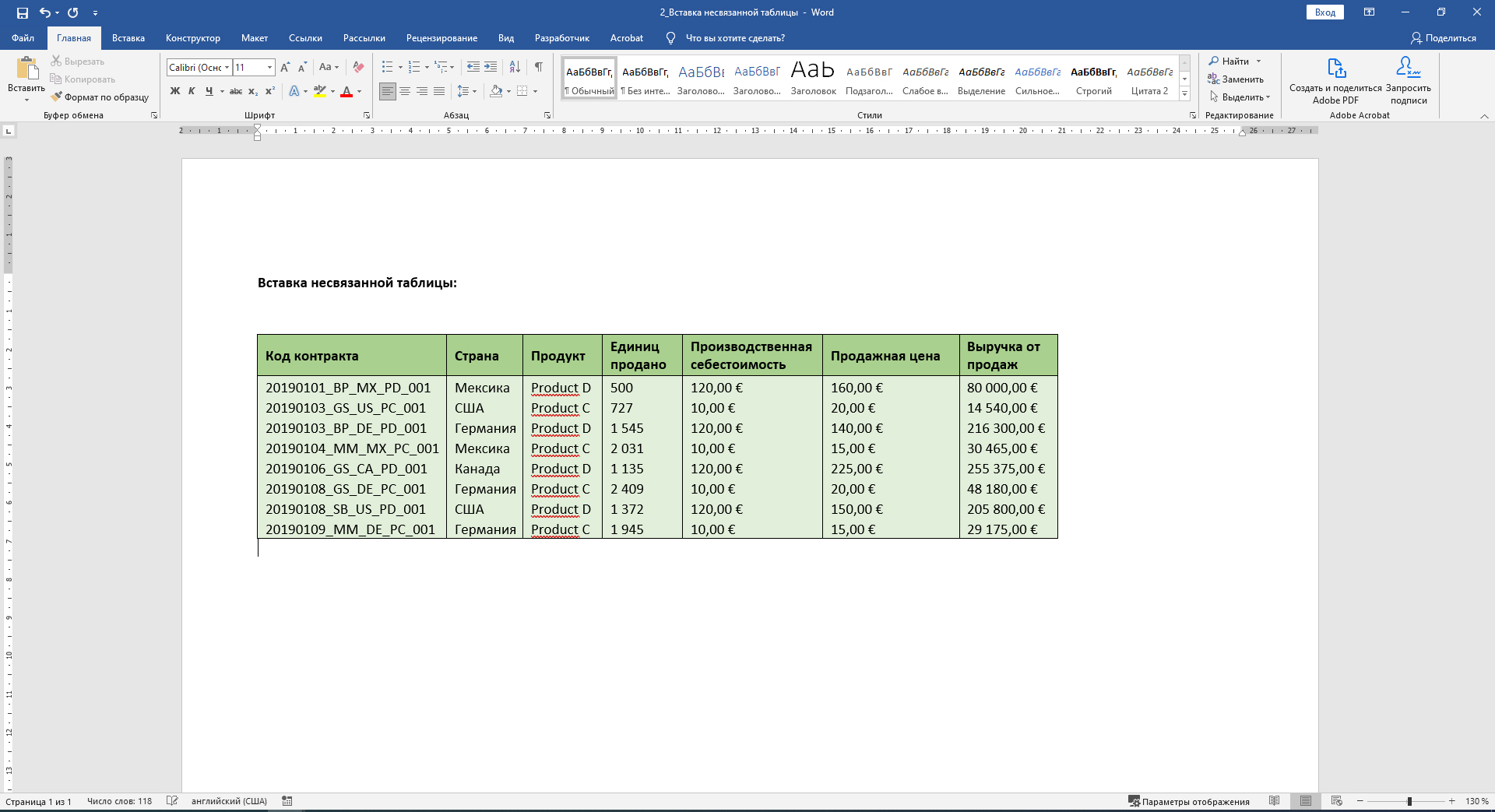
Второй же вариант вставки также содержит форматирование:
Особенность этих двух вариантов вставки заключается в том, что таблицу – её значения и форматирование, в отличие от скриншота, можно форматировать. Изменения же, однако, из исходного файла Excel во вставленной таблице в Word отображаться не будут. Поэтому давай рассмотрим еще два последних важных варианта вставки, при которых между файлом Excel и Word остаётся связь, и все изменения в Excel автоматически (иногда полуавтоматически - см. видео) перенимаются в файле Word.


Третий вариант – вставка связанной таблицы Excel

Опять-так точно также копируем диапазон:
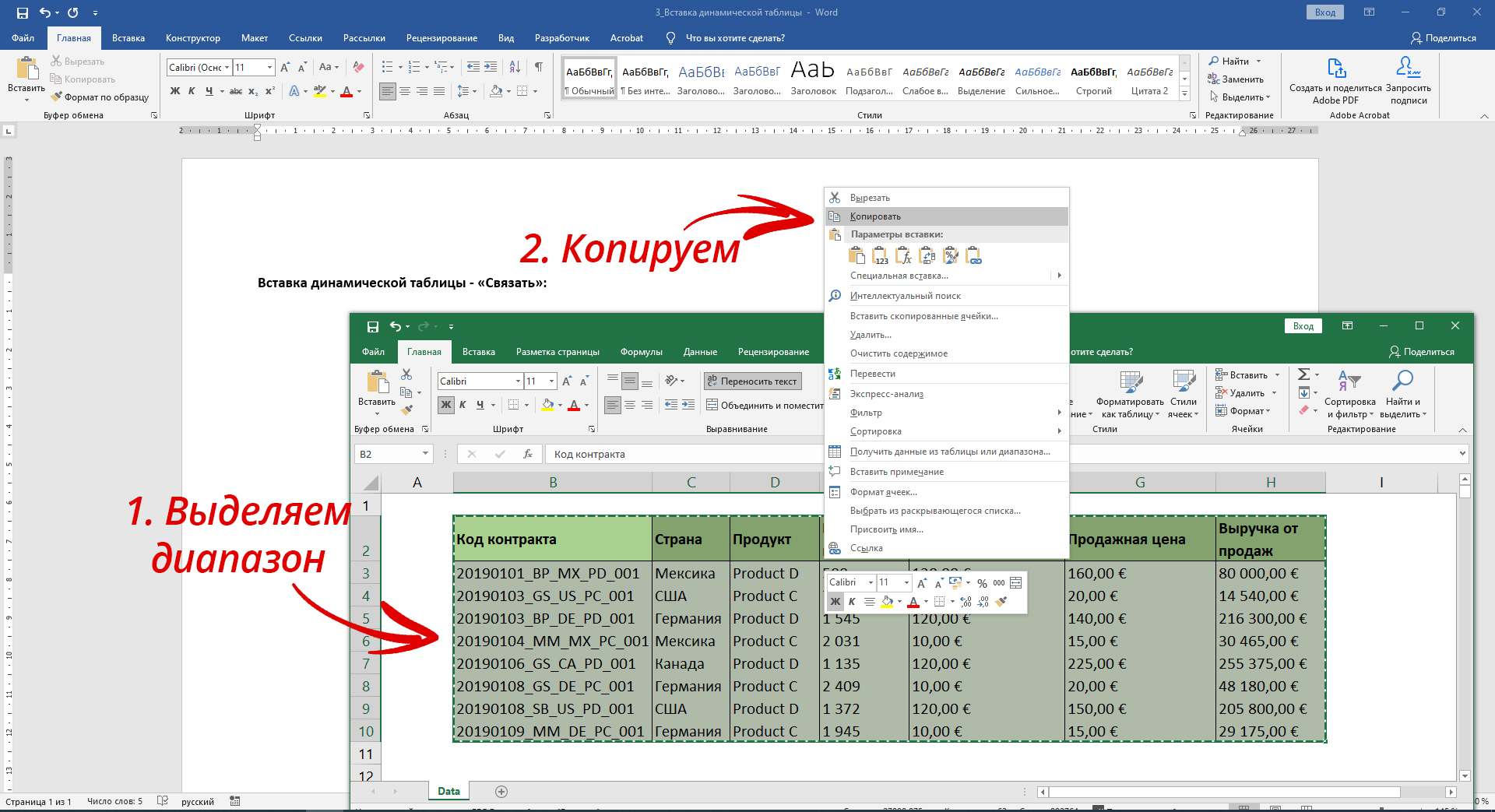
Затем, указав курсором позицию, идём в «Главная» -> «Буфер обмена» -> «Вставить (кликнуть по стрелке)» -> «Специальная вставка»:
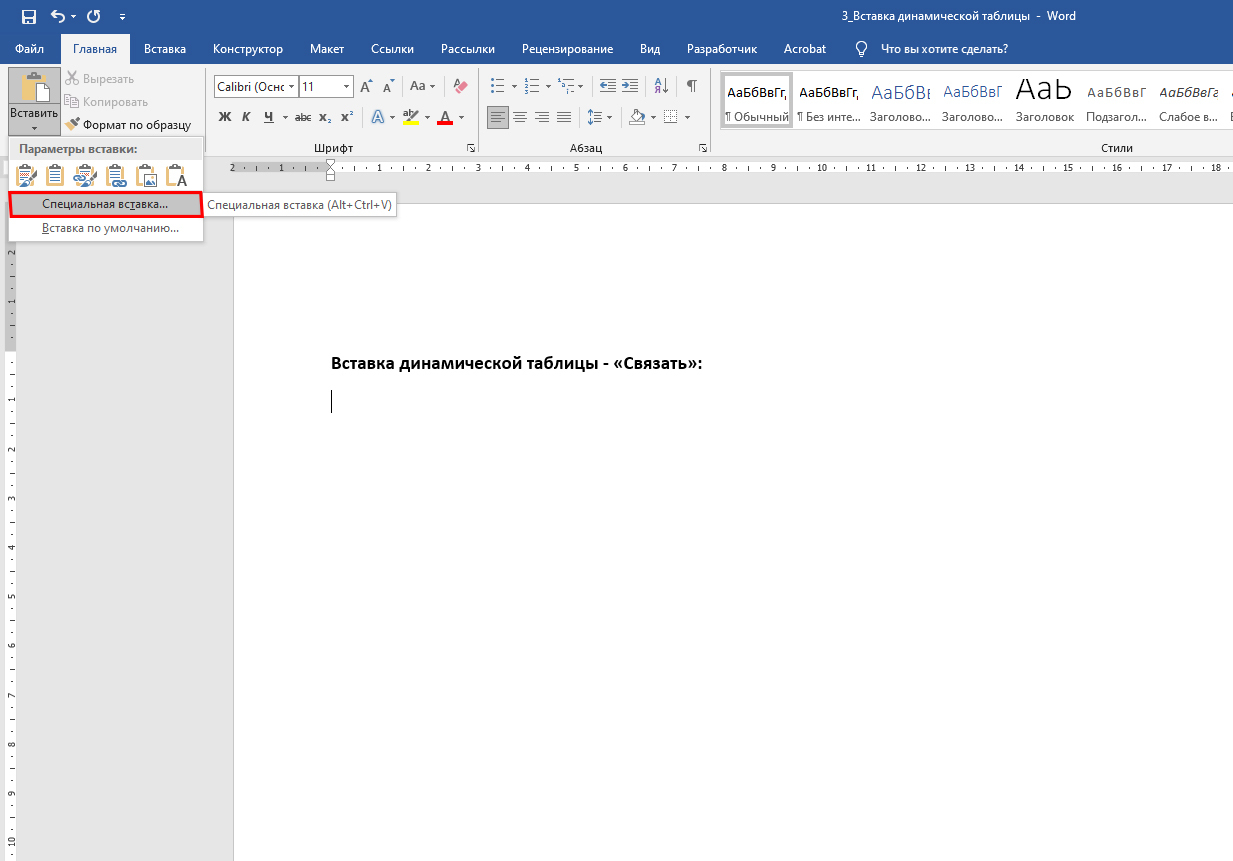
Здесь нам нужно вставить «Лист Microsoft Excel (объект)». При этом у нас есть два варианта вставки: «Вставить» и «Связать»:
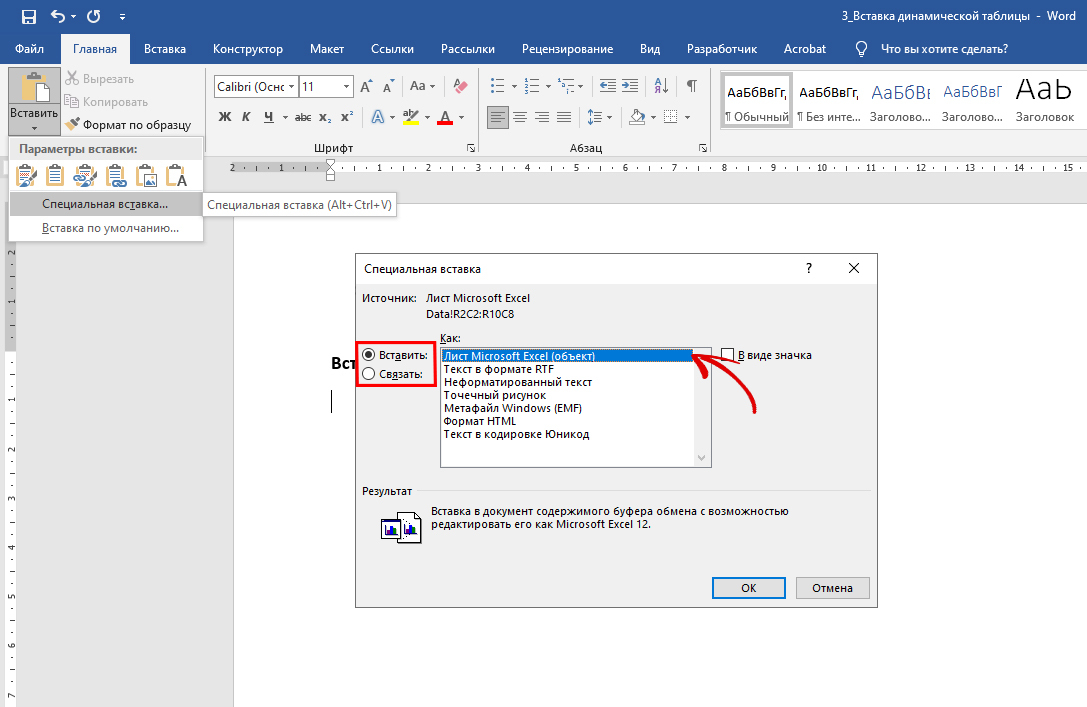
В случае варианта «Вставить» копия файла Excel сохраняется «внутрь» документа Word и таким образом всегда присутствует в нём. В случае же варианта «Связать» таблица в Word-е подключается к файлу Excel и уже в последующем всегда подтягивает изменения при новом открытии файла. Итог вставки обоих вариантов выглядит вот так:
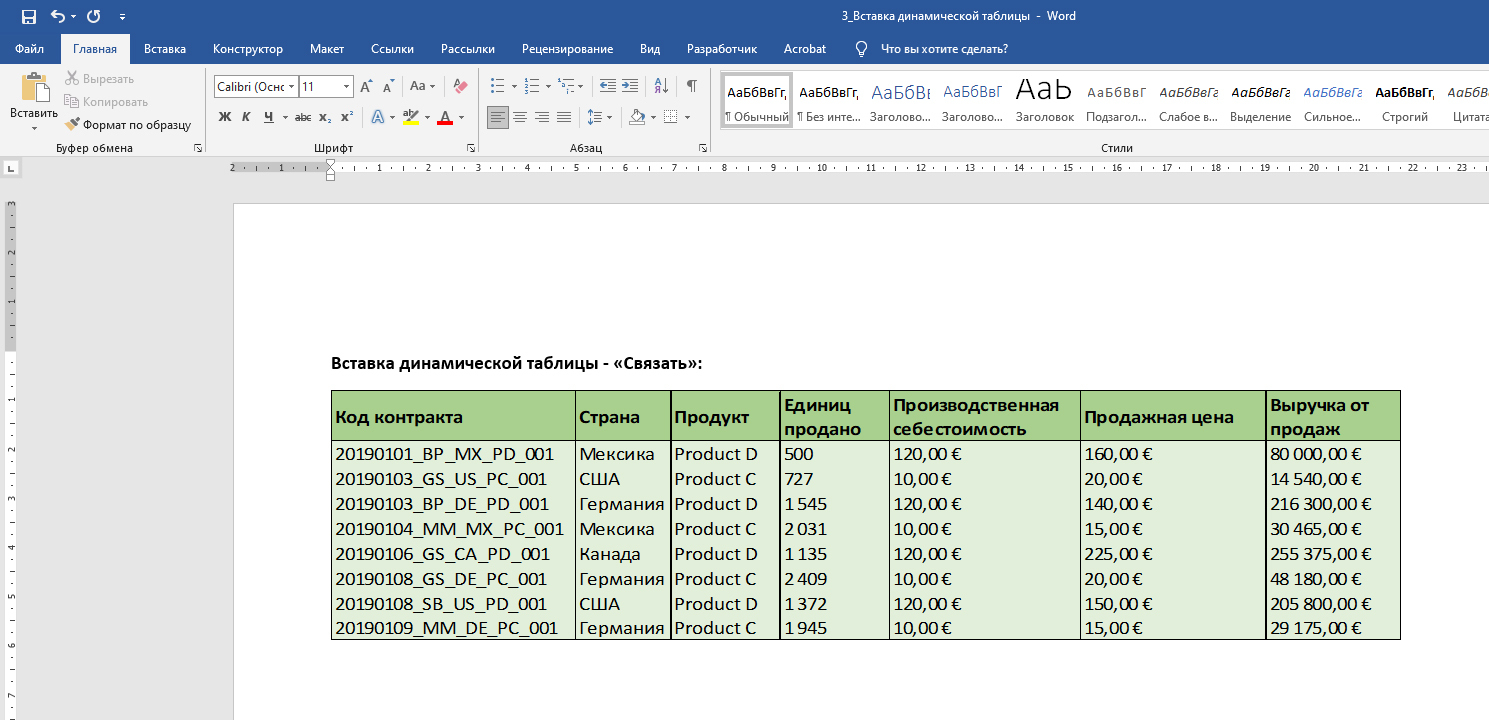
Двойной щелчок по данной таблице позволяет открыть её в формате Excel для внесения изменений.


Вот такие важнейшие на мой взгляд варианты вставки таблицы Excel в файл Word у нас есть.


Кроме того, советую тебе посмотреть моё видео, где я еще более подробно рассказываю об этих вставках и упоминаю некоторые интересные детали:

И в принципе советую тебе подписать на мой канал на YouTube, чтобы всегда знать о выходе новых видео 😊

MS, Libreoffice & Google docs

764 поста14.9K подписчиков

Правила сообщества

1. Не нарушать правила Пикабу

2. Публиковать посты соответствующие тематике сообщества

3. Проявлять уважение к пользователям

4. Не допускается публикация постов с вопросами, ответы на которые легко найти с помощью любого поискового сайта.

По интересующим вопросам можно обратиться к автору поста схожей тематики, либо к пользователям в комментариях


Важно - сообщество призвано помочь, а не постебаться над постами авторов! Помните, не все обладают 100 процентными знаниями и навыками работы с Office. Хотя вы и можете написать, что вы знали об описываемом приёме раньше, пост неинтересный и т.п. и т.д., просьба воздержаться от подобных комментариев, вместо этого предложите способ лучше, либо дополните его своей полезной информацией и вам будут благодарны пользователи.

Утверждения вроде "пост - отстой", это оскорбление автора и будет наказываться баном.

0
Автор поста оценил этот комментарий

Я делаю подборку товаров под хотелки заказчика, все это веду в экселевском файле (мой_файл). Каждый день мне на почту приходит свежий прайс-лист (далее, прайс_файл). Я ищу нужные позиции в прайс_файл и копирую их в мой_файл, копирую только код_товара, наименование и цена. Иногда бывает так, что в мой_файл нужно обновить цену согласно новому прайс_файл. Но нужная позиция может сместиться выше или ниже, т.е. в старом прайс_файл позиция была в ячейке E241, а в новом прайс_файл переместилась в ячейку E247. Но "код_товара" не изменяется. Сейчас я это делаю вручную, т.к. копирую код_товара из мой_файл в буфер обмена, в прайс_файл вставляю в окно поиска, нахожу позицию, копирую цену и вставляю ее в мой_файл.


Можно ли сделать, чтобы в мой_файл, например, по нажатию кнопки, по код_товара искались позиции в прайс_файл и обновлялись данные в цена?


@VBA.Excel, можете подсказать? Хотя бы направление, в котором двигаться. Как я понимаю, это только через макросы можно сделать... Пройтись по ячейкам код_товара в мой_файл и считать их значения я могу. Но как прочитать данные в прайс_файл (файл не открыт, а просто лежит в папке) и найти в C10:1000000 нужный код_товара, чтобы из столбца E этой же строки взять цену, вот этого не пойму как реализовать. Может у вас есть какие-то наработки под похожие задачи и можете поделиться?

раскрыть ветку (1)
1
Автор поста оценил этот комментарий

Здравствуйте! Извините за задержку с ответом.


Хотел бы написать Вам ответ в комментарии, но думаю, что это будет слишком долго и все идеи уместить будет сложно. Я, наверно, лучше постараюсь на этой или скорее всего на следующей неделе (подарок на новый год :D) снять практическое видео с разбором того, как можно написать макрос для решения Вашей задачи. Для Вас это будет реальным решением, а для других возможностью поразмяться в VBA.


Если коротко: можно было бы спрашивать пользователя (Вас) с помощью GetOpenFilename (об этой команде я рассказывал здесь: с какого файла следует обновить цены. После указания файла VBA искал бы отклоняющиеся позиции и обновлял бы значения.

Предпросмотр
YouTube9:10
показать ответы
0
Автор поста оценил этот комментарий
А формулы работают внутри Ворда?
раскрыть ветку (1)
1
Автор поста оценил этот комментарий

Да, если была использована специальная вставка. Их не видно в самом ворде, но в связанном файле Excel их всегда можно увидеть / поправить. В видео это показано 😊

показать ответы
2
Автор поста оценил этот комментарий
Спасибо!
раскрыть ветку (1)
1
Автор поста оценил этот комментарий

Всегда пожалуйста 😊

0
Автор поста оценил этот комментарий
Кошерно!
когда искал инфу об этом год назад (во время сдачи диплома) нихера не нашёл. Спасибо, впереди ещё один диплом))
раскрыть ветку (1)
0
Автор поста оценил этот комментарий

Не за что :)

Темы

Политика

Теги

Популярные авторы

Сообщества

18+

Теги

Популярные авторы

Сообщества

Игры

Теги

Популярные авторы

Сообщества

Юмор

Теги

Популярные авторы

Сообщества

Отношения

Теги

Популярные авторы

Сообщества

Здоровье

Теги

Популярные авторы

Сообщества

Путешествия

Теги

Популярные авторы

Сообщества

Спорт

Теги

Популярные авторы

Сообщества

Хобби

Теги

Популярные авторы

Сообщества

Сервис

Теги

Популярные авторы

Сообщества

Природа

Теги

Популярные авторы

Сообщества

Бизнес

Теги

Популярные авторы

Сообщества

Транспорт

Теги

Популярные авторы

Сообщества

Общение

Теги

Популярные авторы

Сообщества

Юриспруденция

Теги

Популярные авторы

Сообщества

Наука

Теги

Популярные авторы

Сообщества

IT

Теги

Популярные авторы

Сообщества

Животные

Теги

Популярные авторы

Сообщества

Кино и сериалы

Теги

Популярные авторы

Сообщества

Экономика

Теги

Популярные авторы

Сообщества

Кулинария

Теги

Популярные авторы

Сообщества

История

Теги

Популярные авторы

Сообщества