
Презентация к курсовой работе 2025 — что включить и как оформить

Курсовая работа без качественной презентации в 2025 году — это половина успеха. По данным исследования StudyTrends, 73% преподавателей выставляют итоговую оценку именно по защите, а не по письменной части. При этом студенты тратят на создание слайдов 3-5 часов, хотя современные нейросети делают это за 10-15 минут.
Разберу структуру презентации для курсовой, требования к оформлению и лучшие инструменты 2025 года. Покажу примеры слайдов, расскажу про типичные ошибки. За 8 лет преподавания видел сотни защит — знаю, что работает, а что проваливается.
Если нужна презентация прямо сейчас, попробуйте бесплатный генератор Presentacium — загрузите текст курсовой, нейросеть создаст слайды за 5 минут. Работает на русском, до 30 слайдов, экспорт в PPTX. Попробовать можно бесплатно.
Что такое презентация курсовой работы в 2025 году
Презентация курсовой — это визуальное сопровождение устной защиты. Современные требования изменились: если раньше хватало 10-12 слайдов с текстом, то в 2025 году нужна интерактивность и визуализация данных. Нейросети позволяют создавать слайды с инфографикой, диаграммами и качественными изображениями за минуты.
Основное отличие от обычной презентации — академический стиль и строгая структура. Нельзя отходить от логики исследования. При этом важно удерживать внимание комиссии, поэтому чистый текст заменяют схемами и визуальными элементами.
Среднее время защиты — 10-15 минут, из них 7-10 минут на доклад. Один слайд = 1 минута выступления. Значит, оптимально 10-12 слайдов для курсовой, 15-18 для дипломной работы.
Структура презентации курсовой работы — 10 обязательных слайдов
Слайд 1: Титульный лист
Содержит всю формальную информацию. Тема работы крупным шрифтом (24-28pt), ниже — ваше ФИО, группа, научный руководитель, год. Дизайн строгий, цвета — синий, серый, белый. Логотип университета обязателен, размещается в углу.
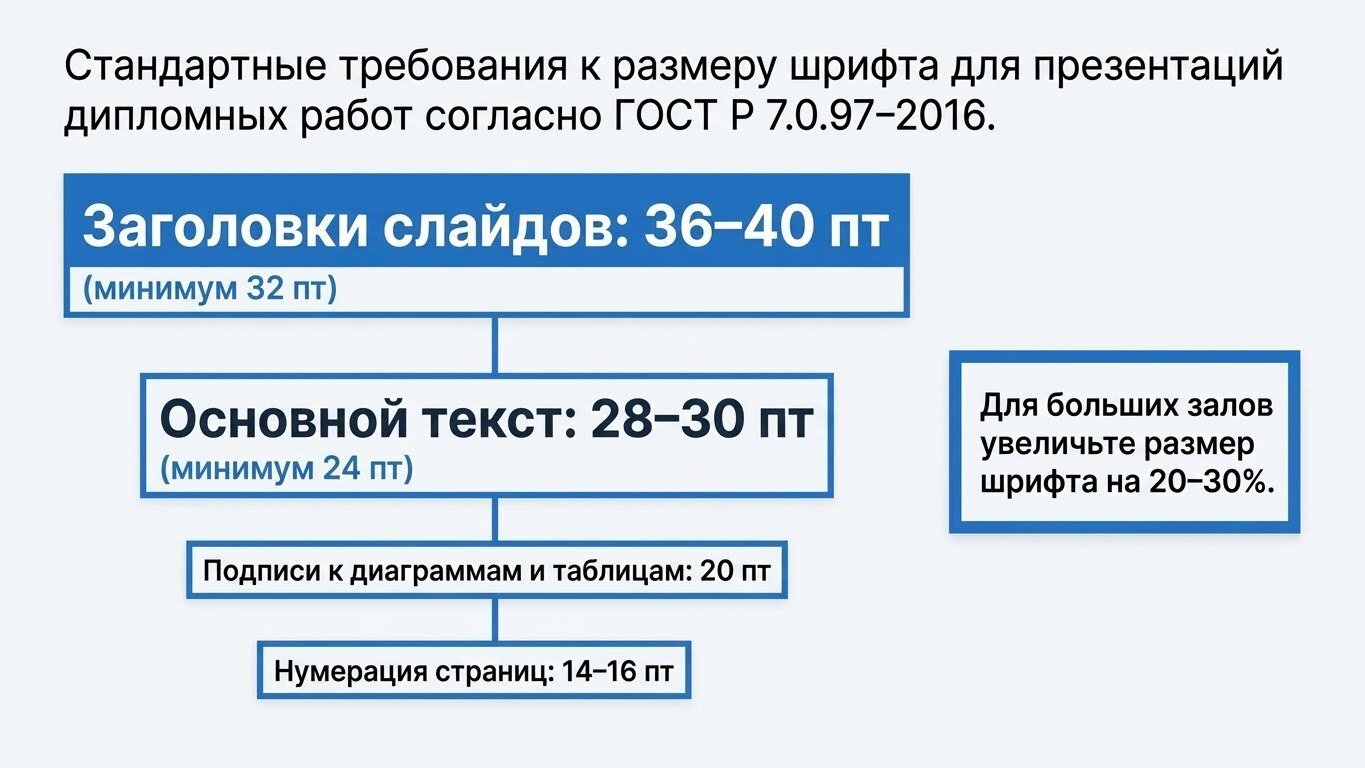
Частая ошибка — мелкий шрифт. Комиссия должна читать с расстояния 3-5 метров. Минимум 18pt для обычного текста, 24pt для заголовков.
Слайд 2: Актуальность и цель исследования
Зачем изучали эту тему? В 2-3 предложениях объясните проблему. Затем сформулируйте цель — одно четкое предложение. Избегайте воды типа «данная тема очень важна». Лучше: «В 2024 году объем рынка X вырос на 15%, но методы анализа Y остались прежними».
Используйте цифры и статистику. Это показывает глубину погружения в тему.
Слайд 3: Объект и предмет исследования
Объект — это область изучения (предприятие, рынок, процесс). Предмет — конкретный аспект объекта. Например: объект — «ООО Ромашка», предмет — «система мотивации персонала ООО Ромашка».
Оформите определениями, а не списками. Используйте схему или диаграмму для визуализации связи объекта и предмета.
Слайд 4: Задачи исследования
Перечислите 4-6 задач, которые решали. Каждая задача — это будущая глава или параграф. Формулировка начинается с глагола: «проанализировать», «выявить», «разработать», «обосновать».
Задачи должны логически вести к цели. Если цель — «повысить эффективность», то задачи: 1) проанализировать текущую эффективность, 2) выявить проблемы, 3) предложить решения, 4) оценить эффект от внедрения.
Слайды 5-7: Основные результаты исследования
Самая важная часть. Каждый слайд — ключевой вывод из отдельной главы. Не пересказывайте содержание, покажите результат. Вместо «проанализировали финансовое состояние» — «выручка выросла на 23%, но рентабельность снизилась на 5% из-за роста себестоимости».
Обязательно используйте визуализацию: графики, диаграммы, таблицы, схемы. Текста минимум, цифр и выводов максимум. Один слайд = один ключевой результат.
Пример для экономической темы: вместо абзаца текста покажите график динамики показателей с выводом «Рост выручки на 15% при снижении прибыли на 3% указывает на проблемы с затратами».
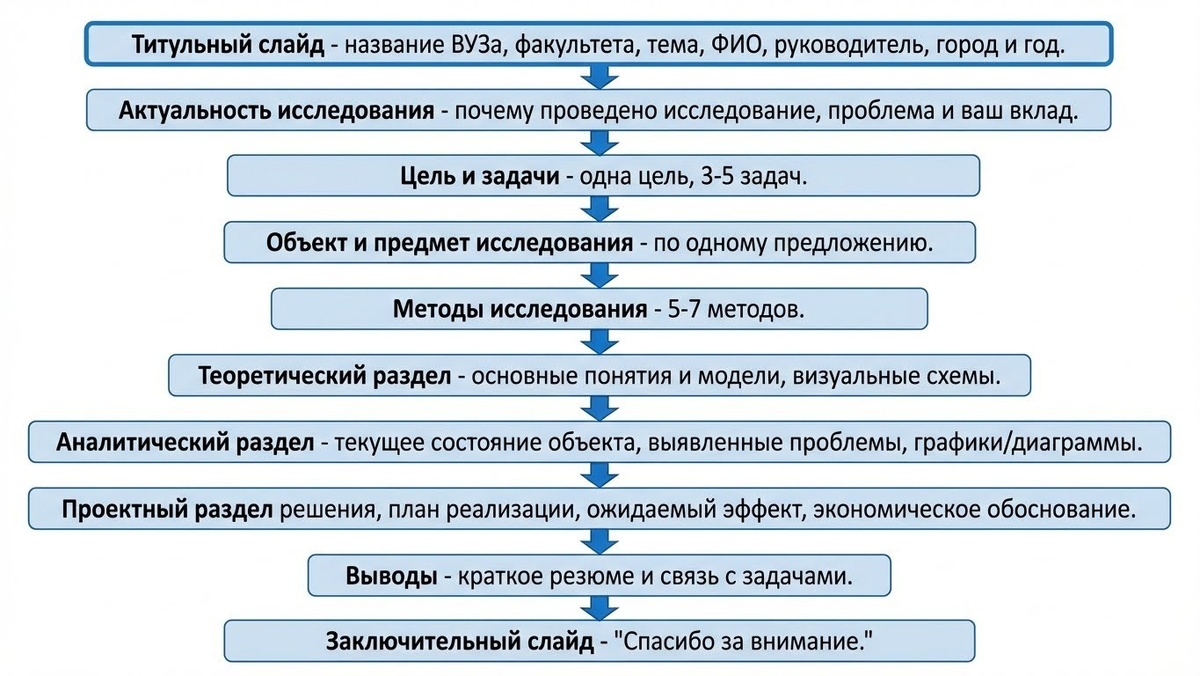
Слайд 8: Выявленные проблемы
Систематизируйте проблемы, которые обнаружили в ходе анализа. Лучший способ — схема или таблица. Покажите взаимосвязь проблем, их влияние на результат.
Не ограничивайтесь перечислением. Объясните причины возникновения, оцените критичность. Это демонстрирует аналитическое мышление.
Слайд 9: Рекомендации и предложения
Ваши решения выявленных проблем. Каждое предложение должно быть конкретным и обоснованным. Не «улучшить систему управления», а «внедрить CRM-систему для автоматизации учета клиентов, что сократит время обработки заявок на 40%».
Укажите сроки внедрения, необходимые ресурсы, ожидаемый эффект. Комиссия любит конкретику и цифры.
Слайд 10: Экономическая эффективность (если применимо)
Для экономических специальностей обязателен расчет эффекта от предложений. Покажите инвестиции, экономию, срок окупаемости. Используйте таблицу или диаграмму.
Для других специальностей замените на «Практическую значимость» — где и как можно применить результаты исследования.
Слайд 11: Заключение и выводы
Кратко резюмируйте достижение цели и решение задач. Главные выводы — 3-4 тезиса. Подчеркните новизну и практическую ценность работы.
Завершите благодарностью научному руководителю и фразой «Доклад завершен. Готов ответить на вопросы».
Требования к оформлению презентации в 2025 году
Дизайн и цветовая схема
Академический стиль остается консервативным. Основные цвета — белый, синий, серый, черный. Яркие цвета только для акцентов (красный для проблем, зеленый для положительной динамики). Фон белый или светло-серый, текст темный — это обеспечивает читаемость.
Современный тренд 2025 года — минимализм. Много белого пространства, четкие линии, простые геометрические формы. Избегайте градиентов, теней, объемных эффектов. Они отвлекают от содержания.
Логотип университета размещайте в одном месте на всех слайдах — обычно в правом верхнем углу. Размер небольшой, чтобы не перетягивал внимание.
Шрифты и размеры
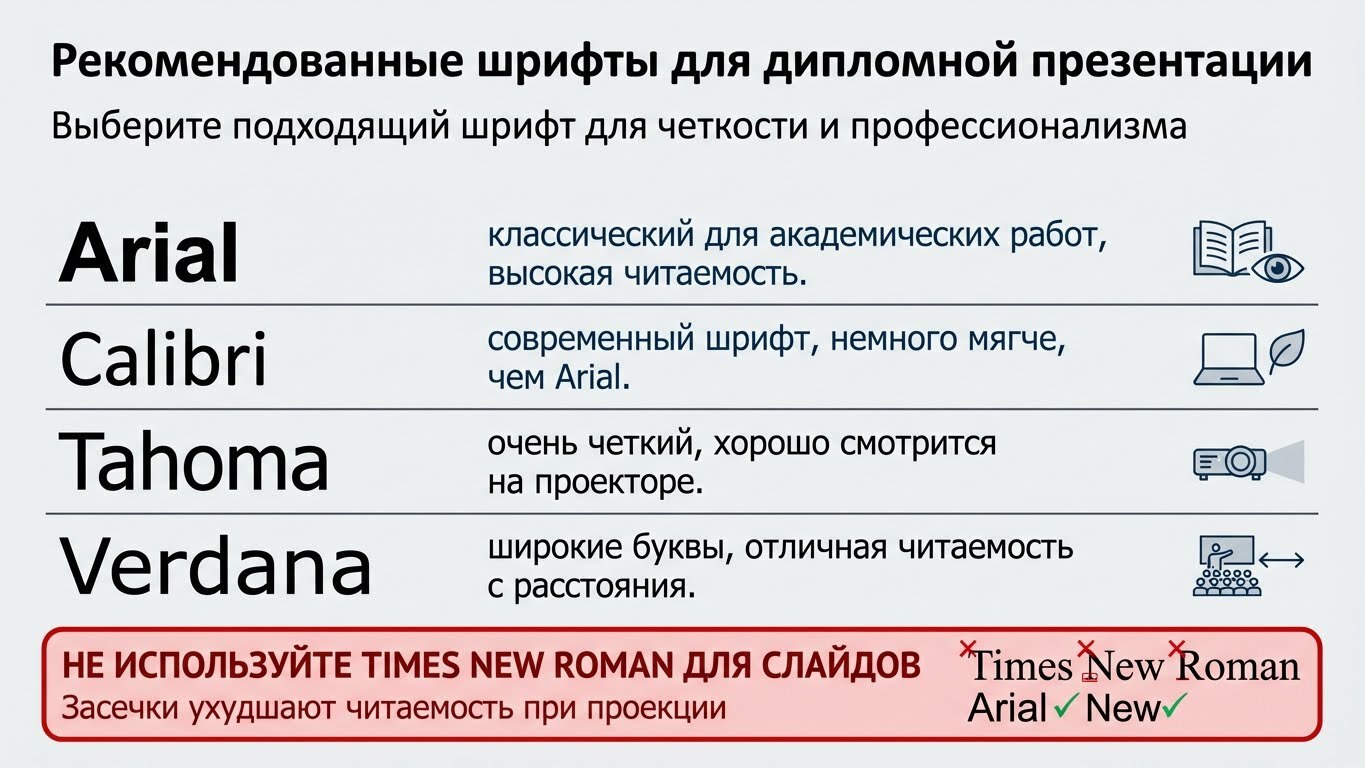
Используйте максимум 2 шрифта: один для заголовков, другой для текста. Лучший выбор — Arial, Calibri, Times New Roman. Они хорошо читаются с любого расстояния.
Размеры шрифтов: заголовки 28-32pt, основной текст 18-24pt, подписи к графикам 14-16pt. Помните: комиссия сидит в 3-5 метрах от экрана. Слишком мелкий текст раздражает.
Избегайте курсива и подчеркиваний. Для выделения используйте жирный шрифт или изменение цвета. Максимум 2-3 выделения на слайд.
Графики, диаграммы, таблицы
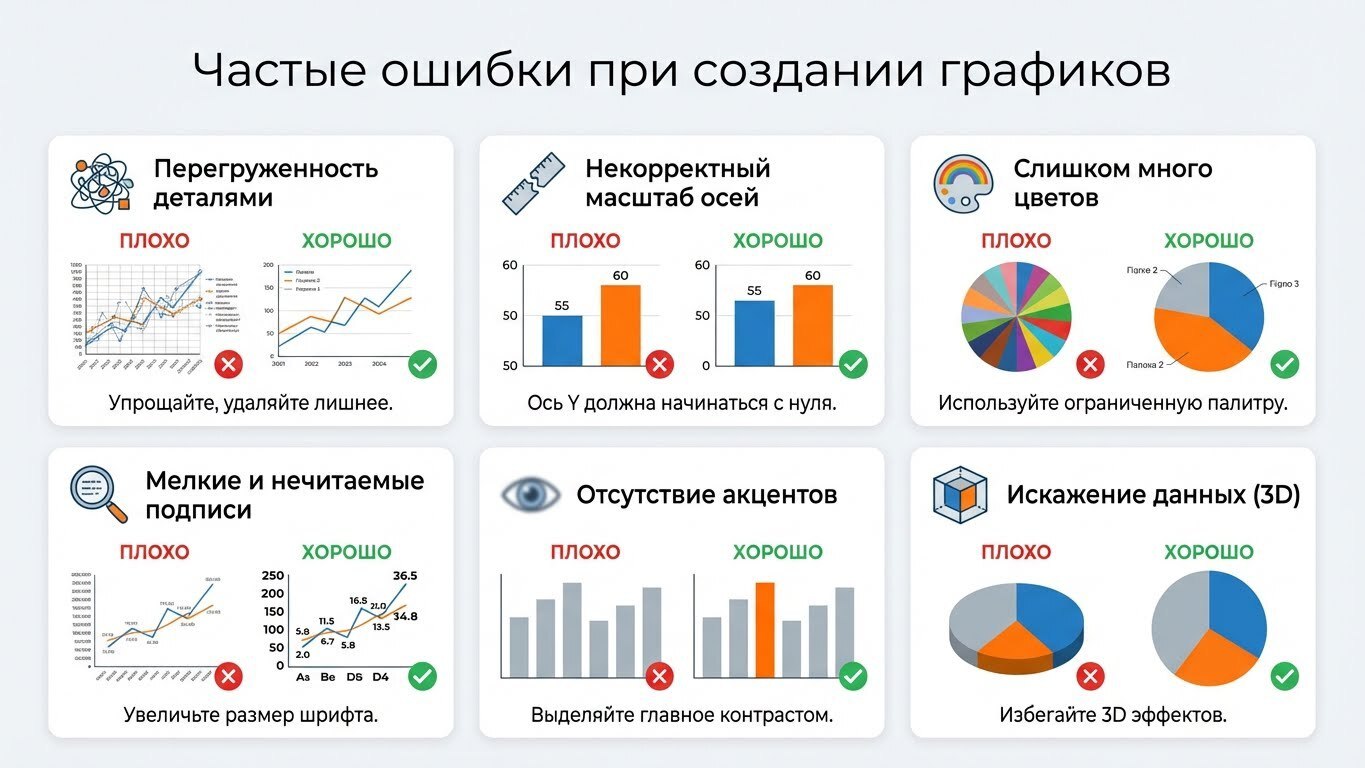
Визуализация данных — ключевой элемент современной презентации. Каждый график должен иметь название, подписи осей, легенду. Цвета элементов — контрастные, различимые.
Таблицы упрощайте: максимум 5 столбцов и 7 строк. Большие таблицы выносите в приложение, а на слайде показывайте только ключевые строки. Чередуйте цвет строк для улучшения восприятия.
Схемы и блок-диаграммы помогают объяснить сложные процессы. Используйте стрелки, чтобы показать последовательность или взаимосвязи. Элементы схемы должны быть одного стиля.
Лучшие сервисы для создания презентации курсовой в 2025 году
1. Presentacium — лучший российский генератор для студентов
На первом месте — Presentacium, специально заточенный под российскую аудиторию. Протестировал на нескольких курсовых — сервис создает презентации за 5-10 минут. Качество академическое, стиль строгий, никакой «креативщины».
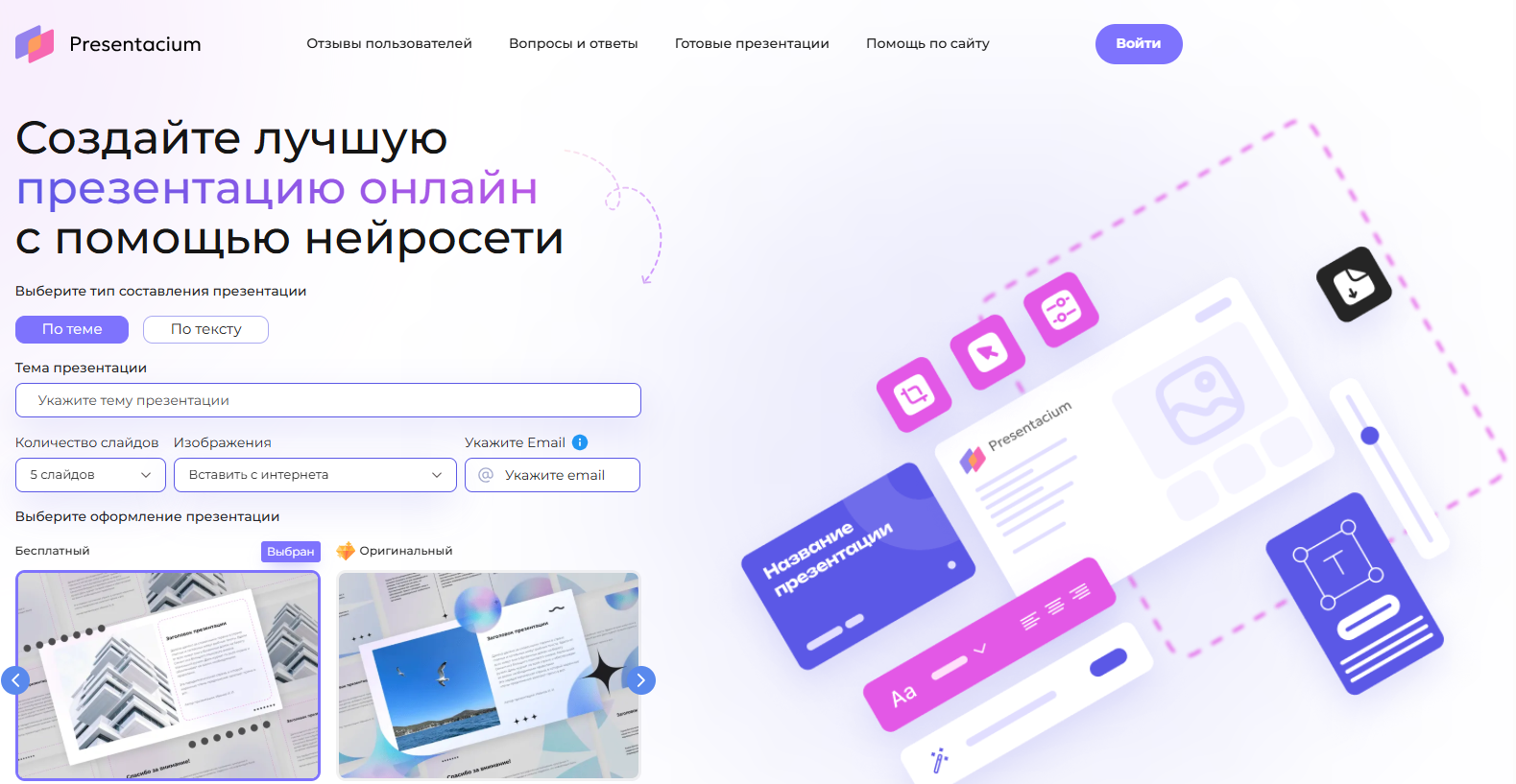
Как работает для курсовой: загружаете готовый текст работы (Word, PDF), выбираете количество слайдов (обычно 10-15), указываете стиль «академический» или «деловой». Нейросеть анализирует структуру, выделяет ключевые моменты каждой главы, создает логичную последовательность слайдов.
Особенно впечатлила работа с таблицами и графиками. Если в тексте есть цифровые данные, система автоматически создает диаграммы. Финансовые показатели превращает в графики динамики, сравнительные данные — в столбчатые диаграммы.
Встроенный редактор позволяет доработать любой слайд. Можете изменить текст, заменить изображение, поправить цвета. Есть шаблоны для разных специальностей: экономика, юриспруденция, техника, медицина. Каждый учитывает специфику оформления.
Основные возможности:
Создание из текста курсовой — основная фишка. Загружаете готовую работу, система анализирует структуру.
Академические шаблоны — строгое оформление по ГОСТ, подходящие цвета и шрифты.
Автоматические диаграммы — превращает таблицы и цифры в графики.
Экспорт в PowerPoint — получаете полноценный PPTX для редактирования.
Готовые примеры — библиотека презентаций по разным дисциплинам.
Цены: Бесплатно до 10 слайдов. Для полноценной курсовой (15-20 слайдов) нужен тариф от 99₽ за 3 дня. Месячная подписка 499₽. Студенческие скидки до 50%.
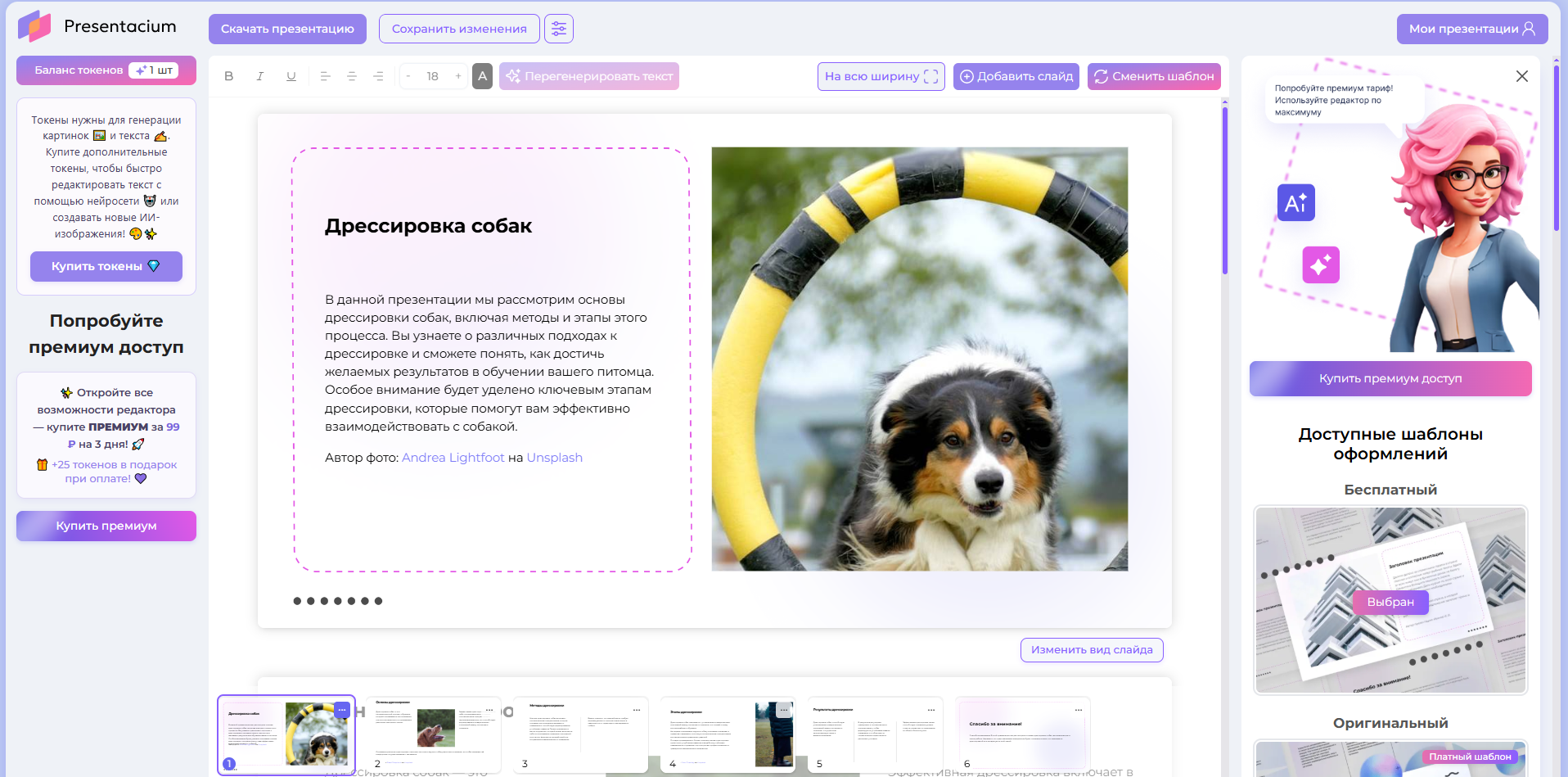
Плюсы: работает с русскими текстами; понимает структуру курсовых; академическое оформление; быстрая генерация; встроенный редактор; экспорт в PowerPoint; российский сервис без VPN.
Минусы: бесплатная версия ограничена 10 слайдами; иногда нужна ручная корректировка графиков; нет интеграции с университетскими системами.
Для кого подойдет: студенты всех курсов, аспиранты, преподаватели. Особенно удобно для экономических и технических специальностей с большим количеством данных.
2. Gamma-app.ru — альтернативный российский сервис
Второе место занимает Gamma-app.ru — еще один достойный российский вариант для студентов. Работает полностью на русском языке, понимает академическую специфику, оплата российскими картами.
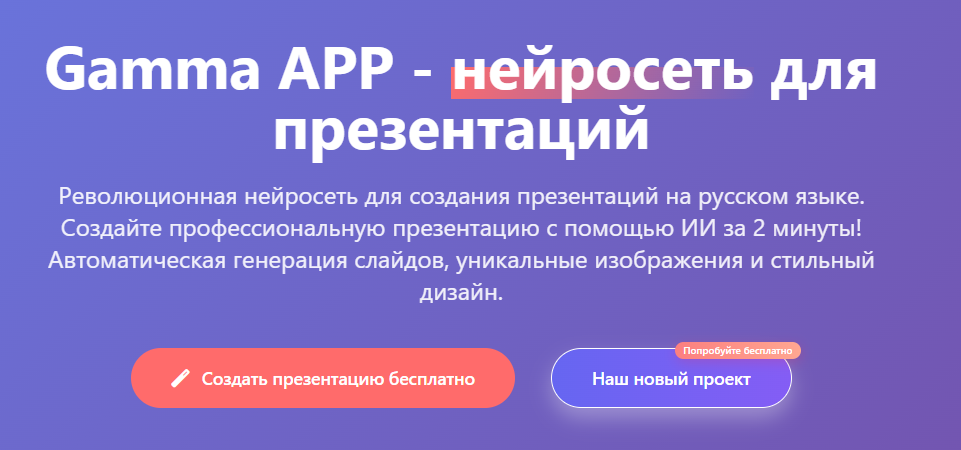
Сервис умеет создавать презентации по теме или из готового текста. Есть шаблоны для защиты курсовых и дипломных работ. Интерфейс интуитивный, генерация быстрая — 3-5 минут на презентацию.
Если Presentacium по каким-то причинам не подошел — Gamma-app.ru хорошая альтернатива с похожим функционалом и российской спецификой.
3. PowerPoint с шаблонами университета
Классический Microsoft PowerPoint никто не отменял. В 2025 году многие вузы предоставляют официальные шаблоны с логотипом и фирменными цветами. Это гарантирует соответствие требованиям оформления.
Плюсы традиционного подхода: полный контроль над дизайном, знакомый интерфейс, не нужен интернет для работы. Минусы: долго (3-5 часов на создание), нужны навыки дизайна, сложно сделать красивые диаграммы.
4. Canva — для креативных специальностей
Canva больше подходит для гуманитарных и творческих направлений. Много красивых шаблонов, простое создание инфографики, огромная библиотека изображений.
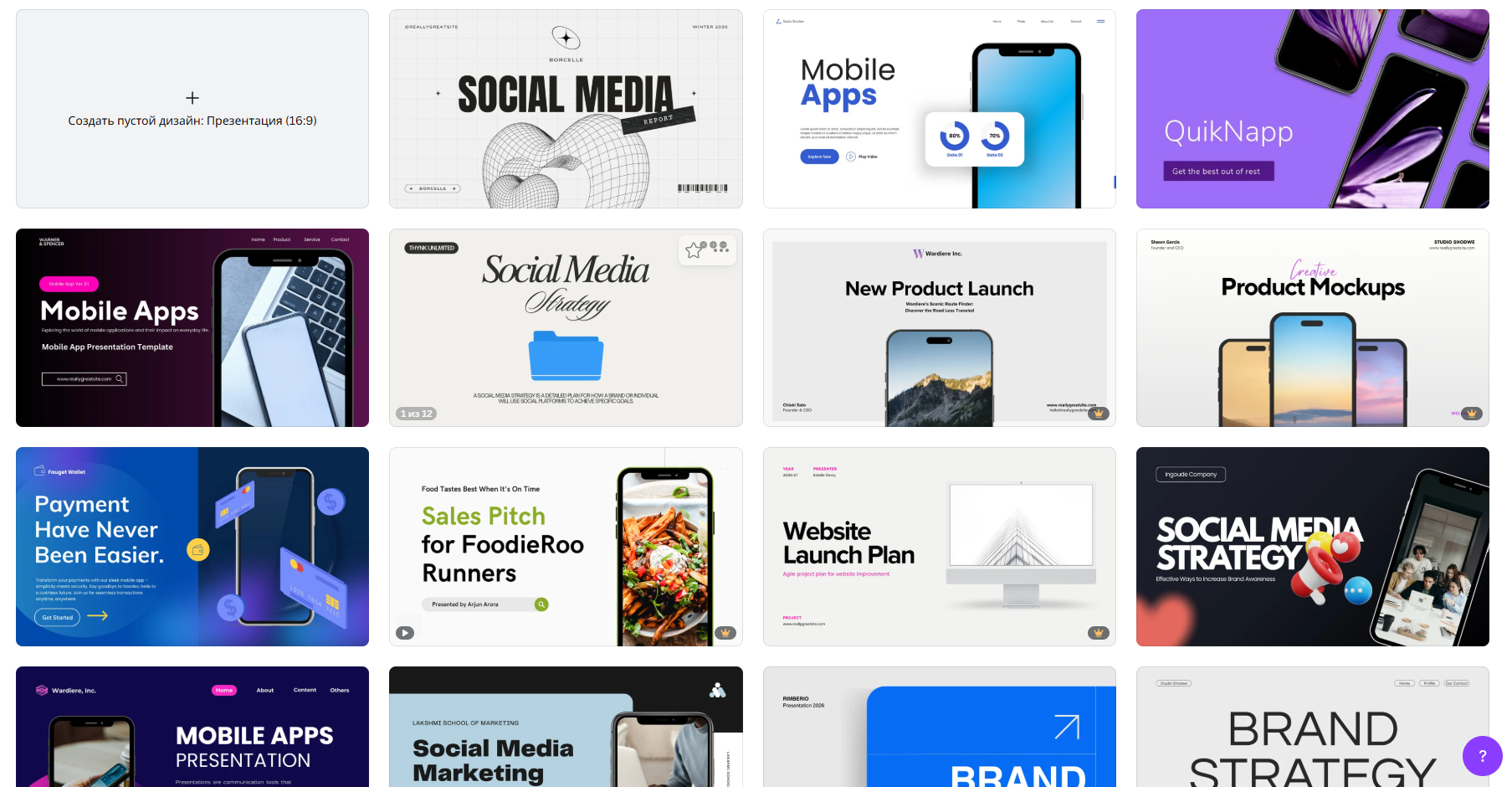
Ограничения: не очень подходит для строго академического стиля, некоторые функции платные, нужен VPN для стабильной работы.
5. Google Презентации — для командной работы
Google Slides удобен, если курсовую делаете в команде. Можно работать совместно, оставлять комментарии, история изменений сохраняется автоматически.
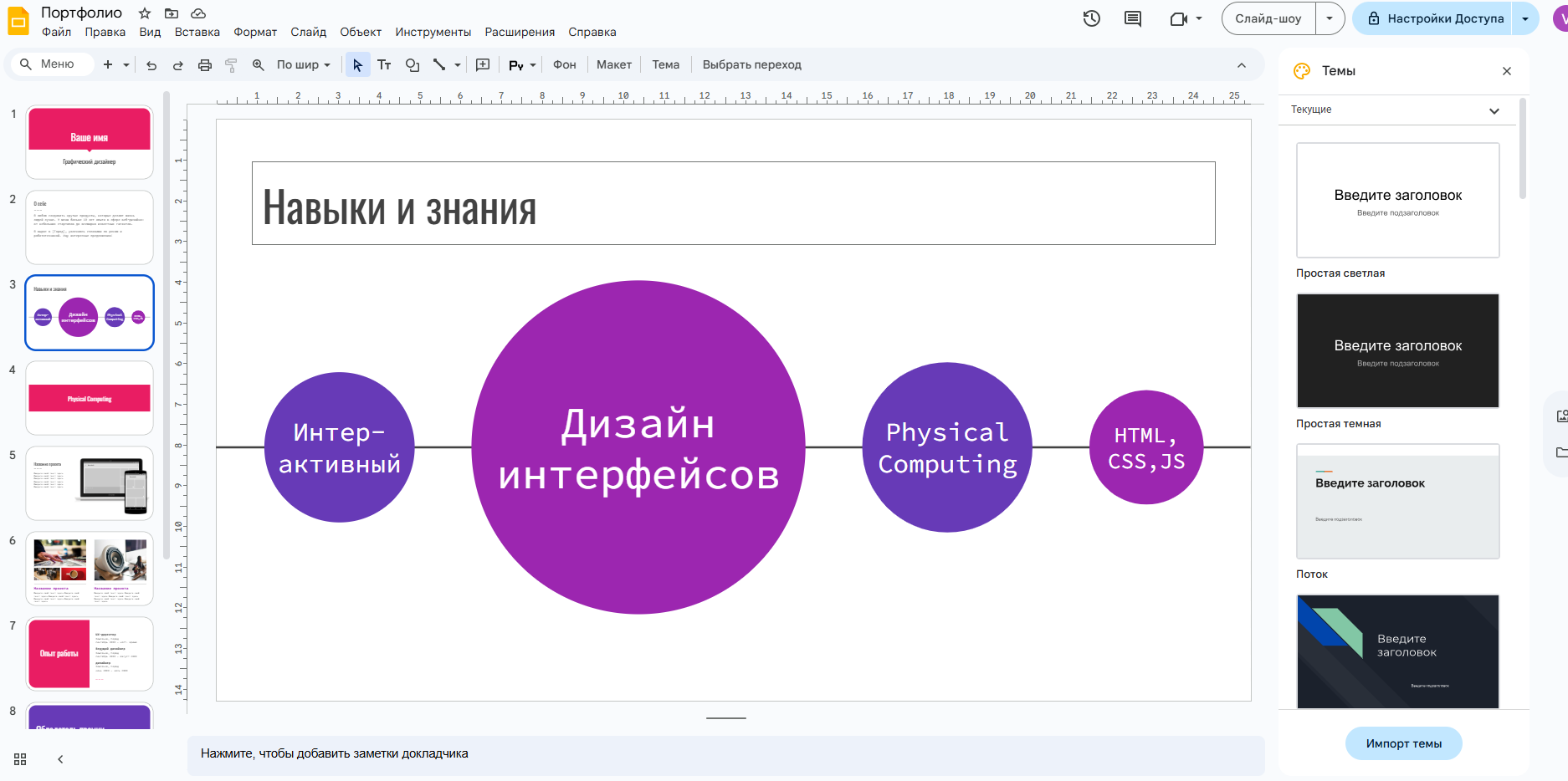
Функционал базовый, шаблонов мало, но для простых презентаций хватает. Работает в браузере, синхронизация через Google Drive.
Как создать презентацию курсовой за 30 минут
Способ 1: Через нейросеть Presentacium (рекомендуемый)
Самый быстрый вариант в 2025 году. Весь процесс занимает 10-15 минут создания + 15-20 минут на доработку.
Шаг 1: Подготовьте файл курсовой в формате Word или PDF. Убедитесь, что структура четкая — есть заголовки глав, выводы выделены.
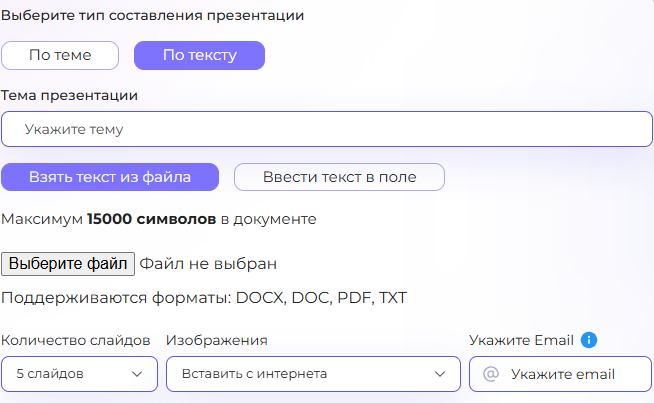
Шаг 2: Зайдите на Presentacium, выберите «Создать из текста», загрузите файл. Укажите количество слайдов (для курсовой оптимально 12-15), выберите стиль «Академический».
Шаг 3: Подождите 3-5 минут. Система проанализирует текст, выделит ключевые моменты, создаст структуру презентации с заголовками слайдов.
Шаг 4: Просмотрите результат. Обычно 80-90% слайдов готовы к использованию. Проверьте соответствие цели, задачам, выводам из вашей работы.
Шаг 5: Отредактируйте в встроенном редакторе. Поправьте формулировки, замените изображения, добавьте графики, если нужно. Настройте цвета под требования вуза.
Шаг 6: Экспортируйте в PowerPoint. Получите файл PPTX, который можно дополнительно отредактировать или сразу использовать для защиты.
Способ 2: Классический в PowerPoint
Если предпочитаете полный контроль или у вуза жесткие требования к шаблону.
Создайте структуру из 10-12 слайдов по схеме выше. Начните с титульного листа, добавьте логотип университета. Для каждой главы курсовой создайте отдельный слайд с ключевыми выводами.
Используйте встроенные инструменты PowerPoint для создания диаграмм. Данные из таблиц Excel легко импортируются. Применяйте единый стиль оформления — одинаковые шрифты, цвета, размещение элементов.
На создание уйдет 2-4 часа, зато результат полностью под вашим контролем. Подходит для перфекционистов и сложных технических тем.
Способ 3: Комбинированный
Оптимальный баланс скорости и качества. Создаете основу в нейросети, дорабатываете в PowerPoint.
Сначала генерируете структуру и базовый контент через Presentacium или аналогичный сервис. Затем экспортируете в PowerPoint и детально настраиваете под требования: добавляете сложные формулы, специфические диаграммы, точно позиционируете элементы.
Типичные ошибки при создании презентации курсовой
Ошибки содержания
Самая частая проблема — несоответствие презентации тексту работы. Студенты копируют заголовки глав, но забывают про выводы. Комиссия читала курсовую заранее и сразу заметит расхождения.
Вторая ошибка — слишком много теории, мало практики. В презентации должно быть 70% ваших результатов и 30% теоретической базы. Покажите, что вы не просто изучили литературу, а провели анализ и получили выводы.
Третья проблема — отсутствие логики. Слайды должны вести от проблемы к решению. Каждый следующий слайд логически вытекает из предыдущего. Прыжки по темам сбивают комиссию с толку.
Ошибки оформления
Мелкий шрифт — убийца презентации. Если комиссия щурится, пытаясь прочитать текст, впечатление испорчено. Минимальный размер для аудитории — 18pt, лучше 20-22pt.
Перегруженные слайды отвлекают от доклада. Максимум 7±2 элемента на слайд: заголовок, 3-4 пункта текста, график или изображение. Больше — и внимание рассеивается.
Неподходящие цвета раздражают глаза. Красный текст на зеленом фоне, желтые буквы на белом — такие сочетания физически болезненно воспринимать. Используйте проверенные комбинации: темный текст на светлом фоне.
Ошибки выступления
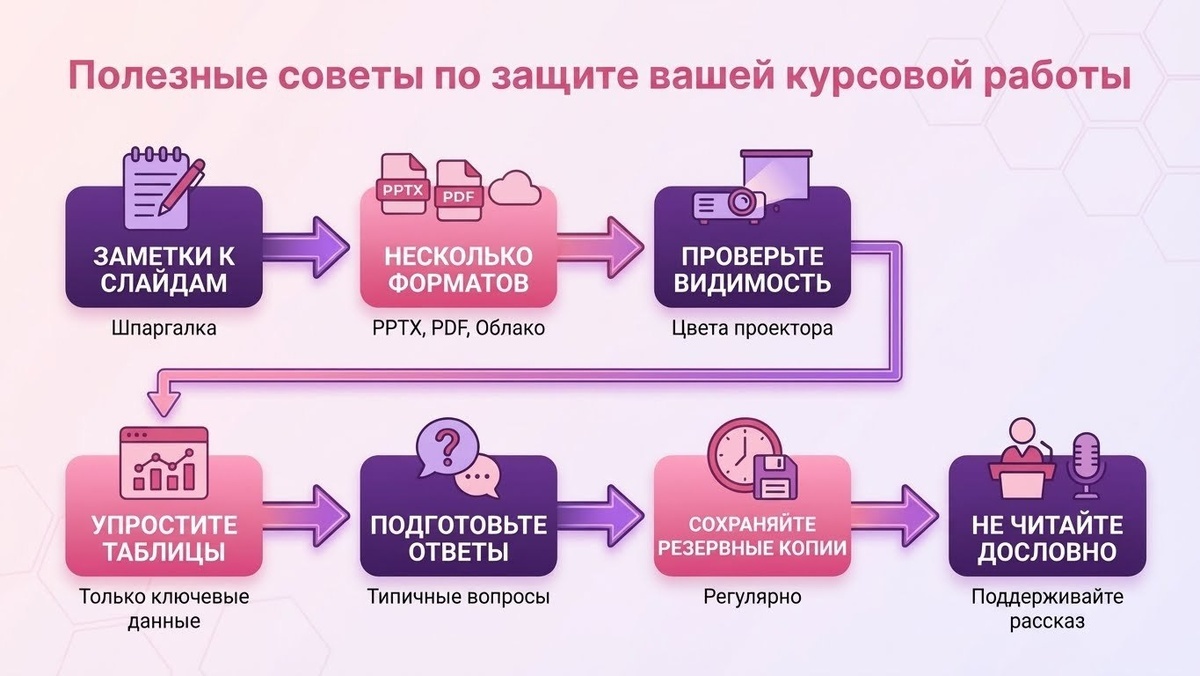
Чтение с экрана — классическая ошибка. Слайды должны поддерживать речь, а не заменять ее. Если весь текст доклада на слайдах, зачем вы нужны комиссии?
Игнорирование времени губит даже хорошие презентации. 10 минут — это жесткий лимит. Тренируйтесь дома, засекайте время, убирайте лишнее. Лучше рассказать меньше, но четко, чем мямлить в спешке.
Неготовность к вопросам выдает слабое знание темы. После доклада будут вопросы — это 50% успеха защиты. Перечитайте работу перед защитой, особенно выводы и рекомендации.
Примеры слайдов для разных специальностей
Экономические специальности
Для экономистов ключевое — цифры и их интерпретация. Слайд с результатами анализа должен содержать график динамики показателей за 3-5 лет и 2-3 вывода. Не просто «прибыль растет», а «прибыль выросла на 15%, но рентабельность снизилась с 12% до 9% из-за опережающего роста расходов».
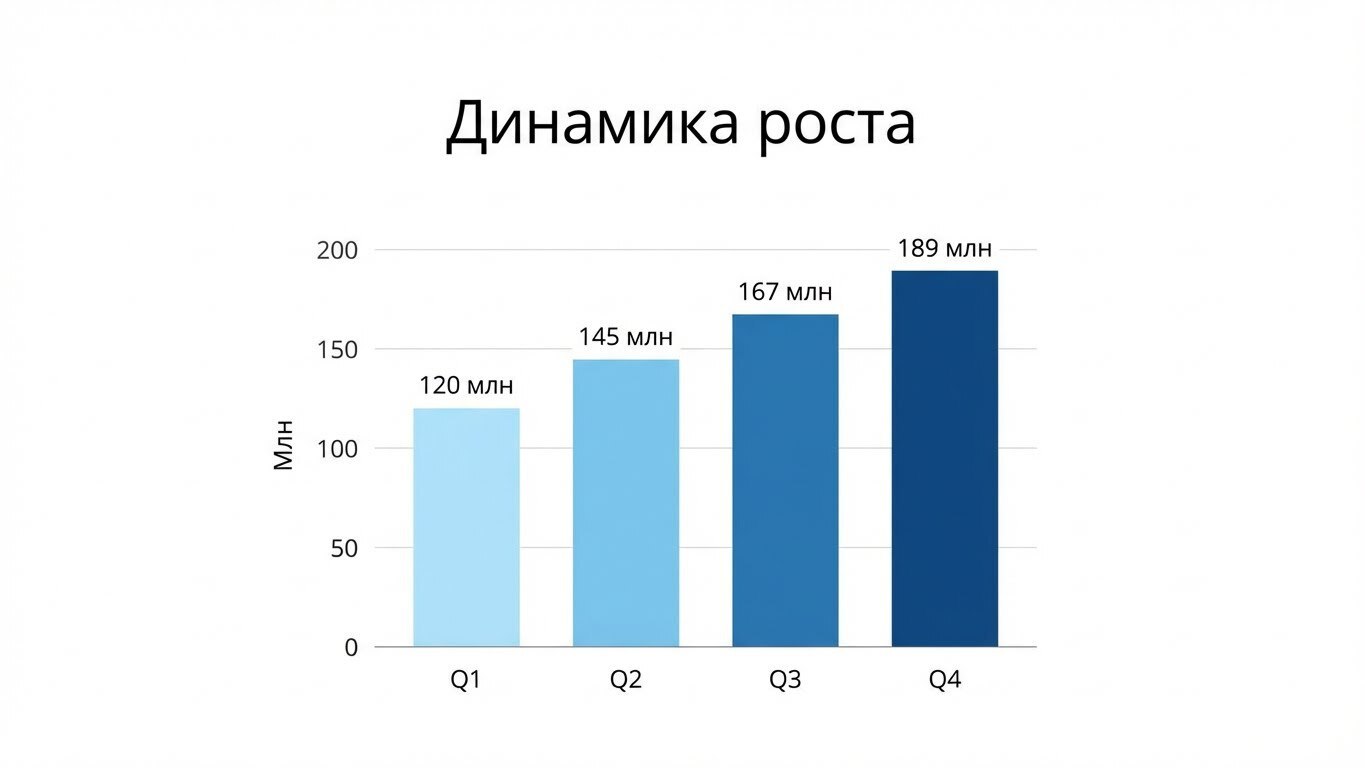
Обязательно сравнение с конкурентами или среднеотраслевыми показателями. Таблица с 4-5 ключевыми коэффициентами и их нормативными значениями покажет глубину анализа.
Для рекомендаций используйте схему: проблема → решение → эффект → срок реализации. Каждое предложение подкрепите расчетом экономического эффекта.
Технические специальности
Инженерам нужны схемы, чертежи, алгоритмы. Словесное описание технического процесса заменяйте блок-схемой с пояснениями. Если разрабатывали устройство — покажите принципиальную схему с основными узлами.
Результаты испытаний представляйте графиками зависимостей. Ось X — управляющий параметр, ось Y — результат. Обязательно укажите единицы измерения и погрешности.
Для программистов — скриншоты интерфейса, фрагменты ключевого кода, диаграммы архитектуры системы. Покажите «до» и «после» внедрения вашего решения.
Гуманитарные специальности
Юристам, психологам, педагогам важна логика рассуждений. Используйте схемы причинно-следственных связей, сравнительные таблицы методов или подходов.
Результаты социологических опросов или психологических тестов оформляйте круговыми диаграммами с процентами. Обязательно укажите размер выборки и методику исследования.
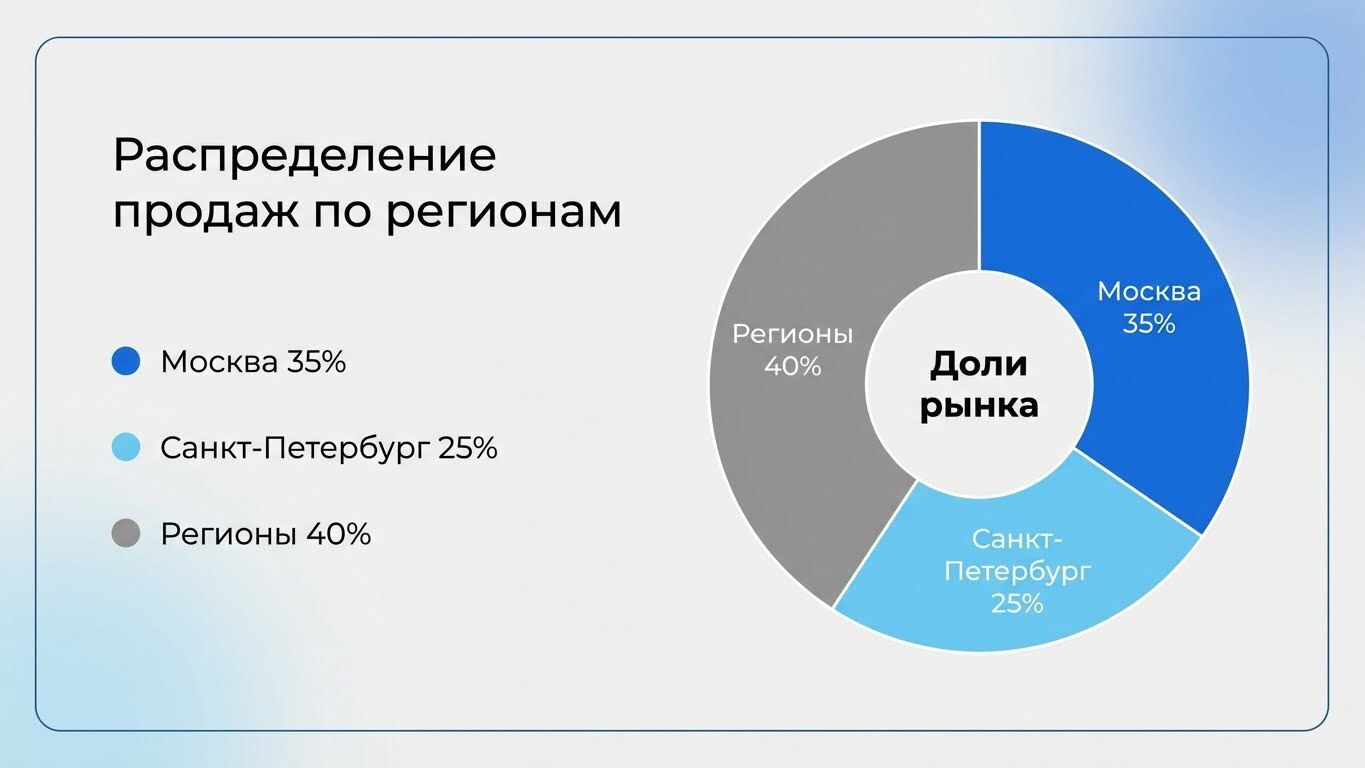
Для правовых тем — схемы взаимодействия субъектов правоотношений, сравнительная таблица отечественного и зарубежного законодательства.
Подготовка к защите — что говорить и как держаться
Структура доклада
Доклад должен строго следовать слайдам, но не дублировать их. Схема выступления: приветствие → тема и актуальность (1-2 минуты) → цель и задачи (1 минута) → ключевые результаты (5-6 минут) → рекомендации (2 минуты) → заключение (1 минута).
На каждый слайд — не более 1 минуты. Если задерживаетесь дольше, теряете темп. Лучше сказать меньше, но уложиться во время, чем мямлить в спешке последние слайды.
Переходы между слайдами должны быть плавными. «Теперь перейдем к анализу результатов», «Следующий слайд показывает динамику показателей». Это создает ощущение логичности и подготовленности.
Техника выступления
Говорите в микрофон, если он есть. Держите дистанцию 10-15 см от губ. Не отворачивайтесь к экрану спиной — комиссия должна вас видеть и слышать.
Темп речи умеренный — 120-140 слов в минуту. Это примерно 2 слова в секунду. Быстрая речь утомляет слушателей, медленная — усыпляет. Делайте паузы между ключевыми мыслями.
Жестикуляция умеренная. Руки на уровне груди, жесты подчеркивают смысл. Избегайте ковыряния в носу, почесываний, перебирания ручки. Это отвлекает комиссию от содержания.
Ответы на вопросы
После доклада будет 5-7 минут на вопросы. Это критически важная часть — здесь оценивают глубину знаний. Не знаете ответа? Честно признайтесь: «Этот аспект требует дополнительного изучения». Попытки соврать провалят защиту.
Типичные вопросы: обоснование выбора методов исследования, альтернативные решения проблемы, практическая применимость результатов, направления дальнейших исследований. Перечитайте эти разделы курсовой накануне защиты.
Отвечайте четко и по существу. 1-2 минуты на ответ, максимум 3. Длинные рассуждения раздражают комиссию, особенно если времени мало.
Как адаптировать презентацию под онлайн-защиту
В 2025 году многие вузы проводят защиты в гибридном формате — часть комиссии в аудитории, часть онлайн. Это создает дополнительные требования к презентации и технической подготовке.
Технические особенности
Шрифты должны быть еще крупнее — минимум 20pt для основного текста, 28-32pt для заголовков. При сжатии видео мелкие детали теряются, текст становится нечитаемым.
Контрастность повышайте до максимума. Серый текст на белом фоне может слиться при плохом сжатии видео. Используйте только черный текст на белом фоне или белый на темно-синем.
Анимацию и переходы отключайте полностью. При демонстрации экрана через Zoom или Teams анимация может тормозить или вообще не отображаться у участников.
Структурные изменения
Добавьте слайд с планом доклада в начале. При онлайн-формате сложнее удерживать внимание, четкая структура поможет слушателям следить за логикой.
Делайте промежуточные выводы чаще. «Итак, мы рассмотрели проблемы предприятия. Теперь перейдем к предложениям по их решению». Это помогает не потерять нить рассуждений.
Последний слайд должен содержать ваши контакты. Если у комиссии возникнут дополнительные вопросы после защиты, они смогут связаться с вами.
Резервные планы
Подготовьте два формата презентации: полную и сокращенную. Если будут технические проблемы с демонстрацией экрана, сможете защитить основные идеи даже без слайдов.
Сохраните презентацию в нескольких форматах: PPTX, PDF, изображения. При проблемах с PowerPoint сможете показать PDF через браузер.
Протестируйте демонстрацию экрана заранее. Попросите друзей подключиться к видеоконференции, покажите презентацию, узнайте, все ли видно и слышно.
Резюме
Качественная презентация курсовой работы в 2025 году — это сочетание академической строгости и современных инструментов визуализации. Структура остается классической: актуальность, цель, задачи, результаты, рекомендации, выводы. Но оформление должно быть визуальным — графики вместо таблиц, схемы вместо текста, конкретные цифры вместо общих фраз.
Использование нейросетей экономит 2-3 часа времени на создание. Российские сервисы типа Presentacium понимают специфику академических работ, создают презентации в нужном стиле, работают с русскими текстами без VPN и валютных ограничений.
Главное правило защиты — презентация поддерживает доклад, но не заменяет его. Слайды показывают ключевые моменты, а вы объясняете их значимость. Готовьтесь к вопросам заранее, они покажут глубину понимания темы лучше, чем самый красивый слайд.