
Объем в фотографии
Привет!
Хочу рассказать о просто, но эффективном приеме в Photoshop, который, буквально, в пару кликов изменит вашу картинку.
Работа с кривыми
В фотографии, особенно в портретной, очень важно, что бы картинка в итоге не смотрелась плоской. Что бы когда зритель посмотрел на фото, ему было легко понять, что на нем не плоская картонка, а человек. Это и есть объем.
Так, а как его достичь и каким он бывает?
Объем в фотографии можно достичь несколькими способами. Самый правильный способ, как сказало бы большинство фотографов - это выставить правильно свет при съемке, не прислонять модель близко к фону, подобрать правильный по цветам образ и локацию, использовать длиннофокусные ( портретные ) объективы. То есть изначально снять кадр так, чтоб он не требовал постобработки.
Позволю себе на этом месте небольшое отступление.
Фотографы разделяют в основе своей два мнения:
Первое - фотографии не нужно обрабатывать;
Второе - нужно;)
Я отношу себя ко вторым.
Поговорим сегодня о макро объеме и как его достичь.
Под макро объемом я подразумеваю отделение всей нашей модели от фона. И так, перенесемся в Photoshop.
У нас есть фотография, снятая с естественным светом. Для примера я взял фото, сделанное мной.
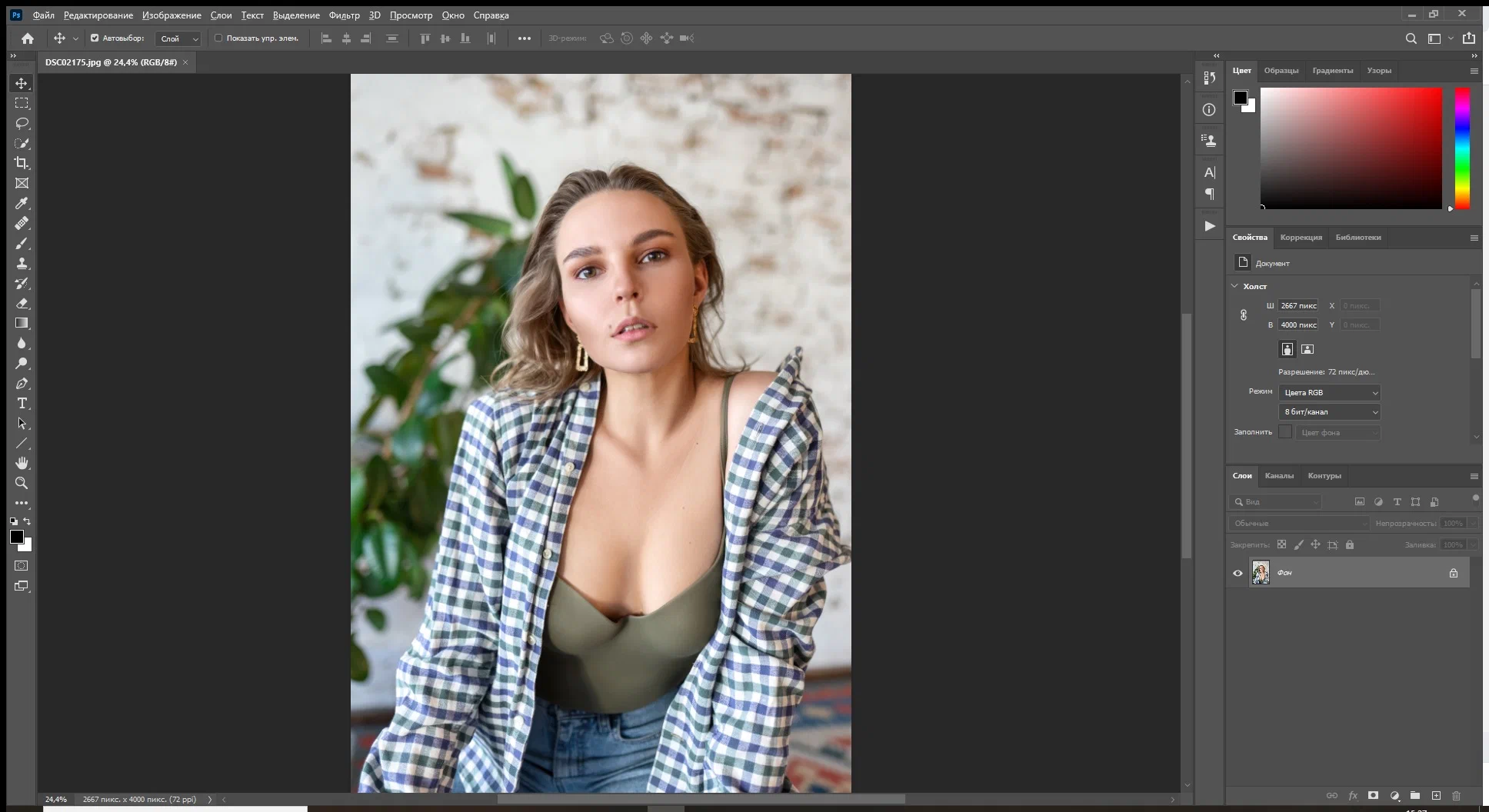
Для начала нам нужно отделить девушку от фона. Для этого воспользуемся любым доступным для этого инструментом в Photoshop. Я использую инструмент "Быстрое выделение". Если он слегка и подводит, то это легко корректируется.
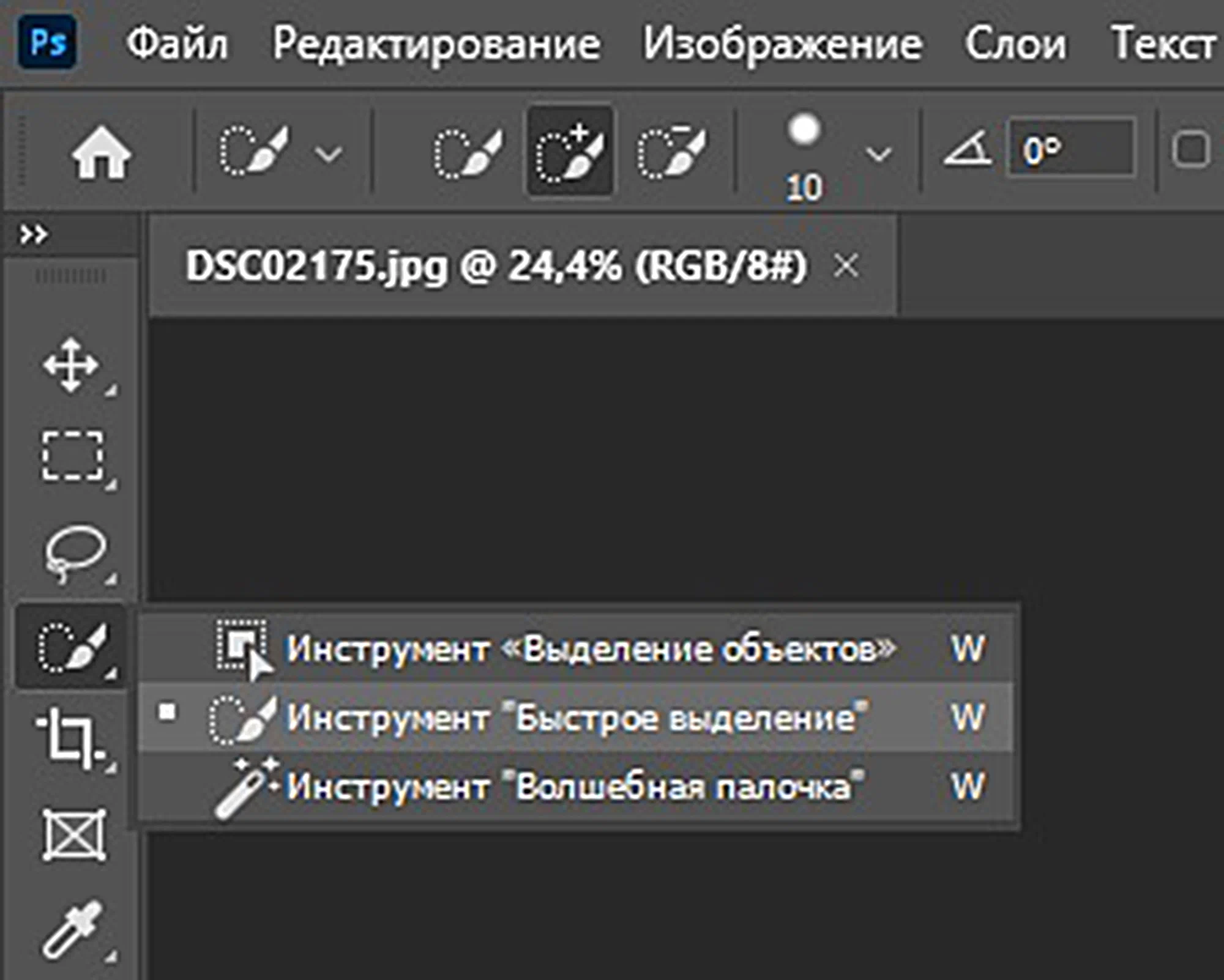
После активации инструмента у вас появится в верхней строке кнопка "Выделить предмет". Нажимаем ее и немного ждем.
Вокруг нашего объекта-модели появился контур.
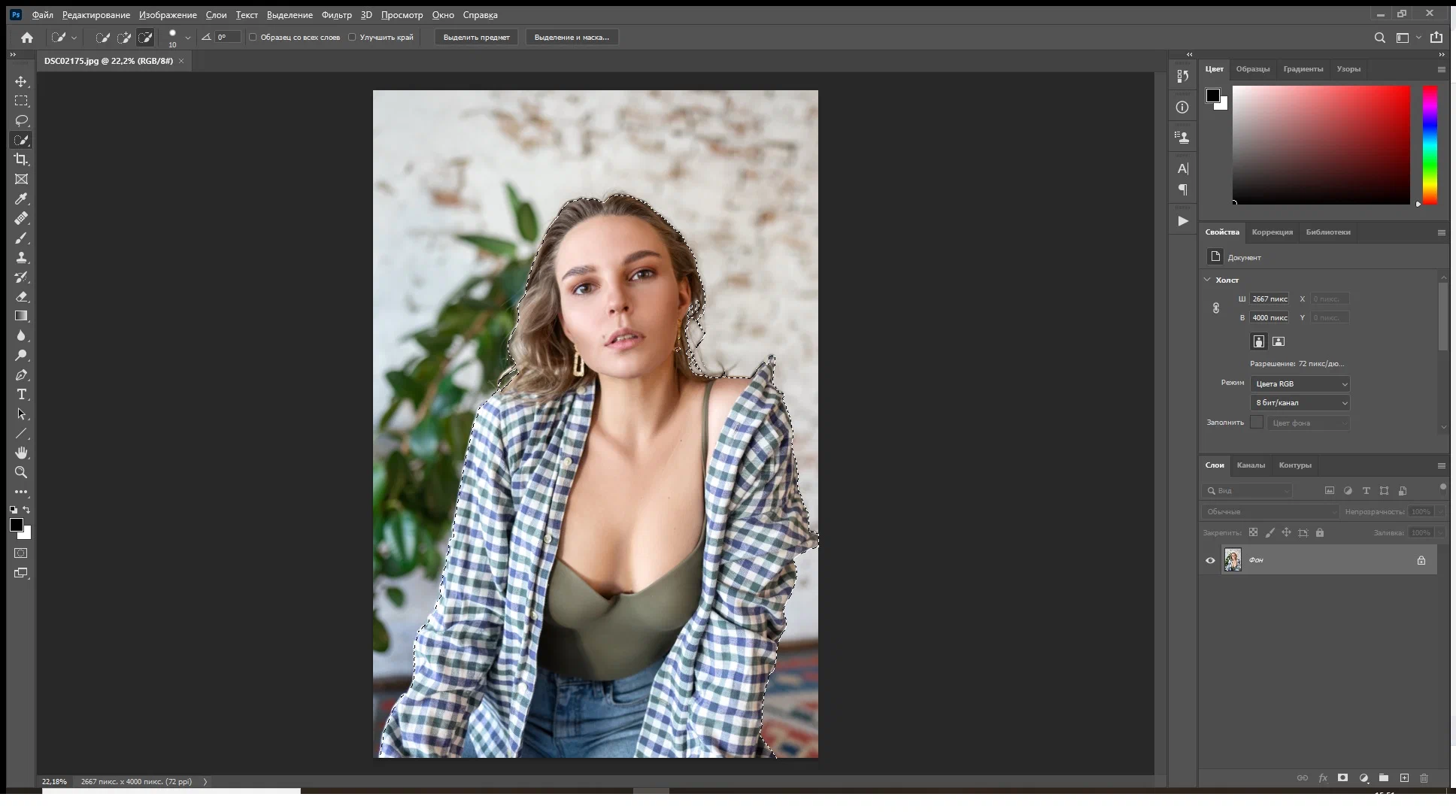
Теперь мы можем работать с выделенной областью. В данном случае мы будем добавлять наш выделенный объект в маску к корректирующему слою.
Справа снизу нажимаем на кнопку создания нового слоя. В появившемся контекстном меню выбираем вариант "Кривые".
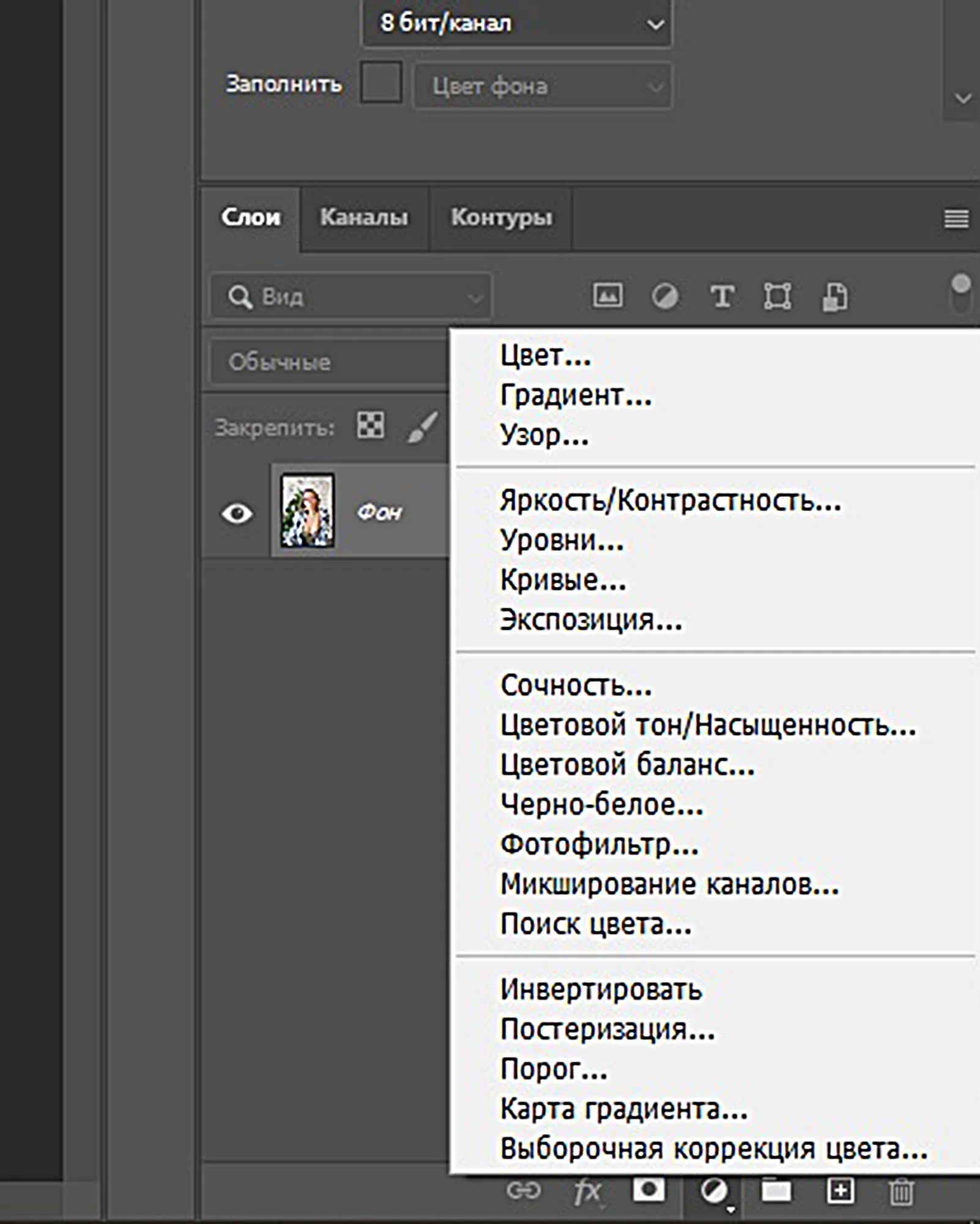
Над слоем "Фон" с нашей фотографией появился еще один слой. И в его маску сразу добавилось наше выделение.
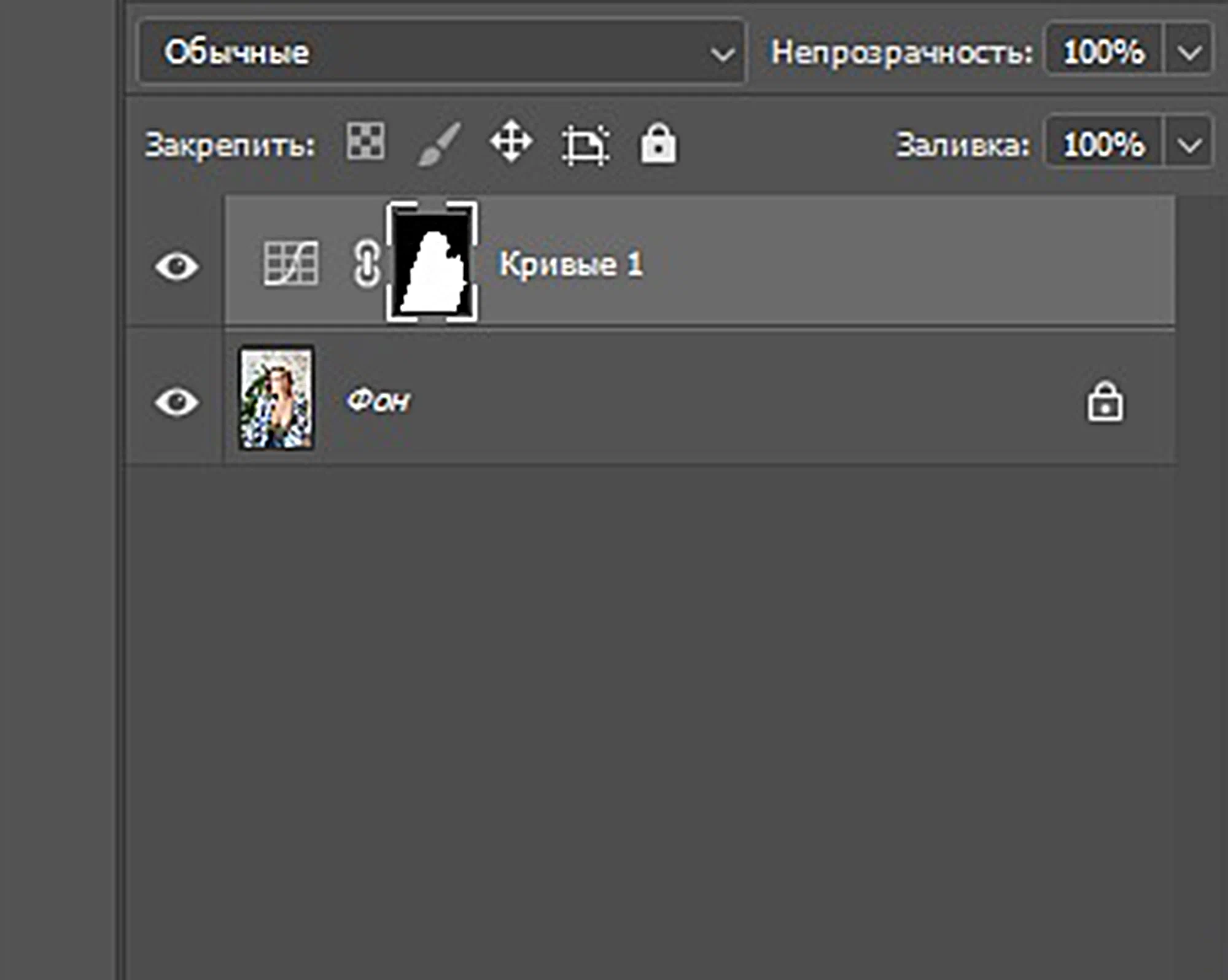
Далее нам нужно продублировать наш слой и в копии инвертировать маску. Звучит немного сложно, но все делается в пару нажатий кнопок.
Мы выделяем наш слой "Кривые 1" нажимаем на клавиатуре сочетание клавиш "CTRL + J", а после сразу сочетание "CTRL + I". Мы сделали дубликат выделенного слоя и инвертировали его маску.
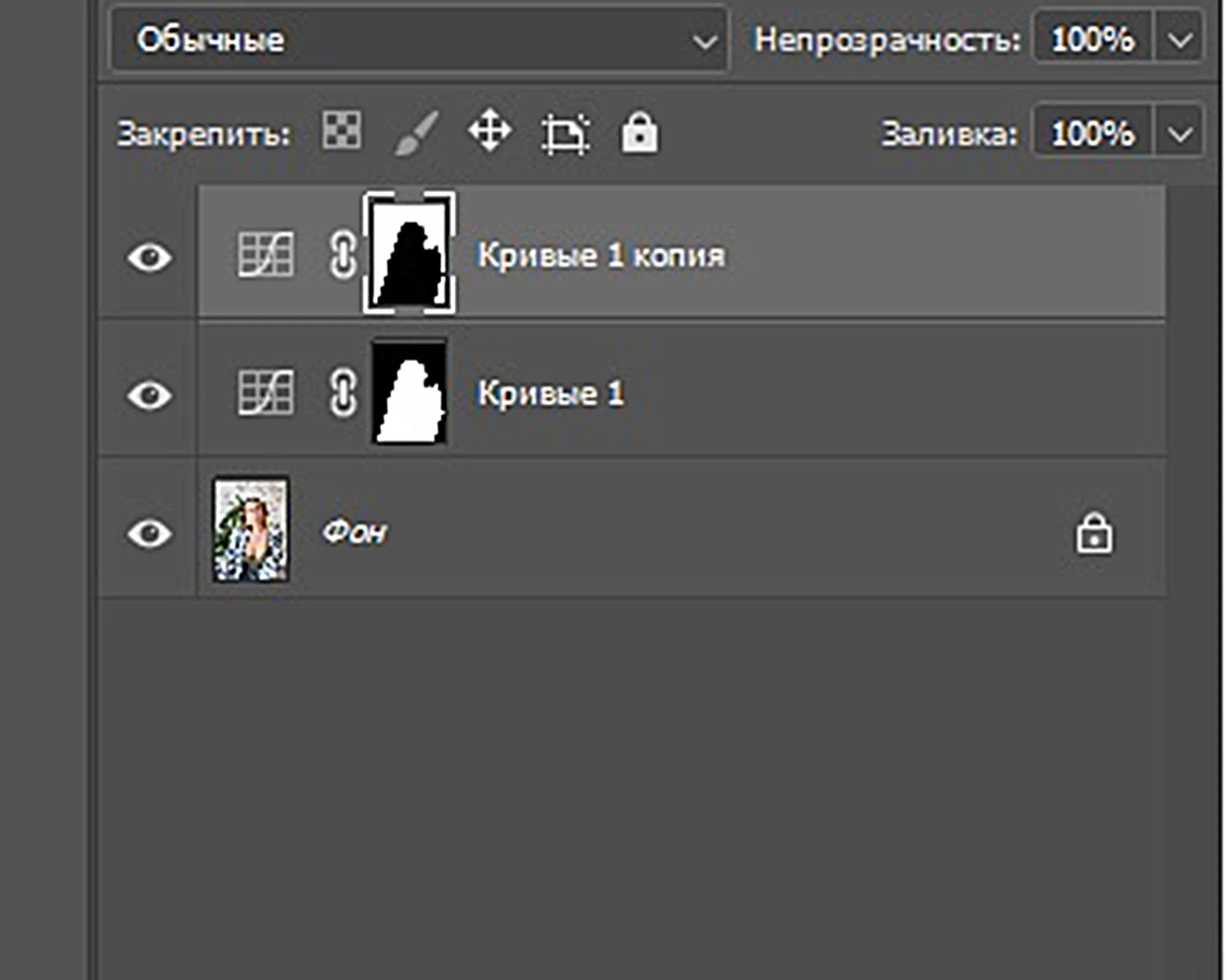
Для большего удобства можно поменять имя слоям. Слой "Кривые 1" у нас теперь будет называться "Модель", а слой "Кривые 1 копия" - фон.
Так что же мы сделали? Мы при помощи слоев "Кривые" и их масок можем отдельно взаимодействовать на фон и нашу модель. В данном будем взаимодействовать на яркостную составляющую нашей фотографии.
Выделяем наш слой "Модель" и изменяем его способ наложения с "Обычные" на "Яркость". Она находится в самом низу выпавшего списка. Выбрать тип наложения слоя можно нажав на кнопку, выделенную синим на скрине ниже.
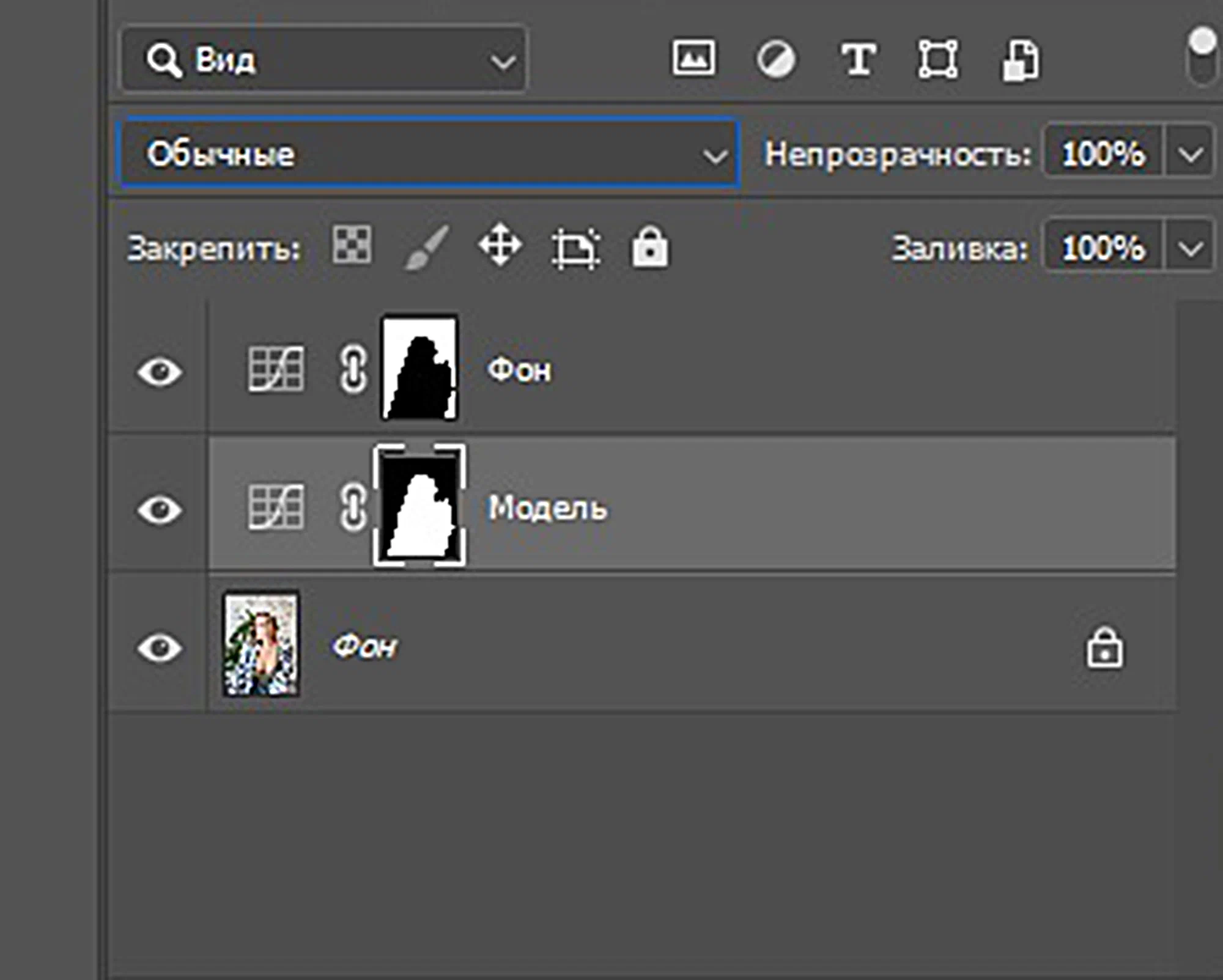
Таким образом все наши последующие манипуляции со слоями "Модель" и "Фон" будут влиять только на яркостную составляющую фотографии и не будут затрагивать цвета и насыщенность.
Нажимаем сначала на слой "Фон" и при помощи открывшегося инструмента нужно затемнить фон. Ставим точку посередине и совсем слегка тянем ее вниз. Задний фон начинает затемнятся.
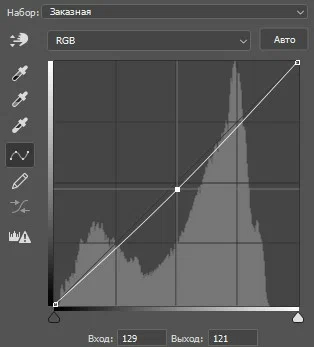
Если эффект не достаточный, то выбираем слой "Модель" и точно так же ставим точку посередине кривых, но тянем ее уже слегка вверх. Для удобства можно поместить 2 наших слоя в одну группу. Для этого нужно с зажатой кнопкой "Ctrl" прокликать каждый из них, а потом нажать сочетание клавиш "Ctrl" + "G".
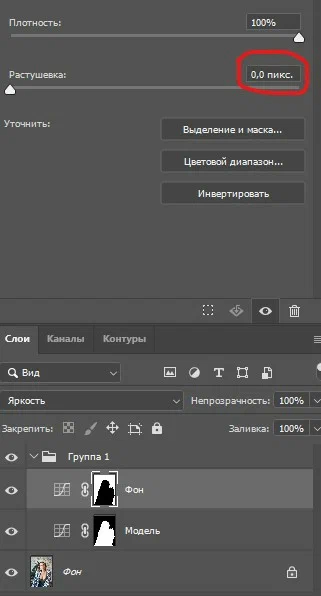
Если картинка получилась слишком контрастной, то нужно растушевать маску на слоях с кривыми. Для этого нажмем на саму маску и в появившемся меню добавим такое значение, чтоб границы стали мягкими.
Ну, вот и все! Надеюсь, что способ будет полезен и пригодится в ваших работах! Спасибо, если дочитали до конца :)
З.Ы. Фото было выбрано только для отработки приема
Так же буду рад вас видеть в своем телеграм канале, где я выкладываю свои нейро-арты, фотографии и рассказываю про обработку:
https://t.me/artemphotography