

Нейросеть преобразовать фото в текст: Как конвертировать изображение в редактируемый текст с помощью искусственного интеллекта за секунды
Нейросеть преобразовать фото в текст: Как конвертировать изображение в редактируемый текст с помощью искусственного интеллекта за секунды
Ситуация знакомая: вам прислали фото договора, ценника, конспекта или скрина из мессенджера — и теперь это надо превратить в редактируемый текст. Не «примерно перепечатать», а точно перенести слова, числа, даты, реквизиты, чтобы потом искать, копировать, вставлять в документ, отправлять клиенту, загружать в CRM.
И вот тут выигрывает фото в текст онлайн конвертер: вы загружаете изображение — получаете результат в виде текста без лишней рутины. Особенно когда в кадре мелкий шрифт, блики, наклон, рукопись или таблица.
Если вы хотите сделать это быстро и по-деловому, попробуйте сервис Ranvik — он решает задачу «перевести фото в текст онлайн» как коммерческий инструмент: для бизнеса, учёбы, работы с контентом и документами. Например, через страницу фото в текст онлайн.
Что вы узнаете
как работает перевод фото в текст и чем отличается OCR от подхода «ИИ + OCR»
какие форматы и типы изображений дают максимум точности (и как подготовить фото)
как преобразовать фото в текст онлайн на Ranvik без лишних действий
как распознавать рукопись, таблицы, PDF-сканы и многостраничные материалы
какие ошибки чаще всего убивают качество и как их избежать
что выбрать: приложение, онлайн-сервис или корпоративное решение
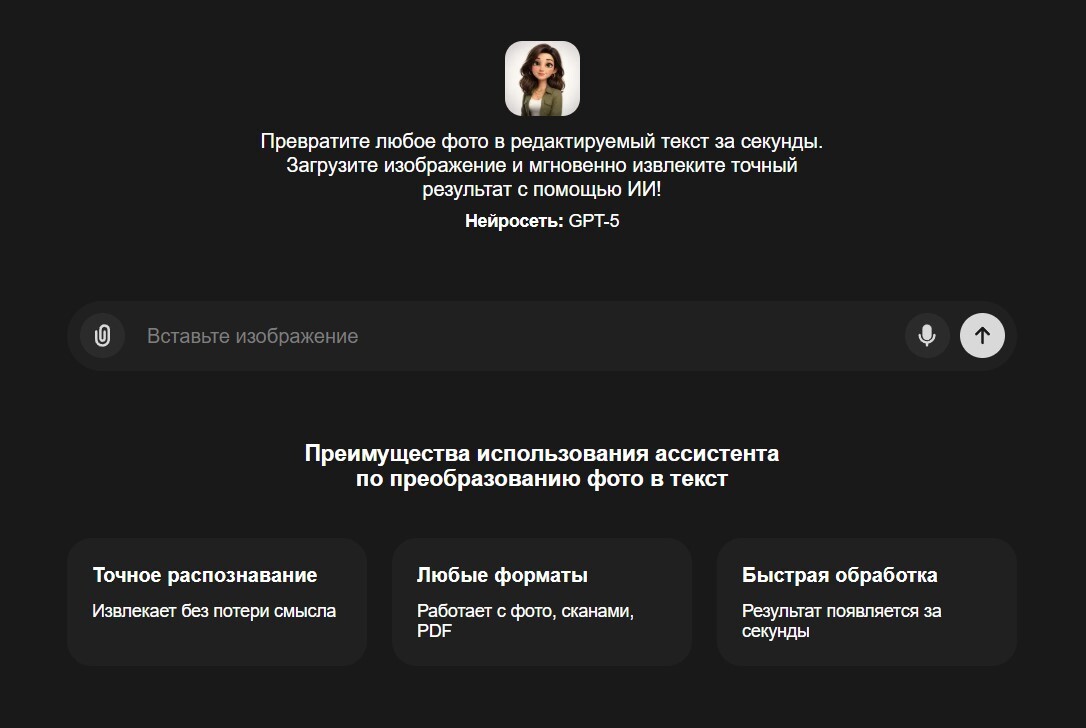
Использовать нейросеть на сайте Ranvik: https://ranvik.ru/assistants/foto-v-tekst
Нейросеть преобразовать фото в текст: Как конвертировать изображение в редактируемый текст с помощью искусственного интеллекта за секунды
Ключевое понятие: что такое «фото в текст»
Фото в текст — это преобразование текста, который находится на изображении (фотография, скриншот, скан, кадр из PDF), в редактируемый цифровой текст. В бытовом формате это звучит как «скопировать слова с фото в текст», а в профессиональном — как распознавание фото в текст (OCR, Optical Character Recognition).
В современных сервисах часто используется гибридный подход:
OCR извлекает символы и структуру,
ИИ помогает восстановить смысл, исправить типичные ошибки распознавания, корректно обработать язык, знаки и переносы.
Так появляется связка «фото в текст нейросеть» или «фото в текст ИИ», где упор не только на «увидеть буквы», но и на качество результата в реальных условиях: шум, тени, рукопись, неидеальная камера.
Почему «фото → текст» стало коммерчески важным
Сегодня «перенос текста с фото в текст» — не мелочь, а регулярный процесс:
менеджер получает фото реквизитов и переносит в счёт,
маркетолог забирает текст с баннера или упаковки для карточки товара,
юрист сверяет фрагменты договора по фото,
бухгалтеру прилетает скан чека,
преподаватель собирает задания из фото,
поддержка получает фото ошибки на экране и превращает в текст для тикета.
Ручной набор — это:
медленно,
с ошибками,
без возможности масштабировать поток,
дорого по времени.
Поэтому бизнес чаще выбирает конвертер фото в текст, который выдаёт результат сразу в «копировать-вставить».
Какие задачи решает конвертация: варианты и подходы
1) Быстро «достать текст» из стандартного фото
Это классический кейс: печатный текст, нормальный свет, ровный кадр. Здесь обычно нужно преобразовать фото в текст и сохранить без форматирования.
Частые формулировки в поиске: перевести фото в текст, перевод фото в текст онлайн, конвертировать фото в текст.
2) Сделать «фото в печатный текст» для документов
Когда вы работаете с договорами, актами, заявками, письмами, важны:
точные цифры,
ФИО,
даты,
реквизиты,
корректные переносы строк.
Именно здесь полезно делать фото в печатный текст онлайн, чтобы потом быстро поправить форматирование в Word/Google Docs.
3) Рукописные заметки и «фото в письменный текст»
Рукопись — самый сложный тип: разные почерки, слипшиеся буквы, слабый контраст.
Запросы вроде фото в рукописный текст, перевод фото в рукописный текст часто означают одно из двух:
либо распознать рукопись и превратить в печатный текст,
либо (реже) стилизовать печатный текст под рукописный.
В контексте конвертера обычно речь о первом: распознать фото в текст даже если это тетрадь или блокнот.
4) Таблицы, прайсы, формы: «фото таблицы в текст»
Табличные данные требуют аккуратной структуры: колонки, строки, числа, единицы измерения.
Здесь пользователи ищут: фото таблицы в текст, фото в формате текста, фото в виде текста, а по сути хотят получить результат, который удобно перенести в Excel/CRM, пусть даже без идеальной сетки.
5) PDF-сканы и «пдф фото в текст»
Иногда источник — это PDF, но внутри не текст, а изображения страниц (скан). Тогда запрос выглядит как пдф фото в текст, и задача — извлечь текст из каждой страницы.
Как использовать Ranvik на сайте: логика процесса без лишней сложности
Сервисы бывают разными: где-то надо настраивать язык, где-то вручную вырезать область, где-то вас заваливают рекламой. В Ranvik идея практичная: загрузили изображение — получили текст — проверили — забрали результат.
Самый быстрый путь — открыть инструмент фото в текст и действовать по шагам ниже. (Да, это именно тот кейс, когда «онлайн» выигрывает у «поставить приложение и забыть, где оно».)
Пошаговая инструкция: как перевести фото в текст онлайн
Ниже — универсальный алгоритм, который работает для большинства задач: от скриншота до фото договора. Делайте по порядку — так вы получите максимальную точность, а не «почти похоже».
Выберите исходник
Фото с камеры, скриншот, скан, изображение из PDF.
Если это PDF-скан, сначала сохраните нужную страницу как картинку (или выгрузите страницы по отдельности).
Проверьте качество
Текст должен занимать заметную часть кадра.
Избегайте сильного размытия и бликов.
При необходимости обрежьте лишнее
Уберите фон, стол, пальцы, край тетради.
Оставьте только область с текстом — это повышает точность распознавания.
Выравнивание и поворот
Если текст под углом, поверните изображение.
Даже небольшой наклон иногда превращает «О» в «0», а «1» в «l».
Загрузите изображение в конвертер
Откройте онлайн-инструмент и добавьте файл.
Если работаете с серией фото, держите единый стиль: одинаковое расстояние, свет, угол.
Укажите язык (если есть выбор)
Для русскоязычных материалов выбирайте вариант фото в текст на русском / фото в текст русский язык.
Для смешанных текстов (RU+EN) лучше распознавать с учётом обоих языков, если доступно.
Запустите распознавание
Это и есть ключевой момент: распознавание фото в текст (OCR/ИИ).
Проверьте «опасные места»
Цифры, даты, адреса, ИНН/КПП, номера телефонов.
Особенно если это перевод фото в печатный текст онлайн для документов.
Сохраните/скопируйте результат
Скопируйте текст в документ, письмо, CRM.
При необходимости сохраните как отдельную заметку.
Лёгкая пост-обработка
Уберите лишние переносы строк.
Проверьте формат списков, маркеров, абзацев.
11. Для таблиц — проверьте разряды и разделители
«1 000» vs «1000», «12,5» vs «12.5».
Это типичная зона ошибок в кейсе фото таблицы в текст.
12. Если качество не устроило — улучшите исходник и повторите
Часто достаточно перефотографировать при другом свете или сделать чуть ближе кадр.
Если нужно сделать это прямо сейчас — используйте перевести фото в текст онлайн на Ranvik и повторите шаги 1–9: это закрывает 90% задач без дополнительных инструментов.
Как получить максимально точный результат: практические правила
Свет и контраст
Лучше дневной рассеянный свет без бликов.
Текст на светлом фоне распознаётся легче.
Для глянца (паспорта, ламинированные карточки) снимайте под углом, чтобы убрать отражение.
Расстояние и резкость
Подойдите ближе, но не настолько, чтобы «плыли» края букв.
Включите автофокус по тексту, не по фону.
Формат и «шум»
Скриншоты обычно распознаются лучше фото.
Мелкий шрифт + JPEG-артефакты — частая причина ошибок.
Язык и раскладка
Если текст русскоязычный, используйте режим фото в текст на русском. Иначе система может «догадаться» неверно и заменить буквы на похожие латинские.
Виды конвертации: что выбирать под задачу
«Быстро скопировать»
Вам нужен просто текст по фото — без сохранения структуры. Это идеальный вариант для сообщений, заметок, выписок.
«Сохранить документный вид»
Если вы делаете фото в печатный текст, важна близость к исходнику: абзацы, переносы, пункты.
«Вытащить данные»
Прайсы, формы, анкеты — это про извлечение полей: названия, суммы, артикулы. Здесь важно проверить числа и единицы измерения.
«Сложные случаи»
Рукопись, низкое качество, тени. Тут выигрывает подход фото в текст ИИ: он лучше справляется с «грязным» входом и помогает нормализовать результат.
Ошибки и заблуждения, которые портят распознавание
«Любое фото подойдёт»
Размытый кадр даст размытый результат. Конвертер не «угадает» то, чего не видно.Сильный наклон страницы
Буквы деформируются, строки «плывут», OCR путает символы.Блики на бумаге
Белое пятно в зоне текста = пропущенные слова.Слишком много лишнего в кадре
Стол, рука, тетрадные поля, фон — всё это шум. Обрезка часто повышает точность сильнее, чем «самый умный ИИ».Смешение языков без указания
Русские буквы превращаются в латинские (и наоборот). Особенно в названиях и адресах.Ожидание «идеальной таблицы» из фото
Если запрос фото таблицы в текст, часто нужен контроль: разделители, разряды, строки.Игнорирование проверки цифр
«8» и «B», «0» и «О», «1» и «l» — классика. Для документов это критично.Фото «с расстояния», чтобы всё поместилось
В итоге буквы слишком мелкие. Лучше два фото крупнее, чем одно «всё сразу».Надежда, что рукопись распознается как печатный шрифт
Для фото в рукописный текст нужен особенно чёткий контраст и ровный лист.
Мини-вывод: что сильнее всего влияет на качество
крупный, резкий текст без бликов
ровный угол и обрезка лишнего
правильный язык распознавания
контроль цифр и имен собственных
Чек-лист перед тем, как преобразовать фото в текст онлайн
текст в кадре крупный и резкий
нет бликов/теней на строках
изображение выровнено (без сильного наклона)
обрезано всё лишнее вокруг текста
выбран корректный язык (например, русский)
проверены цифры, даты, номера, реквизиты
для таблиц — проверены разделители и переносы строк
сохранён результат в нужный формат/место
Сценарии «если… то…», чтобы не гадать
Если текст мелкий, то сделайте фото ближе или разбейте на 2–3 снимка — точность будет выше.
Если на листе блики, то снимайте под небольшим углом и сместите источник света.
Если это скриншот из мессенджера, то используйте его вместо фотографии — скрин почти всегда лучше.
Если нужно извлечь данные из прайса, то распознавайте блоками: сначала заголовки, затем таблицу.
Если это рукописные заметки, то повышайте контраст (светлее фон, темнее текст) и избегайте клетчатой/пёстрой подложки.
Если у вас PDF со сканами, то сначала получите изображения страниц, потом делайте пдф фото в текст по страницам.
Если результат «ломается» переносами, то после распознавания удалите лишние переносы и склейте абзацы.
Как это использовать в бизнес-процессах: примеры, где Ranvik экономит время
Продажи и поддержка
Клиент прислал фото реквизитов → перевести фото в печатный текст → вставить в счёт/договор.
Фото ошибки/сообщения на экране → текст по картинке → вставить в тикет.
Маркетинг и контент
Фото упаковки/этикетки → преобразование фото в текст → описание товара.
Фото вывески/баннера → составить текст по картинке для карточки в каталоге.
Операционка и учёт
Фото ценника/накладной → извлечь фото в текст → перенести позиции в таблицу.
Фото списка/инвентаризации → фото переводит в текст онлайн → сверка с остатками.
Если нужно быстро развернуть это «как привычку», закрепите в команде единый маршрут: открывать конвертер фото в текст и работать по чек-листу выше.
Частые вопросы про безопасность и конфиденциальность
В коммерческих задачах важно не только «распознать», но и понимать риски:
не загружайте лишние персональные данные, если в этом нет необходимости;
для документов проверяйте результат глазами, особенно реквизиты;
разделяйте задачи: «черновой текст» и «финальный документ».
Онлайн-формат удобен, но ответственность за корректность данных в юридически значимых документах всё равно на вас — как и при ручном вводе.
Как «вписать» конвертер на сайт/в процесс: практичная схема внедрения
Если вы владелец сайта, агентства или сервиса и хотите, чтобы пользователи чаще решали задачу у вас:
Добавьте инструмент на видное место (меню «Инструменты», «Полезное», «Ассистенты»).
Подсветите 3–4 главных кейса: документы, чеки, заметки, таблицы.
Дайте короткую инструкцию из 5–7 строк прямо на странице.
Добавьте блок «ошибки» и «как улучшить качество» — он снижает негатив от «почему распознало не идеально».
Пропишите, какие форматы подходят лучше (фото/скрин/скан).
Пользователям не нужен «технологический рассказ». Им нужно: сделать фото в текст, скопировать и пойти дальше.
FAQ
1) «Как перевести фото в текст онлайн без регистрации?»
Обычно это делается через онлайн-конвертер: загружаете изображение и запускаете распознавание. Чтобы получить лучший результат, заранее обрежьте лишнее, выровняйте кадр и проверьте, что текст резкий. После распознавания обязательно пройдитесь по цифрам и именам собственным. Для быстрого старта можно использовать перевод фото в текст онлайн на Ranvik: загрузка → распознавание → копирование результата.
2) «Как распознать текст по картинке на русском языке?»
Выбирайте распознавание с поддержкой русского и следите за качеством источника. Русский язык чувствителен к «похожим» символам: OCR может путать «О/0», «С/с», «Р/Р», а также заменять кириллицу латиницей в аббревиатурах. Лучший сценарий — чёткий контраст и ровный снимок. Если у вас смешанный текст (русский + английский), старайтесь распознавать с учётом обоих языков, чтобы результат был ближе к оригиналу.
3) «Как преобразовать фото таблицы в текст, чтобы числа не съехали?»
Таблицы — сложный кейс. Сначала сделайте снимок строго сверху, чтобы линии не уходили в перспективу. Затем проверьте результат по столбцам: разряды, запятые/точки, единицы измерения. Иногда эффективнее распознавать таблицу частями: верхняя строка заголовков отдельно, затем тело таблицы. И обязательно финальная проверка чисел — это главный источник ошибок при переносе в Excel/учёт.
4) «Можно ли сделать фото в текст ИИ, если снимок размытый?»
ИИ помогает, но не творит чудеса: если символы не читаются, их нельзя восстановить точно. Однако в умеренно сложных условиях (шум, тени, неидеальный контраст) связка «OCR + ИИ» часто даёт результат лучше классического распознавания. Практический совет: попробуйте улучшить исходник — переснять ближе, включить больше света, выровнять кадр, обрезать лишнее — и только потом повторять распознавание.
5) «Как перевести PDF-скан в текст, если в PDF нет выделяемого текста?»
Если вы не можете выделить текст в PDF, значит внутри, скорее всего, изображения страниц. Тогда путь такой: экспортируйте страницы как картинки (или сделайте скриншоты страниц в хорошем качестве), после чего запускайте распознавание для каждой страницы. Это и есть сценарий пдф фото в текст: сначала получить изображения, затем извлечь текст, после — собрать всё в один документ и проверить «опасные места» (даты, суммы, реквизиты).
Выводы и рекомендации
Для большинства задач лучше всего работает фото в текст онлайн конвертер: быстро, без установки, удобно для потока.
Качество входного изображения важнее «магии нейросети»: резкость, свет и обрезка дают максимум точности.
Для документов всегда проверяйте цифры, даты, имена и реквизиты — это зона критических ошибок.
Если задача повторяется в команде, внедрите единый алгоритм и чек-лист — это снижает хаос и правки.
Для таблиц распознавайте аккуратно и контролируйте формат чисел — иначе ошибки «тихие», но дорогие.
Рукопись требует контраста и чистого кадра; лучше два качественных фото, чем одно «всё на листе».
Если нужно быстро начать, используйте фото в текст ИИ на Ranvik и применяйте шаги из инструкции — это закрывает интент «перевести фото в текст» без лишних действий.