
КАК ОЗВУЧИТЬ МУЛЬТФИЛЬМ! (И НЕ ТОЛЬКО)
Если вы решили что-то озвучить или уже работаете в этой сфере - эта статья для вас.
Здесь подробно, по шагам, рассказано как настроить программу REAPER для озвучки и начать работать.
Для тех, кто не любит читать - видео. Остальные листайте дальше;).
Введение
При многообразии мануалов и видео-обучалок в интернете, вопрос остаётся актуальным, люди спрашивают как удобно писать озвучку сразу в синхрон. В синхрон, когда озвученные реплики уже во время записи стоят параллельно оригинальным.
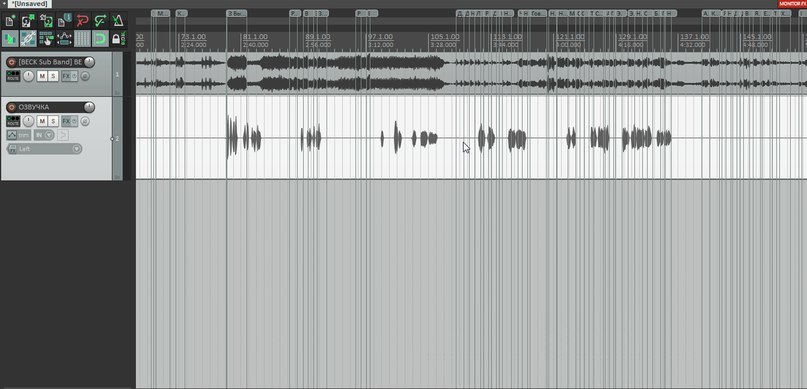
Но некоторые до сих пор по-старинке пишутся под KMP player в sound forge и присылают «колбасу». "Колбаса" заставляет звукорежа страдать, материться и плакать. Вот она:
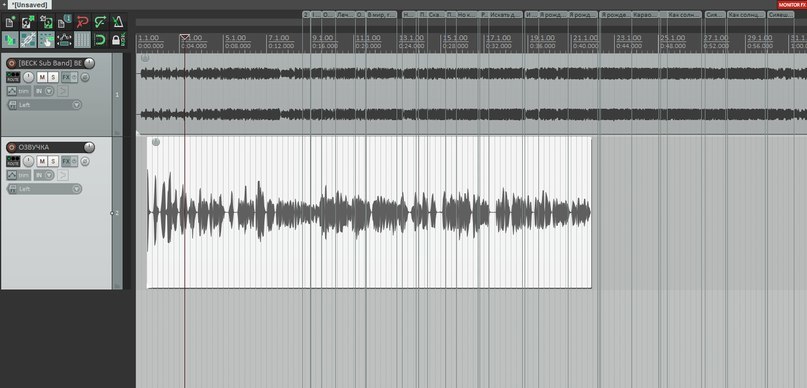
То еще удовольствие нарезать её, расставлять, по ходу пьесы обнаружить что реплик перепутаны местами. Бррррр. Поэтому внимание неофитов в мире озвучки и фан даба данная статья.
1. Скачиваем REAPER и SWS extention с официального сайта
Открываем сайт https://www.reaper.fm и скачиваем весь необходимый дистрибутив (для Mac и Windows соответсвенно).
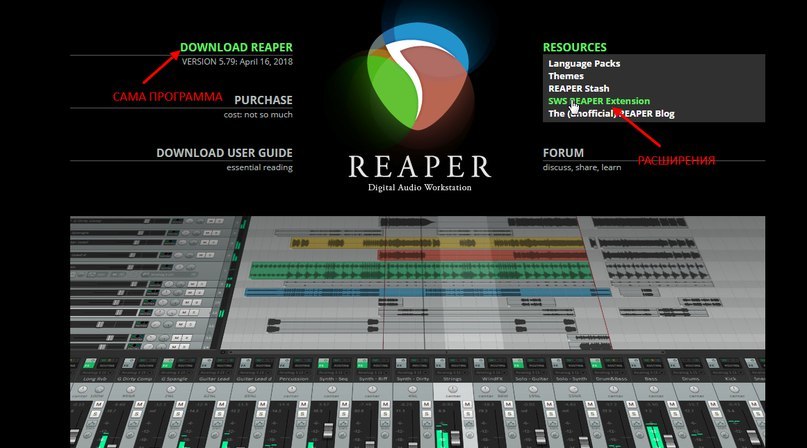
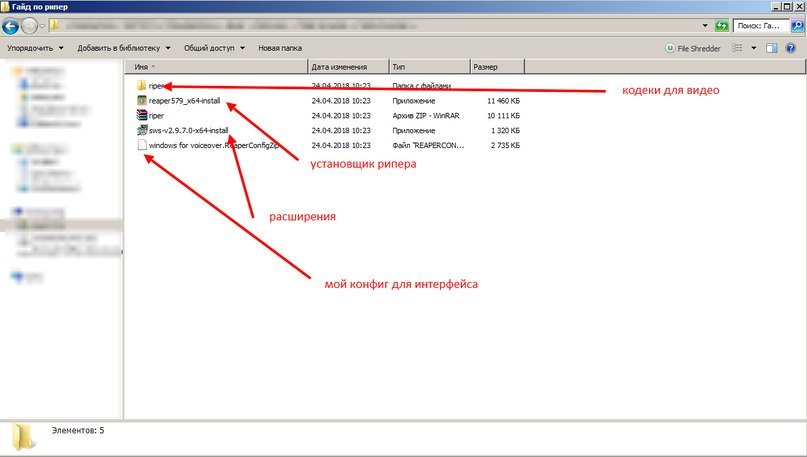
Инсталяторы от 23 апреля 2018г., а также остальные необходимые файлы находятся по ссылке.
Внимание! По ссылке версия для Винды (маководы, простите. )
2. Установка
Сначала установим сам REAPER. Установка происходит как везде: Agree, Next Next.

После установки отказываемся запускать REAPER. Нужно сделать еще несколько манипуляций.
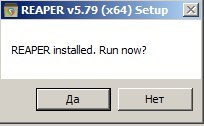
Теперь установим SWS extentions (они нам понадобятся для работы с субтитрами в REAPER и других полезных фич) в тот же каталог, куда установили REAPER.

3. Установка кодеков
К сожалению, кодеков для 32 битной версии я не нашел =(. Поэтому в папке есть рабочие только для x64.
В папке «Гайд по рипер» открываем подпапку «riper» и во втором окне каталог с установленной программой.
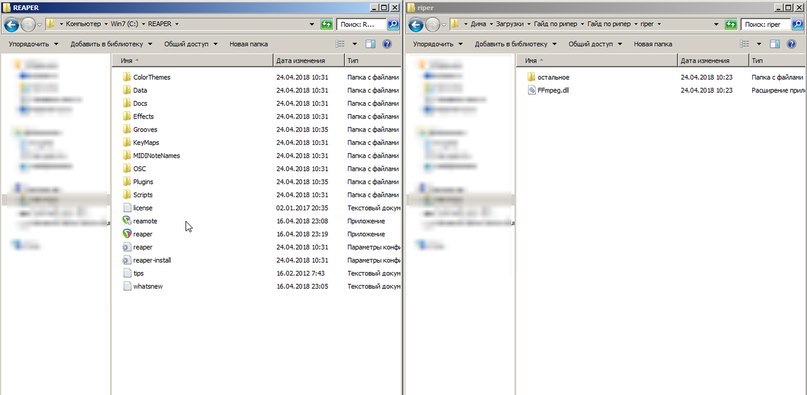
Содержимое папки «остальное» копируем в корневой каталог, а файл FFmpeg.dll в папку «Plugins» и соглашаемся на «копировать с заменой».
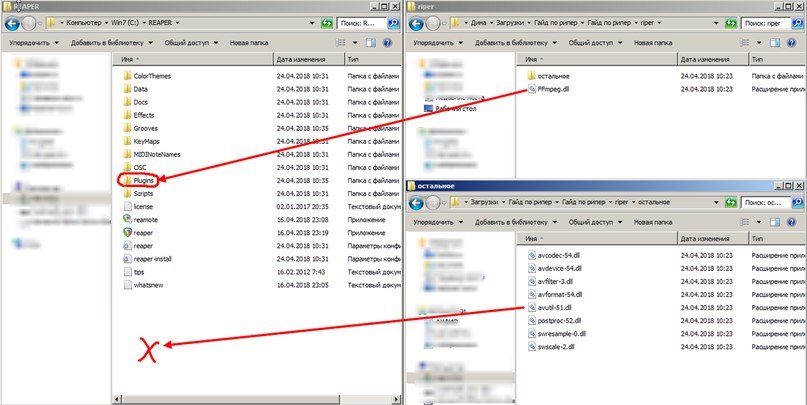
Кодеки установлены. Теперь будут подхватываться видео практически всех форматов без рассинхронов и других проблем (проблемы могут быть только с экзотическими кодеками), но все решается установкой, например, CCCP.
4. Запуск и настройка интерфейса
Теперь мы готовы к первому запуску. Если у вас в системе много VST плагинов, будьте готовы, что загрузка будет долгой. но это только в первый раз.
Первое что предложит программа — выбрать ваш аудиоинтерфейс. Соглашаемся и переходим к настройкам аудио.

Если у вас USB звуковая карта и микрофон, то 99% установлены актуальные ASIO драйвера. Поэтому в графе Audio system выбираем ASIO, а в пункте ASIO driver имя вашего устройства.
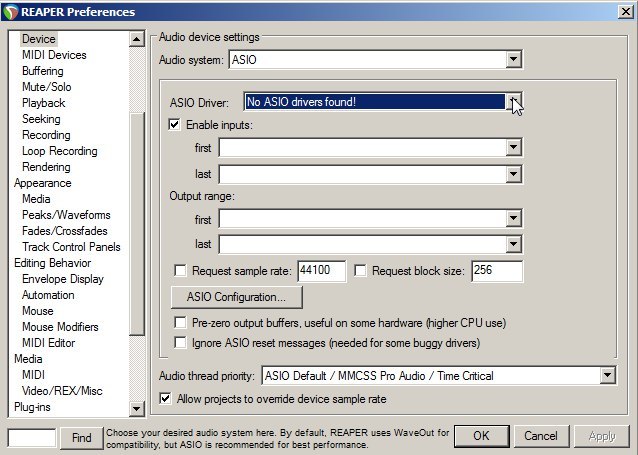
Теперь почти всё готово к записи. Остались только косметические процедуры.
На мой взгляд базовая настройка интерфейса не так удобна для монтажа озвучки, поэтому я переделал интерфейс и некоторые хоткеи под себя (благо REAPER очень пластичен и позволяет практически все переделать на свой вкус).
Мой интерфейс настроен по аналогии с видеомонтажными программами.
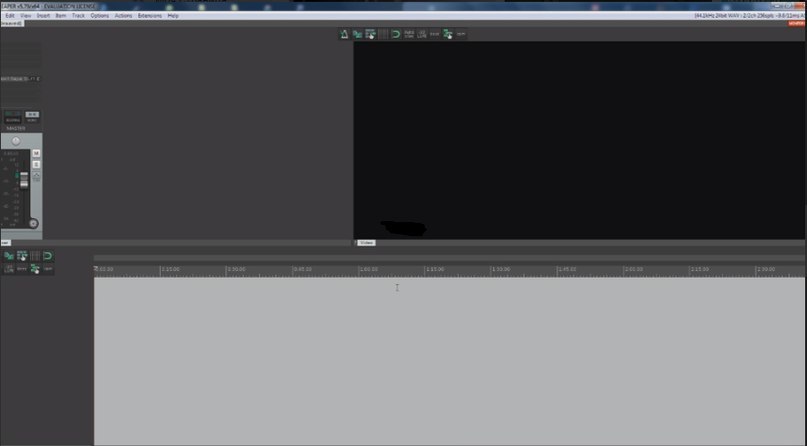
Чтобы сделать себе также мучатся и искать уроки по настройке не надо. Я уже всё сделал за вас.
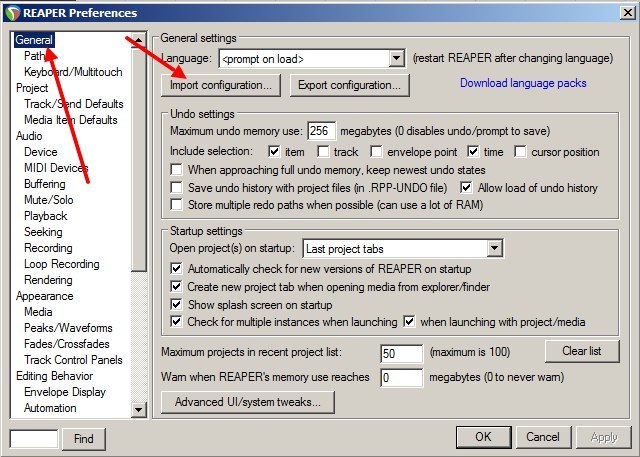
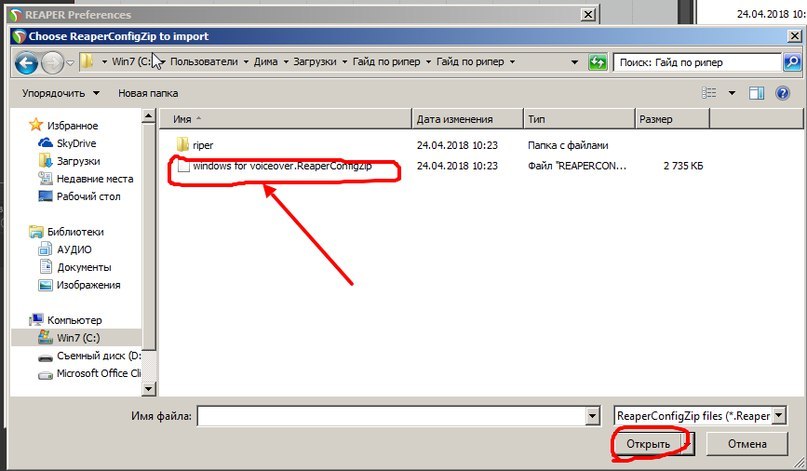
Открываем меню настроек сочетанием клавиш Ctrl+P. И переходим во вкладку General. Нажимаем Import configuration и указываем путь как папке «Гайд по рипер» (если вы уже забыли про неё вот еще раз ссылка ) и выбираем файл «windows for voiceover.ReaperConfigZip»
Жмём ОК.
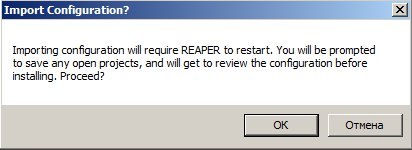

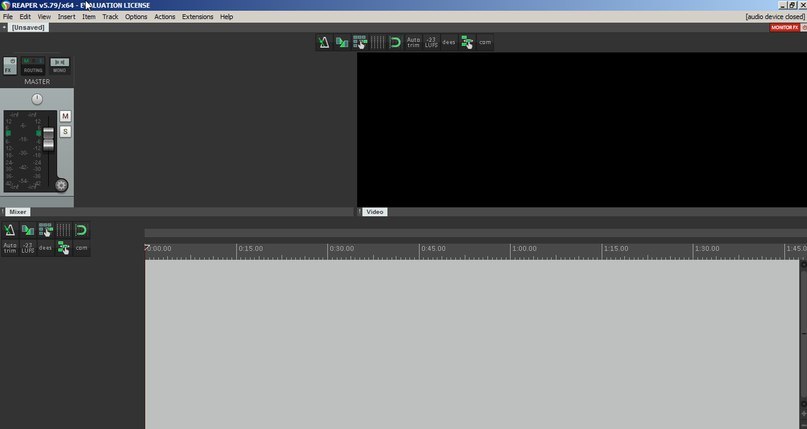
Готово. Теперь у нас удобный, почти привычный интерфейс.
5. Загрузка субтитров в формате .srt
Теперь можно не открывать сабы в отдельном окошке или вшивать разноцветную кислоту в видео. Просто добавьте текст в сам REAPER. Это просто.
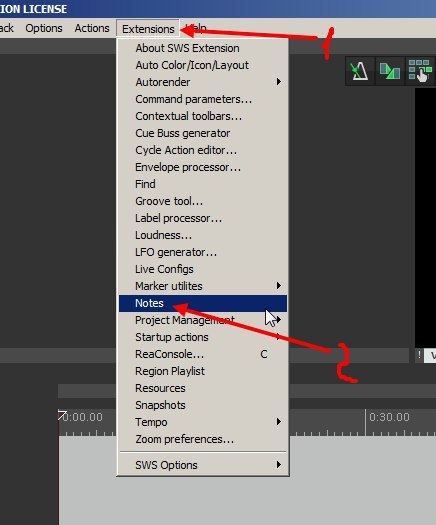
В меню Extentions выбираем Notes.
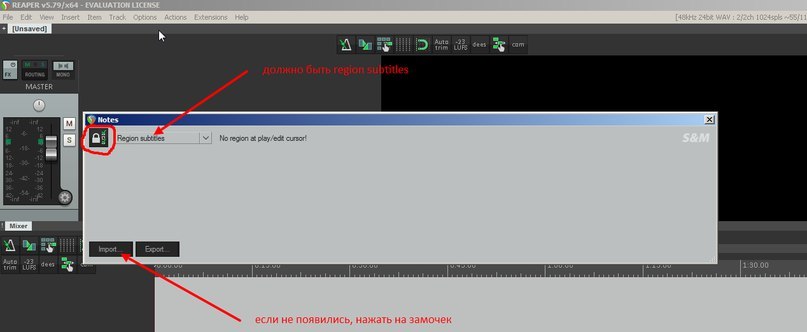
В меню под стрелочкой выбираем Region subtitles, Чтобы появилась кнопка import нажмите на замочек.
Выбираем .srt файл с субтитрами, нажимаем ок и получаем вот такую картину.
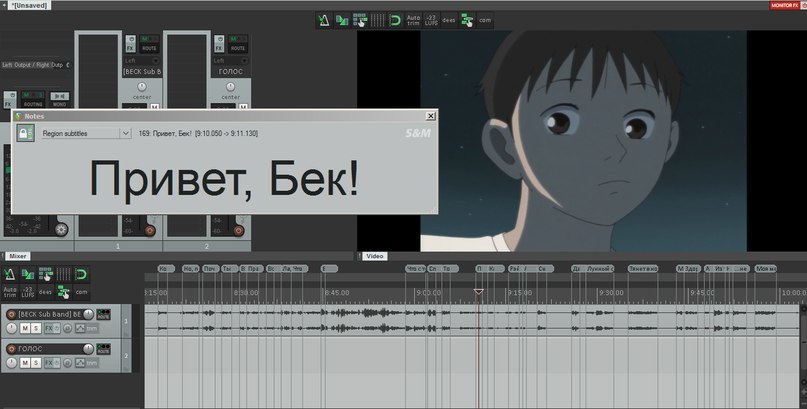
Ура! Теперь можно озвучивать.
Когда дорога готова её нужно сохранить отдельно от оригинала, чтобы потом отправить звукорежиссеру на монтаж. Для этого нажмите Ctrl+ALT+R.
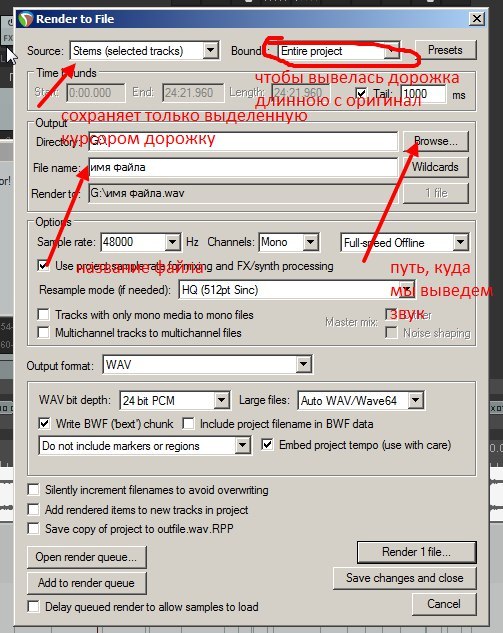
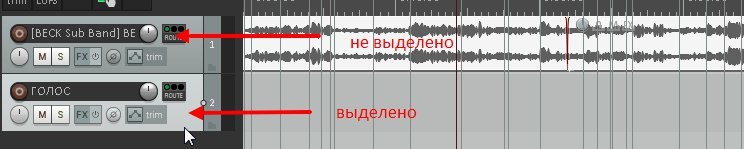
ВНИМАНИЕ! Важно, чтобы курсором была выделена только дорожка с голосом иначе выведутся две дорожки с оригиналом и голосом.
Вот и всё. Надеюсь чтение этого материала вас не утомило, а принесло пользу и теперь мы вместе будем качественно и комфортно стремиться и расти в ремесле актера озвучки, даббера или кто вы там).