


1С Без Воды. Настройка окружения
Вижу что предыдущая статья по 1С имеет отклик поэтому продолжаем.
В этом посте мы настроим инструменты которые пригодятся нам в будущем и на данном этапе при изучении синтаксиса языка 1С. Помните в прошлом посте мы сделали свою внешнюю обработку? Так вот обработки бывают не только внешние но и так сказать внутренние входящие в состав нашей конфигурации, а так же есть механизм расширений, коротко говоря у нас есть основная конфигурация и поверх нее с помощью отдельного механизма расширения мы можем добавлять новый функционал или изменять существующий не меняя саму конфигурацию. Подробнее это будет рассмотрено в одном из следующих постов, а сейчас эта информация дана для того чтобы понять что мы будем делать.
Мы скачаем специальное расширение написанное и поддерживаемое очень хорошими людьми, расширение называется просто - Универсальные инструменты 1С для управляемых форм. Ну ок, может не совсем просто но главное для нас то что это мегаполезный набор инструментов для разработчиков, администраторов и просто продвинутых пользователей 1С. На этапе изучения синтаксиса языка нам из этого набора нужен будет такой инструмент как - Консоль кода. Еще один из самых популярных инструментов это Консоль запросов, ей мы воспользуемся немного позже. Приступим к скачиванию и установке. Переходим по ссылке. Листаем до раздела Assets и качаем там по ссылочке UI_nossl.cfe
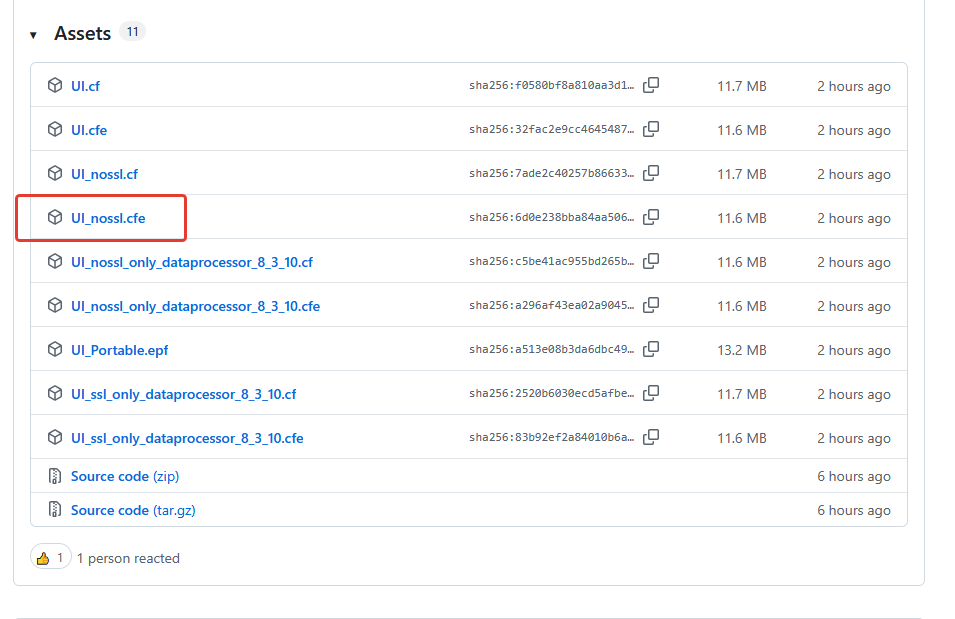
Расширение файла cf это выгруженная конфигурация, а cfe это расширение конфигурации. Более подробно о конфигураторе, конфигурациях и расширениях так же в дальнейших материалах.
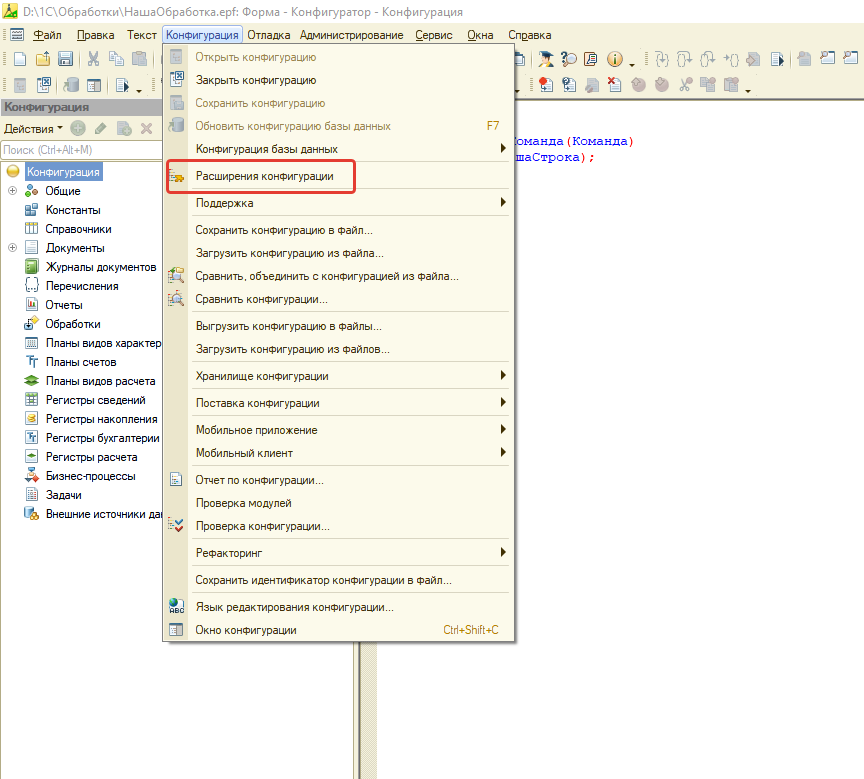
Далее нам нужно это расширение добавить в нашу конфигурацию. Открываем конфигуратор и идем в раздел меню - Конфигурация -> Расширения конфигурации.
Нажимаем плюсик для добавления расширения, в появившемся окошке выбираем только поле Назначение - Дополнение (дополнение это когда мы добавляем новый функционал в конфигурацию а не изменяем) и нажимаем ок. Имя, синоним и префикс у нас заменятся когда мы загрузим скачанное расширение.
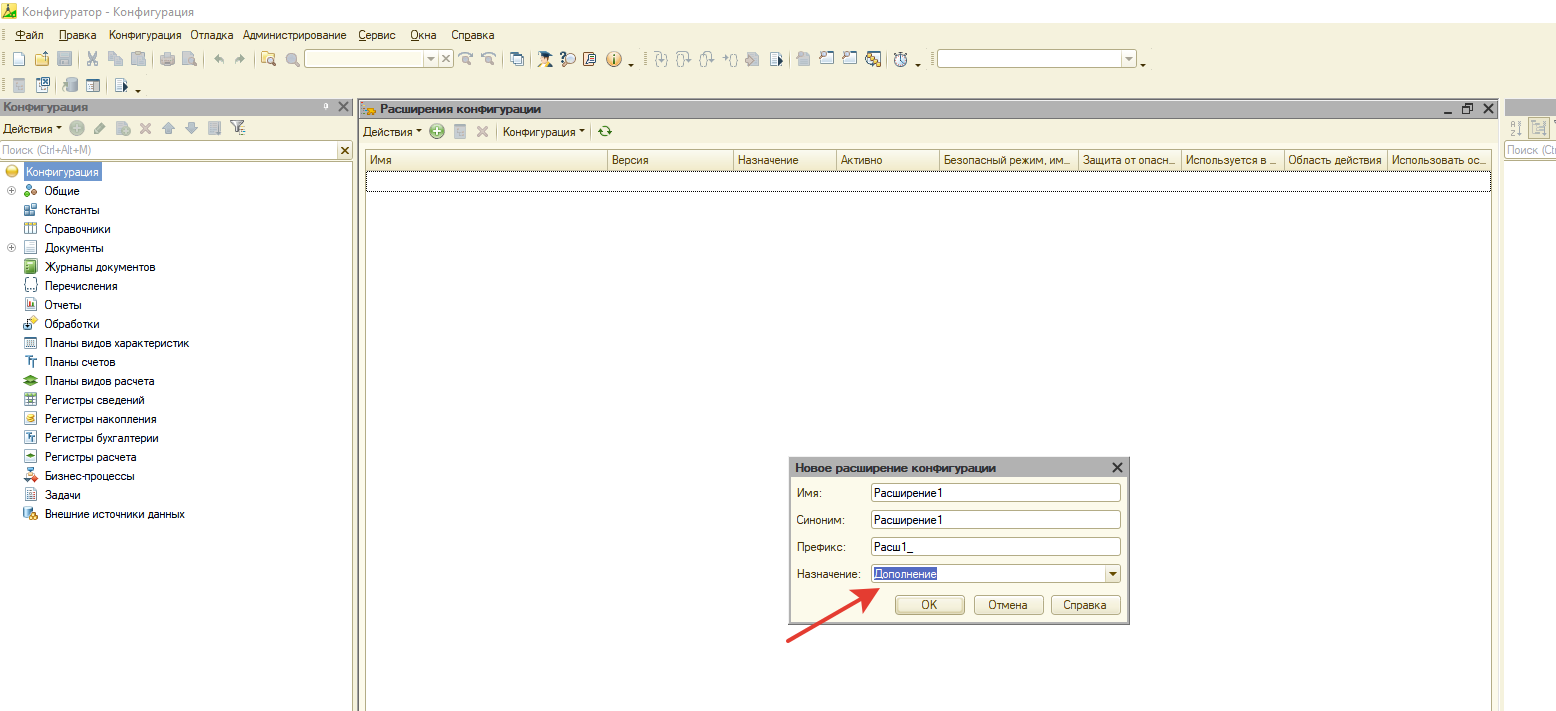
Жмем ок и двойным кликом открываем наше расширение.
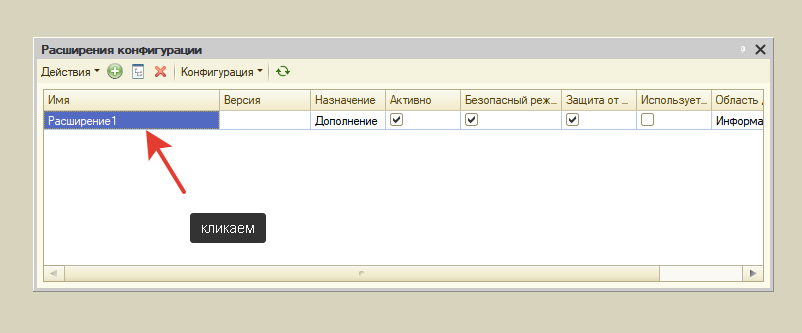
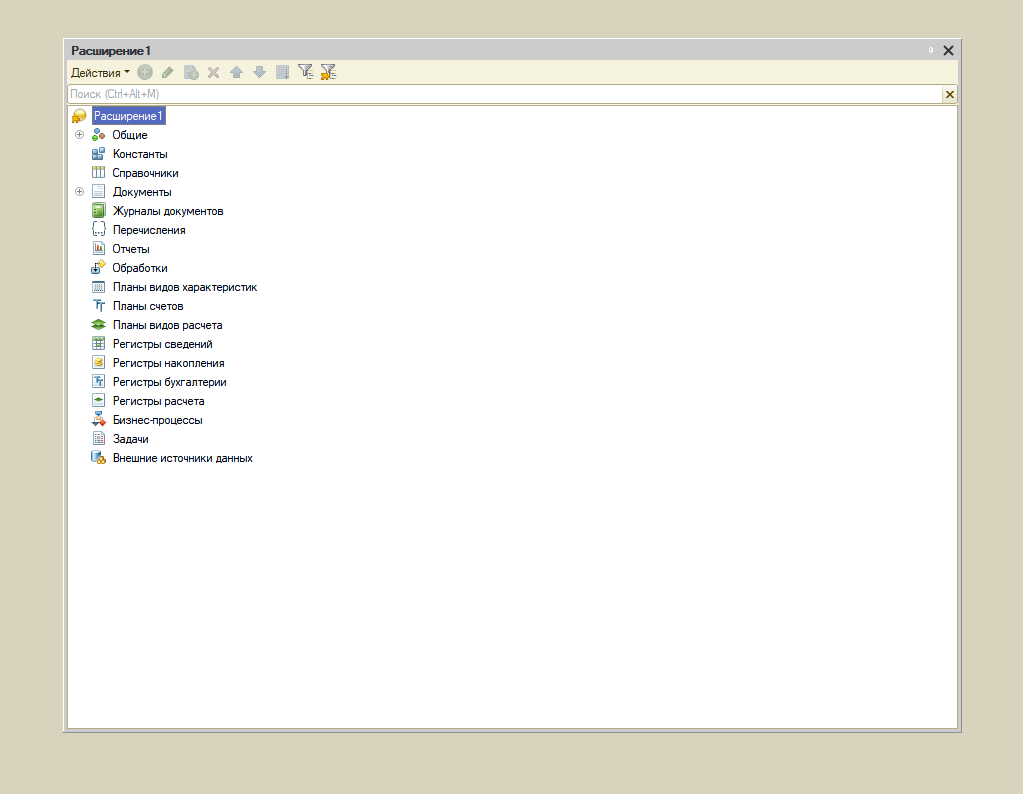
Таким образом мы добавили пустое расширение в которое мы уже загрузим наше. Вы спросите а че за херня? Неужели нельзя просто загрузить наше скачанное расширение в 1С? К сожалению нет, я тоже себе задавал этот вопрос но... привыкайте, таких моментов в 1С хватает.
Идем в меню Действие -> Конфигурация -> Загрузить конфигурацию из файла и выбираем ранее скачанный файл. На всплывающем предупреждении жмем Да.
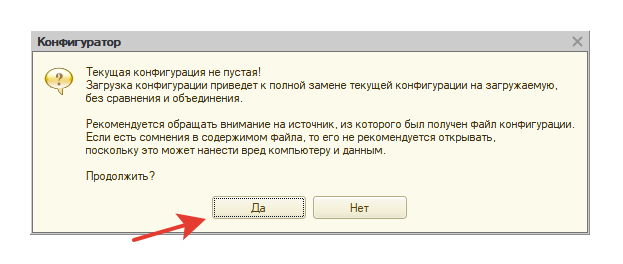
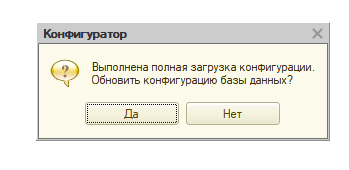
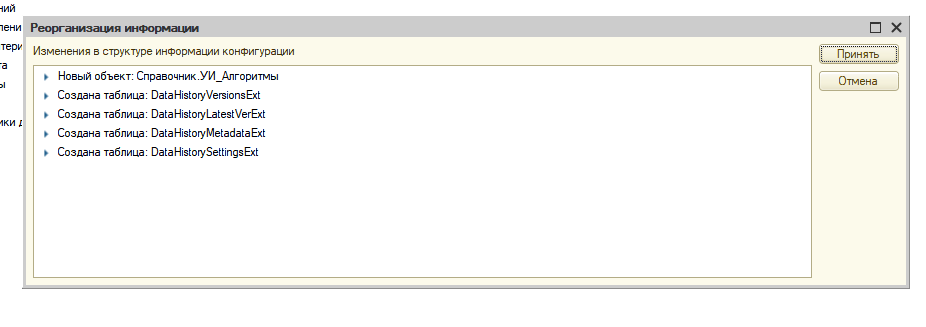
На следующем предупреждении тоже жмем да. Что значит фраза обновить конфигурацию базы данных мы разберем так же на одном из следующих занятий. К этому тоже пока прошу привыкнуть, сосредоточимся пока на самом синтаксисе и потом уже более глубже изучим платформу. Сейчас прока надо просто настроить начальное окружение.
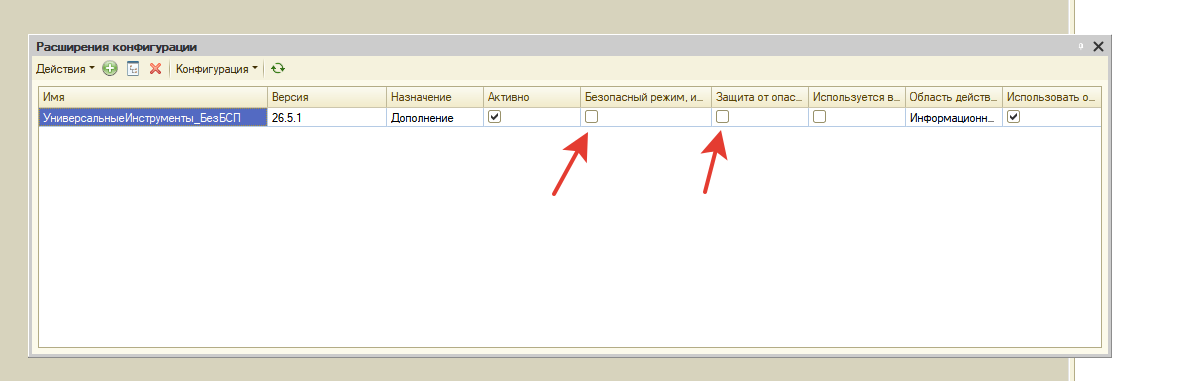
В окне со списком расширений конфигурации снимем у нашего расширения галочки - Безопасный режим и Защита от опасных действий.
Теперь если мы запустим режим предприятия через F5 мы можем полюбоваться на раздел - Инструменты.
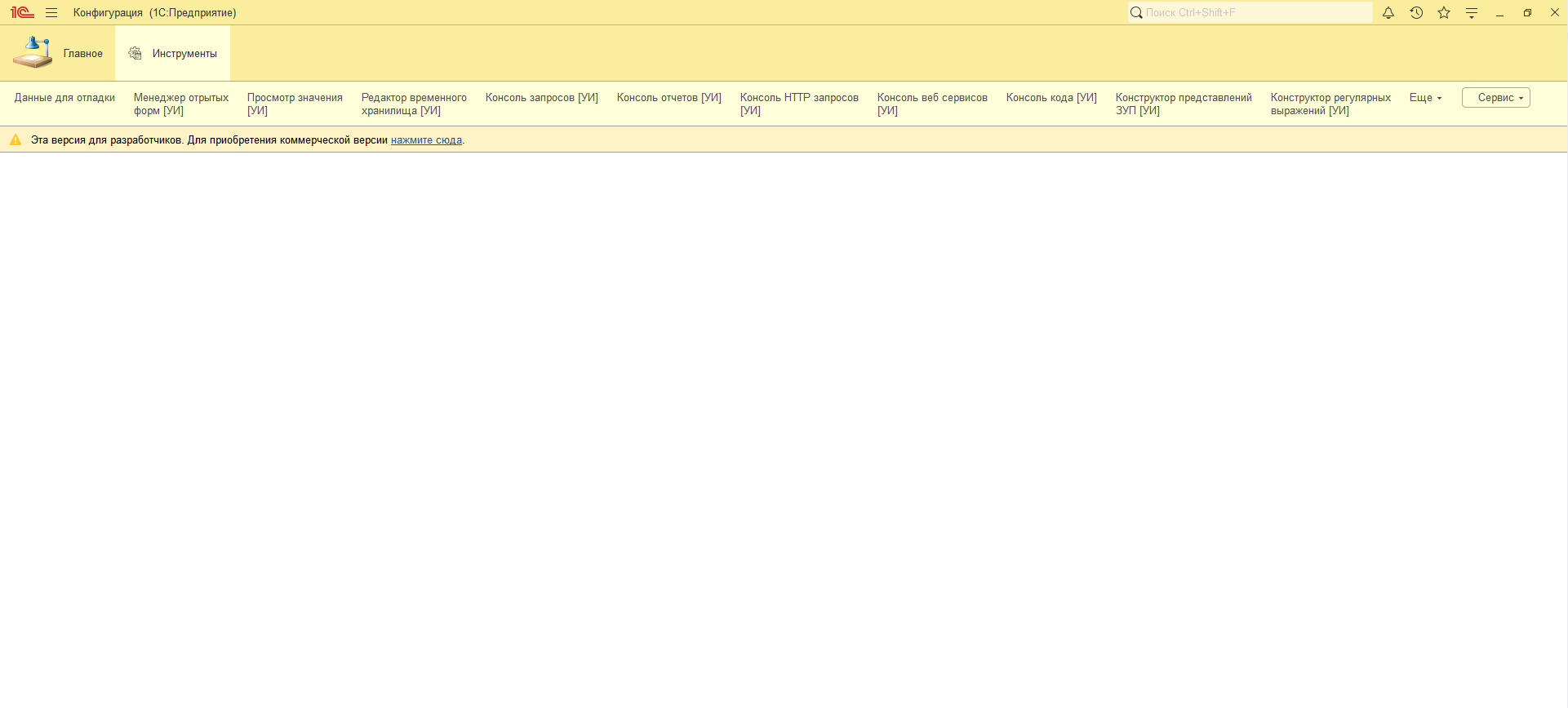
Очень удобно все расположено и все понятно, правда? Нет... Давайте на будущее немного поднастроим расположение панелей в режиме предприятия.
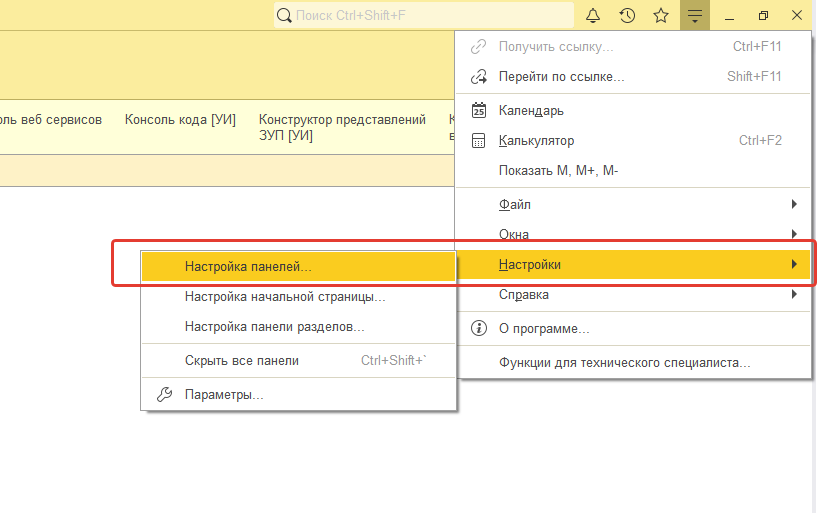
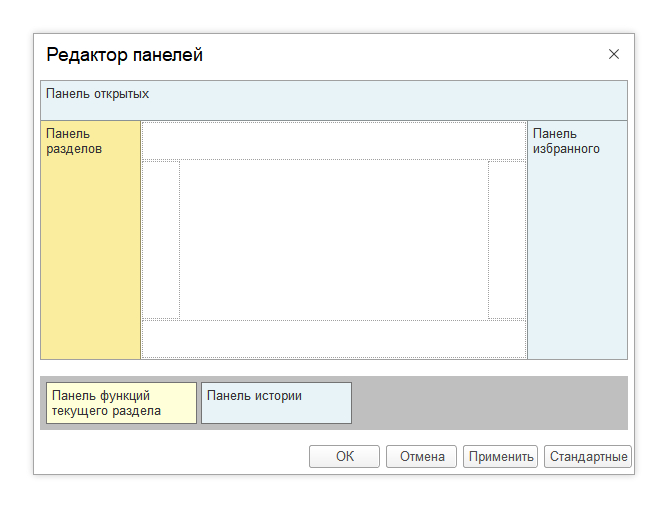
Зайдем в раздел Настройки - > Настройки панелей
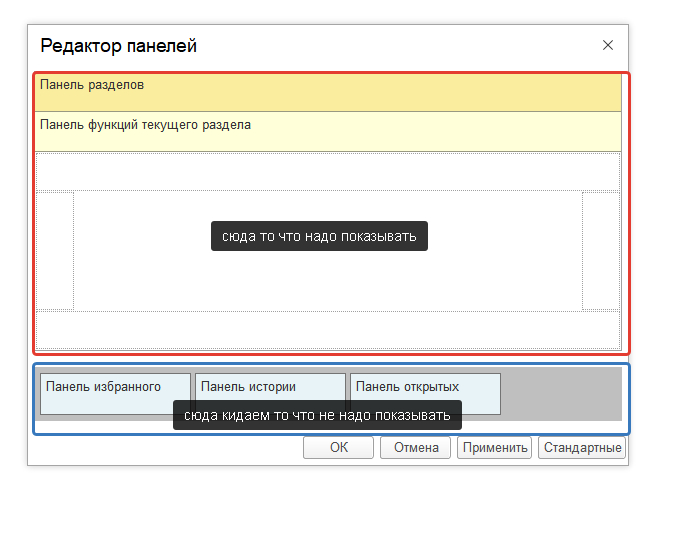
Здесь интерфейс разбит на 2 основных области область того что не показывается и того что показывается и элементы (панели разделов, функций, избранного, истории и открытых) перетягиваются в соответствующие разделы. Мы панель функций текущего раздела переместим вниз в неиспользуемые, панель разделов расположим слева, панель избранного справа и панель открытых сверху. Пока так при желании вы можете выбрать свое расположение элементов.
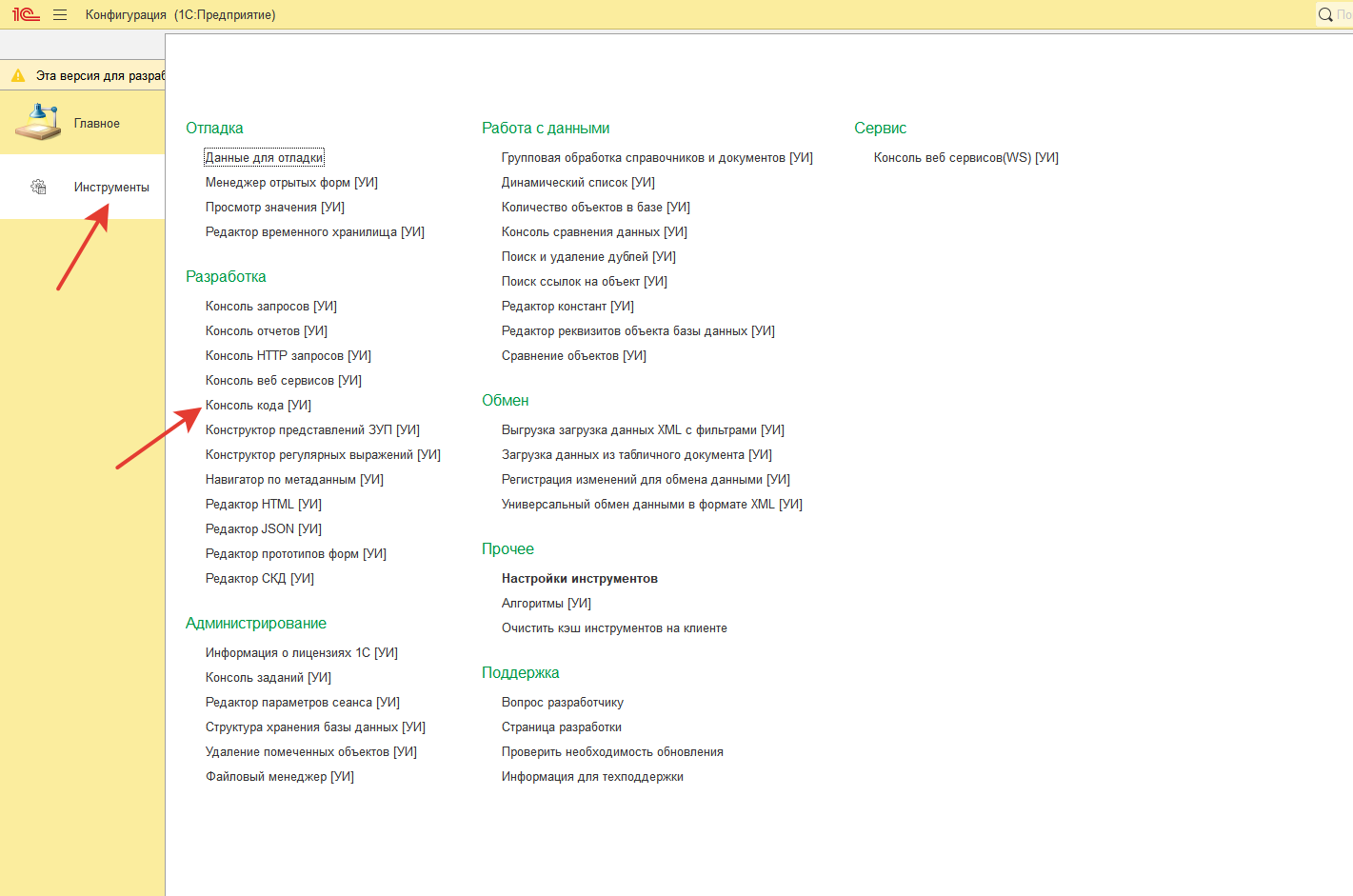
Жмем ок и открываем Инструменты. Видим нашу консоль кода, запускаем ее.
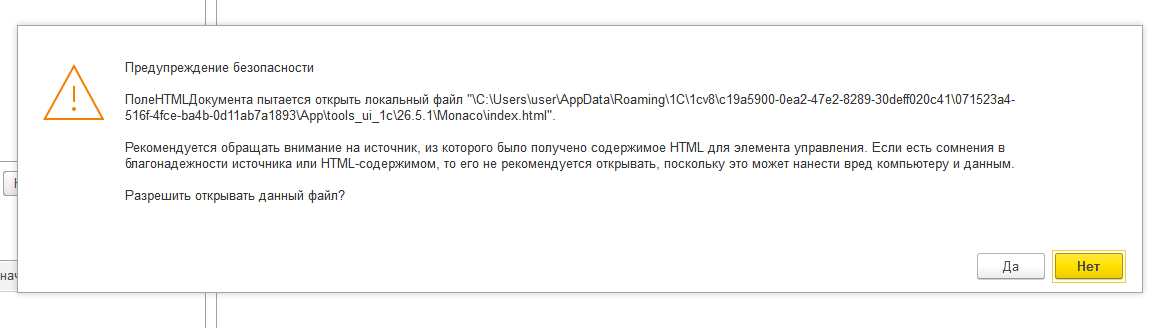
Далее у вас будет интересный момент, опять приколы 1с про безопасность, будут выводится такие вот вслывающие окна и при нажатии да будут открываться следующие. Это значит что 1с предупреждает что мы открываем различные внешние файлы и они могут быть опасны.
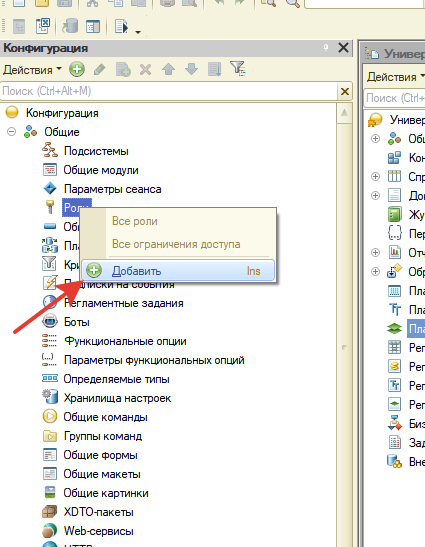
Как от этого избавиться? Нам нужно добавить пользователя информационной базы. Давайте вернемся в конфигуратор и сделаем это. Но прежде чем добавить пользователя надо затронуть такой небольшой момент как роли (ну как небольшой, тема для отдельного курса). На данном этапе мы можем представить роли для себя просто как набор прав доступа для объектов по аналогии прав доступа в файловой системе - чтение, запись, удаление и прочее. Так вот у пользователя должна быть назначена какая-либо роль, если пользователь в системе один то роль должна обладать полными правами. Давайте добавим такую роль и добавим пользователя. Здесь мы уже идем в конфигураторе в раздел слева - Дерево метаданных. Открываем раздел Общие -> Роли и жмем правой кнопкой Добавить или Insert (insert удобнее).
Называем роль - ПолныеПрава, жмем галочку - Устанавливать права для новых объектов и в меню Действия вызываем команду - Установить все права.
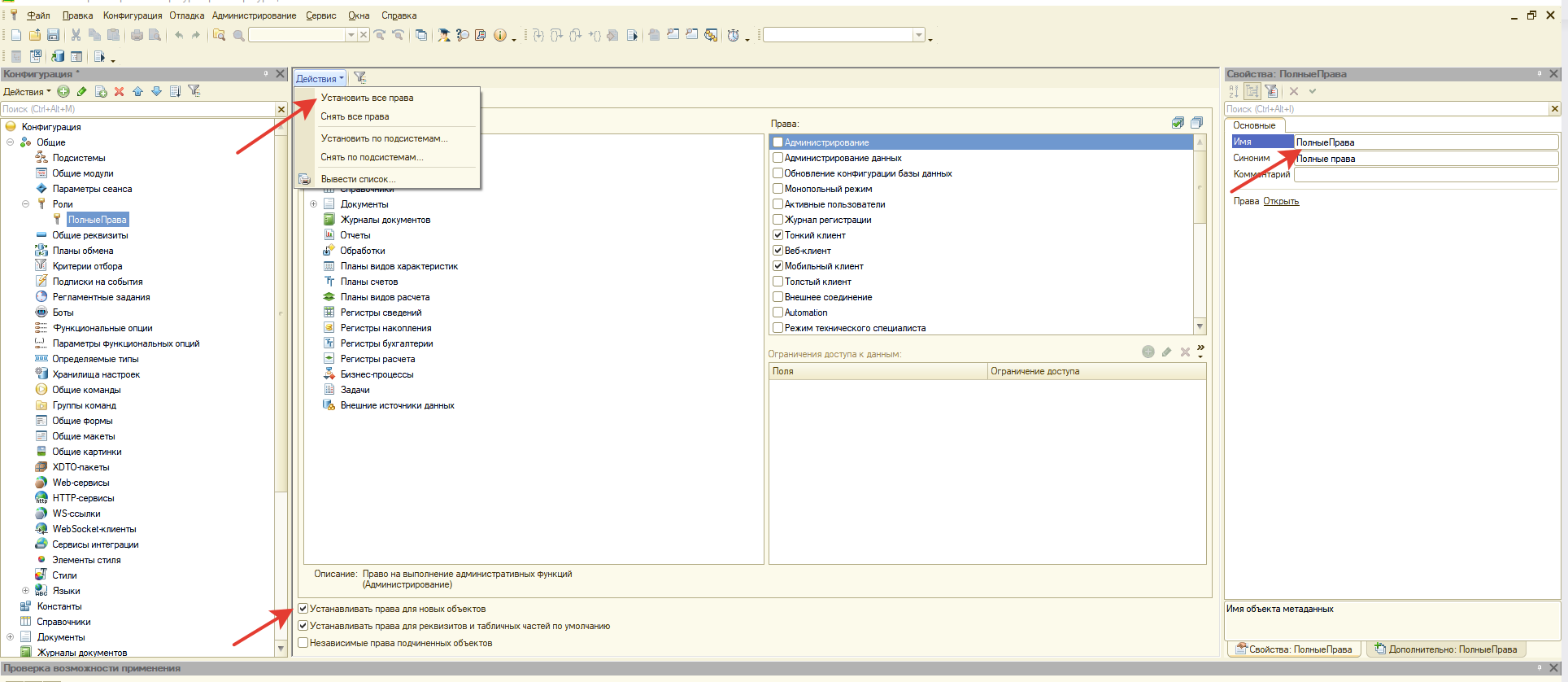
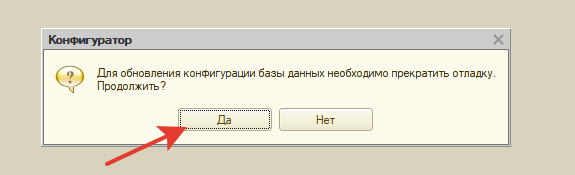
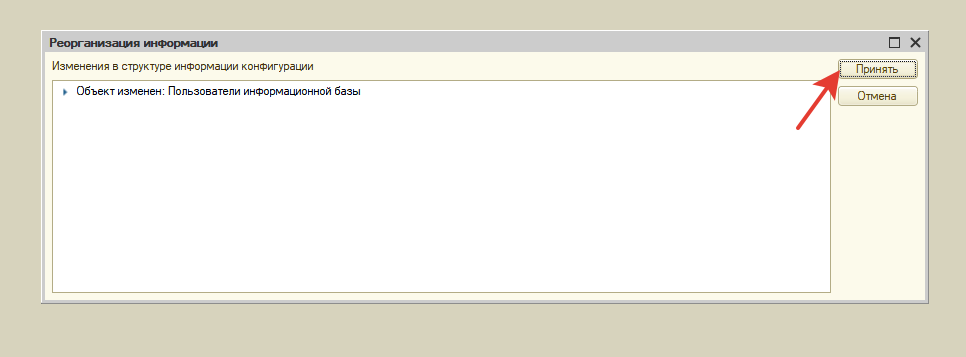
Далее перед тем как добавить пользователя нужно применить изменения (что это значит так же в дальнейших постах будет) нажимаем на такой вот синенький бочонок либо же на клавишу F7. На сообщения о прекращении отладки и реорганизации информации отвечаем утвердительно. (да, принять).
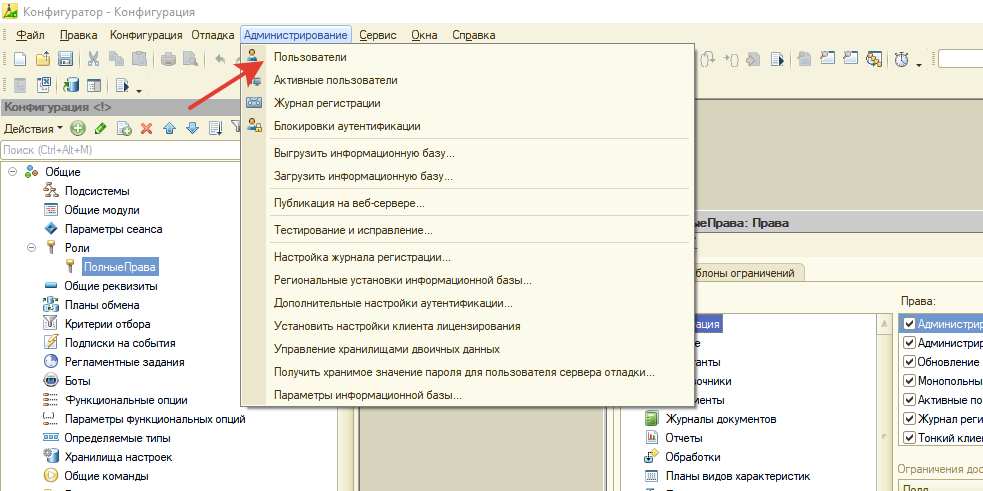
Далее добавляем пользователя. Главное меню Администрирование -> Пользователи.
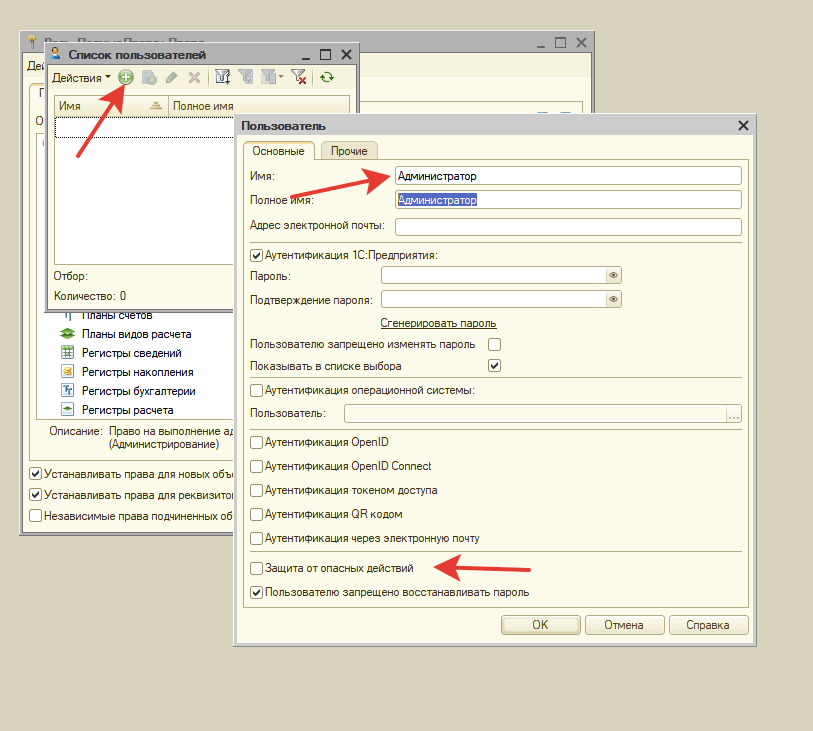
Добавляем нового пользователя называем его например Администратор и тут та самая галочка отвечающая за сообщения о безопасности - Защита от опасных действий, снимаем ее и нажимем ок.
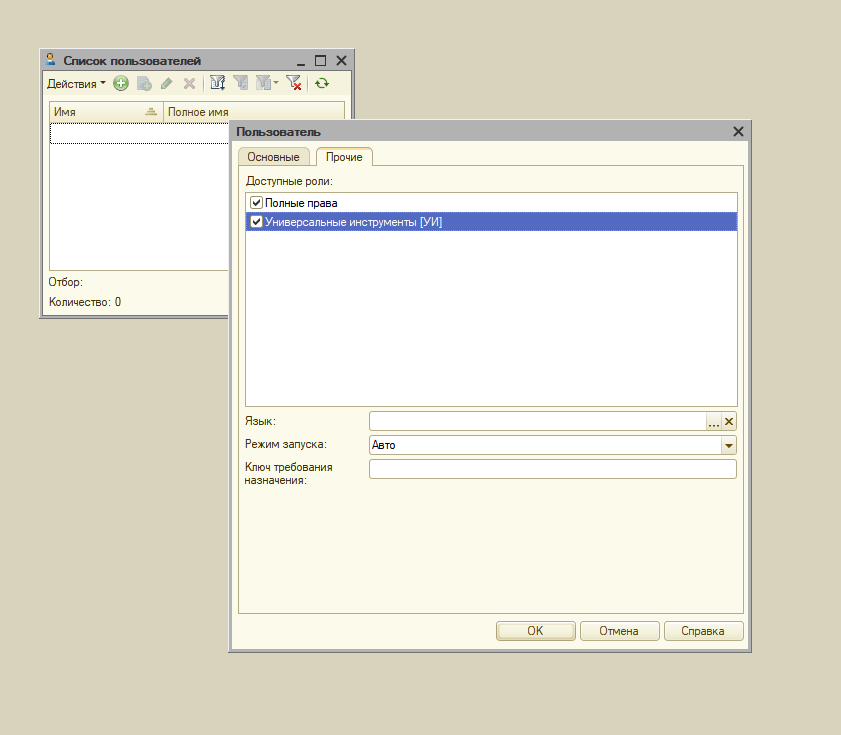
Переходим на вкладку прочие и указываем роли Полные права и Универсальные инструменты. Роль полные права у нас действует в основной конфигурации а роль Универсальные инструменты только в расширении (подробнее, ну вы поняли...)
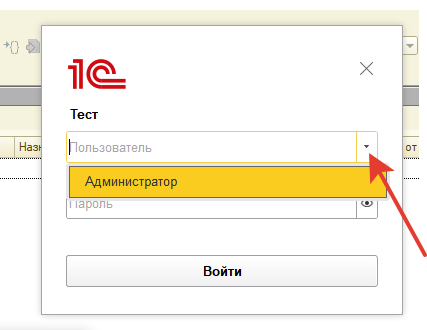
Ну а теперь можем перезапустить конфигуратор уже под нашим пользователем Администратор. Закрываем конфигуратор открываем ярлык 1С, выбираем нашу базу и запускаем конфигуратор. По стрелочке вниз выбираем нашего нового пользователя Администратором и жмем войти.
Запускаем из конфигуратора режим предприятия (F5) и открываем консоль кода. И можно сразу добавить ее в избранное чтобы запускать по одному клику.
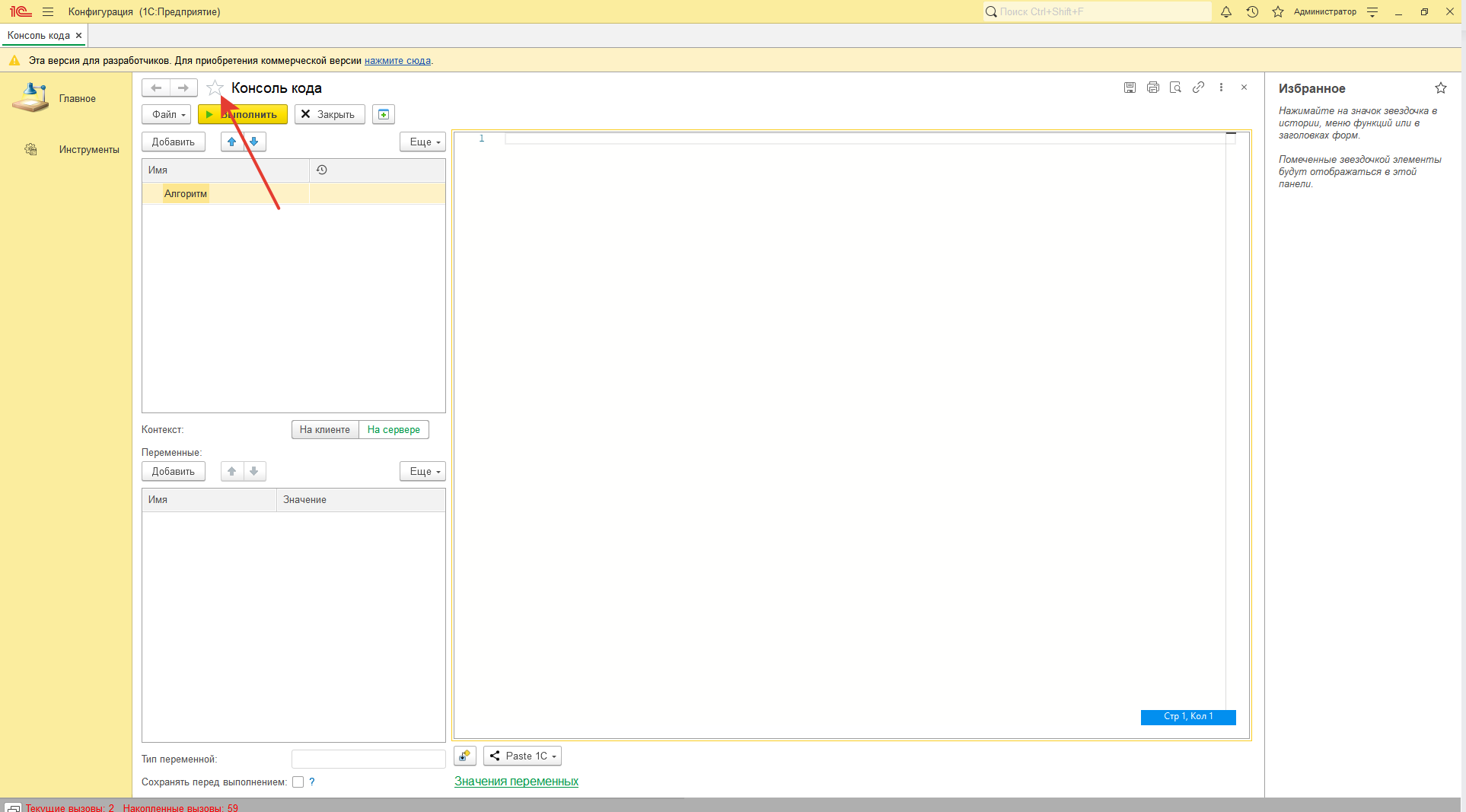
После этого она появится в разделе Избранное. Ну что же, могу вас поздравить, такими вот нехитрыми действиями мы настроили нашу базу на дальнейшее изучение синтаксиса кода. В следующей статье мы немного глубже копнем клиент серверное взаимодействие и начнем изучать синтаксис 1с. Спасибо за отклик.
