Varabe
1805
рейтинг
39 подписчиков
6 подписок
11 постов
2 в горячем
Награды:



Введение в Linux Mint - с чего начать?

Предыдущий пост вызвал длинное и бурное обсуждение, что отлично - даже с учётом тона, в котором оно велось. Многим людям тема понравилась, поэтому я продолжу вести этот гайд.
Итак, в прошлый раз мы закончили, установив систему. Но что делать дальше? Куда кликнуть, чтобы был скайп? Как красиво оформить систему? Сегодня мы постараемся разобраться.
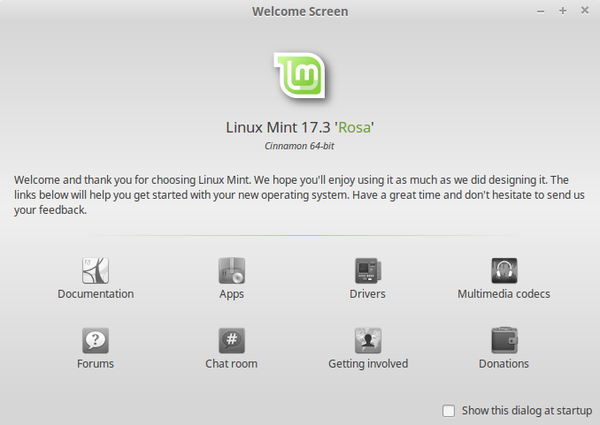
Для начала давайте в окне Welcome ткнём на менеджер драйверов, чтобы проверить - не будет ли проблем с видеокартой или ещё чем важным.
В основном это относится к обладателям карт "Nvidia". У меня на том экране пусто (Это скорее всего значит, что проблем с драйверами не будет), но вот вам скрин из гугла.
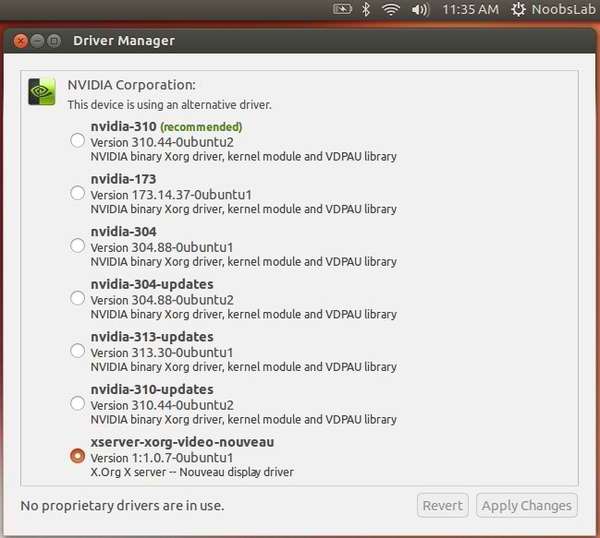
Здесь выбирайте сами, если разбираетесь. Или просто выберите "Recommended". Также могут быть "Proprietary" и "Open-source". По личному опыту могу сказать, что proprietary всегда лучше. (По умолчанию стоит open-source)
Теперь зайдём в менеджер приложений (на экране Welcome он выглядит как коробка. Он также присутствует в меню)
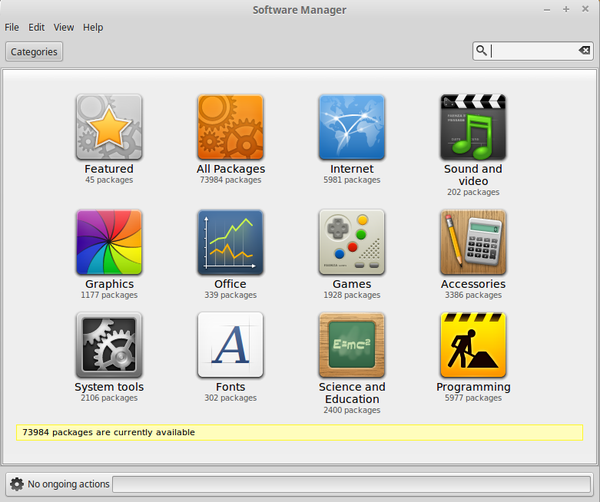
Помните App store? А Windows store? Так вот: представьте такой же магазин приложений, но без цен. Для меня основной плюс минта именно в программах. В том, что мне не нужно их искать - они все там, в одном месте. В предыдущем посте я упоминал Ubuntu и сказал, что считаю его посредственным. Одна из причин моей ненависти к Ubuntu состоит в наличии платных приложений. Да, многие из них хороши, да, люди должны зарабатывать, но лично мне куда приятнее зайти в менеджер минта и найти там весь самый необходимый бесплатный софт. Хотя именно из-за платных программ в Ubuntu больше возможностей.

Сейчас я во вкладке "Featured" т.е. выделенные девелоперами. (Могу ошибаться)
Здесь вы видите Thunderbird (Email клиент от Mozilla, который позволяет объединить десятки аккаунтов в одном приложении, что удобно) и, к примеру, Wine, на котором я бы хотел поговорить подробнее.
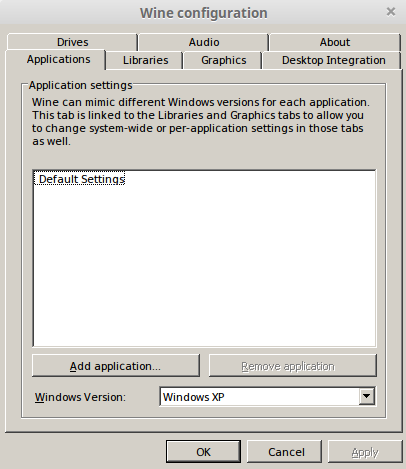
Wine - эмулятор, но не эмулятор (Wine Is Not an Emulator), позволяющий запускать windows приложения в *nix подобных системах. Мнение о нём у всех координально отличается. Кто-то любит Wine, кто-то ненавидит. Лично я через Wine играю в Fallout 1-2, StarCraft 1 и Diablo 2. (игры старые, потому что компьютер не для них предназначен). Идёт всё без лагов и вылетов, но это обусловлено возрастом игр. Самые отпетые линуксоиды (да простят они меня - я же сам линуксоид) называют Wine панацеей от стандартного "Недостаточно софта в линухе". Что является правдой лишь отчасти. Подавляющее большинство заявляет, что Wine невероятно лагает, постоянно вылетает и имеет кучу багов. Это, опять же, индивидуальный опыт.
А сейчас мы отправимся в раздел Internet.
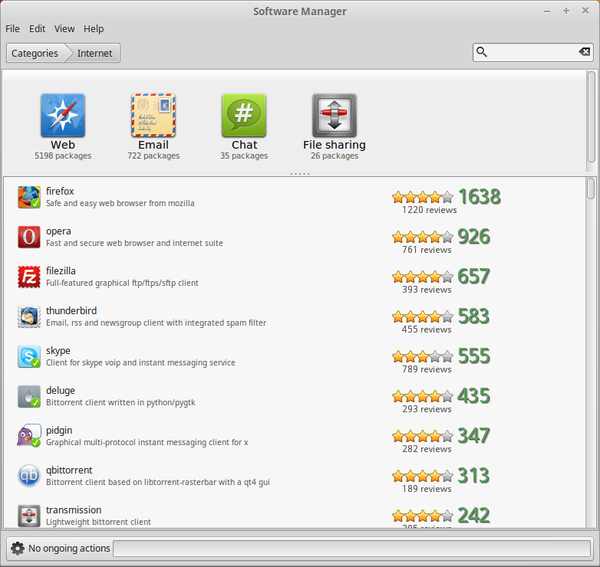
Здесь вы видите разделы, сортирующие наши приложения. Как они работают, думаю, объяснять не нужно. Давайте клацнем по Опере.
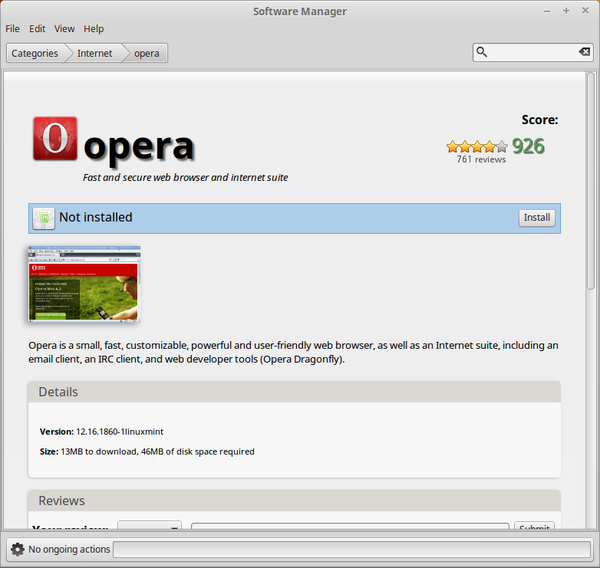
У каждого приложения есть подобная страница с описанием, скриншотами и отзывами.
Чтобы установить Оперу, достаточно кликнуть "Install" или "Установить" в русской версии. И всё! Никаких лицензий, никаких "Далее", никаких "Установите браузер Амиго". Просто и со вкусом. Конечно, линукс поддерживает установку из консоли (Ctrl + Alt + T) и из интернета (для минта это архивы .Deb)
К слову скажу, что Linux Mint при установке уже содержит в себе: Все офисы, VLC, Bittorrent клиент и многое другое. (В отличии от IE, калькулятора и косынки)
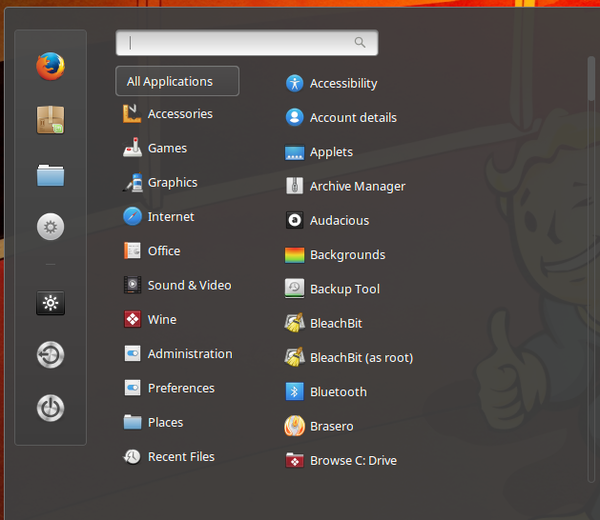
Примерно таким ваше меню. Это аналог "Пуск". Находится меню в привычном нам левом углу и может быть вызвано кнопкой "Windows" или "Super". Моя спина болит, а глаза слипаются, поэтому давайте перейдём к последнему пункту и кликнем на настройки (System settings в английской версии). (На Welcome экране можно также закачать видеокодеки, если с этим возникнут проблемы. Мне слишком лень это описывать, так как там всё целиком и полностью состоит из "Press X to win").
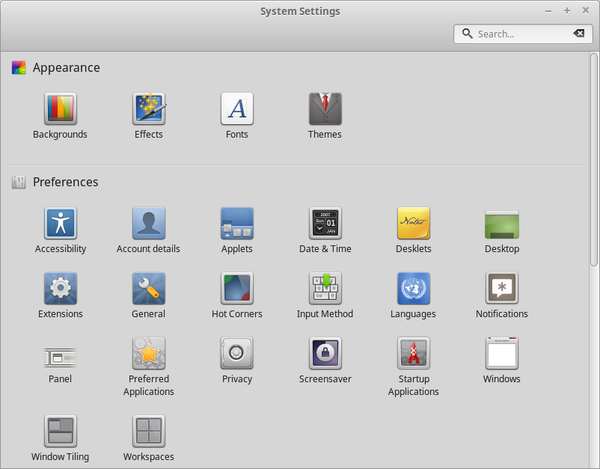
Пользователи мака уже почуяли подставу. Для сравнения настройки в OS X:
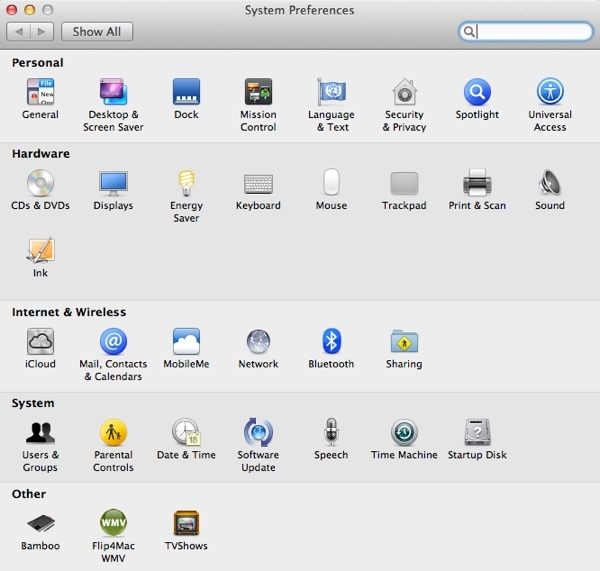
На этом всё. И полезный совет: гуглите. Linux имеет тысячи форумов, на которых с превеликой вероятностью кто-то уже задавал ваш вопрос, а нерешимых проблем в линуксе не бывает.
П.с. Простите за кривой принт-скрин - исправлюсь.

Показать полностью
11
Следующему посту про линух быть
Так как предыдущий пост вызвал бурное обсуждение, я запилю ещё один.Там я покажу главные плюсы, фишки и другие интересности только-только поставленного Linux mint.

Установка Linux Mint - пошаговый гайд.

Нечасто я на пикабу вижу посты про линукс. И ещё меньше из них рассказывают о самых важных азах: установке, настройке, дуал буту и т.д. Вот я и решил запилить свой длиннопост с преферансом и барышнями.
Немного определений:
Дистрибутив - читай, операционная система. (за настоящим определением в гугл)
Среда рабочего стола - графический интерфейс, с которым мы работаем, находясь в системе.
Там вы сможете найти самые популярные дистрибутивы, их описание, сравнение одних с другими и кучу другой интересной информации.
Немного определений:
Дистрибутив - читай, операционная система. (за настоящим определением в гугл)
Среда рабочего стола - графический интерфейс, с которым мы работаем, находясь в системе.
Там вы сможете найти самые популярные дистрибутивы, их описание, сравнение одних с другими и кучу другой интересной информации.
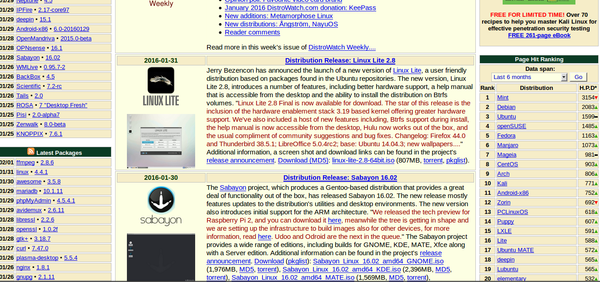
Сейчас самым популярным является Linux mint, "И не просто так!", затем Debian и сразу за ним Ubuntu.
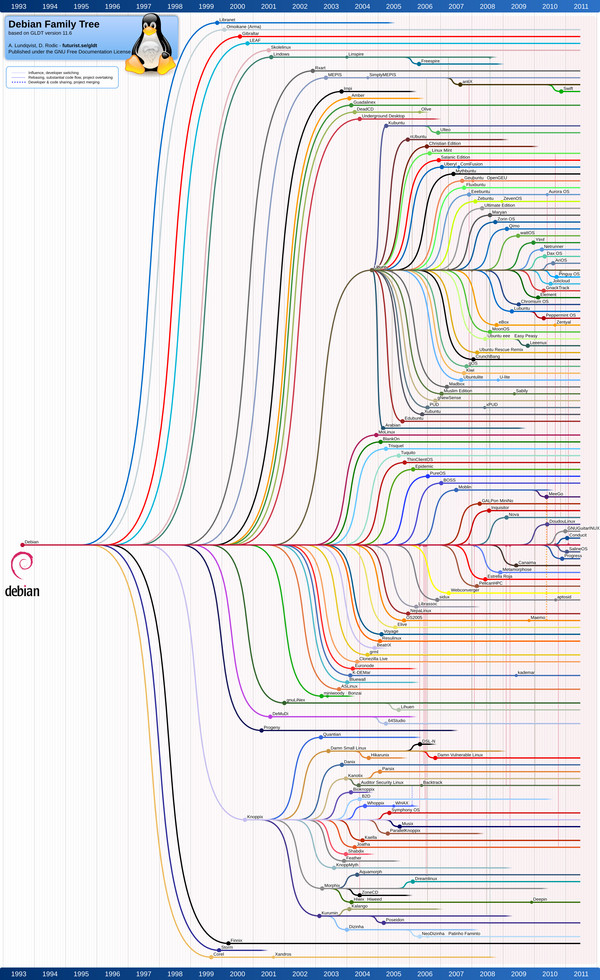
Debian - отец большинства дистрибутивов. Отличается невероятной стабильностью и функциональностью.
Снизу все дистрибутивы, основанные на дебиане. Немало, правда?
Ubuntu - один из user-friendly дистрибутивов, созданный для обывателя, а не программиста или сисадмина. Основан на Debian. Обычно, если советуют ставить линукс, то Ubuntu. С чем я не согласен, но об этом в следующий раз.
Linux Mint - основанный на Ubuntu. Он тоже user-friendly. Отлично подходит, если вы переходите с Windows (интерфейс очень похож). Снизу мой рабочий стол.
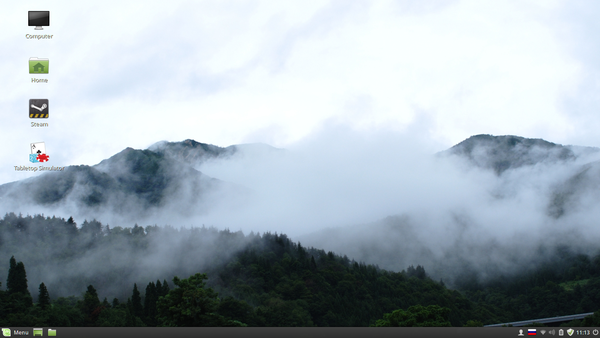
Я его особо не изменял, так что ваш в начале будет выглядеть так же.
Linux mint - мой персональный фаворит. Я перепробовал штук двадцать дистрибутивов. Одни были отлично оформлены, другие не нагружали систему, но ни один не был так прост, гибок и стабилен (стабильнее Ubuntu. Потому и лучше).
Теперь несколько мифов о линуксе:
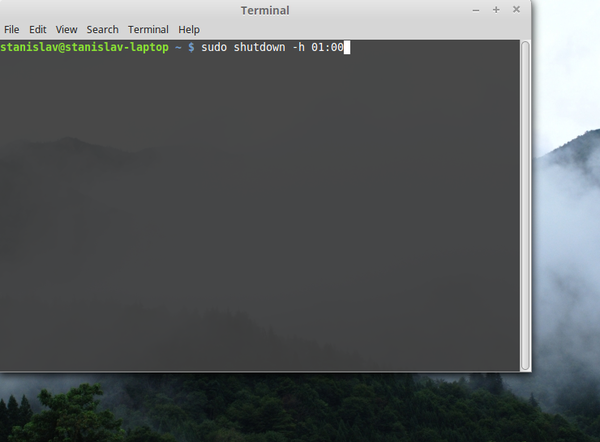
1. "Вы не будете вылезать из консоли" - правда для некоторых дистрибутивов, но это точно не про Mint. Последний раз я консоль использовал, когда ставил таймер на выключение компьютера (торренты грузил). А это было недели три назад.
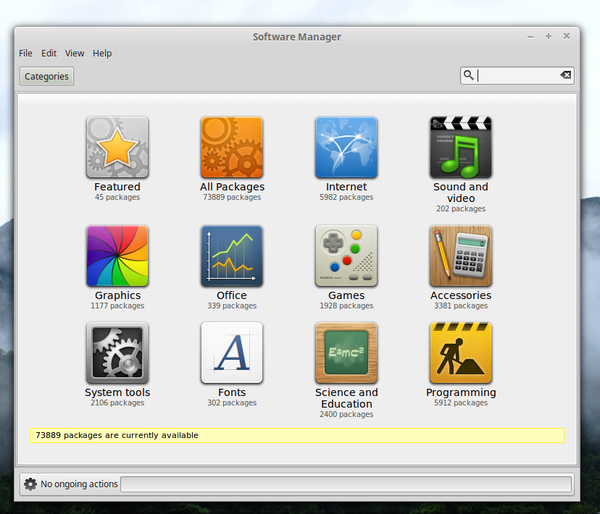
2. "На линуксе нет софта" - давно уже не актуально. Почти всем программам есть альтернативы, а если нет - есть wine. Все говорят, что он не работает, но я категорически не согласен. Пример: для запуска второй дьяблы мне потребовалось скачать архив, распаковать и... открыть!
3. "На линуксе нет вирусов" - грустно, но факт: везде есть вирусы. Другое дело, что большая часть не сможет вам испортить систему (из-за того, как она построена, но об этом позже) и найти вирус на линукс составляет огромных трудов.

Теперь к установке.
Сначала зайдём на сайт Linux mint. Там вы можете бесплатно скачать дистрибутив с одной из сред рабочего стола. Я буду устанавливать Linux Mint Cinnamon - это базовая и, наверное, лучшая среда для минта. Она удобна, красива и не сложна в настройке. (Не рекомендуется для слабых компьютеров)

Но не огорчайтесь, если у вас старенькая машинка. На неё вы можете поставить Linux Mint XFCE. Эта среда не так изящна по умолчанию (т.е. её довольно просто сделать покрасивее всяких убунт, но из коробки она не отличается дизайном).

Просто тыкайте на 64 или 32 и скачиваете. Про биты, думаю, все знают.
После скачивания вам нужна флешка. Дистрибутив весит около полутора гигабайт, поэтому подойдёт почти любая.
Теперь вам нужна программа для того, чтобы перенести систему на флешку. Для этого идеально подойдёт Rufus или Unetbootin. Объяснять буду на примере Руфуса.
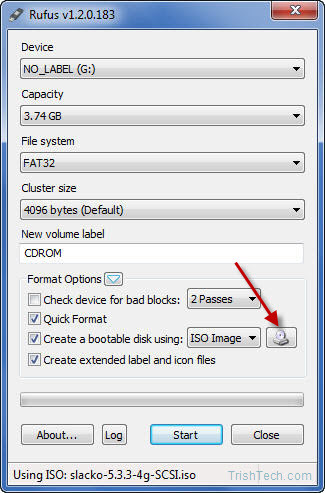
Пошагово:
1. Вставляем флешку.
2. Выбираем систему FAT32 (как на скрине)
3. Тыкайте на иконку под красной стрелкой и вставляете туда скачанный образ Linux Mint. (работает с любым другим дистрибутивом)
4. Жмём старт и всё готово. У нас есть загрузочная флешка.
(Перед установкой следует выделить разбить диск. Для линукса хватит и 15 гигабайт, но если вы собираетесь на нём полноценно работать, то лучше как минимум 30)
Теперь всё станет немного сложнее.
Для начала загуглите, как на вашем компьютере заходить в BIOS и в выбор устройства.
У меня это F12 и F9.
В биосе отключите secure boot.
Теперь можно загружать систему. Входите в выбор устройства (аналог моего F9) и выбирайте вашу флешку. Там могут быть разные страшные вещи, но, думаю, кнопку "Install Linux Mint" все найдут.
Дальше самое интересное.
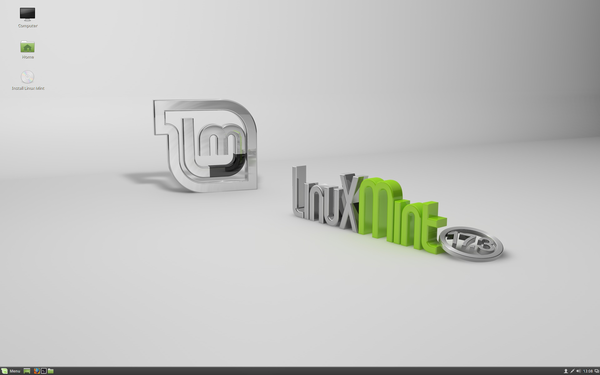
Вот так будет выглядеть ваш экран, если вы скачивали синнамон (у XFCE только панель другая). Здесь вы можете поработать с системой. Выйти в интернет, проверить на наличие багов (на маках, к примеру, не работает интернет, но после установки вы сможете найти драйвер для этого. Не паниковать, компьютер сам найдёт нужный драйвер)
Как только вы удостоверитесь, что система работает, клацайте на install.
У вас откроется вот такое окошко
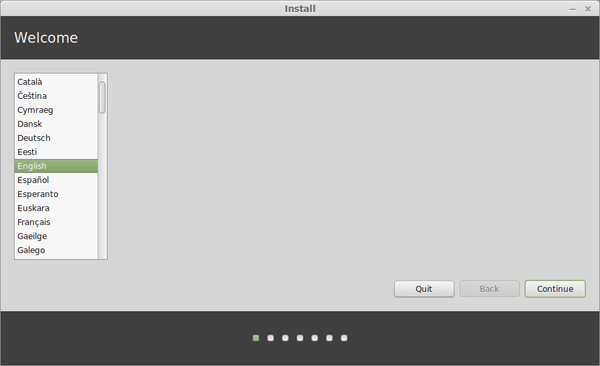
Выбираем язык и нажимаем "далее" (русский там тоже есть)
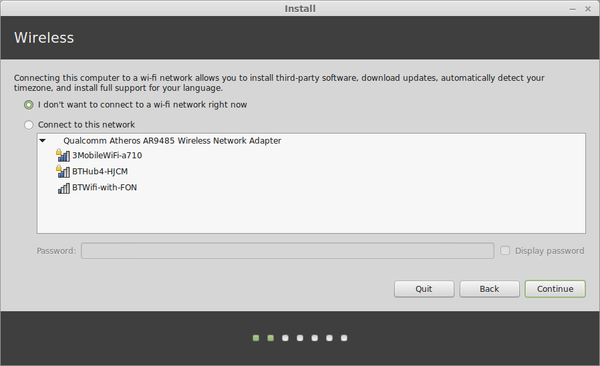
Здесь подключаемся к Wi-fi (Не обязательно, но рекомендованно). Так он установит все самые свежие обновления и вам не придётся думать о них позже.
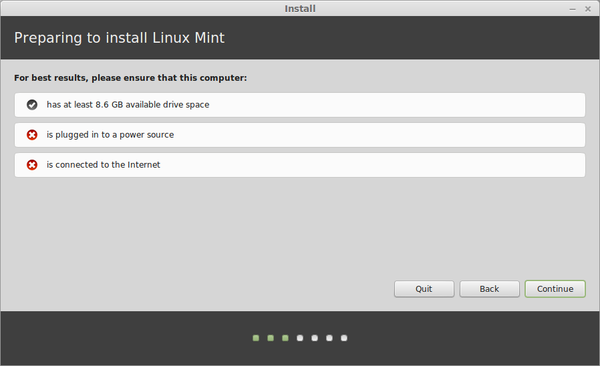
Эти требования выполнять не обязательно (кроме первого), но, опять же, рекомендуется.
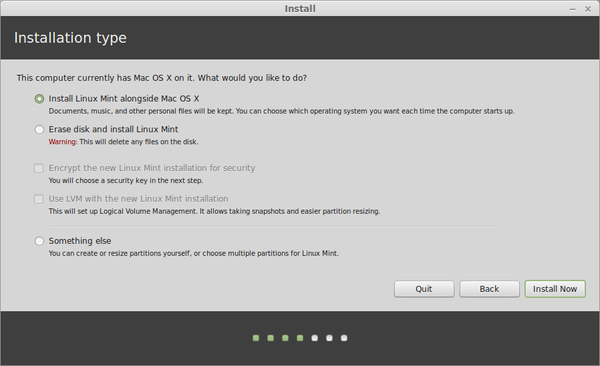
Скорее всего у вас будет выбор "Install alongside" или "Установить вместе с" и вам не придётся париться с разбитием диска. Вы просто выберите, сколько пространства хотите отдать под Linux и он сам всё сделает за вас. Если же такого пункта не будет, то выбираем самый нижний вариант.
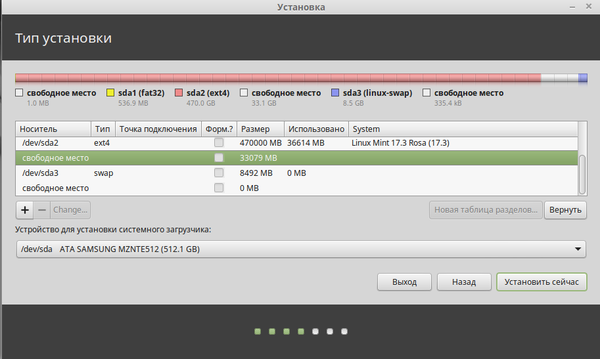
Теперь либо тыкайте на "свободное место", если вы уже разделили диск в виндоусе, либо на ваш главный раздел и нажимаете "Change"
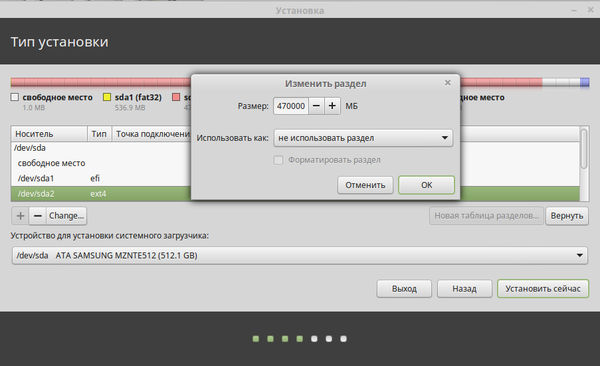
Отделите столько, сколько вам нужно.
Теперь, нажав ОК, выберите свободное пространство и нажмите "+"
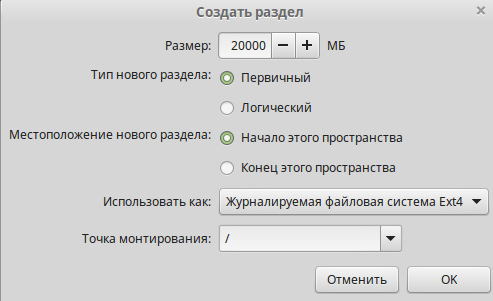
Делаете всё как на скрине (за исключением кол-ва мегабайт. Тут 10-20 тысяч на ваш выбор) Здесь мы создаём раздел Root или "/". Это основной раздел в линуксе. Там хранится сама система. (это подобно папке windows, но отличие в том, что это, технически, корень всей системы).
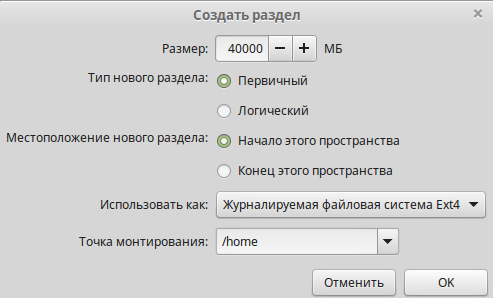
Теперь раздел "Home". В него суйте столько, сколько хотите. Там хранятся все ваши файлы.
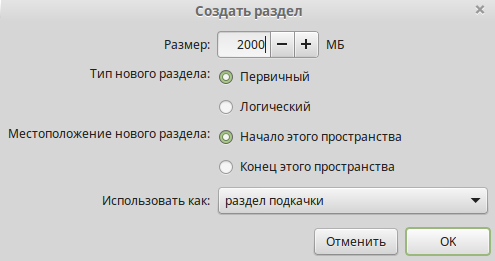
Теперь раздел подгрузки. Его размер должен быть примерно равен кол-ву вашей оперативной памяти. Раздел подгрузки используется для гибернации (спячки). Если у вас больше 8 гигабайт О. памяти, то этот раздел можно не создавать.
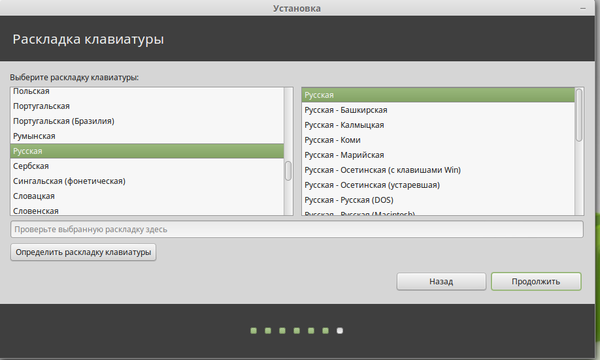
Теперь, когда мы закончили с разделами, тыкаем продолжить. Выбираем язык раскладки.
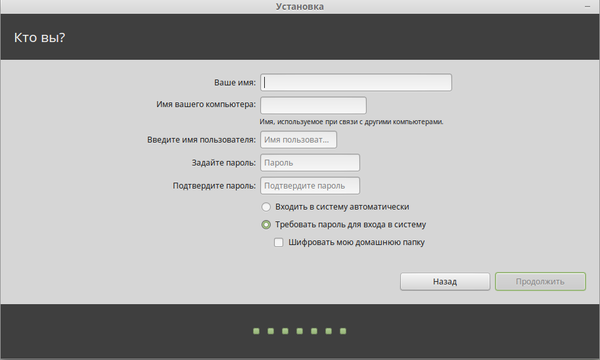
Здесь, думаю, всё понятно. Заполняем и начинаем установку.
По окончанию нам предложат перезапустить компьютер. Мы соглашаемся и видим стартовое окно. Там должно быть штук 5 пунктов. Нам нужны только два из них: Windows и Linux mint. Linux mint будет первым в списке. Мы его выбираем и...
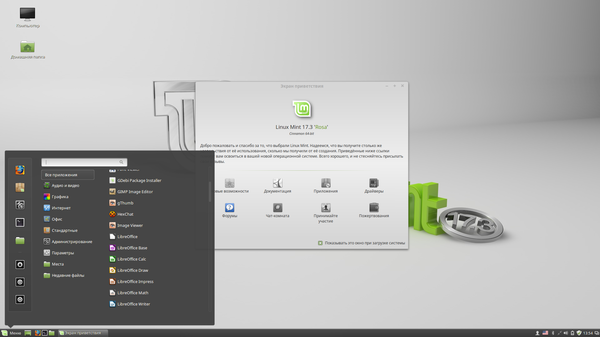
Готово! Теперь у вас на компьютере есть свеженький-красивенький Linux mint. Предустановленных приложений у него, кстати, много (Все офисы, аналог фотошопа гимп, торрент-клиент и ещё целая куча всего). В менеджере приложений всё бесплатное. Бери - пользуйся.
Если кого заинтересует - создам вторую часть, где опишу базовые возможности, приложения и многое другое.
П.с. Я в курсе об аналогичной серии постов у другого пикабушника. Прости меня, пусь :(
Уж очень хотелось длиннопост запилить.

Показать полностью
23

Помогите деревенщине
Начну издалека.
На этой неделе я увидел здесь посты хакера, взламывающего за деньги (у которого сайт свой). Почитав, я задумался: "А не пора ли мне хотя бы как-то разобраться во всех этих компутерах?"
Хакера я не нашёл, но хочу попросить помощи у сведущих пикабушников.
Просто несколько интересных мне вопросов.
- Где можно найти информацию на всю эту тему со взломами, выучиванием html (с этим проще)? Ответ прост: Гугл или форумы, но сколько я не искал - всё тщетно.
- Как обезопасить свой компьютер и личную информацию? Тут и какой антивирус подобрать? Как его настраивать? Помогает ли двойная аутентификация на вебсайтах? Какой можно скачать софт для подобных целей?
- Стоит ли сидеть через анонимайзер? И если стоит, то через какой? Тора я с прошлого компьютера боюсь. Он постоянно что-то страное выкидывал.
- Если поднимется обсуждение, и найдутся специалисты, задам ещё несколько вопросов по деталям.
Заранее спасибо, хотя меня, наверное, опустят в минуса с такими просьбами.
П.с. Не думаю, что к месту, но комменты для минусов внутри.
На этой неделе я увидел здесь посты хакера, взламывающего за деньги (у которого сайт свой). Почитав, я задумался: "А не пора ли мне хотя бы как-то разобраться во всех этих компутерах?"
Хакера я не нашёл, но хочу попросить помощи у сведущих пикабушников.
Просто несколько интересных мне вопросов.
- Где можно найти информацию на всю эту тему со взломами, выучиванием html (с этим проще)? Ответ прост: Гугл или форумы, но сколько я не искал - всё тщетно.
- Как обезопасить свой компьютер и личную информацию? Тут и какой антивирус подобрать? Как его настраивать? Помогает ли двойная аутентификация на вебсайтах? Какой можно скачать софт для подобных целей?
- Стоит ли сидеть через анонимайзер? И если стоит, то через какой? Тора я с прошлого компьютера боюсь. Он постоянно что-то страное выкидывал.
- Если поднимется обсуждение, и найдутся специалисты, задам ещё несколько вопросов по деталям.
Заранее спасибо, хотя меня, наверное, опустят в минуса с такими просьбами.
П.с. Не думаю, что к месту, но комменты для минусов внутри.
Отрывочек из "Как Стать Писателем" Юрия Никитина