

Всё ли ты знаешь про поиск и замену в Excel?
Всем привет. Поиск и замена - это не просто способ исправить опечатку, это настоящий швейцарский нож для очистки данных. В данной статье хотел бы рассказать про основные и, может, не самые очевидные способы работы с данным инструментом.
Кому лень читать - вот видео
1. Точка или запятая? Вот в чем вопрос!
Начну, наверное, с самой популярной задачи. Если вы выгрузили данные из интернета/"талантливый" коллега прислал, и Excel отказывается считать числовые ячейки, скорее всего, вместо запятых там точки.
Решение: Выделяем столбец, жмем Ctrl + H, ищем «.» (точку), заменяем на «,» (запятую). Теперь цифры — это цифры, а не просто текст.
2. Охота на невидимок (Секретные пробелы)
Иногда обычная замена пробела не работает. Это значит, что в ячейке засел «неразрывный пробел».
Трюк: Скопируйте этот странный символ прямо из ячейки и вставьте в поле «Найти». Или используйте код Alt + 0160 (на цифровой клавиатуре). В поле «Заменить на» укажите обычный пробел или иной символ, который вам нужен.
3. Укрощение «двухэтажных» строк
Текст в ячейке переносится на новую строку, и это бесит?
Магия: В поле «Найти» нажмите Ctrl + J (это невидимый символ переноса строки). В поле «Заменить на» поставьте обычный пробел. Один клик — и весь текст выстроится в стройную шеренгу.
4. Массовое «обрезание» текста
Нужно убрать всё, что идет после дефиса или скобки?
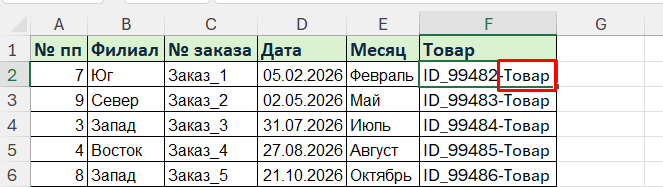
Используем звездочку: Напишите в поиске -* (дефис и звездочка). Звездочка означает «любое количество любых символов». Excel найдет дефис и всё, что за ним следует, и удалит это под корень, если оставить поле «Заменить на» пустым.
5. Переезд ссылок на новый год
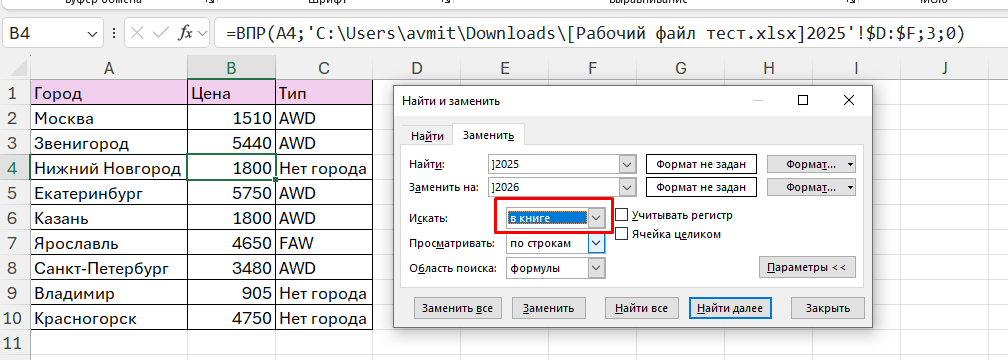
У вас сотни формул ссылаются на лист «2025», а наступил «2026»? Не нужно менять каждую вручную. Или через "Изменить связи", в случае, если изменить нужно только в конкретных столбцах/ячейках.
Хитрость: Заменяйте ]2025 на ]2026. В параметрах поиска выберите «Искать в: Книге», и Excel перепишет историю (точнее, ссылки) во всем файле сразу.
6. Дизайнерская замена (поиск и замена по цвету!)
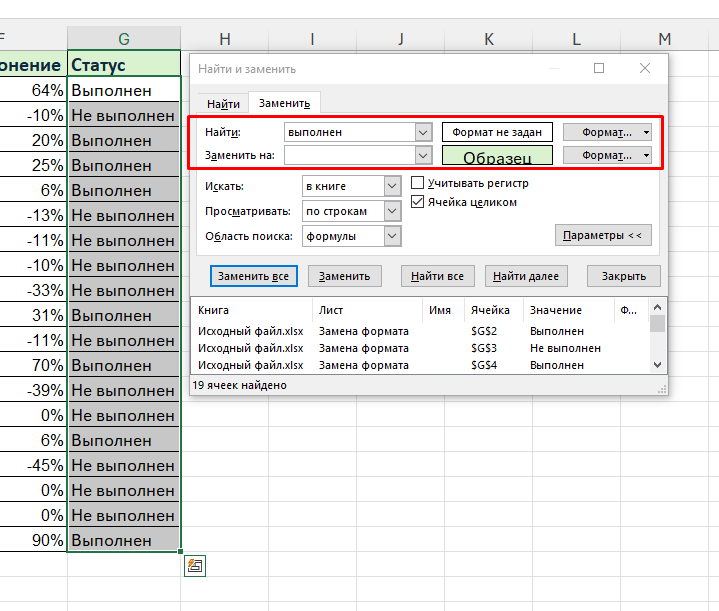
Может, не самый гибкий и продвинутый вариант менять цвет ячеек (эффективнее сделать это через условное форматирование), но пройти мимо не мог . Предварительно нужно нажать кнопку Параметры в окне поиска и замены.
Кейс: Хотите все ячейки со словом «Выполнено» сделать зелеными? В параметрах замены выберите нужный формат (цвет, шрифт, границы). Можно даже «пипеткой» выбрать формат прямо из образцовой ячейки. В поле «Заменить на» указываете текст (если нужно) и формат, который хотите получить.
7. Как найти саму «звездочку»?
Если вы попробуете найти и удалить символ *, Excel решит, что вы хотите удалить вообще всё содержимое ячеек (помним про п. 4).
Секретный символ: Поставьте перед звездочкой тильду — ~*. Тильда говорит программе: «Эй, я ищу именно этот знак, а не использую его как команду!». Это же работает и для поиска знака вопроса ~?.
Главный совет:
Всегда выделяйте нужный диапазон перед заменой. Иначе Excel с энтузиазмом исправит всё на всех листах, и придется судорожно жать Ctrl + Z.
Вот, пожалуй, и всё, что я хотел написать. Конечно, наверняка есть ещё интересные и нестандартные способы при работе с этим инструментом. Поделитесь ими в комментариях :) Как обычно, спасибо всем, кто осилил данный пост.
Надеюсь, хоть что-то хоть для кого-то было полезным :)
MS, Libreoffice & Google docs
773 поста14.9K подписчика
Правила сообщества
1. Не нарушать правила Пикабу
2. Публиковать посты соответствующие тематике сообщества
3. Проявлять уважение к пользователям
4. Не допускается публикация постов с вопросами, ответы на которые легко найти с помощью любого поискового сайта.
По интересующим вопросам можно обратиться к автору поста схожей тематики, либо к пользователям в комментариях
Важно - сообщество призвано помочь, а не постебаться над постами авторов! Помните, не все обладают 100 процентными знаниями и навыками работы с Office. Хотя вы и можете написать, что вы знали об описываемом приёме раньше, пост неинтересный и т.п. и т.д., просьба воздержаться от подобных комментариев, вместо этого предложите способ лучше, либо дополните его своей полезной информацией и вам будут благодарны пользователи.
Утверждения вроде "пост - отстой", это оскорбление автора и будет наказываться баном.