

Технологии: "HWiNFO" Основные функции и краткое руководство по эксплуатации1
Каждый пользователь рано или поздно сталкивается с проблемами компьютера, и для поиска решения проблем можно использовать специальные диагностические утилиты. Сегодня речь пойдет о программе HWiNFO — бесплатная утилита, которая поможет получить информацию о системе, произвести мониторинг и диагностику.
HWiNFO — это комплексное решение для анализа и мониторинга оборудования, поддерживающее широкий спектр операционных систем (DOS, Microsoft Windows 95 — Windows 11, WinPE) и платформ (i8086 — Xeon Platinum). Официальная страница загрузки приложения Download HWiNFO. На странице загрузки можно выбрать: сервер для загрузки, версию установочную или портативную, прошлые версии приложения.
Как установить HWiNFO
После запуска перед нами открывается лаунчер приложения. В лаунчере приложения можно сразу зайти в настройки или выбрать галочками, что будет отображать приложение после кнопки старт. Запускаем без выбора и жмем старт.
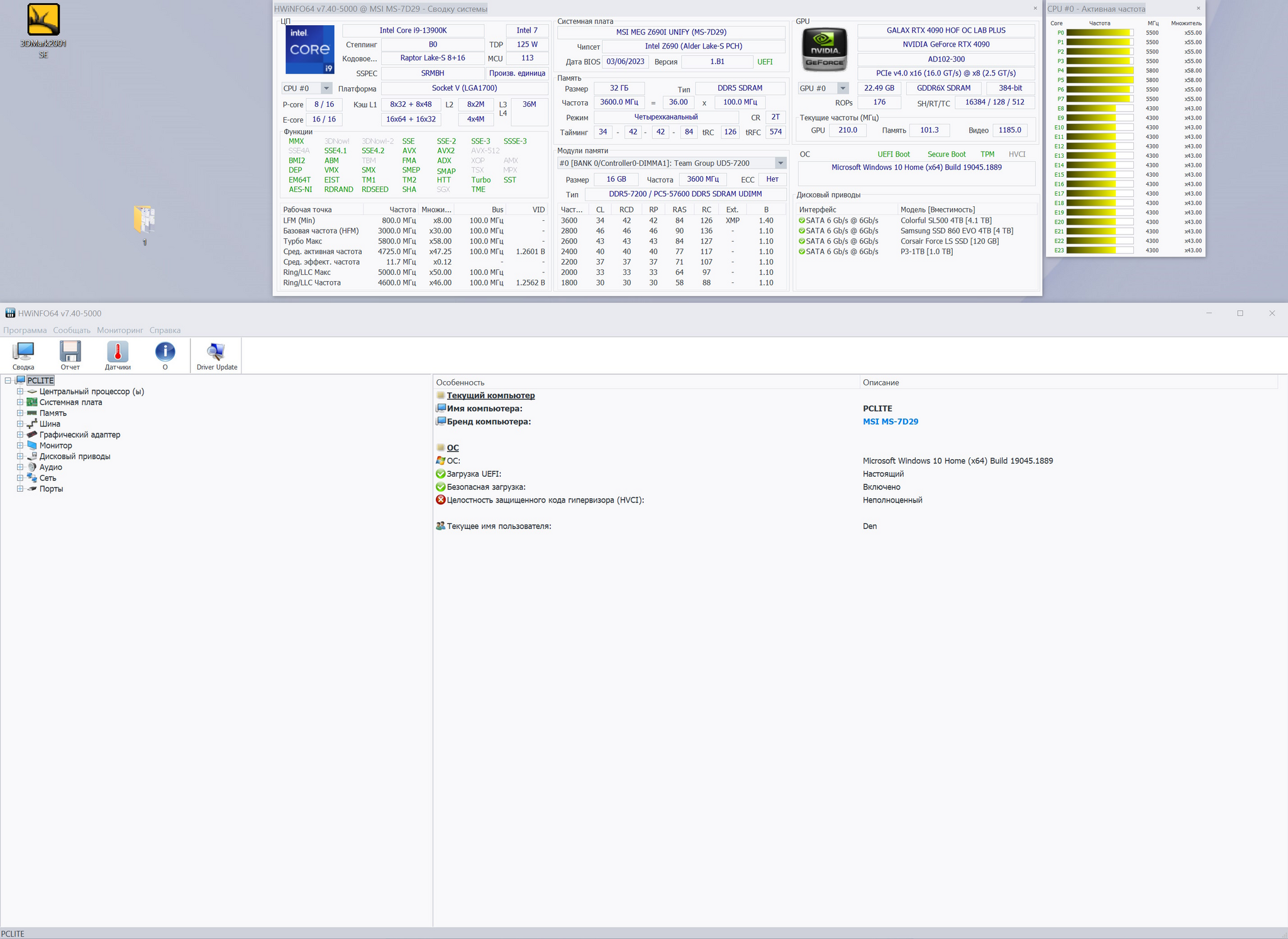
В первом окне «Сводка системы» содержится наименование процессора, поддерживаемые им инструкции, название материнской платы, тип оперативной памяти и рабочая частота, сведения о видеокарте, версия операционной системы и подключенные жесткие диски.
Во втором окне отображается количество производительных ядер (P), количество энергоэффективных ядер (Е), а также их множитель и рабочая частота.
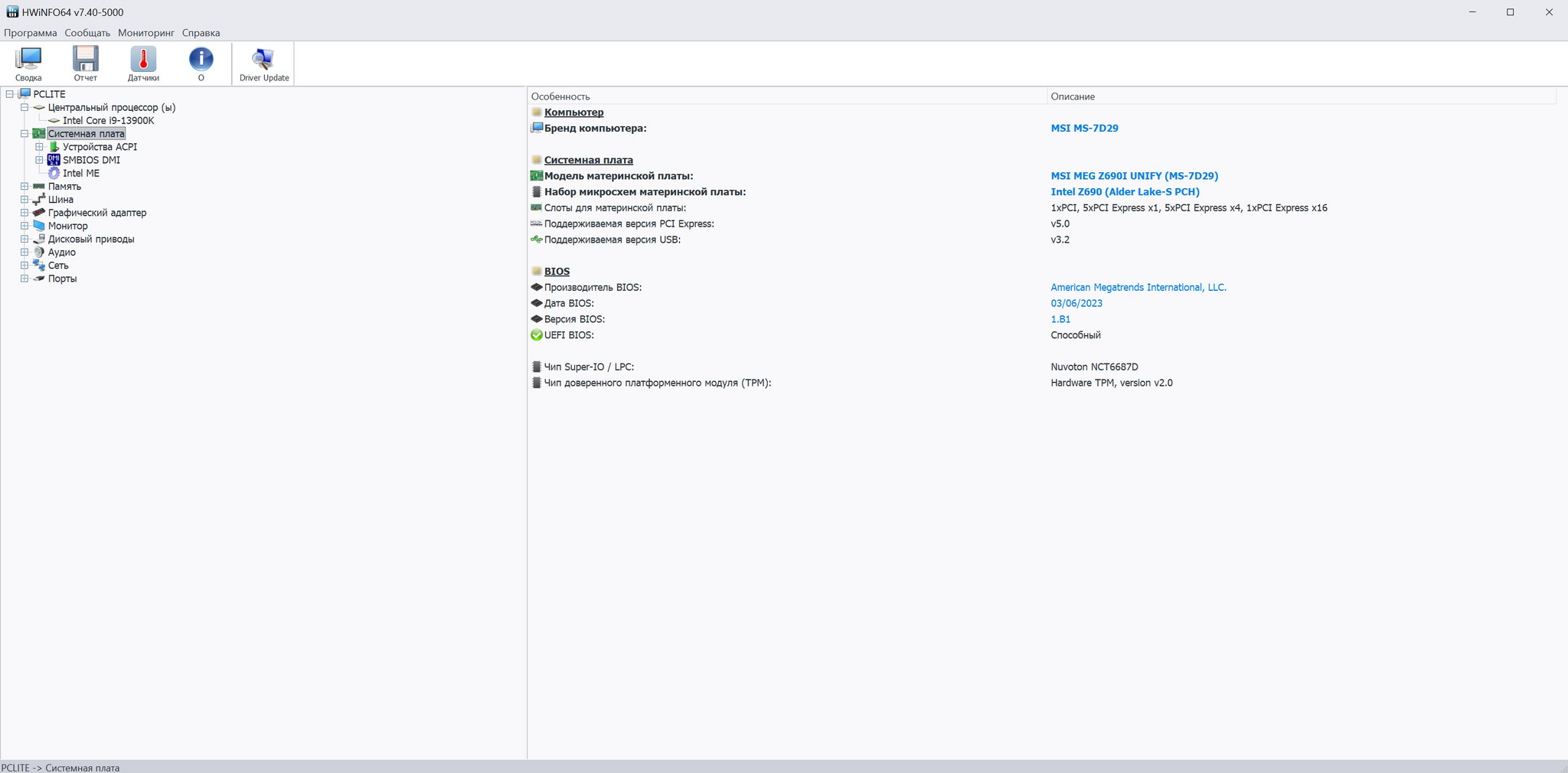
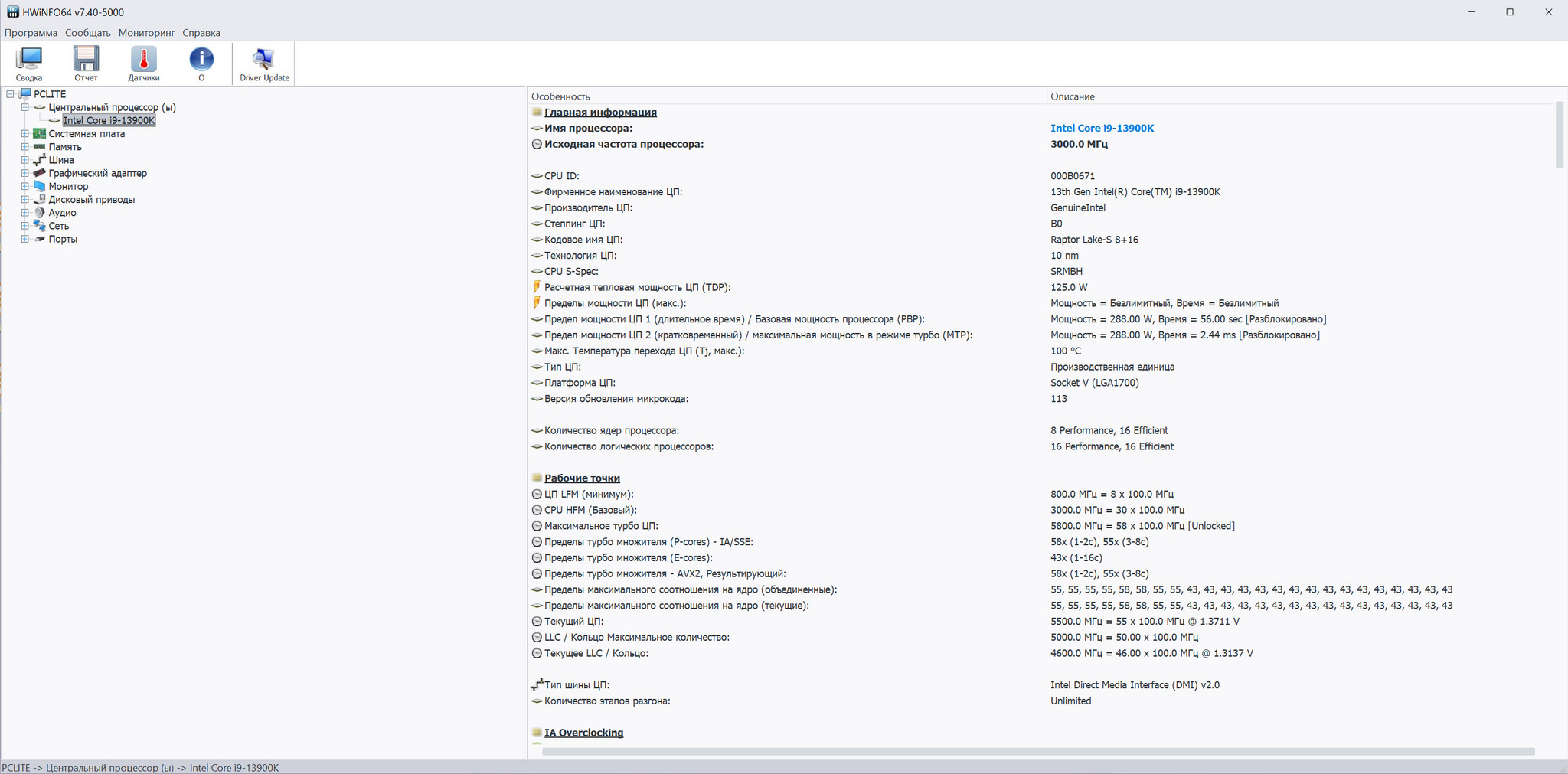
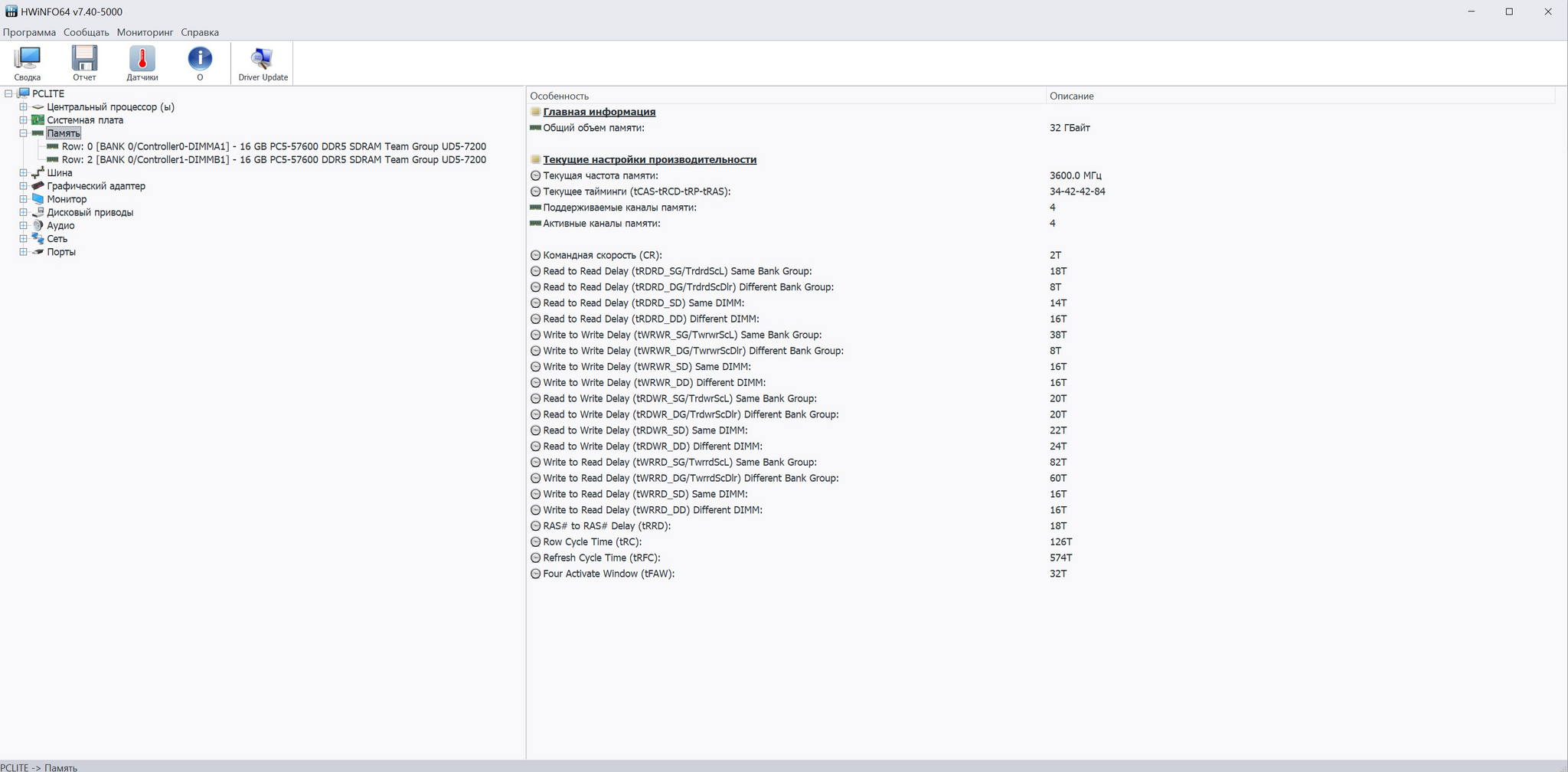
В третьем окне отображаются устройства вашего компьютера, его аналогом в среде Windows является «Диспетчер устройств».
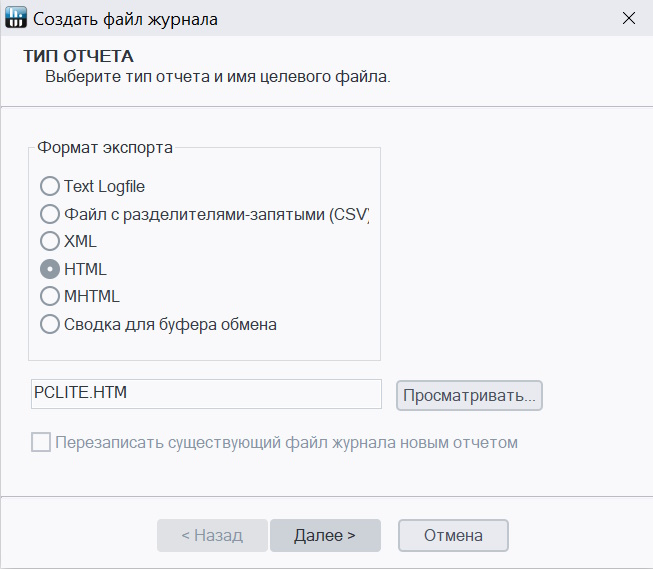
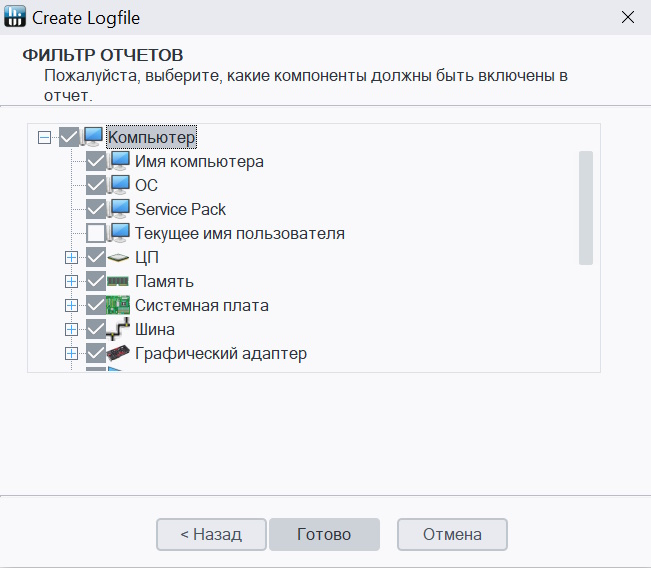
Нажатием кнопки «Отчет» можно создать файл конфигурации, выбрав необходимые компоненты оборудования.
Созданный файл отчета можете отправить более опытному пользователю или службе поддержки.
Нажав на иконку «Датчики», вы откроете меню с датчиками. В окне «Состояние датчиков» доступны элементы управления. Они для удобства пронумерованы на скрине.
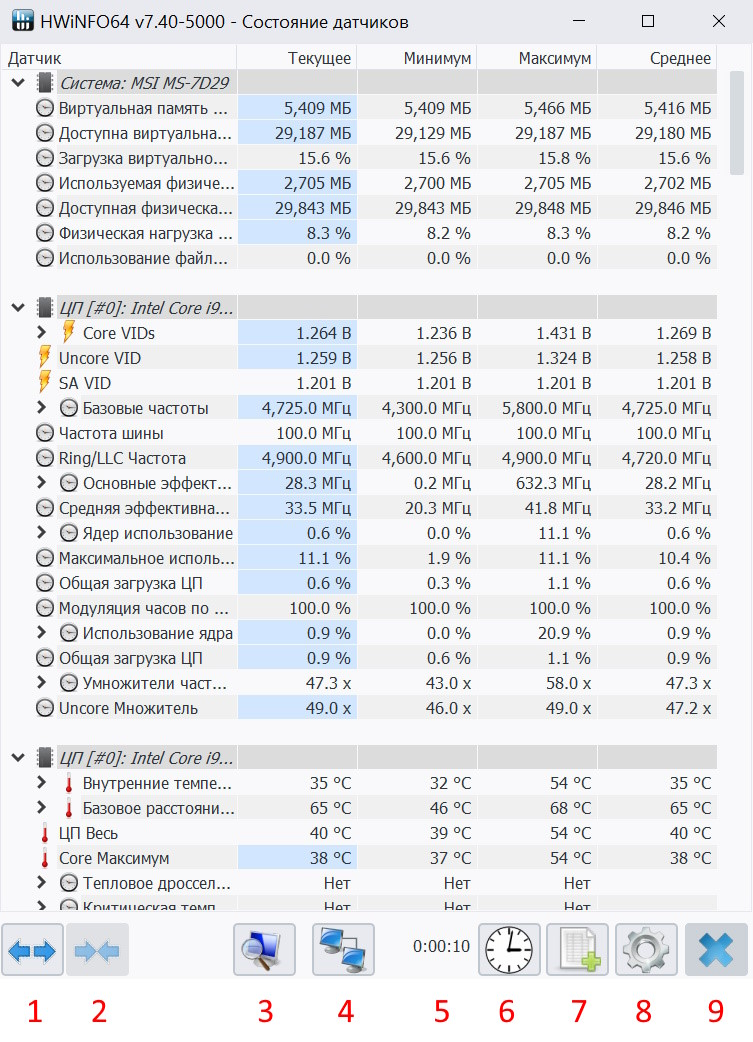
Описание датчиков:
Развернуть окно, добавив новую таблицу;
Свернуть окно, удалив крайнюю правую таблицу;
Сканирование, обновление и восстановление драйверов;
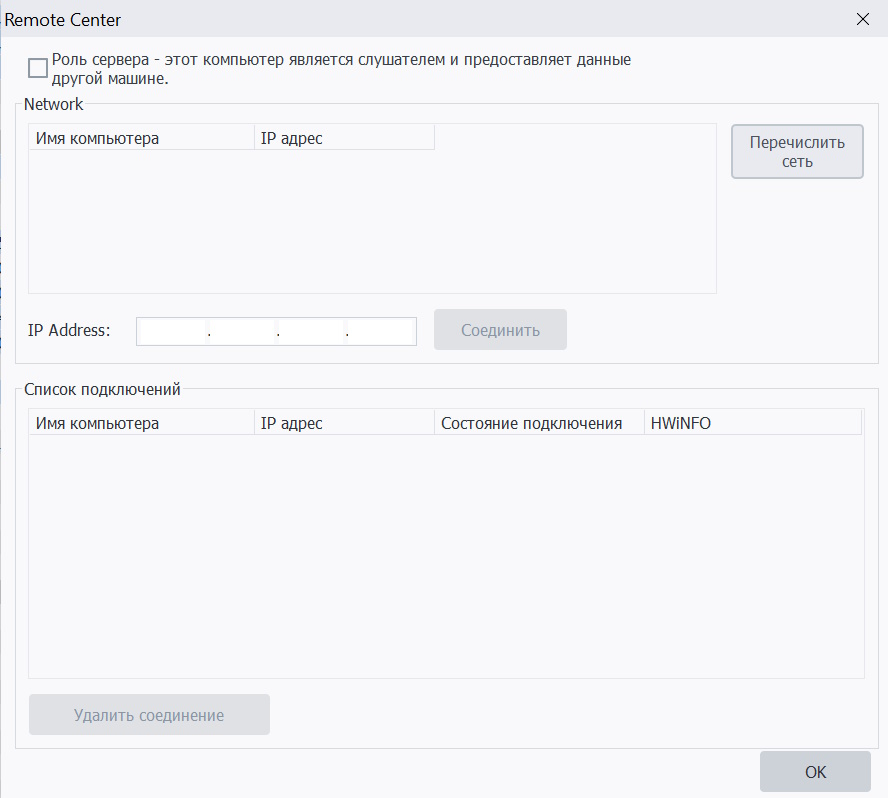
Управление сетевыми подключениями для удаленного мониторинга;
Время прошедшие с момента запуска или сброса датчиков;
Сброс всех датчиков;
Записать лог;
Настроить датчики;
Сохранить настройки и закрыть.
В окне управления сетевым подключением можно настроить передачу данных датчиков на другой компьютер.
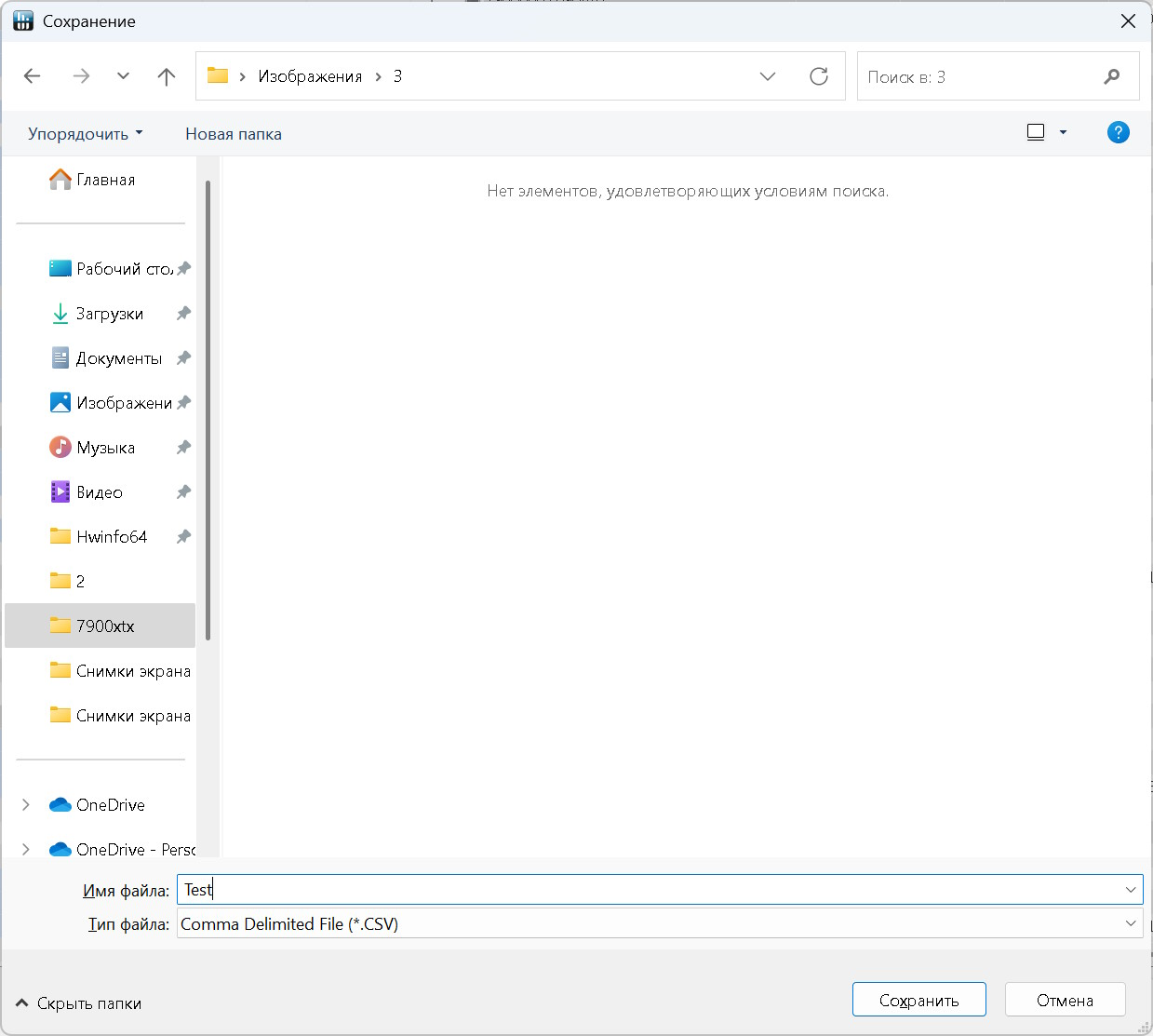
Нажатие кнопки «Записать лог» открывает возможность выбрать место и имя файла.
В окне «Настроить датчики» можно настроить частоту опроса по умолчанию 2000 ms, минимальное значение 20 ms.
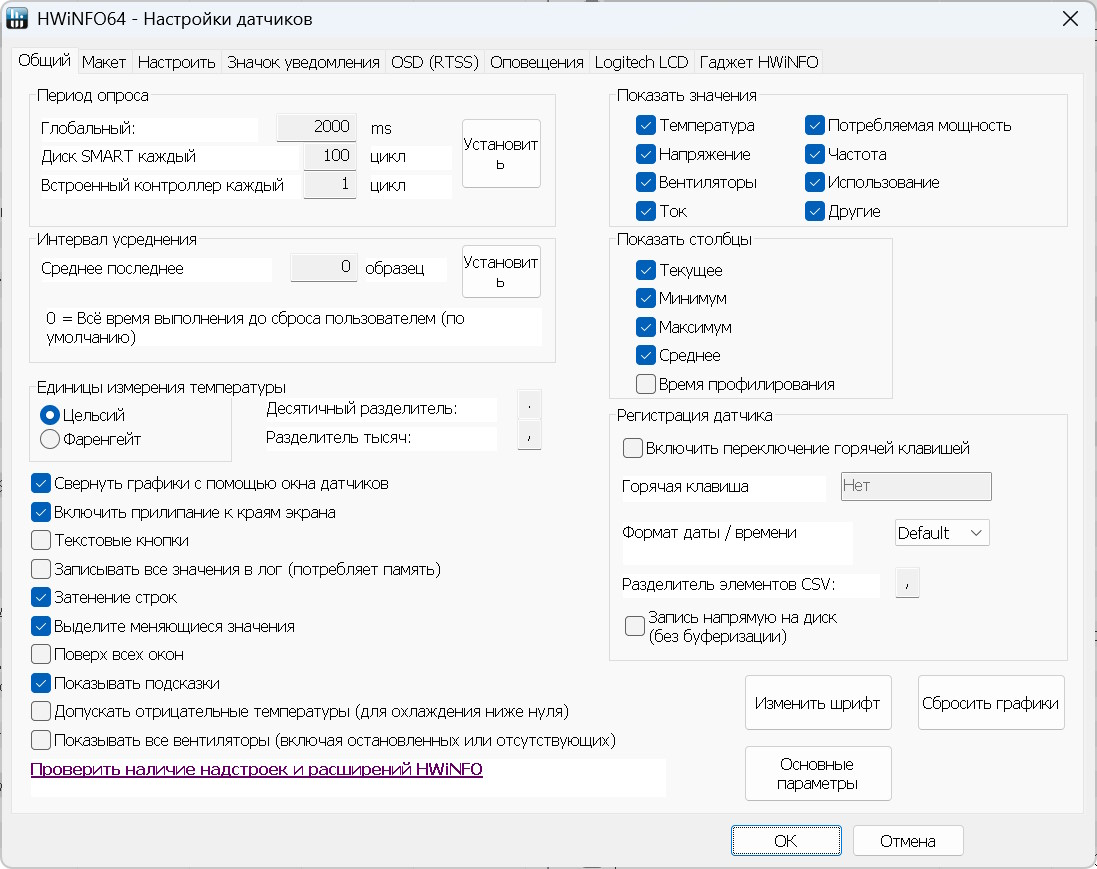
Для записи логов датчиков можно назначить «горячую клавишу».
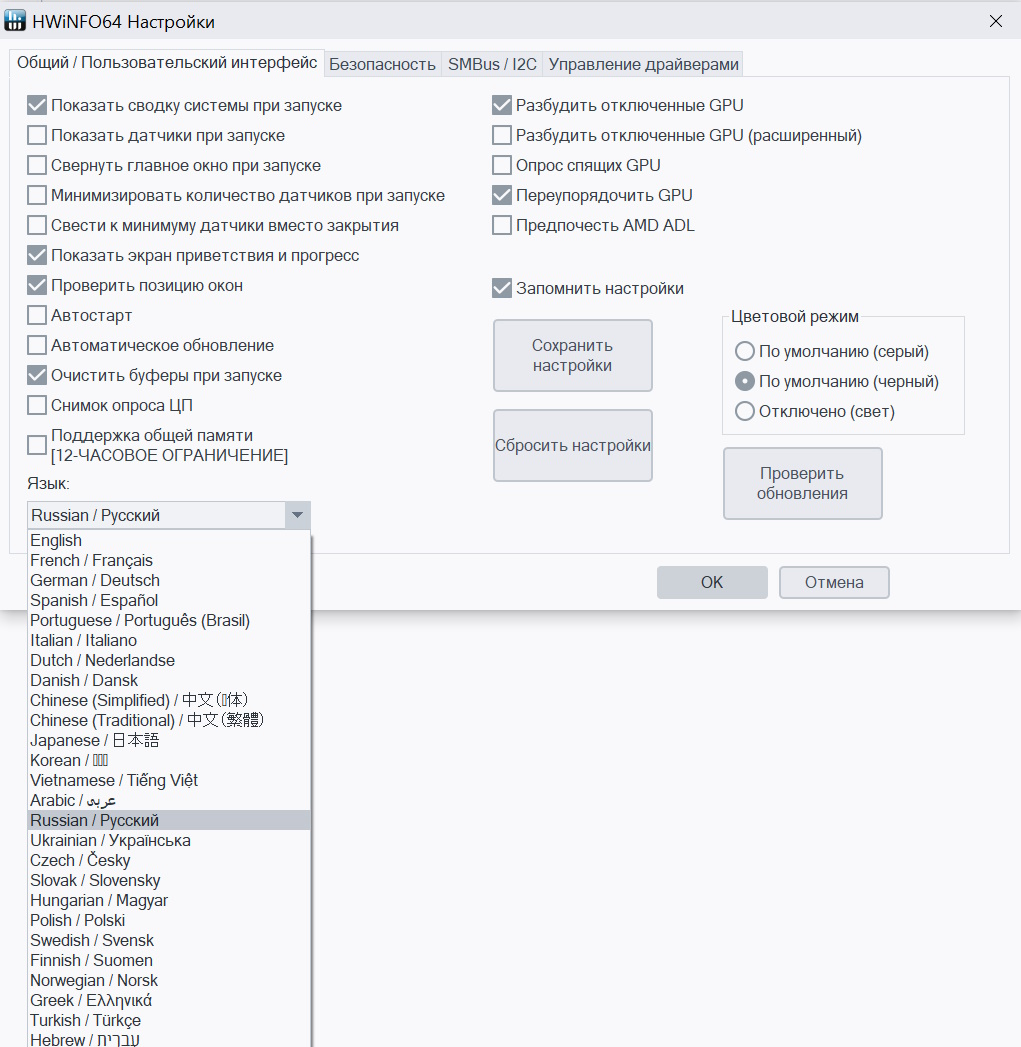
А также выбрать альтернативный Язык интерфейса.
При нажатии кнопки «Основные параметры» или из лаунчера «Настройки» откроется меню, где можно выбрать язык, сохранить и сбросить настройки. Для вывода датчиков в другие приложения необходимо включить «Поддержка общей памяти».
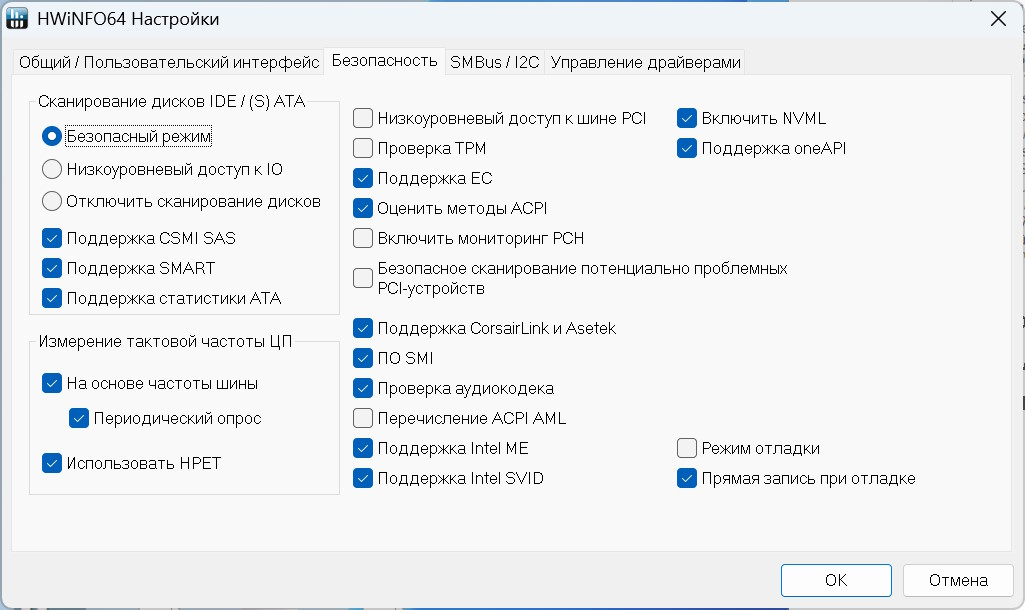
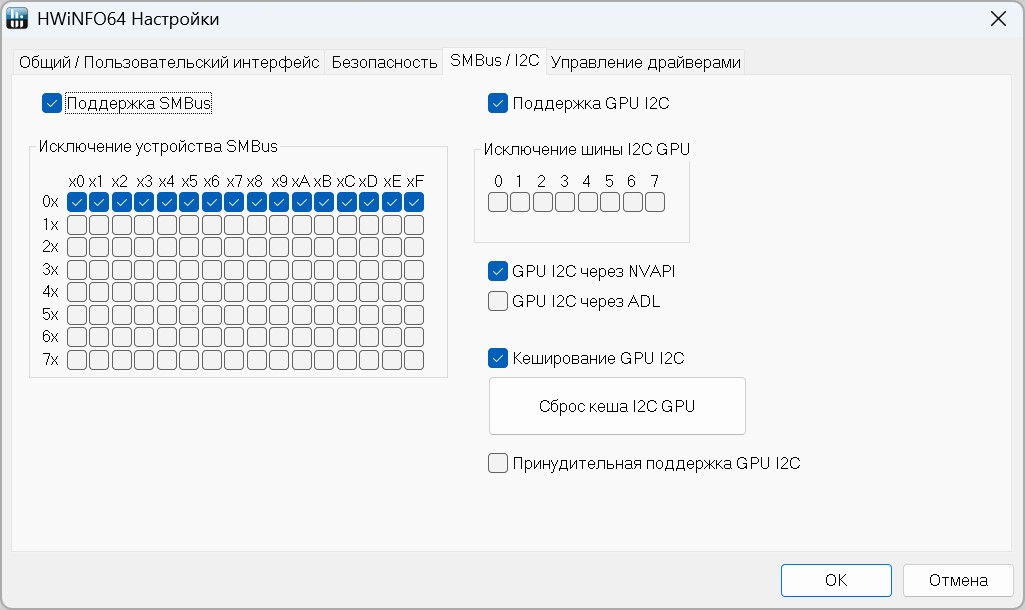
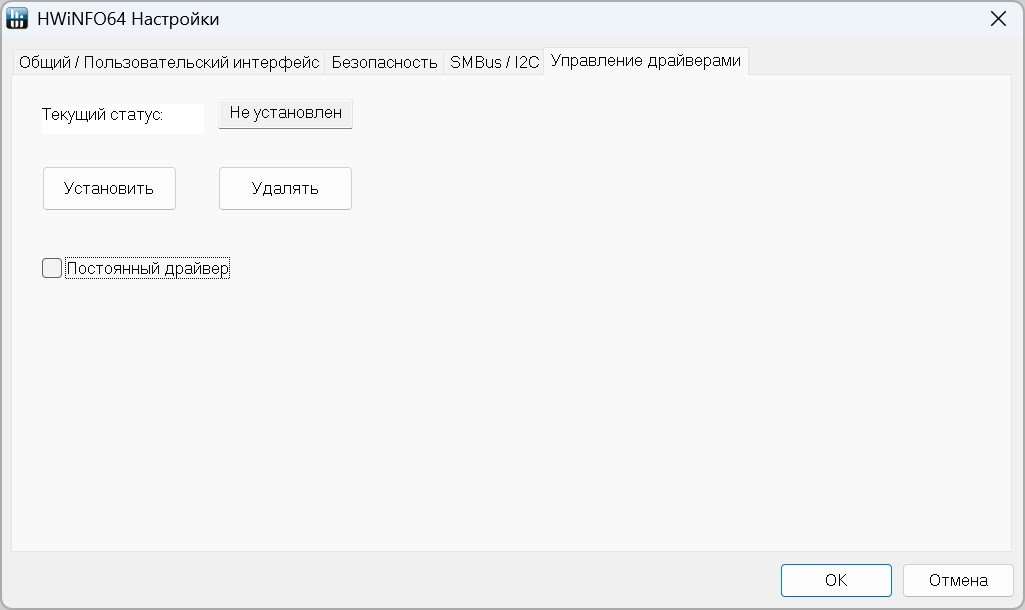
Функции
Макет
Выбрав группу в квадратных скобках и нажав мониторинг, можно отключить мониторинг для всей группы. Нажатие на кнопку «показать» скрывает только выбранную строку, независимо выбрана группа или отдельная строка.
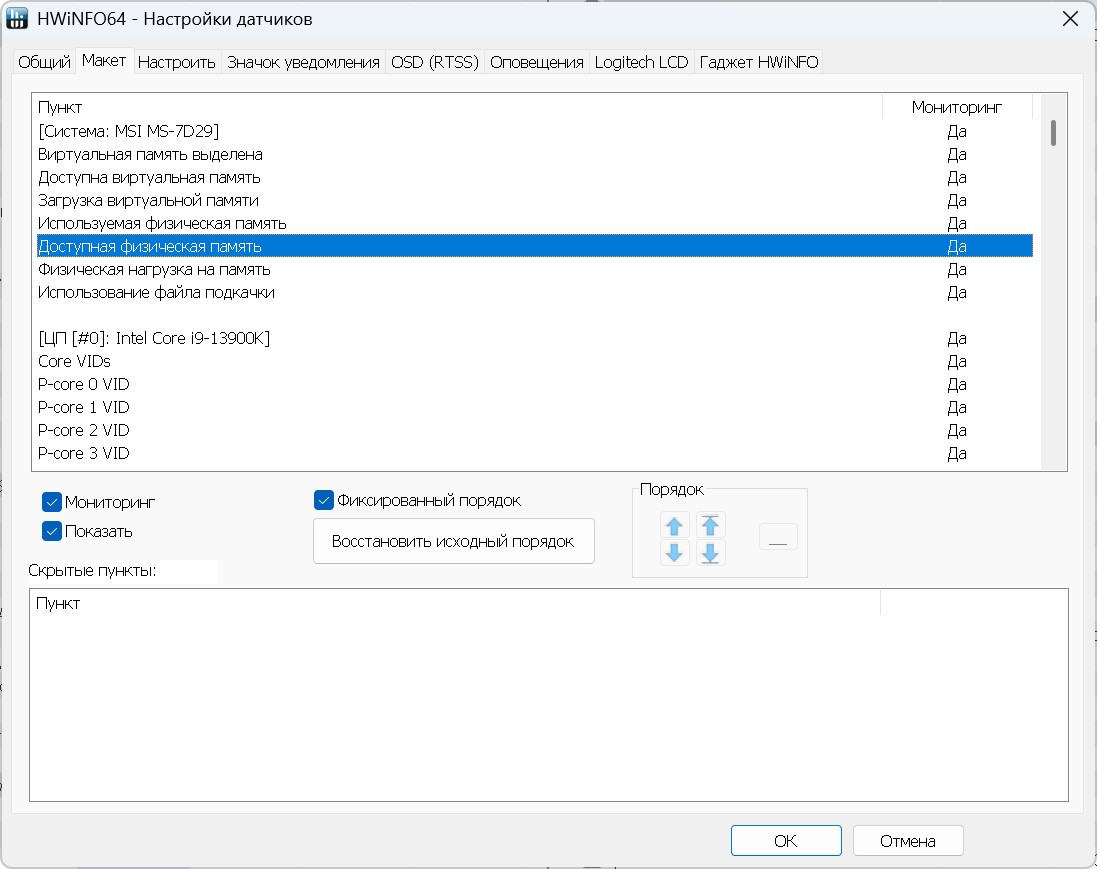
Убрав галочку «Фиксированный порядок», каждую строку можно передвинуть в любое место.
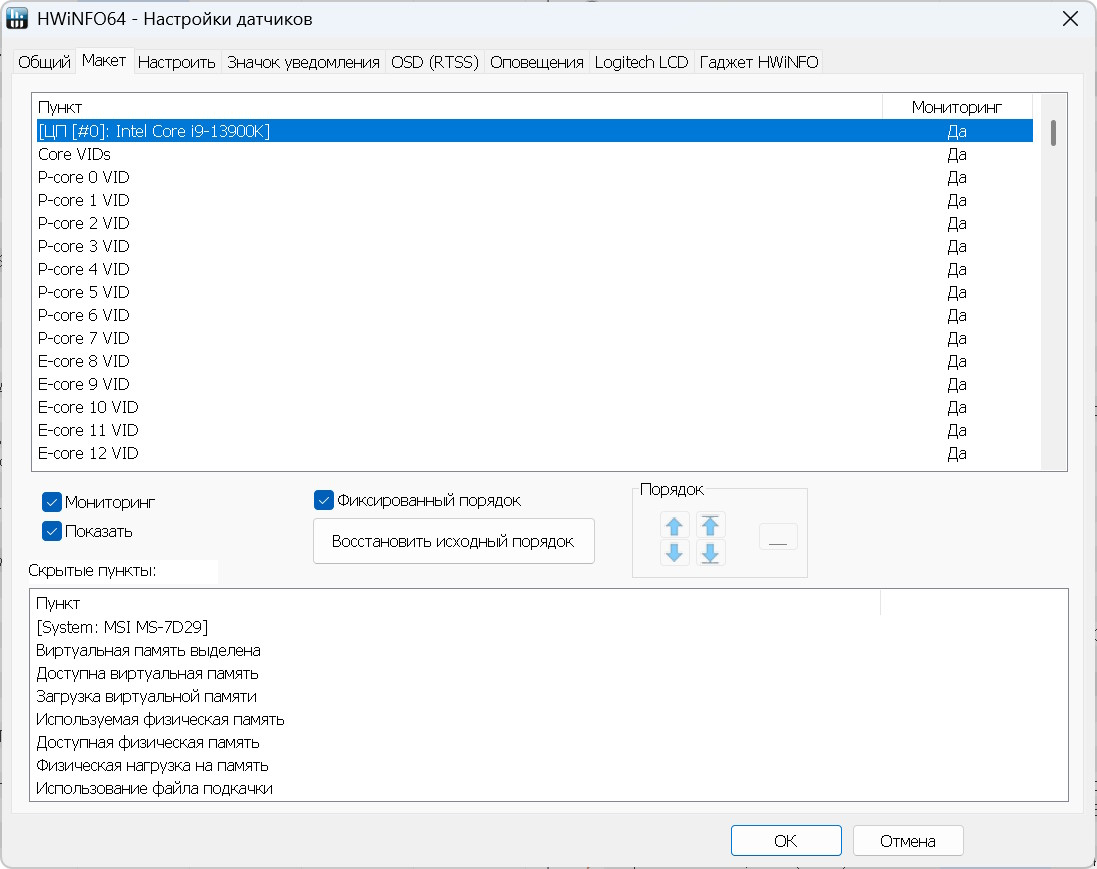
Настроить
На этой вкладке можно переименовать строку, изменить шрифт и цвет. Выбрав датчик, можно настроить критическое значение датчика, выключить логирование, ввести правку значения, включая отрицательные.
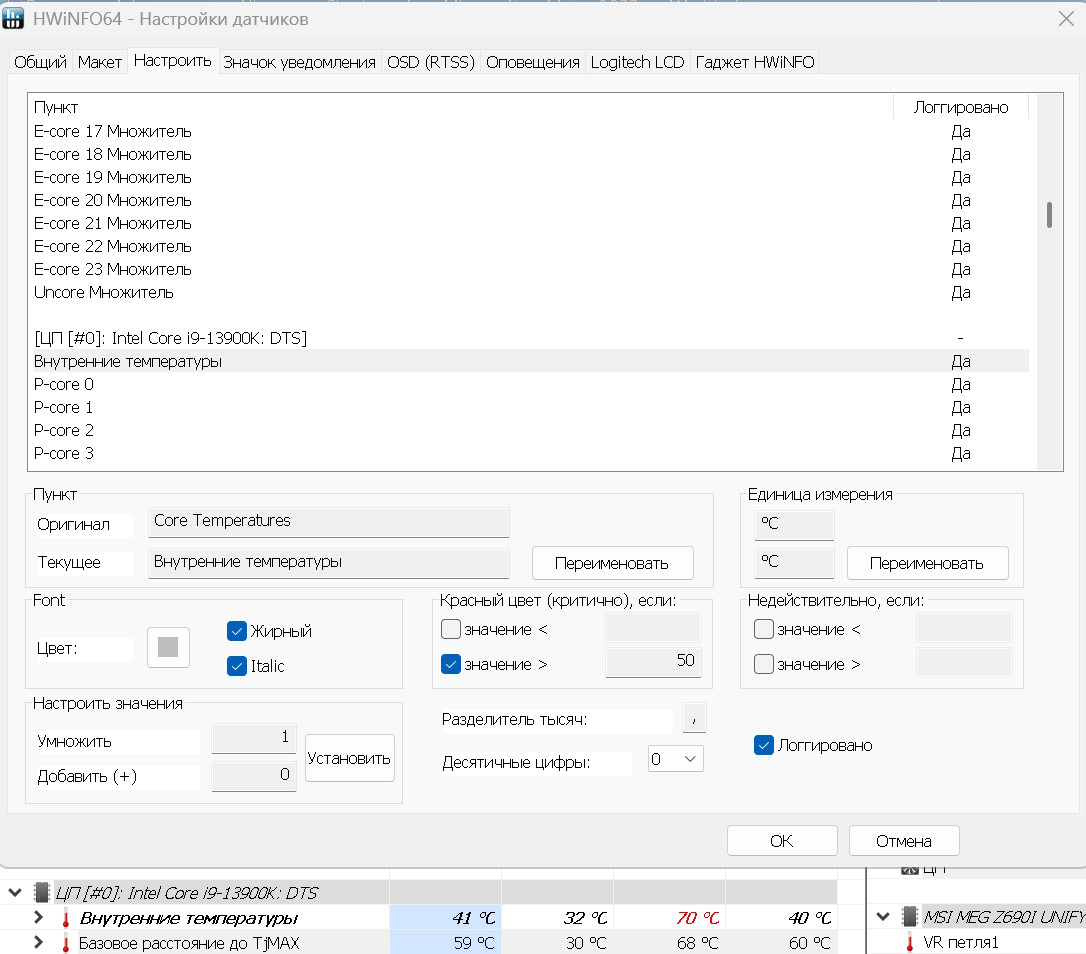
Значок уведомлений
В этой вкладке настраивается отображение датчика в системном трее. Настройка значение датчика: текущее, минимум, среднее, максимум.
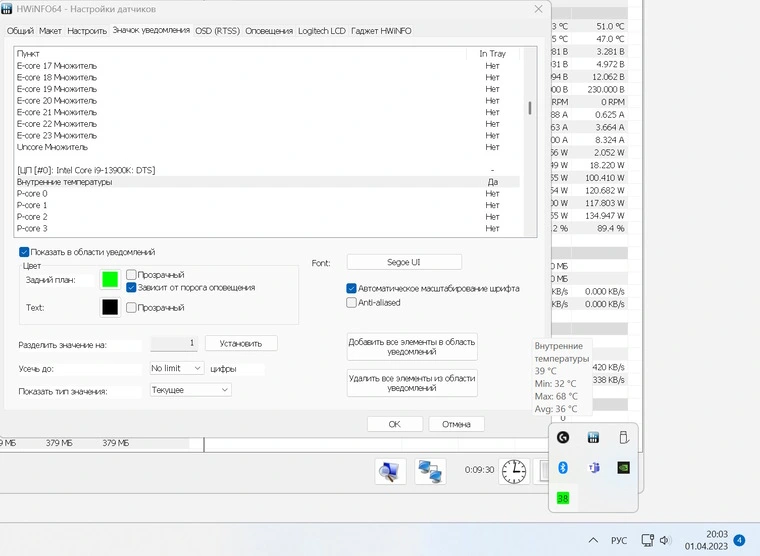
Вкладка OSD (RTSS)
На этой вкладке происходит настройка оверлея. Для работы наложения оверлея нужна программа Guru3D RTSS Rivatuner Statistics Server, она входит в комплект программ MSI Afterburner (Требуется VPN) и EVGA Precision. RTSS не поддерживает русский язык необходимо изменить язык в HWiNFO на английский.
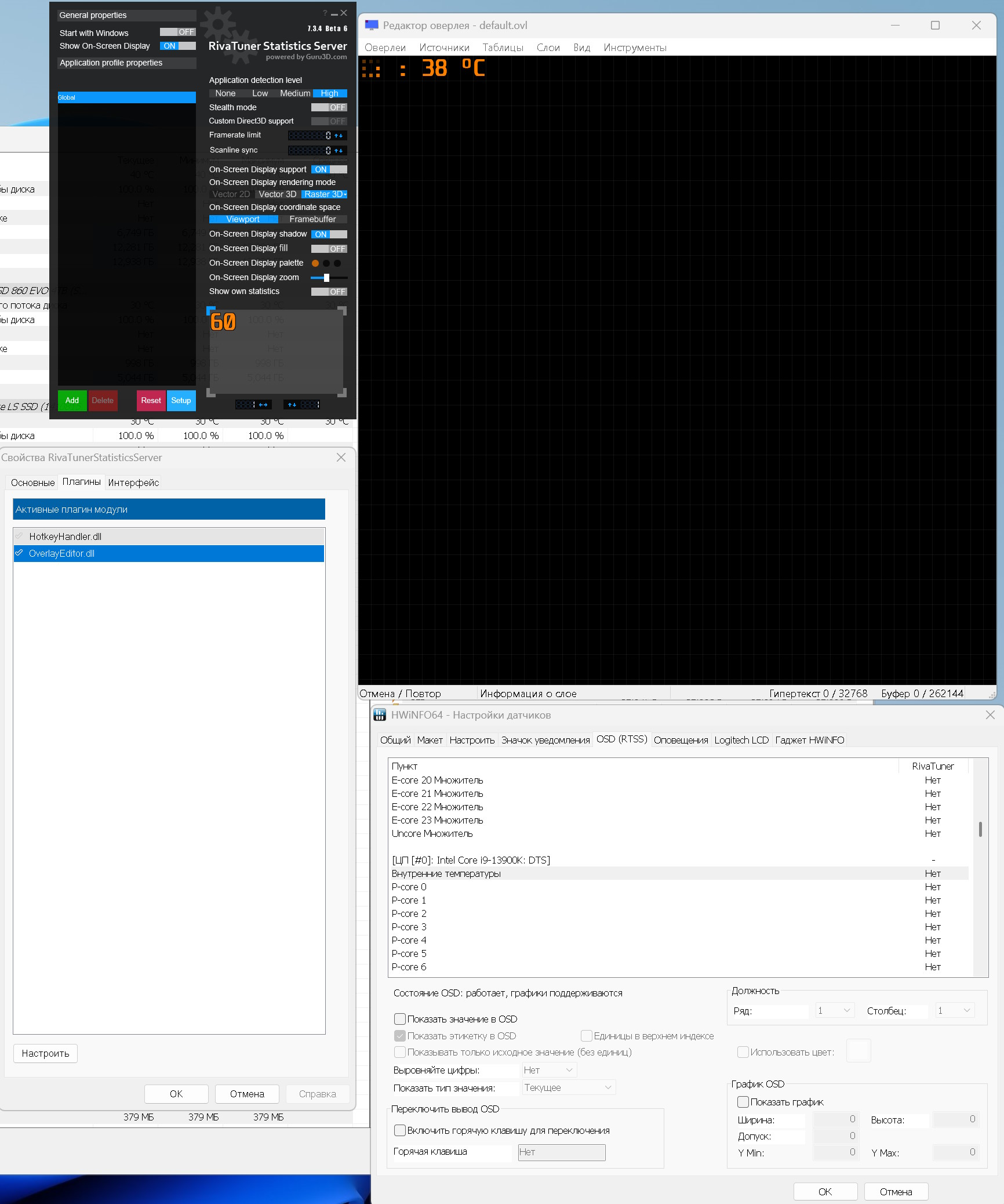
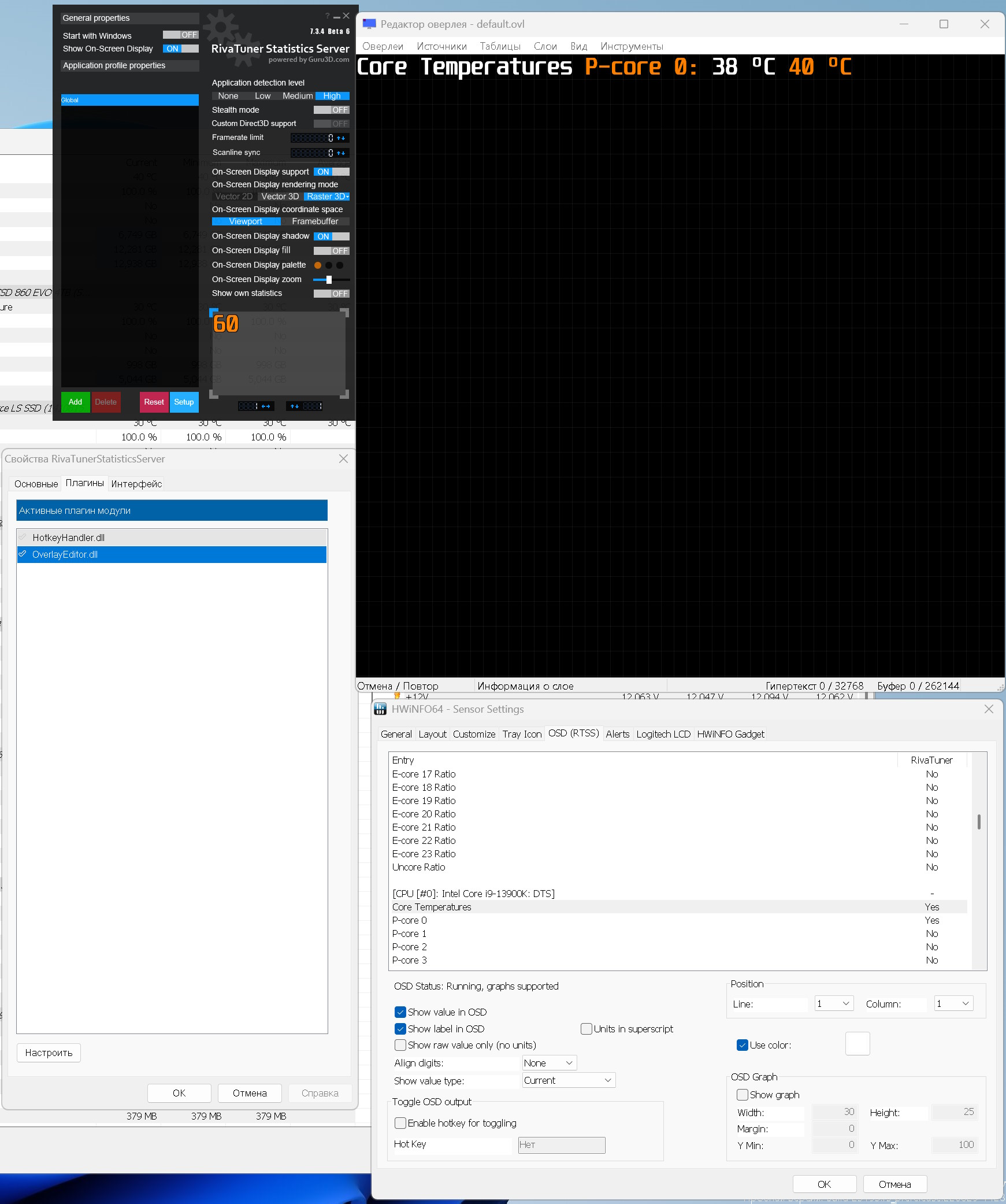
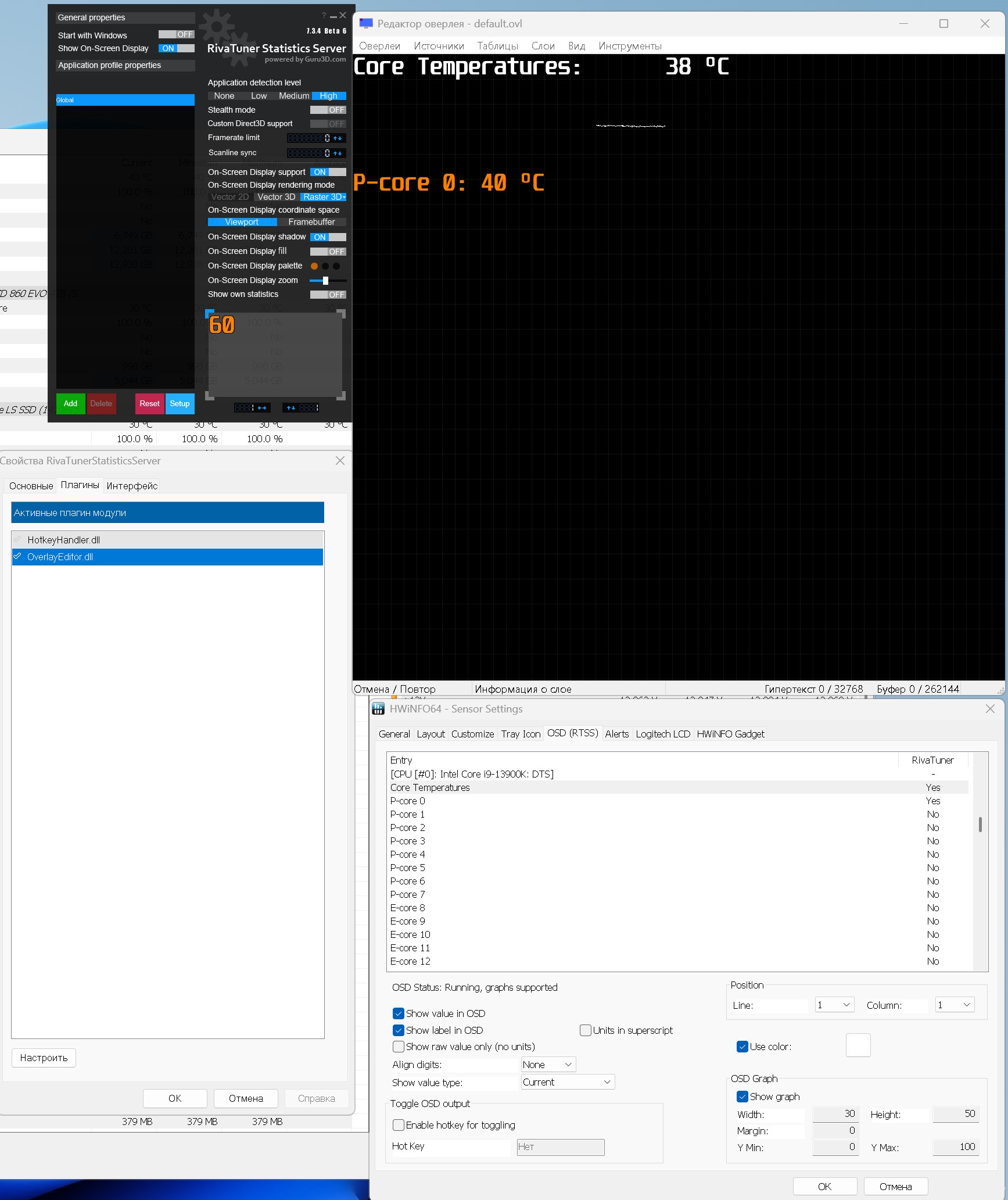
В HWiNFO настраиваются нужные для отображения датчики. В RTSS настраивается размер и местоположение оверлея. При использовании совместно с MSI Afterburner датчики HWiNFO будут располагаться ниже датчиков MSI Afterburner. В той же вкладке можно поменять строку, столбец, цвет отображаемого датчика. Дополнительно можно включить график для датчика, настроив его отображение.
Оповещения
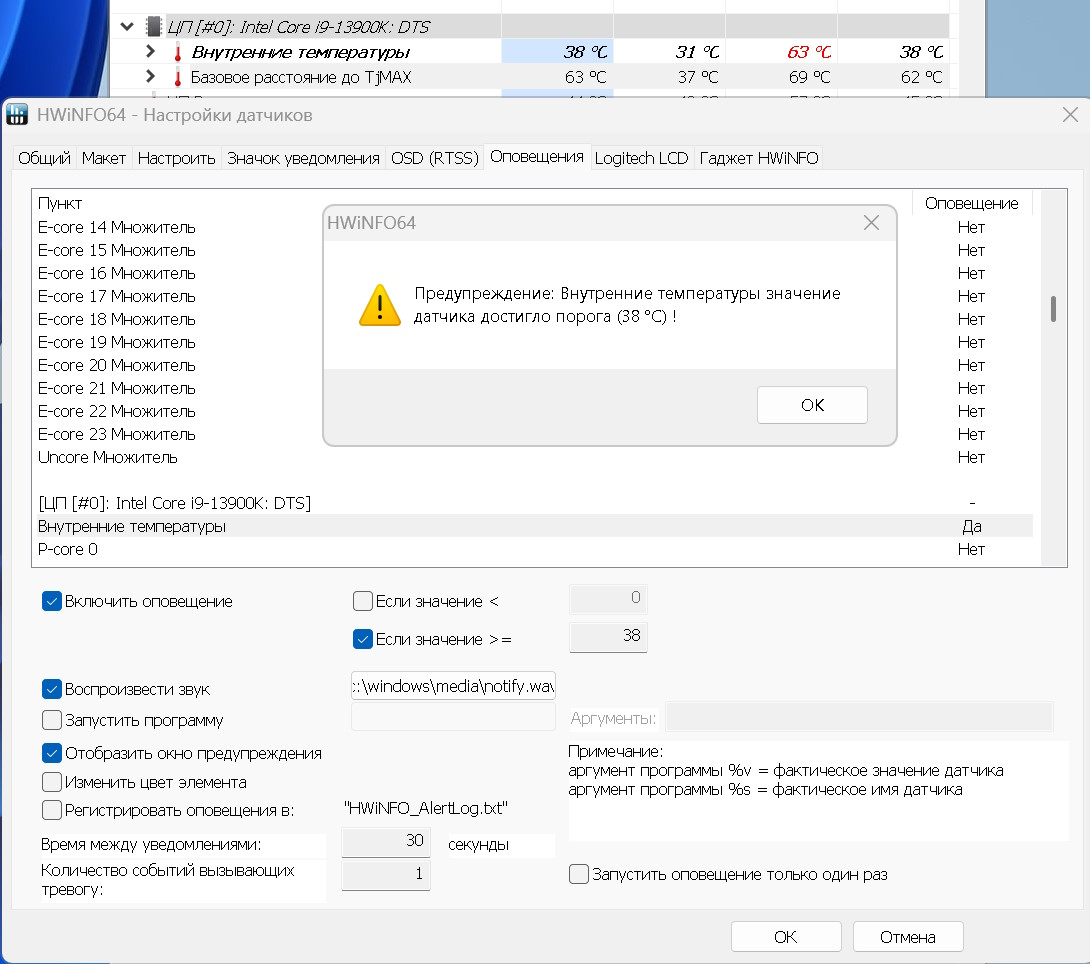
На этой вкладке настраивается оповещение при изменении параметра выше или ниже определенного значения. При выходе значения датчика за пределы можно воспроизвести звук, настроить запуск программы, изменить цвет, интервал между уведомлениями
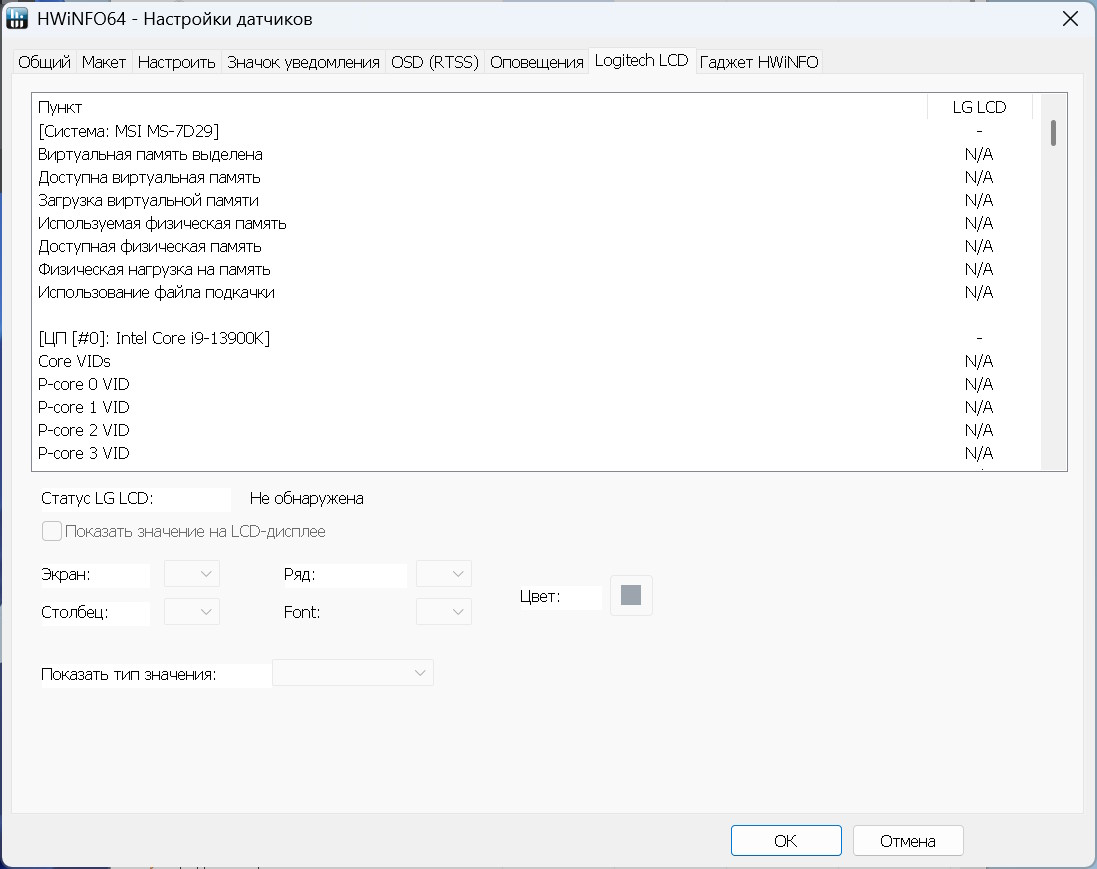
Logitech LCD
Настраивается отображение оборудования компании Logitech на экранах.
В виду ограничения фотоматериалов
ПРОДОЛЖЕНИЕ СЛЕДУЕТ...