Продолжение поста «Забытая технология, как вариант переждать кризис ОЗУ и SSD»2
Тема про использование накопителей intel optane вызвала широкую дискуссию и вызвала много вопросов. Выкладываю инструкцию по типовому использованию, заодно, попутно, отвечаю на различные вопросы обобщенно.
Инструкция номер раз:
Система у Вас совместима, по какому то чудесному обстоятельству стоит только жесткий диск, либо старый сата ссд, который жалко/хочется ускорить, выбираем по вкусу.
В идеале лучше установить систему с нуля, но можно ускорить и существующую.
Устанавливаем накопитель optane физически в порт М2
Устанавливаем систему на жесткий диск (накопитель optane можно вообще не размечать и не создавать на нем раздел.
Устанавливает драйвер intel optane с официального сайта Интел (ВАЖНО! при установке система должна быть подключена к интернету, т.к. скачивается приложение по управлению памятью optane! если установить без интернета, приложение можно скачать самостоятельно в магазине ПО Windows.
После установки драйвера идет перезагрузка, затем в меню Пуск ищем и запускаем приложение:

Если после перезагрузки приложение не появилось, его можно скачать в магазине ПО Windows.
5. Заходим в утилиту управления и задействуем память Optane:

Во вкладке Память intel optane есть кнопка включить. Если накопитель нужно извлечь, соответственно выключаем.
6. После включения система просит время на подготовку и перезагрузку, которая занимает несколько минут.
результат:
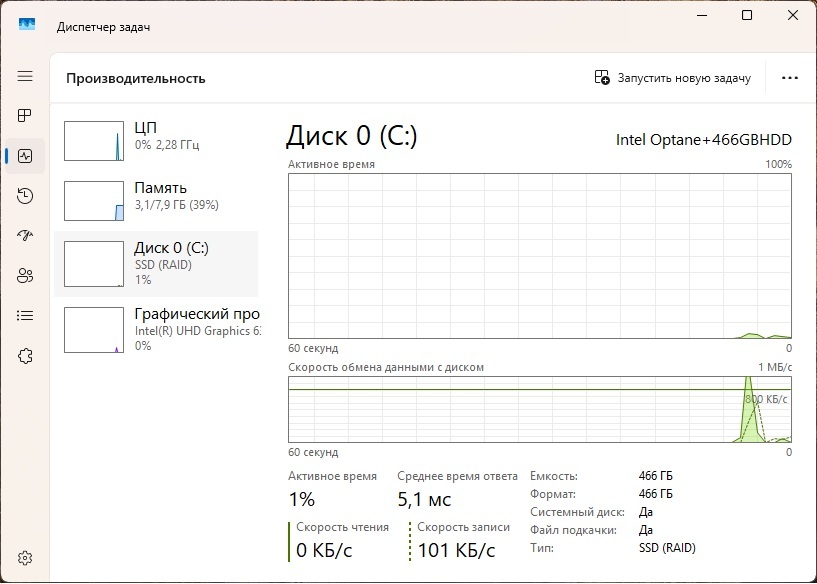
после перезагрузки Ваш диск должен выглядеть так:
В общем то все. Ускорение будет заметно уже с первого запуска системы. При режиме работы "обычная офисная работа", особых различий в скорости связки Optane + HDD в сравнению с сата ссд Вы скорее всего не заметите. Будет быстро практически так же как и просто с ССД. При работе с ресурсоемкими приложениями (читай играми) эффект будет сильно смазан.
Инструкция номер два: Вам нужен накопитель для файла подкачки, т.к. жалко основной накопитель, либо система не совместима с кеширующим режимом, а свободный порт М2 имеет место быть.
Устанавливаем накопитель в систему.
Заходим в управление дисками, Правой кнопкой по меню Пуск и выбираем там

Распределяем размер, как обычно, форматируем
3. В системе переносим файл подкачки туда:
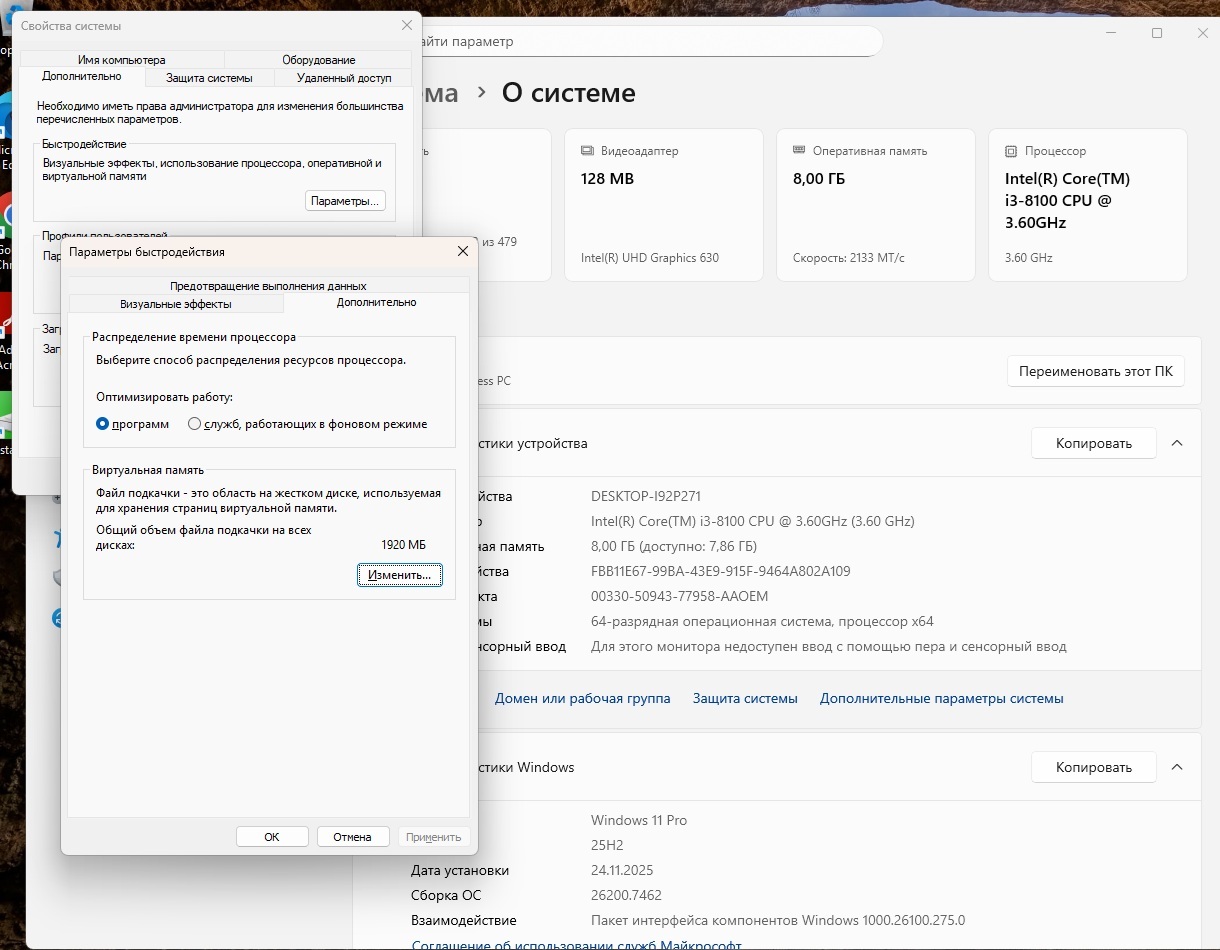
Правой кнопкой меню Пуск, система - о системе и нажимаем дополнительные параметры системы.
4. Жмем кнопку изменить
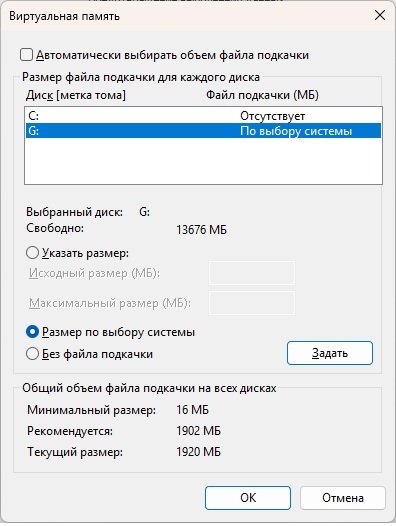
На основном накопителе делаем без файла подкачки и жмем задать. На накопителе Optane делаем по выбору системы.
5. Перезагрузка и собственно файл подкачки будет на Optane. (ВАЖНО! в общем то очевидно что максимальный размер файла будет ограничен 13676 мб.)
Немного тестов и сравнений:
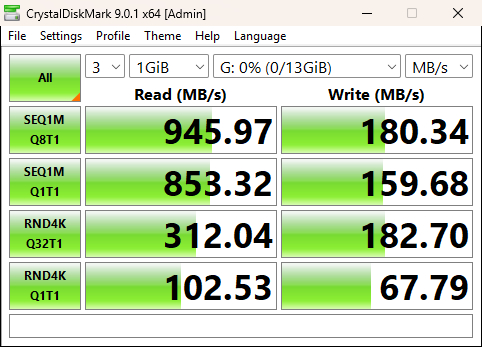
Накопитель Optane без режима кеширования, просто установленый в системе.
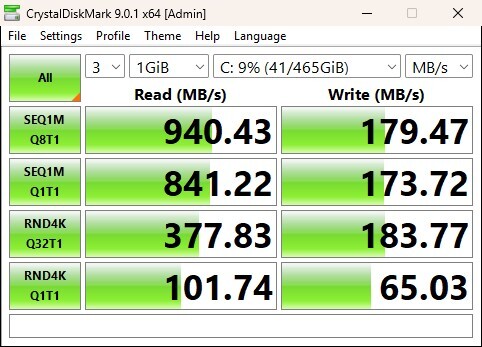
Накопитель Optane с включенным режимом кеширования. При типичной работе системы (офисной нагрузке), примерно всегда будет работать так, в моменты простоя скидывая лишнее на медленный HDD.
Для сравнения добавлю тест просто жесткого диска, который собственно и связывали с Optane:
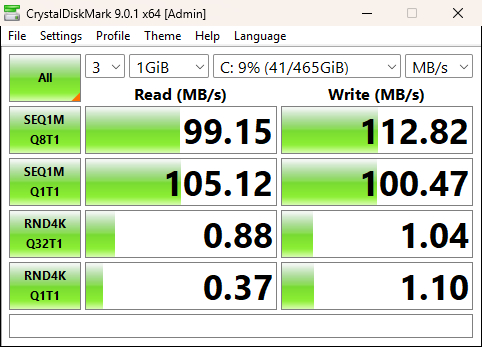

вот этот самый HDD
Ну и как эталон в этом сегменте, тест Samsung 870 Evo на 250 Гб
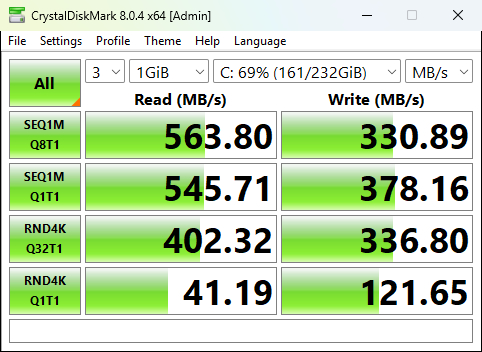
Нет возможности тестировать пустой накопитель т.к. там установлена система.
Прочее:

собственно как AIDA 64 видит накопитель
Мониторинг температуры доступен всегда. Замечено что при установке в ноутбук и в тесный корпус нагрев может быть существенным, поэтому можно поставить мелкий радиатор.

в помещении прохладно - 17 градусов. Сам ПК холодный, поэтому температура не отличается от HDD.
В общем то собрал все вопросы. Еще раз: Не призываю к покупке всех и каждого. Просто напоминаю что такой инструмент есть, в некоторых случаях может быть полезным. Места покупки: Лично у меня дешевле всего на Али. На день выпуска цена около 300х рублей (подорожал немного подлец). Ищите варианты на всех площадках если заинтересовало и сравнивайте цены.
Надеюсь был полезен.