
Как улучшить качество фото с помощью ИИ: практическое руководство 2026 года

Улучшить качество фото с помощью ии можно за минуту.
Размытый кадр с телефона, старая отсканированная фотография из семейного архива, пиксельный скриншот из переписки - раньше все это было приговором. Сегодня нейросети восстанавливают детали, убирают шум, повышают разрешение и делают кожу естественной. Улучшить качество фото с помощью ии онлайн можно прямо в браузере, без установки программ и без навыков ретуши.
Люди часто задаются вопросами: реально ли улучшить качество фото с помощью ии, если снимок совсем плохой; как улучшить качество фото ии, не превратив лицо в пластик; какая нейросеть улучшает качество фото лучше всего; можно ли улучшить качество фото с помощью ии онлайн без регистрации; как улучшить качество фото с помощью нейросети, если оригинал очень маленький. Ниже - разбор всех этих сценариев, с пошаговыми действиями и готовыми настройками.
В этой статье разберем все сценарии улучшения фото через ИИ
Материал построен так, чтобы закрыть практические вопросы, а не только теорию. Внутри вы найдете ответы на главные запросы по теме.
как улучшить качество фото ии за одну загрузку и без навыков ретуши;
как улучшить качество фото с помощью нейросети, если оригинал снят на старый телефон;
как улучшить качество фото нейросеть делает за минуту в онлайн-режиме;
улучшить качество фото через ии для печати, маркетплейса, резюме, соцсетей;
какая нейросеть улучшает качество фото лучше для портретов, пейзажей и текста;
как улучшить качество фото с помощью ии онлайн без загрузки программ на компьютер;
как с помощью ии улучшить качество фото из мессенджера, пережатого JPEG;
типичные ошибки, из-за которых попытка улучшить качество фото через нейросеть дает результат хуже оригинала.
Дальше - только практика: пошаговка, промты, чек-лист и разбор ошибок. Теории ровно столько, чтобы понимать, что происходит с вашим файлом, когда вы решили улучшить качество фото через ии.
С чего начать, если хотите улучшить качество фото с помощью ии
Первое, что стоит сделать, - честно посмотреть на оригинал. От состояния исходника зависит, какой инструмент подойдет и какого результата ждать, когда вы решили улучшить качество фото с помощью ии. Нейросеть не делает чудо из ничего, но вытягивает до 80% потенциала снимка, если правильно подобрать режим.
Оцените фото по четырем параметрам:
1. Разрешение - сколько пикселей по ширине и высоте, хватает ли для печати или только для экрана.
2. Резкость - в фокусе ли объект, нет ли смаза от движения или дрожания рук.
3. Шум - есть ли "зерно", разноцветные точки, особенно на темных участках.
4. Артефакты сжатия - квадратики, размытые края после пересылки в мессенджерах.
Когда понятно, с чем работать, выбор инструмента становится очевидным. Чтобы улучшить качество фото с помощью ии онлайн, не нужен Photoshop: современные сервисы запускаются прямо в браузере и обрабатывают файл за 20-60 секунд. Например, платформа Umnik.ai собирает под одним интерфейсом несколько моделей - апскейл, восстановление лиц, устранение шума. Это удобный способ улучшить качество фото с помощью нейросети без подбора отдельных инструментов.
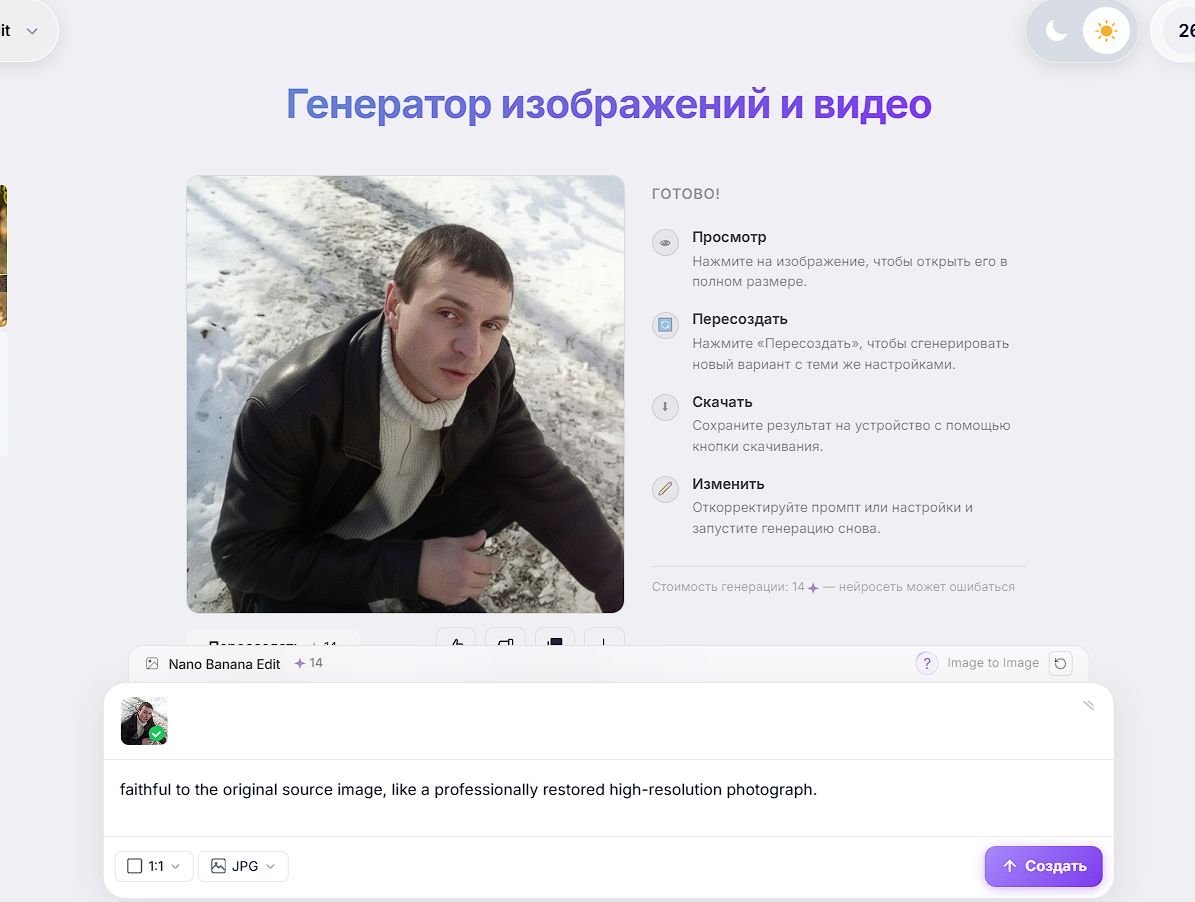
Улучшить качество фото с помощью ии онлайн можно прямо в браузере.
Главное правило старта: всегда сохраняйте оригинал. Любая обработка, в которой вы пытаетесь улучшить качество фото через ии, - это новый файл, а не замена исходника. Если результат не понравится, у вас останется исходный кадр для второй попытки с другими настройками. Особенно это важно, когда вы планируете улучшить качество фото через нейросеть серией прогонов, подбирая оптимальную силу эффекта.
Еще один ориентир на старте - цель. Одно дело - улучшить качество фото с помощью ии для соцсетей, другое - для печати или маркетплейса. Под каждую цель оптимальные настройки разные, и об этом дальше будет отдельный блок.
Как нейросеть улучшает качество фото: что происходит под капотом
Чтобы понимать, почему результат иногда получается идеальным, а иногда странным, полезно знать логику работы. Улучшить качество фото через нейросеть - это не "фильтр", а предсказание недостающих деталей на основе миллионов изученных изображений. Когда пользователь запускает обработку, чтобы улучшить качество фото с помощью нейросети, модель фактически достраивает недостающую информацию.
Нейросеть разбивает картинку на мелкие участки и для каждого участка решает задачу: что здесь должно быть, если бы снимок был четким. Она дорисовывает текстуры кожи, кору деревьев, буквы на вывесках. Это называется super-resolution или апскейл.
Внутри работы с фото есть несколько параллельных задач:
Апскейл - увеличение разрешения в 2, 4, иногда 8 раз без потери четкости.
Denoise - удаление цифрового шума, особенно на снимках при слабом свете.
Deblur - борьба со смазом от движения камеры или объекта.
Face restoration - восстановление лиц на старых, мутных, маленьких фото.
Color correction - восстановление цветов на выцветших снимках.
Когда пользователь хочет улучшить качество фото через ии, обычно нужны сразу несколько из этих операций. Хорошие сервисы применяют их последовательно: сначала чистят шум, потом увеличивают разрешение, в конце отдельно прорабатывают лица. В Umnik.ai этот конвейер собран в один шаг: вы загружаете фото, выбираете цель - и получаете готовый файл, не разбираясь в порядке операций. Это полезно для тех, кто хочет просто улучшить качество фото с помощью ии, а не изучать матчасть.
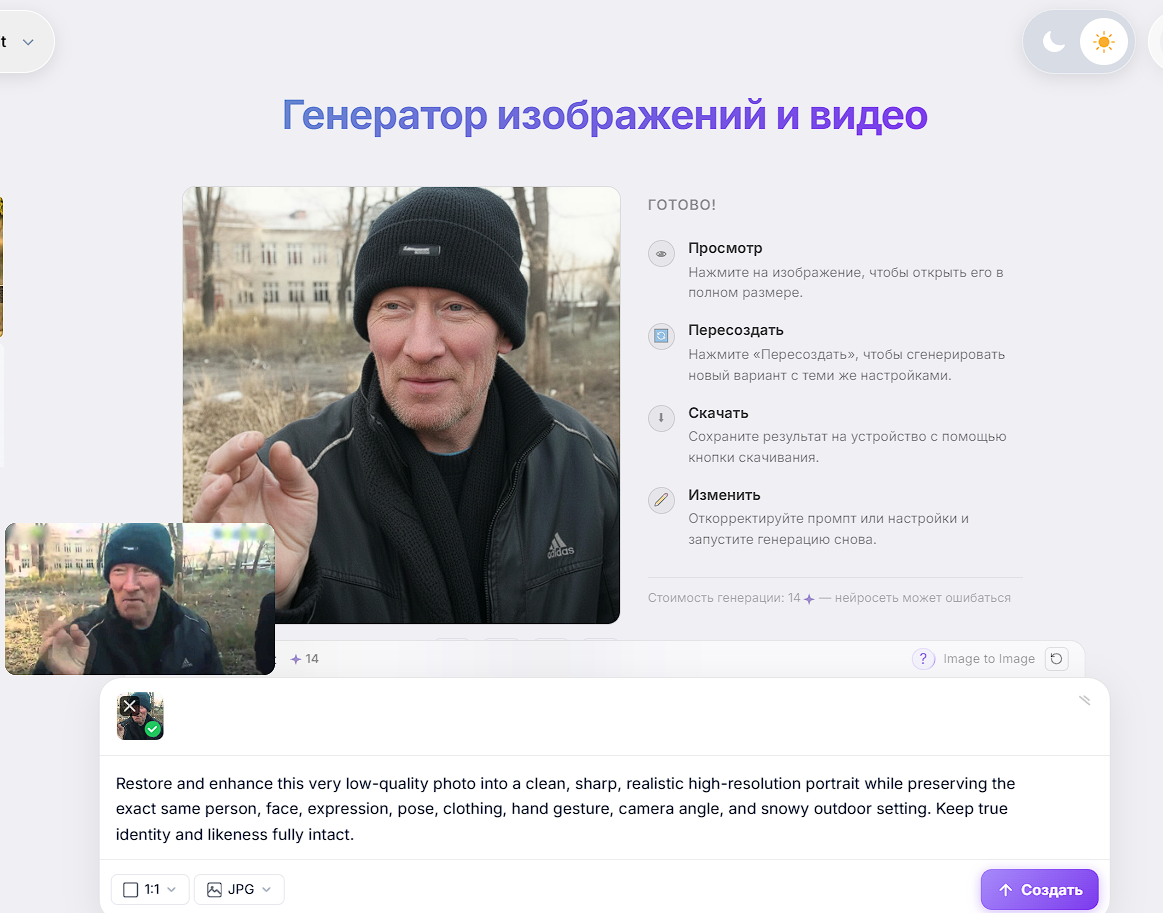
Как улучшить качество фото нейросеть: апскейл идет участками.
Важный нюанс: нейросеть не "вспоминает" конкретное лицо или номер машины. Она предполагает наиболее вероятный вариант. Поэтому на очень плохих исходниках восстановленное лицо может быть похожим, но не идентичным. Для документов, паспортов и экспертиз такой результат не подходит, даже если технически вы смогли улучшить качество фото с помощью нейросети до приемлемой четкости.
Еще одна особенность: как улучшить качество фото нейросеть решает, зависит от датасета, на котором ее обучали. Модели, натренированные на портретах, плохо работают с текстом. Модели для текста портят лица. Поэтому универсального ответа на вопрос "какая нейросеть улучшает качество фото лучше" - нет, есть оптимальная под сценарий.
Пошаговая инструкция: как улучшить качество фото нейросеть делает за минуту
Разберем универсальный сценарий, который работает в любом онлайн-сервисе. Он одинаково подходит для портретов, пейзажей и товарных фото. Это базовый алгоритм, по которому можно улучшить качество фото через нейросеть за минуту.
1. Откройте онлайн-сервис в браузере - устанавливать приложение не нужно.
2. Загрузите исходник перетаскиванием или через кнопку "Выбрать файл". Формат - JPG, PNG, WEBP, иногда HEIC.
3. Выберите тип улучшения: апскейл, восстановление, удаление шума или "универсальный режим".
4. Укажите коэффициент увеличения: 2x хватает для соцсетей, 4x - для печати А4, 8x - только для очень маленьких исходников.
5. Включите опцию "Восстановление лиц", если на фото есть портрет.
6. Запустите обработку и дождитесь результата - обычно 20-90 секунд.
7. Сравните "до/после" в окне превью, не закрывая вкладку.
8. Если результат слишком "мыльный" или пластмассовый, уменьшите силу эффекта и запустите снова.
9. Скачайте финальный файл в максимальном качестве, обычно PNG.
10. Сохраните оригинал и результат отдельно - они пригодятся для сравнения.
Как улучшить качество фото с помощью нейросети, если снимок очень темный или пересвеченный: сначала откорректируйте экспозицию и баланс белого, только потом запускайте апскейл. Иначе нейросеть усилит не детали, а шум в тенях. Это типовой способ улучшить качество фото через ии для сложных исходников.
Для массовой обработки - например, 50 фото для маркетплейса - удобнее брать пакетный режим. Umnik.ai поддерживает загрузку нескольких файлов за один раз и применяет одинаковые настройки ко всему набору. Это экономит часы по сравнению с ручной ретушью и позволяет улучшить качество фото с помощью ии онлайн для целых каталогов.
Если вы хотите разово улучшить качество фото с помощью ии для одного снимка, вам хватит одной вкладки браузера и трех кликов. Если задача регулярная, есть смысл сохранить настройки в профиле сервиса, чтобы каждый раз не подбирать заново.
Какая нейросеть улучшает качество фото лучше в разных сценариях
Универсального ответа нет - разные модели сильны в разных задачах. Ниже разберем, какая нейросеть улучшает качество фото лучше под конкретную цель.
1. Старое семейное фото, скан из альбома. Нужна модель с сильным face restoration: она восстановит глаза, губы, прическу. Чистый апскейл тут даст "замыленное" лицо. Это классический сценарий, когда нужно улучшить качество фото с помощью нейросети для архива.
2. Портрет с телефона для резюме или соцсетей. Важно не переборщить: кожа должна остаться с порами, а не превратиться в маску. Выбирайте режим "натуральный" или силу эффекта 50-70%. Здесь лучше всего работает задача улучшить качество фото через ии без перегруза.
3. Товарная съемка для маркетплейса. Главное - резкость края, читаемость этикетки и цвет. Здесь работают апскейл-модели общего назначения, без акцента на лица.
4. Скриншот или фото экрана. Нужна модель, которая умеет с текстом и тонкими линиями. Большинство "портретных" сеток здесь дадут артефакты.
5. Пейзаж, архитектура. Подходят модели с упором на текстуры: листва, камень, вода. Апскейл 4x обычно достаточен.
6. Фото из мессенджера, пережатое JPEG. Сначала деартефакт, потом апскейл. Если сразу увеличивать - артефакты тоже увеличатся. Это частый случай, когда с помощью ии улучшить качество фото получается только в два прохода.
Чтобы не подбирать модель вручную, удобнее брать сервис, в котором несколько движков работают через одну кнопку. В Umnik.ai пользователь выбирает не "модель X", а задачу: "улучшить старое фото", "сделать лицо четким", "подготовить для печати". Нужная модель подбирается под сценарий, и вопрос "какая нейросеть улучшает качество фото лучше" снимается автоматически.
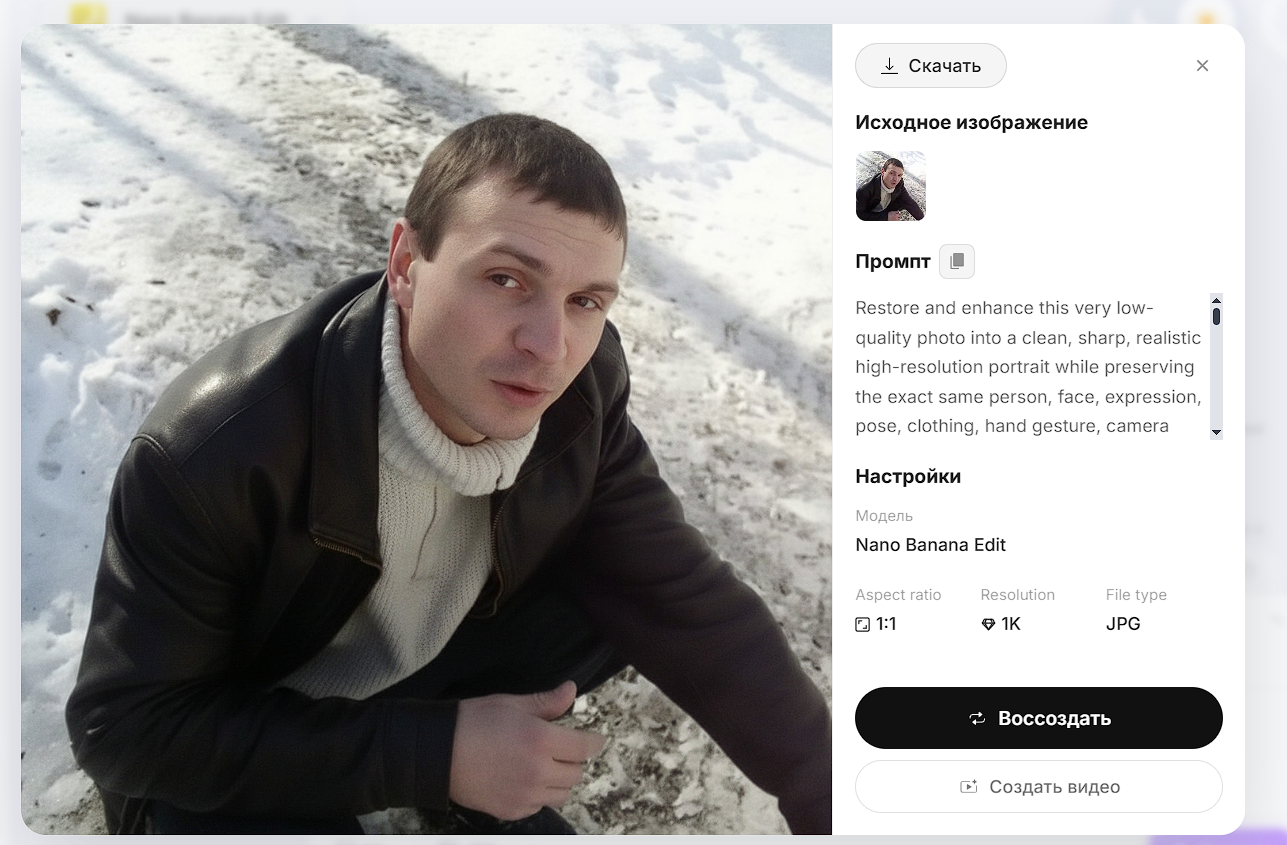
Улучшить качество фото через нейросеть: разные сценарии, разные модели.
Отдельный сценарий - улучшить качество фото с помощью ии онлайн для печати. Здесь важно не только разрешение, но и DPI. Для А4 с качеством фотопечати нужно минимум 2480x3508 пикселей при 300 DPI. Апскейл 4x из обычного снимка 1000x1500 как раз попадает в этот диапазон.
Еще один частый запрос - как с помощью ии улучшить качество фото для документов или резюме. Тут нужен минимальный, но аккуратный эффект: мягкий denoise, face restoration на слабой мощности, без агрессивного апскейла. Агрессивная обработка сразу бросается в глаза кадровику.
Готовые промты и настройки, чтобы улучшить качество фото через нейросеть
Не во всех сервисах есть текстовое поле для промта, но там, где оно есть (или есть расширенные настройки), эти формулировки заметно усиливают результат. Промты написаны на русском и английском - используйте то, что понимает ваш сервис. Они одинаково хорошо работают и когда нужно улучшить качество фото через ии, и когда нужно улучшить качество фото через нейросеть с акцентом на детали.
Для портрета:
"natural skin texture, keep pores, realistic eyes, no plastic effect, sharp hair";
"естественная кожа, сохранить поры, четкие глаза, без эффекта пластика".
Для старого фото:
"restore faded colors, remove scratches, keep original composition, photo-realistic";
"восстановить выцветшие цвета, убрать царапины, сохранить композицию, фотореализм".
Для товарного фото:
"sharp product edges, clean background, accurate colors, readable label";
"четкие края товара, чистый фон, точные цвета, читаемая этикетка".
Для пейзажа:
"enhance details in leaves and stones, natural sky, no oversharpening";
"усилить детали листвы и камней, естественное небо, без пересведения резкости".
Общий принцип: в промте всегда описывайте, что сохранить, а не только что улучшить. Иначе нейросеть начнет "дорисовывать" лишнее. Эта логика работает одинаково, хотите ли вы улучшить качество фото через ии для портфолио или подготовить кадр для печати.
Рабочие числовые настройки, от которых стоит отталкиваться, когда нужно улучшить качество фото с помощью нейросети:
сила эффекта: 60-75% для портрета, 80-100% для пейзажа и товарки;
апскейл: 2x для соцсетей, 4x для печати А4, 8x только для крошечных исходников;
face restoration: включать всегда, когда в кадре есть лицо;
denoise: средний уровень, на старых сканах - высокий.
Если вы не хотите возиться с промтами и ползунками, в Umnik.ai есть готовые пресеты под сценарии. Вы выбираете "портрет", "товар", "старое фото" - и настройки подставляются автоматически. Для большинства задач этого хватает, чтобы улучшить качество фото с помощью ии без ручной настройки.
Типичные ошибки, из-за которых нейросеть портит фото
Большинство разочарований от ИИ-обработки связаны не с моделями, а с тем, как пользователь их запускает. Вот список самых частых ошибок, которые встречаются, когда пытаются улучшить качество фото через нейросеть.
1. Включают максимальный апскейл 8x на и так нормальном фото - получают пластмассовую поверхность и "замыленные" глаза.
2. Используют "портретный" режим для скриншота с текстом - буквы превращаются в кашу.
3. Запускают апскейл до того, как убрали шум, - нейросеть увеличивает зерно вместе с деталями.
4. Обрабатывают JPEG из мессенджера без деартефактинга - квадратики сжатия становятся заметнее.
5. Ставят силу эффекта 100% на портрете - кожа теряет текстуру, лицо выглядит как рендер.
6. Скачивают превью вместо полноразмерного файла - теряют половину разрешения, которое нейросеть уже просчитала.
7. Ждут, что попытка улучшить качество фото с помощью ии восстановит лицо из снимка 80x80 пикселей "как в паспорте". Это предсказание, а не реальная реконструкция.
8. Сравнивают результат на телефоне вместо компьютера - мелкий экран скрывает огрехи.
9. Применяют один и тот же режим ко всему - товарке, портрету и скану, - вместо того чтобы подобрать под сценарий.
10. Запускают апскейл на картинке с водяным знаком - нейросеть "узаконит" его и впечатает в кадр еще сильнее.
Если вы запомните только один пункт из этого списка, пусть это будет первый. Лучше сделать апскейл 2x и добавить резкости, чем сразу рваться к 8x и терять реализм. Когда стоит задача улучшить качество фото ии-инструментом, начните со щадящих настроек и повышайте только при необходимости. Этот же принцип работает, если нужно с помощью ии улучшить качество фото из соцсетей или мессенджера.
Как улучшить качество фото ии без потери естественности.
Отдельно про конфиденциальность: если загружаете паспорт, медицинские снимки, документы детей - выбирайте сервисы, которые явно заявляют, что не хранят файлы после обработки. В Umnik.ai файлы обрабатываются и удаляются из очереди после скачивания пользователем - это стандарт для сервисов в Рунете, которые позволяют улучшить качество фото с помощью ии онлайн с соблюдением приватности.
Чек-лист, как улучшить качество фото с помощью нейросети без потерь
Перед тем как запустить обработку, пробегитесь по короткому чек-листу. Он экономит время и нервы, особенно когда файлов много и нужно улучшить качество фото с помощью ии онлайн в промышленных масштабах.
Оригинал сохранен в отдельной папке, не перезаписан.
Формат исходника подходит (JPG, PNG, WEBP, HEIC).
Размер файла укладывается в лимит сервиса.
Задача выбрана правильно: портрет, пейзаж, товарка, скан, скриншот.
Коэффициент апскейла адекватен цели (соцсети - 2x, печать - 4x).
Face restoration включен, если в кадре есть лицо.
Сила эффекта не выставлена на максимум "по умолчанию".
Результат проверен на компьютере, а не только на телефоне.
Финал скачан в полном разрешении, а не как превью.
Оригинал и обработанный файл лежат рядом для сравнения.
Этот чек-лист работает и для разовой задачи, и для пакетной обработки. Если хотя бы один пункт не выполнен, попытка улучшить качество фото через ии с большой вероятностью разочарует.
FAQ: вопрос - ответ, как с помощью ии улучшить качество фото
1. Реально ли улучшить качество фото с помощью ии, если снимок совсем маленький?
Да, но в пределах разумного. Из 300x300 можно получить приличные 1200x1200. Из 80x80 - только приблизительную реконструкцию, которая не подойдет для документов. Попытка улучшить качество фото с помощью ии онлайн не создает информацию из ничего, а достраивает вероятное.
2. Можно ли улучшить качество фото с помощью ии онлайн без регистрации?
В большинстве сервисов первые 1-3 обработки доступны без регистрации. Для массовой работы обычно нужен аккаунт - это связано с защитой от ботов и учетом лимитов.
3. Какая нейросеть улучшает качество фото лучше для старых семейных снимков?
Модели с отдельным модулем face restoration. Они не только поднимают разрешение, но и дорисовывают глаза, губы, прическу. Чистый апскейл для старых фото почти всегда дает размытый результат. Именно под этот сценарий лучше всего подходит задача "улучшить качество фото с помощью нейросети".
4. Не испортит ли нейросеть лицо, если на фото родственник?
На хорошем исходнике (лицо занимает хотя бы 200x200 пикселей) - нет. На плохом возможны расхождения в деталях. Для архивных фото смотрите результат внимательно и при необходимости уменьшайте силу эффекта, когда пробуете улучшить качество фото через нейросеть.
5. Можно ли улучшить качество фото через ии на телефоне?
Да, через мобильный браузер. Онлайн-сервисы не требуют установки, работают на iOS и Android. Результат тот же, что и с компьютера - вы так же можете улучшить качество фото с помощью ии онлайн прямо со смартфона.
6. Сколько стоит улучшить качество фото через нейросеть?
Часто бесплатно в рамках ежедневного лимита. За пакетную обработку или максимальное разрешение большинство сервисов берут подписку или оплату за пачку обработок. Umnik.ai дает несколько обработок в день без оплаты.
7. Подойдут ли обработанные фото для маркетплейса?
Да, если не злоупотреблять силой эффекта. Маркетплейсы требуют реалистичных фото товара, поэтому оставляйте натуральные цвета и текстуры. Чтобы с помощью ии улучшить качество фото для карточки товара, достаточно апскейла 2x и легкого denoise.
8. Чем обработка в нейросети отличается от фильтров в редакторах?
Фильтр применяет одинаковую математику ко всей картинке. Нейросеть анализирует содержимое: отличает лицо от фона, кожу от волос, текст от текстуры, и для каждого участка выбирает свою логику. Поэтому когда вы решили улучшить качество фото с помощью ии, результат выглядит естественнее, чем после любого классического фильтра.
Итоги
Улучшить качество фото с помощью ии в 2026 году - это не про магию и не про сложные настройки, а про правильный сценарий под задачу. Портрет, пейзаж, скан, скриншот, товарная съемка - у каждого своя оптимальная цепочка операций.
Главное, что стоит запомнить:
начинайте со щадящих настроек и повышайте только при необходимости;
всегда сохраняйте оригинал отдельно от результата;
выбирайте задачу, а не модель - современные сервисы сами подбирают нужный движок;
не пытайтесь реконструировать то, чего в исходнике физически нет;
сравнивайте результат на большом экране, а не на телефоне;
для массовых задач берите пакетный режим, чтобы улучшить качество фото с помощью нейросети сразу для десятков файлов.
Если нужно разово улучшить качество фото с помощью нейросети или обработать целый архив снимков, начните с простого онлайн-инструмента. Это займет минуту, не потребует установки и даст понятное "до/после" сразу в окне браузера. Вопрос "какая нейросеть улучшает качество фото лучше" снимается, когда сервис сам подбирает модель под вашу задачу, а вам остается только скачать результат.
Из понятных вариантов в Рунете, чтобы улучшить качество фото с помощью ии онлайн, Umnik.ai закрывает базовый набор сценариев: апскейл, восстановление лиц, устранение шума, пакетная обработка, готовые пресеты под портрет, товар и старое фото. Файлы обрабатываются в браузере и удаляются из очереди после скачивания - это подходит, когда нужно улучшить качество фото через ии без лишних шагов и без тревоги за приватность. Если задача разовая, хватит бесплатного лимита. Если регулярная, имеет смысл сохранить свои настройки в профиле и возвращаться к ним в один клик.