Как тонко настроить геймпад Xbox 360 на ПК
Немного впечатлений
История использования геймпадов на ПК началась у меня больше 10 лет назад. Тогда в одном из онлайн магазинов, специализирующемся на комплектующих для ПК, я рублей по 450 купил пару Logitech F310. По тем временам это было выгодно, а теперь и вовсе кажется сказкой.
Позже зять дал погонять Xbox 360, и в мою душу закрались сомнения: а так ли удобны ставшие уже родными F310? Сравнение с геймпадом от Xbox 360 показало, что более мягкие курки и поменянные местами крестовина и левый стик, как бы непривычно это ни выглядело, оказались куда более эргономичными.
Косяк :)
Как-то раз, блуждая по просторам Аliexpress, я наткнулся на пальчиковые аккумуляторы. Ммм, зачем каждый раз менять батарейки, если можно вставить аккумы, подумал я. Через месяц посылка дошла, и геймпад был включен. Сразу же бешено заработал виброотклик, а через пару секунд из корпуса геймпада пошёл дымок. Упс! Оказалось, что номинальное напряжение у этих аккумуляторов не 1,5, а 4,5 В. Геймпад приказал долго жить, а аккумы нашли своё пристанище у друга. Ну не подумал, бывает...
Проблема
Но как теперь играть вдвоём?
А если на компе? Тут выснилось, что для подключения родных беспроводных геймпадов к винде Microsoft предлагает приобрести специальный приёмник, при чём для каждого контроллера он должен быть свой. По 1,5к оригинал, или сомнительная реплика из поднебесной. Щазз!
Авито мне в помощь! В родном городе нашёлся добрый человек, готовый расстаться за приятную мне сумму со своим старым проводным геймпадом, оригинальным, от Xbox 360. Никаких приблуд: втыкаешь в комп, или приставку - и играешь.
Друзья начали мне немного завидовать, и для уравнения шансов пришлось искать второй такой же, но на этот раз я немного обломался: оригинальных уже не найти. На том же Авито нашёлся лишь магазинчик, который торгует китайскими репликами, о чём мне честно (уважаю) сообщил продавец.
Вариантов нет, купил. Подключил, запустил. Работает! Китайский оказался немного полегче, зато, в отличие от F310, тоже с виброоткликом, белый и недорого.
И всё было хорошо, пока мы не стали проходить Lara Croft: Guardian of the light (на ПК). У меня всё ок, а у друга на китайской реплике не срабатывает левое нижнее положение стиков. Иногда это очень сильно мешает, потому что персонаж перестаёт идти, или стрелять в нужном направлении. Странно, с другими играми такого не было, но что-то надо делать. Первая мысль - разобрать, перепаять. Уже взялся за отвёртку, включил паяльник, но, немного поостыв, дошёл и до второй мысли: это же контроллер, сигналы которого обрабатываются, и наверняка есть софт, позволяющий настроить обработку сигналов более тонко.
Решение
Почитать о содержимом можно на сайте разработчика: https://sites.google.com/site/0dd14lab2/home/xinputplus
А скачать последнюю версию здесь: https://sites.google.com/site/0dd14lab/xinput-plus
Всё на японском, но в верхняя ссылка на странице - на последнюю версию, и прога открылась сразу на английском. Установки не требует.
(если не доверяете, погуглите ссылки самостоятельно, я так и сделал)
Первое, что понравилось - возможность провести тест:
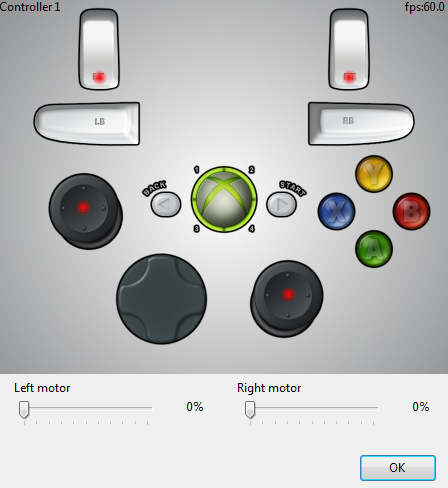
На экране отображаются все действия геймпада.
Тест показал, что геймпад в порядке. Я предположил, что у меня крайнее положение стика на X:-100% Y:-100% игра не воспринимает, значит надо искусственно выходной сигнал ограничить. На вкладке Sticks нашлась кнопка Advanced, под которой есть настройка Output Scale, она и ограничивает крайние значения положения стика. Например, при 50% это выглядит так:
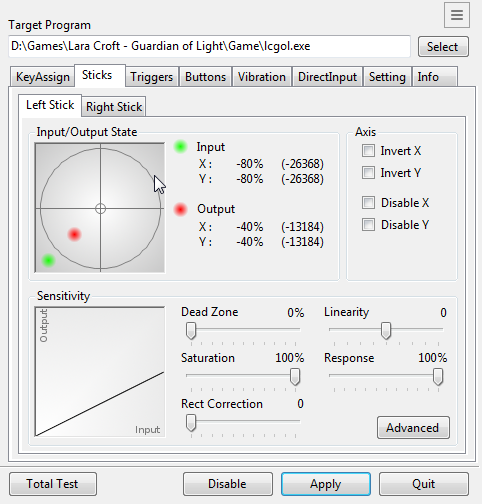
На верхнем графике зелёной точкой показано реальное положение стика, а красной - выходное значение. Я поставил 95%, и этого оказалось достаточно. Там же можно поправить нулевое положение стика для случаев, когда в игре что-то происходит, когда не трогаешь геймпад.
Для того, чтобы это заработало в игре, в верхней части необходимо прописать путь к exe-шнику игры и кликнуть Apply. Программа создаёт для конкретной игры файл настроек в папке игры, то есть настроить можно каждую игру по отдельности, а если что-то не нравится, просто удалить файлы XInput*.
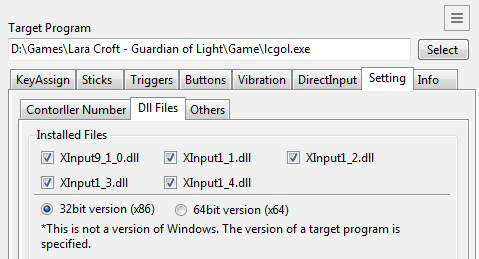
С первого раза у меня эти настройки не заработали, потому что не была выбрана правильная версия Xinput. Всё заработало после того, как на вкладке Settings - DLL Files я отметил все галочки. Разбираться, который из них сработал, лень.
Надеюсь, эта информация сэкономит кому-то несколько часов. В глубину настроек я не полез, но понятно, что функционал у проги достаточно обширный.