


Avorion для новых пилотов. Часть 1: Редактор кораблей

Ну, меня тут короче попросили пару гайдов запилить, так как их нигде нету. Пока буду выкладывать в лигу геймеров, потом (при достаточном количестве народа) создам своё сообщество, с аворионом и ксотанками(местные инопланетяне) ^^
Ну-с, начнем. Данный гайд рассчитан на людей, которые хотя бы прошли обучение. Если не прошли, то вот основные кнопки в редакторе кораблей ( открывается на кнопку B(англ.)(нужно сначала создать свой корабль(кнопка в верхнем правом углу, когда сидите на дроне))).
Основные кнопки:
W - общее увеличение выбранного блока на величину, указанную в Scale Step. Если размер блока меньше Scale step, то он увеличит до выбранной величины, и потом будет увеличивать на выбранную величину в Scale step. Или уменьшать. Я хорошо умею объяснять ><
A - увеличение блока по оси Z(вправо и влево от направления носа корабля)
S - Увеличение блока по оси Y(вверх и вниз от направления носа корабля)
D - увеличение блока по оси X(вперед и назад по направлению носа корабля)
R - удерживайте и тыкайте мышкой, в какую сторону повернуть блок.
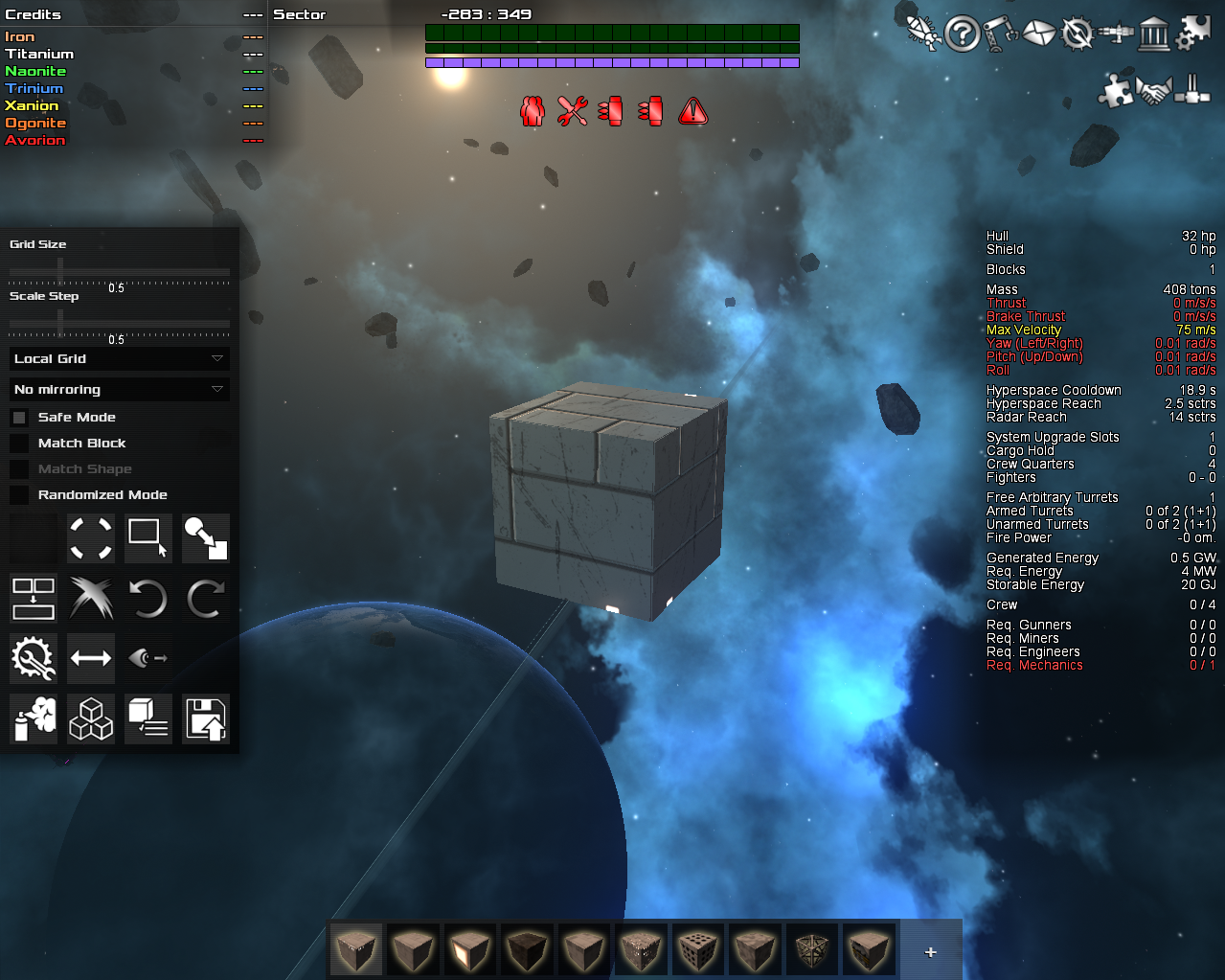
Наш начальный недокораблик. Баг - от него остается "призрак" в космосе - неосязаемый блок.
Разберем левую часть HUD-а редактора. Правую, с характеристиками шипа и спец. блоками рассмотрю в следующей части, если эта не уйдет в минуса.
Вот она собственно.
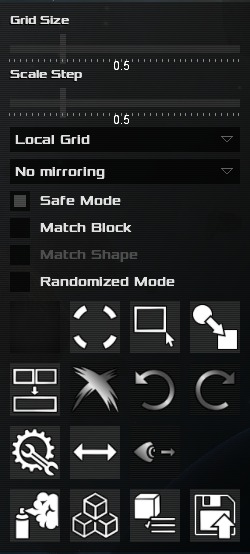
Grid Size
Размер незримой решетки, по которой ставятся ваши блоки. Очень мощный инструмент, как и следующий ползунок.
Scale step
Стандартный шаг изменения размеров блока. Покажу нагляднее: увеличение блока через кнопку W при Scale step = 0.5
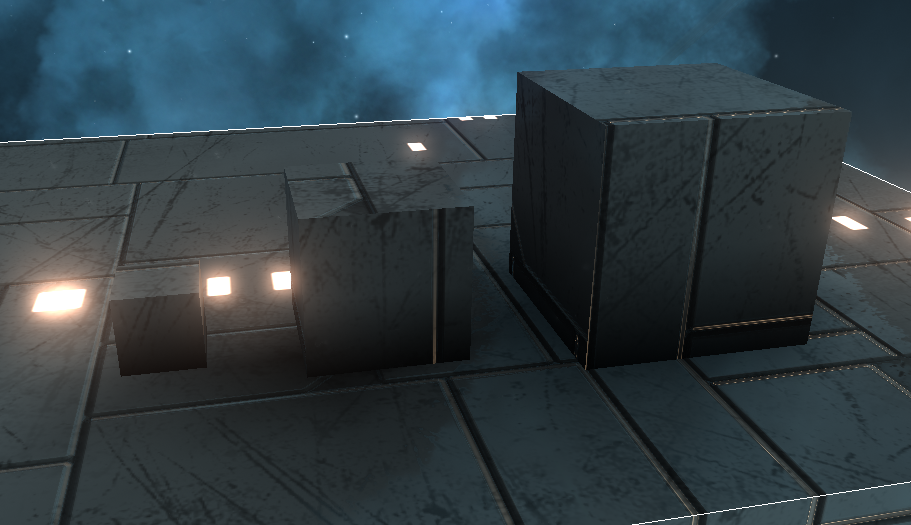
при Scale step = 1
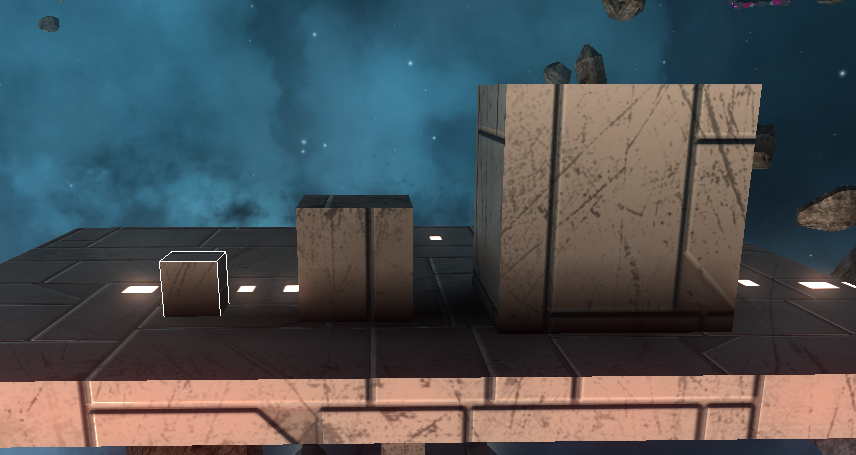
при Scale step = 0.05 ^^
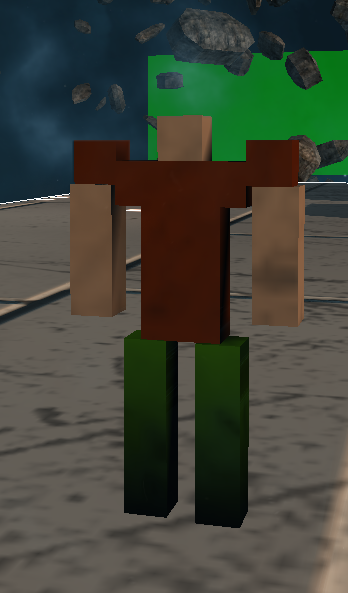
и так далее.
Выпадающее меню 1. Отвечает за работу с незримой сеткой.
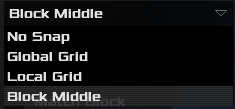
No snap - сетка отключается. Совсем.
Global grid и Local Grid
В этих двух я не нашел отличия, работает с включенной сеткой. Наверное имеет разницу, когда строишь станцию, но это не точно.
Block Middle - сетка отключается. Блок, который вы захотите поставить, будет прикрепляться к центру родительского блока(к которому цепляете).
Выпадающее меню 2. Отвечает за зеркальность поставленных блоков. Ну тут просто. Огромный минус, что их нельзя комбинировать, как в StarMade.
Рассмотри следующие 4 RadioButton. Ну или переключателей.
Safe Mode - НЕ ОТКЛЮЧАТЬ ЕСЛИ НЕ ХОТИТЕ ПОТЕРЯТЬ ПОЛ КОРАБЛЯ. Но иногда полезно ее отключить, если хотите удалить пол корабля.
Match Block - сохраняет размеры блока в выбранной проекции. Например если у блока 1х1х1 установить с какой либо стороны еще блок, то он сможет изменятся только по одной оси (1х1х3 например).
Match Shape - то же самое, что и выше, но сохраняет еще и форму блока ( для всяких углов и т.д.)
Randomize mode - лучше не трогать эту штуку. Ну, если только по фану.
Окей, половина уже пройдена. Рассмотрим оставшуюся сетку 4х4. Буду идти слева направо.
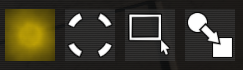
- Текущий выбранный цвет блока.
- Выбрать блок. Аналог - средняя кнопка мыши. Отличие в том, что при выборе СКМ не сбрасывается выбранный блок(не пропадает). Через эту кнопку удобнее работать.
- Выбрать блоки в области. Немного кривая штука. Выбирает видимые блоки, которые полностью попали в область выбора плюс еще чуть-чуть.
- Трансформатор. Одним кликом мыши превращаем железный блок корпуса в авориумный генератор. И обратно. При наличии ресурсов разумеется. очень полезная штука.
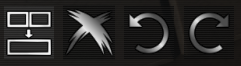
-Слить выбранные блоки. Выбранные блоки становятся одним целым. Спорная вещь, тк баганная немного.
- Удалить выбранный блок.
-Ctrl-Z. отменяет последнее действие.
-Ctrl-Y. Возвращает последнее действие перед отменой.
-Полевой ремонт. Требует много ресов и кредитов. И так же шип можно починить через 35 секунд после получения последнего урона. Иначе имбово было бы
-ОООчень полезная штука. Передвигает вашу плоскость отражения(второе выпадающее меню) на выбранный блок.
-Фокусируется на выбранном блоке
-Просто пустое место, идем дальше.
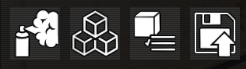
-Выбрать цвет текущего блока. К слову - цвета тут один из предметов коллекционирования, их примерно 300-400 штук. Быстрый вызов - кнопка С.
-стандартные формы блоков. Бесполезная вещь. Но если понадобится, то быстрый вызов на кнопку V.
-Изменить характеристики блока. Ну, или конкретнее, его размеры.
-открыть меню с сейвами кораблей. Вот тут поподробнее.
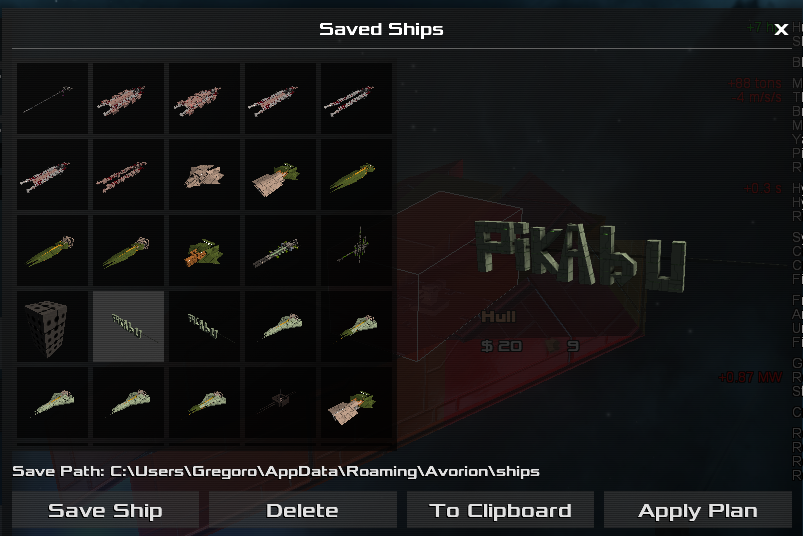
В данном меню вы можете сохранить свой крафт, удалить его, скопировать в буфер обмена(???) или воссоздать его(не бесплатно, требует ресов, но экономит время).
Так же тут указан ваш путь к сейвам шипов. Как я уже и говорил, сейвы хранятся в формате .xml и вы можете обмениваться вашими крафтами с друзьями. В качестве бонуса выложу шип, который построил во время подготовки материала.Да, кстати. Steam вроде как использует тот же путь к крафтам. Тут меня один человек про это спрашивал прост.
Ну, на этом пилоты все. Критика приветствуется. Если пост не утонет на дно, то ждите следующий пост про характеристики крафтов и спец блоки.
Забыл добавить в обзоре, добавлю тут.
Специально для Pikabu
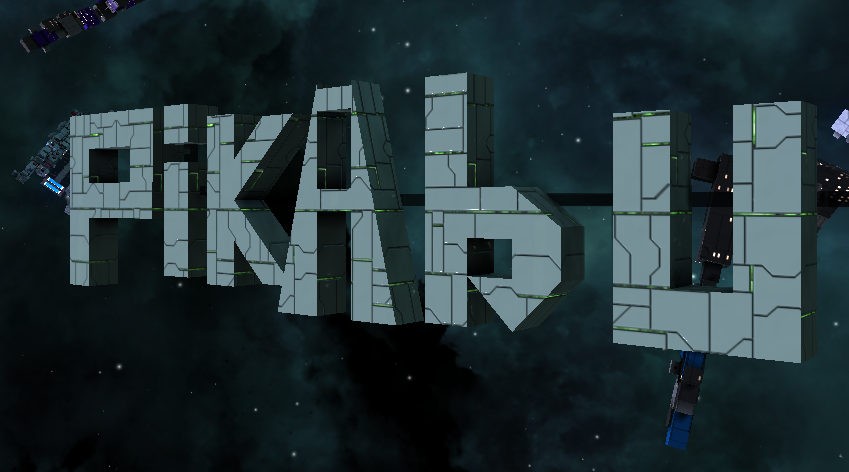
Наонит. Красивый материал
Лига Геймеров
55.7K постов91.8K подписчиков
Правила сообщества
Ничто не истинно, все дозволено, кроме политоты, за нее пермач, идите на ютуб
Помни!
- Новостные/информационные публикации постим в pikabu GAMES
- Развлекательный контент в Лигу Геймеров
Нельзя:
Попрошайничать;
Рекламировать;
Оскорблять участников сообщества;
Нельзя оценивать Toki Tori ниже чем на 10 баллов из 10;
Выкладывать ваши кулвидосы с только что зареганных акков - пермач
За неэтичное использование сообщества - тоже бан. Если ты выкладываешь пост в наше сообщество и получаешь стартовые плюсы от наших подписчиков, не думай, что вытаскивать потом пост в своё личное сообщество будет умным поступком.