Денвик Аналитика — российская ИТ-компания, разработчик ETL-инструментов для интеграции, обработки и подготовки корпоративных данных. Линейка ETL-продуктов Денвик Аналитика позволяет работать с корпоративными данными в режиме self-service, без постоянного привлечения программиста:
Стандартных отчетов 1С многим компаниям хватает годами. Пользователь настраивает отборы, группировки, добавляет нужные поля - и получает привычный отчет.
Сложности начинаются позже. Например, когда продажи находятся в одной базе, затраты в другой, план лежит в Excel, а руководителю нужно увидеть все это в одном разрезе.
Тогда рядом с 1С постепенно появляются Excel-файлы, дополнительные обработки, SQL-запросы, интеграции и отдельные базы данных.
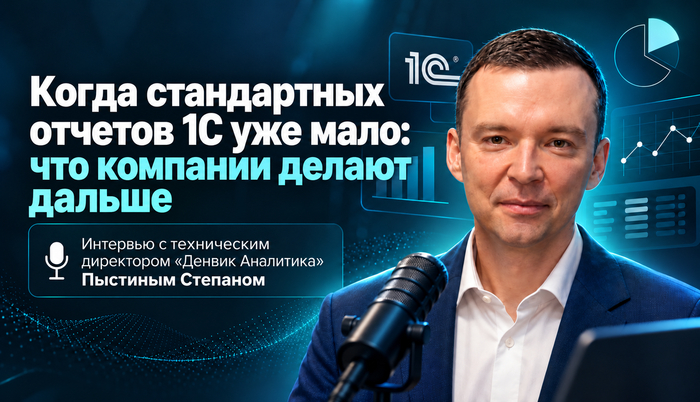
Где проходит эта граница и когда компании действительно нужен отдельный аналитический контур, мы поговорили со Степаном Пыстиным, техническим директором «Денвик Аналитика».
Где заканчиваются возможности отчетов
- Обычно все начинается с решения внедрить BI?
Степан Пыстин: Чаще намного раньше. Первый сигнал можно увидеть прямо в обычной работе с отчетами 1С. В стандартном отчете пользователь может довольно многое поменять: выбрать поля, настроить отборы, группировки, сортировку, оформление. Пока нужные данные уже есть внутри отчета, этого вполне хватает. Сложность возникает, когда требуется то, чего в отчете изначально нет. Например, нужно подтянуть данные из другой системы, связать несколько показателей разных отчетов или добавить расчет, который разработчик раньше не предусматривал. Тогда пользовательскими настройками вопрос уже не решить. Нужно дорабатывать существующий отчет, создавать новый либо получать сводные данные другим способом.
- То есть стандартные отчеты сами по себе не плохой вариант?
Конечно. Если они закрывают задачи бизнеса, менять что-то ради самого изменения смысла нет. Вопрос обычно появляется тогда, когда новые управленческие запросы все чаще требуют доработок. Сегодня руководитель просит один дополнительный показатель. Через месяц - еще несколько. Потом нужно сравнить данные трех подразделений. Затем добавить CRM. В какой-то момент каждый новый вопрос начинает требовать отдельной технической работы.
Почему появляется Excel
- Что обычно делает сотрудник, если одного отчета уже не хватает?
Самый очевидный путь - выгрузить данные в Excel. Допустим, есть три отчета: продажи, остатки и себестоимость. Сотрудник выгружает их, объединяет таблицы, добавляет формулы и собирает итоговый файл. Для разовой задачи это вполне рабочий вариант. Даже регулярный отчет, который обновляется раз в месяц и занимает условные полчаса, иногда проще оставить в Excel.
- А в какой момент Excel начинает мешать?
Когда вокруг отчета появляется целый процесс. Нужно сначала выгрузить один файл, потом второй. Из третьего вычленить справочник. После этого обновить формулы, проверить несколько строк вручную и только потом отправить результат руководителю. Если такую последовательность приходится повторять каждую неделю или каждый месяц, это уже хороший кандидат на автоматизацию. Особенно если процесс знает только один сотрудник. Он уходит в отпуск - и внезапно выясняется, что никто точно не помнит, какой файл нужно открыть первым и почему одна формула отличается от соседней.
- Получается, проблема Excel в ошибках?
Ошибки - только одна часть. Основной вопрос - воспроизводимость. Можно ли через полгода повторить расчет по тем же правилам? Понимает ли другой сотрудник, откуда взялась цифра? Можно ли изменить формулу и быть уверенным, что соседний отчет после этого не сломается? Если ответы понятны, Excel может спокойно оставаться частью процесса. Если все держится на ручных действиях и памяти одного человека, стоит посмотреть на процесс внимательнее.
Когда нужна отдельная автоматизация
- Логичный следующий шаг - позвать разработчика 1С?
Да, и довольно много задач можно решить прямо внутри 1С. Разработчик может сделать новый отчет, написать запрос, настроить фоновую обработку или автоматизировать регулярное формирование данных. Такой вариант особенно удобен, если почти вся аналитика живет на данных одной 1С.
- А когда этого становится мало?
Когда количество источников и требований начинает расти. Представим обычную картину. Продажи находятся в 1С. Информация о лидах - в CRM. План - в Excel. Маркетинговые расходы приходят из внешнего сервиса. А руководитель хочет увидеть цепочку: рекламный канал → клиент → продажа → себестоимость → финансовый результат Теперь нужно договориться, как связать эти данные. В одной системе компания может называться ООО Ромашка, в другой - Ромашка. Где-то используется внутренний ID, где-то ИНН. Подразделение в одной базе называется Москва, а в другой - Филиал МСК. Здесь задача уже выходит за пределы отдельного отчета.
- И количество систем здесь главное?
Не обязательно. Иногда даже два источника создают много вопросов. Важнее понять, насколько стабильно данные можно объединять. Если каждый месяц сотрудник вручную решает, какие строки друг другу соответствуют, результат сложно воспроизводить. Тогда имеет смысл выстраивать постоянный процесс получения и подготовки данных.
Что происходит с данными дальше
- Что значит «постоянный процесс» с технической точки зрения?
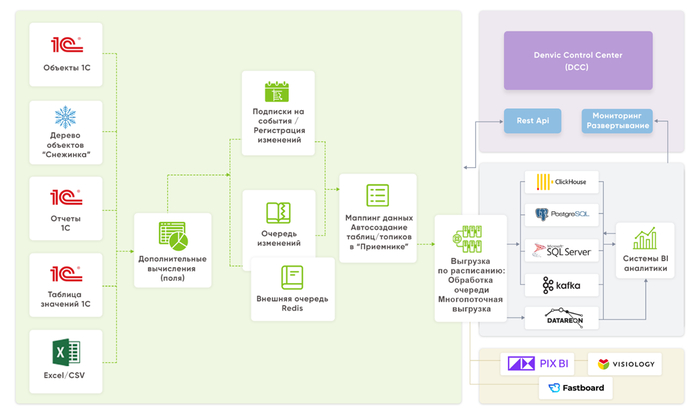
Раньше пользователь говорил: «Мне нужен отчет». Теперь появляются дополнительные требования. Данные нужно получать регулярно. Нужно понимать, когда они обновились. Нужно контролировать ошибки. Если объем данных большой - желательно повторно не читать весь массив каждый раз. Для данных 1С эту задачу может закрывать Экстрактор 1С. Он получает данные из информационной базы 1С и передает их во внешний контур - например, в СУБД, где дальше с ними уже работают аналитические системы. Для больших наборов можно использовать инкрементальную выгрузку: передавать изменения вместо полной повторной выгрузки всего объема.
- Можно сказать, что тогда нагрузки на 1С вообще нет?
Так говорить было бы неправильно. Любое получение данных использует ресурсы системы. Задача состоит в другом - сделать процесс управляемым. Например, не перечитывать без необходимости весь набор данных, выполнять выгрузки по расписанию и контролировать объем обработки.
- Получили данные из 1С. Можно сразу подключать BI?
Иногда да. Если данные уже находятся в удобной структуре и нужно построить относительно простой отчет, дополнительная обработка может вообще не понадобиться. Но если нужно объединить несколько систем, обычно появляется следующий этап - подготовка данных. Нужно привести форматы к общему виду, сопоставить справочники, рассчитать показатели, проверить значения, иногда сохранить историю изменений. Вот здесь появляется ETL.
- Все это обязательно писать на SQL или Python?
Нет. Подход зависит от команды. Кому-то удобнее код. Особенно если уже есть свои процессы разработки, Git, тестирование и CI/CD. Есть и визуальные инструменты. В нашей архитектуре для таких задач используется Denvic Visual Transformer - DVT. В нем процесс можно собрать как последовательность операций: прочитать данные, отфильтровать, объединить, преобразовать, посчитать нужные поля и записать результат. Проекты можно запускать по расписанию и смотреть историю выполнения. При этом сам визуальный интерфейс не решает вопросы модели данных. Все равно нужно определить, по каким ключам объединять таблицы, где считать показатели, что делать с ошибками и какую историю хранить.
- Тогда в чем смысл low-code?
Одни из плюсов - структуру процесса проще увидеть, а результат проконтролировать. Специалист открывает проект и видит последовательность шагов: что читается, где объединяется, какие преобразования выполняются и какой результат на каждом шаге. Для нестандартных задач визуальный процесс можно дополнять SQL или программируемой логикой.
Нужен ли отдельный контур всем
- Если BI умеет получать данные из 1С напрямую, зачем вообще строить отдельные слои?
Иногда незачем. Допустим, есть одна база, один отчет, небольшой объем данных и несколько пользователей. Запросы не мешают работе системы, а сложных преобразований нет. Создавать большое хранилище ради такого сценария избыточно. Ситуация меняется, когда появляется несколько источников, тяжелые расчеты, много потребителей или одна модель данных используется сразу в нескольких отчетах. Тогда обработку и хранение данных часто выносят во внешний контур. Он тоже может быть очень разным: от одной аналитической таблицы до полноценного DWH. Размер решения должен соответствовать задаче.
- Как тогда выглядит типовая схема?
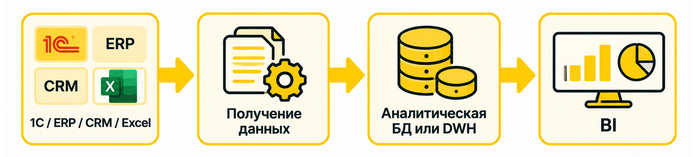
Если сильно упростить: 1С → Экстрактор 1С → аналитическая БД / DWH → DVT → BI / CRM / API / Excel Экстрактор здесь отвечает за получение данных из 1С. DVT нужен в тех проектах, где данные требуется объединять или преобразовывать. А BI работает уже с подготовленным набором. При простой задаче часть элементов из этой схемы вообще может отсутствовать.
Как понять, что процесс пора менять
- Есть какой-то простой способ понять, что компания уже выросла из текущего подхода?
Я бы взял один важный регулярный отчет и прошел весь путь его подготовки. Откуда берутся исходные данные? Сколько файлов нужно выгрузить? Что сотрудник делает вручную? Какие таблицы объединяет? Где считает показатели? Как проверяет результат? Сколько людей понимают весь процесс? После этого обычно становится видно, что именно создает сложности.
- Если ручных действий много, нужно сразу внедрять ETL-платформу?
Нет. Иногда достаточно одной автоматической выгрузки или доработки отчета. В другом проекте понадобится отдельная аналитическая таблица. Где-то потребуется полноценный ETL-процесс. Архитектуру лучше наращивать по мере появления требований.
- А как относиться к Open Source?
Как к обычному варианту выбора технологии. Цена лицензии - только одна часть затрат. Еще есть инфраструктура, разработка, сопровождение, мониторинг, обновления, обучение команды. Если внутри компании уже есть сильная инженерная команда и выстроенные процессы, Open Source может быть вполне удобным вариантом. Если значительную часть инфраструктуры и инструментов еще предстоит создавать и поддерживать самостоятельно, стоит учитывать стоимость этой работы. Поэтому я бы сравнивал решения по полной стоимости владения.
Например:
- И какой главный признак того, что аналитика компании становится более зрелой?
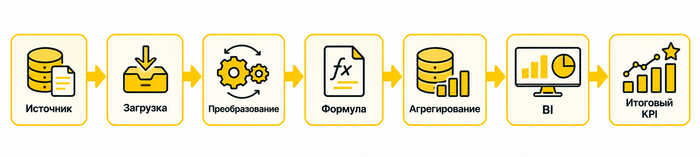
Наверное, предсказуемость. Когда появляется новый вопрос руководителя, команда понимает, где взять данные, как они обновляются, где выполняются расчеты и кто отвечает за логику показателя. Тогда новый отчет уже не требует каждый раз заново собирать всю цепочку. Можно представить это так: источник → получение → хранение → подготовка → показатель → отчет Причем далеко не каждой компании сразу нужна вся эта цепочка. Стандартных отчетов 1С может быть вполне достаточно. Excel тоже может оставаться удобным рабочим инструментом. Для части задач хватит доработки внутри 1С. Отдельный контур данных появляется тогда, когда ручные операции, количество источников и частота изменений начинают заметно усложнять работу.
И уже после этого имеет смысл выбирать конкретную архитектуру и инструменты.
18 сентября команда «Денвик Аналитика» провела день на Жёлтой конфе 2026 – конференции для специалистов 1С, аналитиков, разработчиков и IT-руководителей.
И это был тот случай, когда программа мероприятия довольно точно совпала с вопросами, которые мы регулярно видим в проектах: интеграции, API, производительность, архитектура, ИИ, управление разработкой и место 1С во всё более сложном корпоративном IT-контуре. В программе конференции было 30 докладов сразу в трёх направлениях – аналитика, разработка и управление.
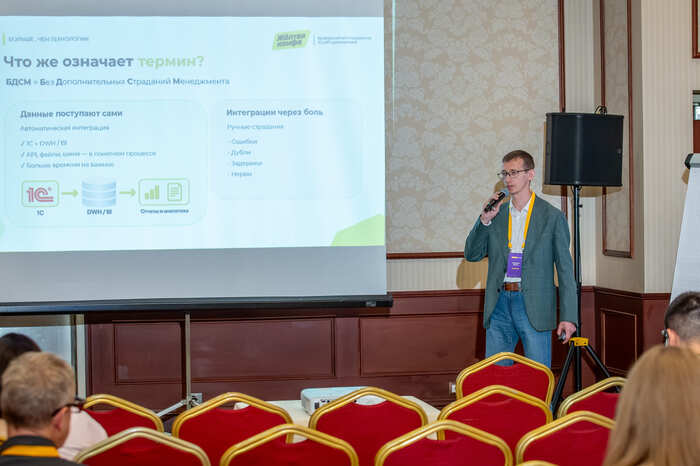
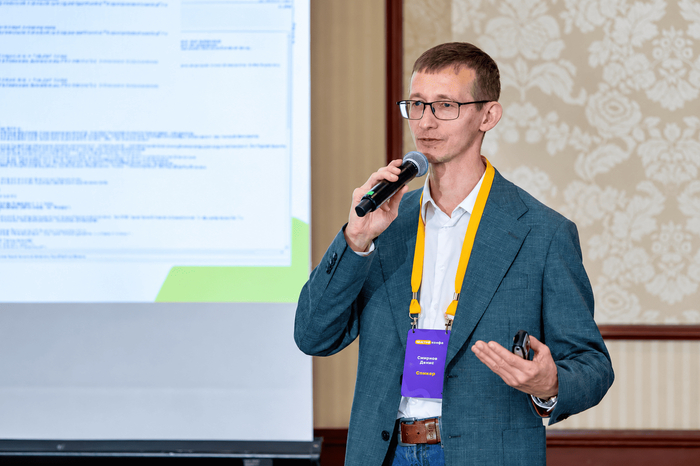
От «Денвик Аналитики» выступил Денис Смирнов с докладом с говорящим названием: «Интеграции с 1С без БДСМ». Название получилось провокационным, а разговор – вполне прикладным.
С какой задачей мы приехали
Проблема знакома многим компаниям, где вокруг 1С постепенно появляется всё больше потребителей данных.
Сначала нужен один отчёт – появляется отдельная выгрузка. Потом BI – ещё одна обработка.
Потом DWH, внешний сервис, новая база, API, очередная аналитическая система.
Через какое-то время вместо понятной архитектуры компания получает набор отдельных механизмов, каждый из которых нужно поддерживать, дорабатывать и учитывать при очередном изменении.
Именно эту ситуацию Денис разбирал в докладе: почему новая задача в 1С так часто приводит к появлению ещё одной выгрузки, как перейти от набора отдельных обработок к предсказуемому потоку данных и где это можно сделать без тотального рефакторинга существующего контура.
По сути, главный вопрос звучал шире самой технологии выгрузки: где заканчивается ответственность рабочей 1С и начинается корпоративный контур данных?
Когда отчётов и внешних систем немного, локальное решение может годами выполнять свою задачу. Но по мере роста количества потребителей цена каждой новой индивидуальной интеграции тоже начинает расти – вместе с количеством зависимостей, поддержкой и сложностью изменений.
Поэтому разговор постепенно смещается от «как написать ещё одну выгрузку» к архитектуре потока данных: один раз организовать получение данных из 1С и дальше использовать этот поток для разных корпоративных сценариев.
Доклад закончился – разговор продолжился
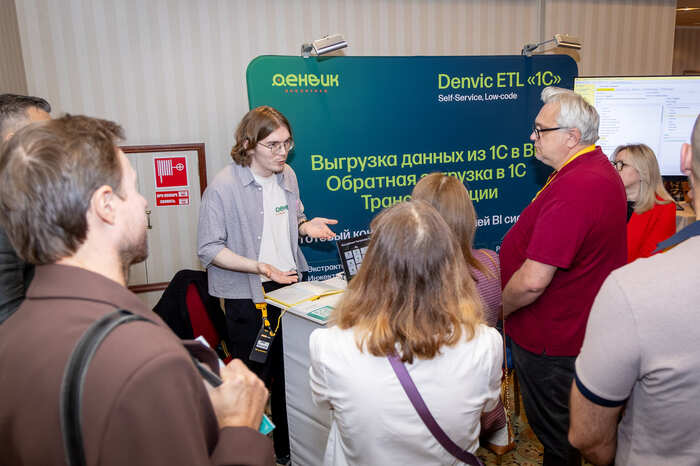
Участие «Денвик Аналитики» докладом не ограничивалось – весь день работал наш стенд. И здесь формат конференции оказался особенно уместным.
В одном пространстве собрались люди, которые смотрят на одну и ту же систему с разных сторон: разработчики думают о механике обмена и коде, аналитики – о доступности данных, архитекторы – о связях между системами, руководители – о поддержке всего этого контура.
Организаторы вообще сделали заметный акцент на живом общении: кроме трёх потоков докладов в программе были нетворкинг, кофе-брейки, панельная дискуссия и общение со спикерами после выступлений.
Для нас стенд стал логичным продолжением темы Дениса: можно было перейти от общей архитектуры к конкретным схемам – BI, DWH, ETL/ELT, обмену между базами 1С, внешним сервисам и другим задачам вокруг корпоративных данных. Именно такой формат мы и закладывали перед конференцией.
Что осталось после конференции
Пожалуй, главное впечатление от Жёлтой конфы – здесь довольно быстро исчезает граница между «докладом» и обычным профессиональным разговором.
Одна тема начинается на слайде, продолжается вопросом после выступления, а потом переходит в обсуждение конкретной архитектуры уже в кулуарах или у стенда.
И сама проблематика интеграций с 1С сегодня тоже становится шире.
Речь уже далеко не всегда идёт о том, можно ли получить данные из 1С. Получить можно разными способами.
Гораздо интереснее следующие вопросы: сколько таких интеграций сможет жить параллельно, что произойдёт после появления ещё одного потребителя, кто будет сопровождать десятки отдельных обработок и в какой момент пора выделять независимый слой передачи данных.
Именно с этим вопросом мы выходили на Жёлтую конфу.
Доклад позволил разобрать его на уровне подхода, а работа стенда – продолжить уже на уровне конкретных сценариев и архитектур.
Спасибо CORS Academy, организаторам, спикерам и всем участникам за Жёлтую конфу 2026.
Получился насыщенный день про 1С, данные, архитектуру и те проблемы, которые обычно становятся особенно заметны именно тогда, когда информационная система начинает расти.
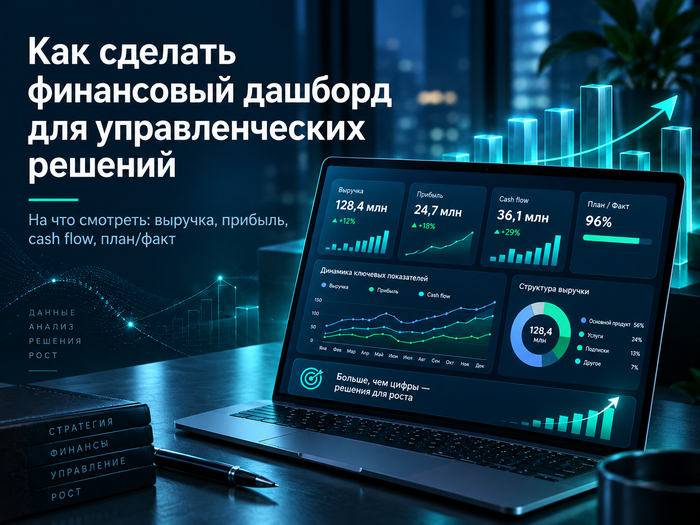
Финансовый дашборд должен отвечать руководителю на три вопроса: что происходит с деньгами и финансовым результатом, где возникло отклонение и какое действие требуется. Поэтому его ценность определяется не количеством графиков, а связью между KPI, исходными данными и управленческими решениями.
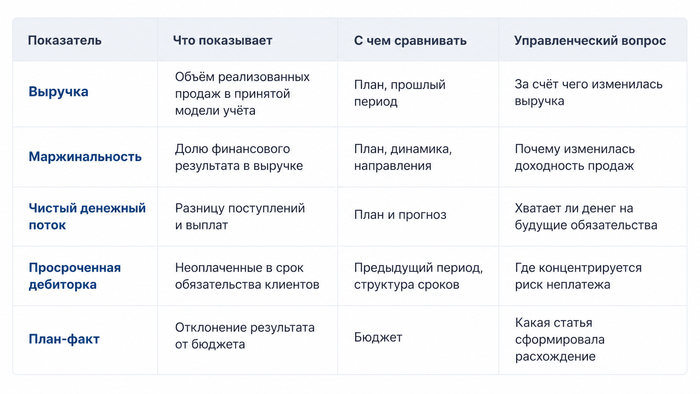
Для финансового директора обычно недостаточно видеть только выручку, прибыль и остаток денег. Нужна возможность сопоставить P&L, движение денежных средств, Баланс, задолженность и бюджет, а затем перейти от итогового показателя к проекту, клиенту, статье или операции, которая сформировала отклонение.
Разберём, какие показатели включить в финансовый дашборд, как организовать первый экран, где заканчиваются возможности Excel и как автоматизировать получение данных из 1С и других корпоративных систем.
Что должен решать дашборд
Финансовый дашборд – интерактивная панель для контроля финансового состояния компании и анализа причин его изменения.
Обычный отчёт фиксирует результат за определённый период. Дашборд добавляет контекст: динамику, план-факт, прогноз, связанные показатели и аналитические разрезы.
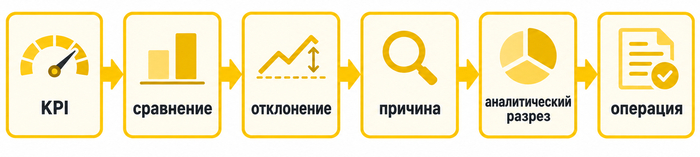
Предположим, чистая прибыль компании за месяц снизилась на 18%. Само значение ещё ничего не говорит о причине. На дашборде финансовый директор должен увидеть, где произошло изменение: снизилась выручка, выросла себестоимость, увеличились операционные расходы или изменилась структура продаж.
Следующий уровень анализа раскрывает конкретное направление, подразделение, проект или клиента. При достаточной детализации данных можно перейти к операциям и первичным документам.
Рабочая логика выглядит так:
Именно эта цепочка отличает управленческий дашборд от экрана с набором красивых графиков.
Финансовый директор
Для CFO главный вопрос связан с финансовой устойчивостью: достаточно ли компании денег для выполнения обязательств, как меняется прибыльность и где возникает риск.
На первом уровне ему нужны финансовый результат, остатки денежных средств, прогноз поступлений и выплат, дебиторская и кредиторская задолженность, исполнение бюджета и существенные отклонения.
Например, прогноз ДДС показывает, что через две недели остатка денежных средств будет недостаточно для крупного платежа поставщику и выплаты заработной платы. Руководитель должен сразу увидеть ожидаемые поступления, задолженность покупателей и платежи, которые можно перенести.
Тогда дашборд становится инструментом работы с кассовым разрывом, а не просто его визуализацией.
Собственник и генеральный директор
На первом экране собственнику обычно требуется более агрегированный уровень:
прибыль и маржинальность;
денежные средства;
динамика ключевых финансовых показателей;
исполнение бюджета;
задолженность;
значимые финансовые риски.
Детальная операционная информация появляется только после перехода в проблемный показатель.
Финансовый аналитик
Аналитику требуется значительно больше разрезов. Один и тот же финансовый результат приходится раскладывать по ЦФО, проектам, продуктам, клиентам, договорам и статьям.
Здесь особенно важна согласованность данных. Если подразделения используют разные правила расчёта маржи или выручки, BI-платформа только быстрее покажет противоречие между ними.
Поэтому проектирование финансового дашборда начинается с управленческого вопроса и методики расчёта показателей.
Какие показатели нужны руководителю
Универсального набора KPI для финансового дашборда нет. Состав панели зависит от модели бизнеса и решений, которые принимаются на её основе.
При этом большинство корпоративных финансовых панелей строятся вокруг нескольких связанных областей: финансового результата, денежных потоков, задолженности, рентабельности и бюджета.
P&L и финансовый результат
В блок финансового результата обычно входят:
выручка;
себестоимость;
валовая прибыль;
операционные расходы;
операционная прибыль;
EBITDA, если показатель используется в управленческой модели компании;
чистая прибыль;
маржинальность.
Главная ошибка – рассматривать один показатель отдельно.
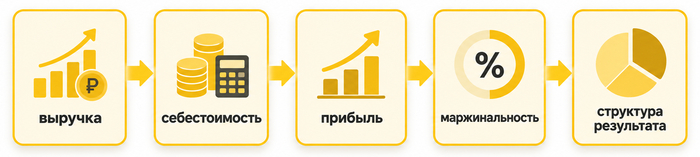
Рост выручки ещё не означает улучшение финансового результата. Продажи могут сместиться в сторону низкомаржинальных продуктов, себестоимость – вырасти быстрее выручки, а дополнительные продажи – потребовать непропорционального увеличения оборотного капитала.
Поэтому полезнее связка:
Если направлений несколько, показатели можно дополнить объёмом вложенных средств и потребностью в оборотном капитале.
ДДС и ликвидность
Прибыль и деньги описывают разные процессы.
Компания может показать прибыль в P&L и одновременно испытывать нехватку денежных средств.
Например, товар отгружен клиенту с отсрочкой платежа на 60 дней. Выручка уже отражена в финансовом результате, но денег на счёте пока нет. Через 20 дней компании необходимо рассчитаться с поставщиком.
В финансовом дашборде поэтому сопоставляют:
Само значение остатка на сегодня менее полезно, чем его положение внутри будущего платёжного графика.
Для анализа денежных потоков обычно используют остатки, поступления, выплаты и чистый денежный поток с детализацией по статьям и видам деятельности.
Дебиторская и кредиторская задолженность
Общая сумма дебиторской задолженности скрывает структуру риска.
100 млн рублей долга, распределённые между множеством клиентов в пределах договорных сроков, и 100 млн рублей просроченной задолженности одного контрагента требуют разных действий.
Поэтому дебиторку полезно раскрывать по клиентам, договорам, срокам оплаты, просрочке и ожидаемой дате поступления.
Для крупных портфелей можно отдельно анализировать концентрацию задолженности и возрастные интервалы: например, без просрочки, 1–30, 31–60, 61–90 и более 90 дней.
Кредиторская задолженность рассматривается вместе с доступными деньгами и прогнозом поступлений. Это позволяет оценивать будущую нагрузку на ликвидность.
Рентабельность и эффективность
Маржинальность показывает лишь одну сторону результата.
При сравнении проектов и направлений стоит учитывать объём вложений, потребность в оборотном капитале, срок возврата денежных средств и используемую компанией методику оценки рентабельности.
Например, направление с маржой 20% может постоянно удерживать в обороте значительно больше средств, чем направление с маржой 15%. Для решения о распределении капитала одного процента маржи недостаточно.
План-факт
План-фактный анализ показывает размер отклонения, после чего дашборд должен объяснить его структуру.
Если прибыль ниже бюджета, разницу можно последовательно разложить на выручку, себестоимость, операционные расходы, продукты, проекты и подразделения.
Предположим, план по выручке выполнен, а прибыль оказалась ниже. Детализация показывает рост доли низкомаржинальных продуктов. Причина находится уже не в объёме продаж, а в их структуре.
Как связаны P&L, ДДС и Баланс
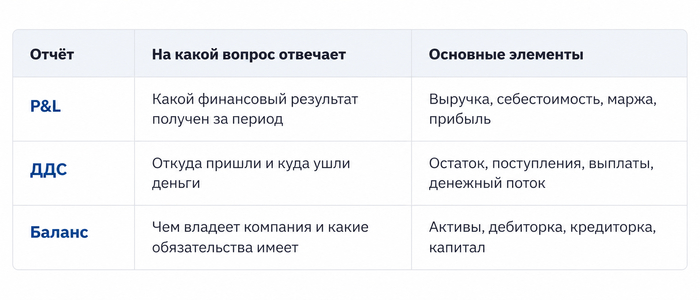
P&L показывает финансовый результат за период. ДДС отражает движение денежных средств. Баланс фиксирует состояние активов, обязательств и капитала на определённую дату.
Эти формы необходимо анализировать вместе.
Предположим, компания отгрузила оборудование на 20 млн рублей с отсрочкой оплаты 60 дней.
В P&L появляется выручка и формируется финансовый результат. В Балансе возникает дебиторская задолженность. В ДДС поступления ещё нет.
Если одновременно предстоит заплатить поставщикам 12 млн рублей, наличие прибыли само по себе не решает задачу ликвидности.
Связка трёх форм помогает избежать одной из самых опасных ошибок финансовой панели – смешения прибыли и доступных денежных средств.
Как устроить дашборд
Информационная архитектура финансовой панели должна повторять логику принятия решения.
Пользователь начинает с общего состояния, замечает отклонение, понимает его масштаб и постепенно раскрывает показатель до уровня, на котором можно определить причину.
Первый экран
На первом экране оставляют только показатели, которые отвечают на регулярные управленческие вопросы.
Здесь нет универсального правила вроде «показывать ровно семь KPI». Количество определяется задачей.
Для CFO первый экран может содержать финансовый результат, денежную позицию, прогноз ликвидности, задолженность и основные бюджетные отклонения.
Рядом с каждым KPI полезно показывать контекст: план, предыдущий период, динамику или величину отклонения.
Карточка «Чистая прибыль: 14,7 млн ₽» сообщает значение.
Карточка «Чистая прибыль: 14,7 млн ₽, –12% к плану» уже показывает проблему.
Следующий уровень должен объяснять её причину.
Динамика и сравнение
График нужен там, где важен момент изменения.
Если расходы выросли на 15%, линия по месяцам покажет, произошло это постепенно или скачком в одном периоде.
Таблица лучше подходит для точного сравнения значений по статьям, проектам или подразделениям.
В финансовой аналитике эти форматы чаще дополняют друг друга.
Детализация
После обнаружения отклонения пользователь должен иметь возможность перейти к его составляющим.
Например:
операционная прибыль → направление → проект → статья затрат → операция
Глубина детализации зависит от модели данных. Не каждый агрегированный KPI можно корректно связать с единственным первичным документом: показатель может формироваться из нескольких источников, распределений и расчётных правил.
Поэтому для критичных показателей заранее проектируют путь от итогового значения к исходным данным и фиксируют правила расчёта.
Фильтры
Типовые фильтры финансового дашборда:
период;
организация;
ЦФО;
подразделение;
проект;
продукт;
клиент;
договор.
Фильтры должны помогать расследованию отклонения. Большое количество срезов без понятной задачи усложняет работу с панелью.
Актуальность данных
У пользователя должна быть возможность понять, за какой момент показаны цифры.
Для регулярно обновляемых дашбордов полезно отображать дату и время последней успешной загрузки.
Если один источник обновился сегодня в 08:00, другой – вчера вечером, а третий не загрузился из-за ошибки, визуально корректный дашборд может содержать несопоставимые данные.
Актуальность загрузки поэтому становится частью качества финансовой аналитики.
Какие данные и архитектура нужны
Финансовая панель редко строится на одном источнике.
Данные могут находиться в 1С:Бухгалтерии, 1С:ERP, CRM, банковских системах, Excel-файлах, внешних базах и корпоративных сервисах.
Главная сложность появляется в момент их объединения.
Допустим, в 1С выручка определяется по отгрузке, в CRM – по закрытым сделкам, а банк содержит только фактические поступления.
Все три системы говорят о связанных бизнес-процессах, но фиксируют разные события.
Если механически объединить значения и назвать их одним показателем «выручка», дашборд начнёт показывать противоречивые цифры.
Сначала определяют показатель
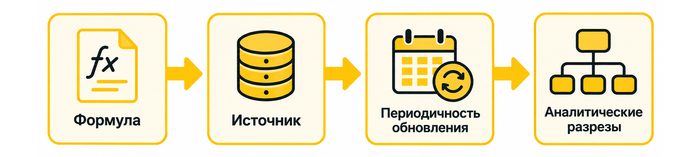
Для каждого KPI полезно зафиксировать четыре вещи:
Для сложных показателей к ним добавляют владельца методики, правила распределения и контрольные сверки.
Это создаёт единый словарь метрик.
Когда финансовый директор, бухгалтерия и аналитики говорят «маржа», должно быть понятно, какие доходы и расходы входят в расчёт и на какую дату они признаются.
Затем связывают справочники
Одна и та же сущность может называться по-разному.
В 1С проект имеет код 125, в CRM – название «Проект С», в Excel – сокращённое обозначение.
Без общего идентификатора система воспримет их как разные проекты. Доходы и расходы окажутся в разных группах, а финансовый результат проекта будет искажён.
Такая же проблема возникает с клиентами, договорами, подразделениями, статьями и номенклатурой.
Поэтому значительная часть работы над финансовым дашбордом происходит до визуализации: в сопоставлении справочников, нормализации данных и проверке бизнес-правил.
Архитектура автоматического обновления
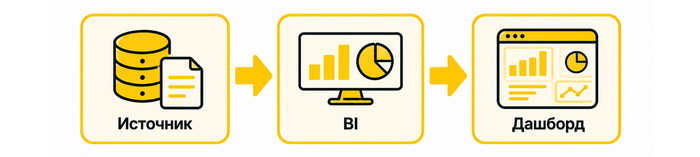
Для небольшой задачи может быть достаточно простой схемы:
По мере роста объёма данных и количества систем появляется внешний аналитический слой:
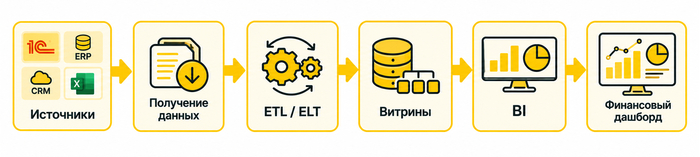
Если информацию необходимо очищать, объединять, рассчитывать и формировать под неё отдельные витрины:
В такой архитектуре BI отвечает преимущественно за анализ и визуализацию, а повторяемая логика получения и подготовки данных переносится в управляемый конвейер.
Это особенно заметно при нескольких базах 1С. Если каждый дашборд самостоятельно обращается к источникам и повторяет одни и те же преобразования, количество зависимостей быстро растёт.
Централизованный слой данных позволяет один раз определить правила и использовать подготовленные наборы в нескольких отчётах.
Excel или BI
Excel остаётся нормальным инструментом финансовой аналитики.
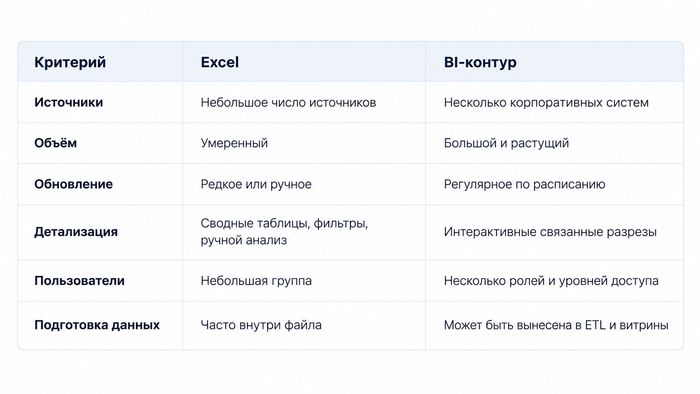
Если источников немного, данные обновляются редко, объём ограничен, а отчётом пользуются несколько человек, перенос в BI может не дать заметного преимущества.
Проблема появляется, когда ручная подготовка становится частью каждого отчётного цикла.
Например, перед совещанием сотрудник выгружает три файла из 1С, получает ещё один файл из CRM, копирует данные в мастер-таблицу, обновляет формулы и сверяет итоговые значения.
Графики при этом могут выглядеть отлично. Узкое место находится в процессе подготовки данных.
При этом Excel вполне может оставаться частью промышленного контура.
Например, бюджет формируется в Excel, фактические данные приходят из 1С, а BI автоматически объединяет их для план-фактного анализа.
Переход к BI имеет смысл тогда, когда проблема уже находится не в визуальном оформлении Excel, а в регулярности обновления, количестве источников, объёме данных, совместной работе и воспроизводимости расчётов.
Типичные ошибки
Одна из самых распространённых ошибок – начинать проект с выбора диаграмм и BI-платформы.
Если формулы и источники не согласованы, новая система визуализирует старую проблему.
Вторая ошибка – перегруженный первый экран. Десятки карточек KPI заставляют пользователя самостоятельно искать важный сигнал.
Третья – отсутствие контекста. Значение выручки без плана, прошлого периода или динамики сложно интерпретировать.
Четвёртая – смешение P&L и денежных потоков. Рост прибыли может происходить одновременно с ухудшением ликвидности.
Пятая – отсутствие контроля загрузки. Дашборд продолжает открываться, хотя часть данных могла не обновиться.
Поэтому перед публикацией финансовой панели стоит проверить не только визуализацию, но и весь путь показателя:
Как внедрить и автоматизировать
Работу над финансовым дашбордом удобнее строить от управленческого решения к данным.
1. Определить пользователя
Зафиксируйте, кто принимает решение на основе панели: собственник, CFO, руководитель направления или аналитик.
Один и тот же дашборд редко одинаково хорошо работает для всех четырёх ролей.
2. Описать управленческие вопросы
Например:
«Хватит ли денег на обязательные платежи в следующие четыре недели?»
«За счёт какого направления снизилась операционная прибыль?»
«Какие клиенты сформировали рост просроченной дебиторской задолженности?»
После этого значительно проще определить необходимые показатели.
3. Зафиксировать методику KPI
Для каждого показателя определите формулу, источник, период, детализацию и правила сравнения.
Особое внимание требуется метрикам, которые разные подразделения считают по-разному.
4. Проверить исходные данные
Нужно выяснить, существуют ли необходимые поля, насколько полна история, можно ли связать справочники и хватает ли детализации для расчёта.
На этом этапе часто обнаруживается, что часть желаемых KPI невозможно получить только из готовых отчётов 1С.
5. Спроектировать модель
Определите, какие данные требуются BI в исходном виде, какие расчёты должны выполняться заранее и нужны ли отдельные аналитические витрины.
6. Настроить загрузку
Если основной источник – 1С, получение данных можно автоматизировать с помощью Экстрактора 1С.
Он используется для передачи данных из 1С во внешний аналитический контур по расписанию. В зависимости от архитектуры приёмником могут выступать PostgreSQL, ClickHouse, MS SQL и другие поддерживаемые системы.
Для больших регулярных выгрузок параметры проекта, способ обновления, размер сегментов и многопоточность должны подбираться с учётом конкретной базы и инфраструктуры.
Если к данным 1С требуется добавить CRM, Excel, базы данных или другие источники, появляется слой преобразований.
Для этой задачи может использоваться DVT – low-code ETL/ELT-платформа для объединения, трансформации данных и подготовки аналитических витрин.
Типовая архитектура финансовой аналитики тогда выглядит так:
1С → Экстрактор 1С → внешняя БД
CRM / файлы / СУБД / другие источники → DVT
данные → преобразование и витрины → BI → финансовый дашборд
Конкретный состав компонентов зависит от задачи. Если источником служит одна небольшая база и сложных преобразований нет, дополнительный ETL-слой может оказаться избыточным.
7. Провести контрольную сверку
До передачи дашборда пользователям итоговые показатели нужно сравнить с исходной финансовой отчётностью.
Проверяют не только итог за период, но и несколько контрольных разрезов: месяц, организация, крупный клиент, проект или статья.
Если итог сошёлся, а отдельные периоды расходятся, проблема могла скрыться за взаимной компенсацией ошибок.
Пример: финансовая аналитика «ГринТех Энерджи»
В опубликованном кейсе «ГринТех Энерджи» исходной проблемой была ручная подготовка финансовой отчётности: данные выгружались из 1С и сводились в Excel.
В проекте использовались 1С:Бухгалтерия и 1С:ERP. Экстрактор 1С настроили для автоматизированной передачи данных в PostgreSQL, после чего к подготовленной базе подключили BI.
Каждый показатель настраивался и тестировался отдельно, а затем решение переносилось в рабочий контур заказчика.
По данным кейса, после автоматизации компания получила до 90% сокращения ручной работы при подготовке финансовой отчётности и ускорение подготовки отчётов в 8 раз.
Экстрактор 1С решает задачу получения данных из 1С и передачи их во внешний контур.
DVT нужен, когда данные после получения необходимо объединять с другими источниками, преобразовывать и готовить в виде аналитических витрин.
BI-система работает уже с подготовленным информационным слоем и отвечает за визуальный анализ.
Для визуализации Денвик работает в том числе с Yandex DataLens, PIX BI и Visiology.
Такая схема разделяет ответственность между слоями:
1С хранит учётные данные → Экстрактор передаёт их наружу → DVT преобразует и объединяет → витрина хранит подготовленную модель → BI показывает результат пользователю.
Это упрощает развитие аналитики: новый дашборд не требует каждый раз заново строить весь путь от рабочей базы до визуализации.
Когда автоматизация уже нужна
Если финансовая команда перед каждым отчётным циклом повторяет одинаковые выгрузки, соединяет несколько файлов, вручную сверяет справочники и пересчитывает показатели, проблема уже лежит ниже уровня дашборда.
В этом случае имеет смысл сначала разобрать путь данных: какие системы используются, какие операции выполняются вручную, где появляются расхождения и какие этапы можно автоматизировать.
Для задач на данных 1С можно начать с тестовой выгрузки и проверить архитектуру на собственной инфраструктуре до масштабирования решения.
FAQ
Какие показатели должны быть на финансовом дашборде?
Базовый набор часто включает финансовый результат, движение денежных средств, задолженность, показатели рентабельности и план-факт. Конкретный состав определяется решениями, которые пользователь принимает по этим данным.
Что должен видеть CFO?
Финансовому директору требуется одновременно контролировать прибыльность и ликвидность: P&L, деньги, будущие платежи, дебиторскую и кредиторскую задолженность, бюджет и существенные отклонения.
Сколько KPI выводить на первый экран?
Фиксированного норматива нет. На первом уровне оставляют показатели, по которым пользователь регулярно принимает решения. Остальная информация раскрывается через детализацию.
Можно ли сделать финансовый дашборд в Excel?
Да. Excel подходит при ограниченном объёме данных, небольшом числе источников и умеренной частоте обновления. BI-контур становится актуальнее по мере роста числа систем, пользователей, данных и ручных операций.
Какие данные нужны для финансового дашборда?
Набор определяется моделью KPI. Источниками могут быть 1С, ERP, CRM, банк, Excel и другие корпоративные системы. До объединения данных для каждого показателя фиксируют формулу и источник.
Как автоматически обновлять финансовый дашборд?
Данные регулярно получают из исходных систем, при необходимости преобразуют и помещают в аналитическую базу или витрину. BI подключается к подготовленному слою и обновляет визуализацию по установленному регламенту.
1. От задачи к способу: как выбрать метод выгрузки
Каждая компания, работающая в 1С, ежедневно накапливает данные: контрагенты, номенклатура, остатки на складах, движения по регистрам, сотрудники, договоры. Эти данные — основа учета, но их польза не ограничивается самой 1С. Руководителю нужен дашборд с ключевыми показателями, аналитику — выгрузка в BI-систему для гибких срезов, интеграции с CRM или складом требуют регулярной синхронизации справочников между системами.
Проблема в том, что данные внутри 1С «заперты»: доступ к ним есть только у пользователей учетной системы, а получить их в удобном для анализа виде — отдельная задача, которая требует либо ручного труда, либо участия программиста.
На практике для решения этой задачи используют разные способы — от простого экспорта списка в Excel до автоматизированных low-code инструментов. У каждого способа своя область применения, свои плюсы и свои скрытые риски, которые проявляются только при росте объема данных или усложнении задачи:
Нужно один раз быстро выгрузить справочник в Excel — подойдет экспорт из списка. Просто, но не масштабируется: при попытке свести несколько выгрузок вручную или автоматизировать процесс через программиста возникают потери времени и зависимость от разработчика.
Нужно получать данные по запросу, например настроить обновляемую таблицу в Excel через Power Query — используется OData. Удобно для интеграций, но при росте базы (от сотен тысяч строк) появляются таймауты, а попытка сэкономить ресурсы через выгрузку только «изменений за период» создает риск расхождения данных в 1С и в аналитической системе.
Нужна гибкая выгрузка с отбором, в том числе по регистрам накопления или сведений — поможет универсальный отчет. Встроенный и гибкий инструмент, но каждая новая настройка выполняется вручную.
Есть более технические способы — прямой доступ к базе данных SQL — они дают скорость, но ценой нарушения официальной поддержки 1С, рисков безопасности и сложности сопровождения. Это инструмент для инженеров, а не для самостоятельной настройки бизнес-пользователем.
Нужна регулярная автоматическая выгрузка по расписанию без ручных действий и без зависимости от программиста на каждое изменение — для этого существуют специализированные low-code инструменты, например «Экстрактор 1С».
Дальше в статье — пошаговые инструкции по каждому способу со скриншотами: что нажимать, куда переходить и на что обратить внимание, чтобы разобраться самостоятельно. А в конце — сравнение способов, чтобы можно было выбрать подходящий под свою задачу.
2. Экспорт из списка в 1С (Excel/CSV)
Это классика, которую знает каждый аналитик и бухгалтер. Плюс тут один, но весомый — нулевой порог входа: открыли, сформировали, выгрузили. Способ одинаково работает и для справочников, и для регистров накопления — разберем оба варианта.
2.1. Справочники
Как это сделать
Откройте нужный справочник (например, Контрагенты или Номенклатура).
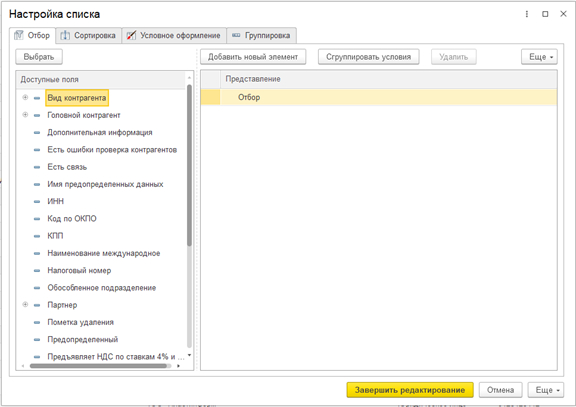
(Опционально) Если нужно выгрузить не весь список, а по определенному условию — нажмите «Еще» → «Настроить список...». На вкладке «Отбор» выберите нужное поле из списка слева (например, «Вид контрагента»), нажмите «Добавить новый элемент» и задайте условие. Также доступны вкладки «Сортировка», «Условное оформление» и «Группировка», если нужно упорядочить или сгруппировать данные. Нажмите «Завершить редактирование».
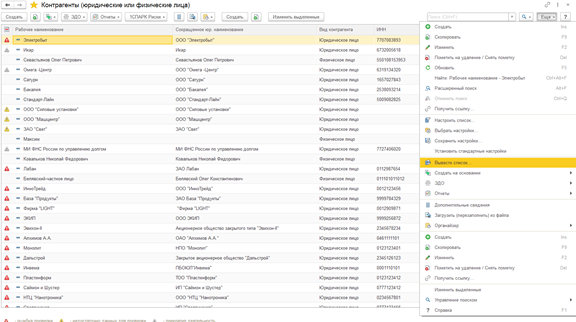
В верхнем меню нажмите «Еще» → «Вывести список...».
Пункт меню «Вывести список...»
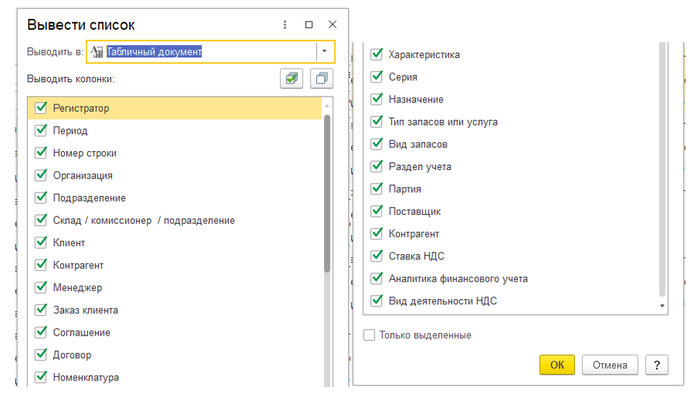
В открывшемся окне в поле «Выводить в» выберите «Табличный документ» (для выгрузки в Excel). Ниже отметьте галочками нужные колонки для выгрузки.
Настройка вывода списка: формат и колонки
При необходимости включите «Только выделенные», если нужно выгрузить не весь список, а отдельные выделенные строки.
Нажмите «ОК» — откроется табличный документ прямо в 1С.
В верхнем меню выберите «Файл» → «Сохранить как...».
Сохранение табличного документа через меню «Файл»
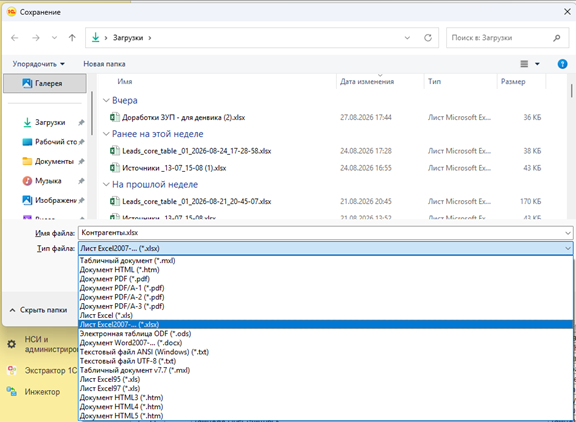
В диалоге сохранения укажите имя файла и выберите тип — «Лист Excel2007-... (*.xlsx)». Нажмите «Сохранить» — готово.
Выбор формата файла при сохранении
2.2. Регистры накопления
Экспорт через «Вывести список» работает не только для справочников, но и для регистров — например, регистра накопления «Выручка и себестоимость продаж». Разница лишь в том, что перед выгрузкой обычно нужно задать период и другие отборы, чтобы не выгружать весь регистр целиком.
Как это сделать
Откройте нужный регистр (например, через раздел отчетов или монитор регистров — зависит от конфигурации).
Задайте отбор по нужным полям — например, по регистратору и периоду.
В верхнем меню нажмите «Еще» → «Вывести список...».
Отбор по периоду и вывод списка регистра «Выручка и себестоимость продаж»
В открывшемся окне в поле «Выводить в» выберите «Табличный документ», отметьте нужные колонки — для регистра их обычно значительно больше, чем для справочника (Организация, Подразделение, Склад, Клиент, Номенклатура, Партия, Ставка НДС и т.д.).
Список колонок для выгрузки регистра — значительно шире, чем у справочника
Нажмите «ОК» — таблица откроется в 1С.
В верхнем меню выберите «Файл» → «Сохранить как...», укажите формат Excel (.xlsx) и сохраните.
Сохранение выгруженного регистра через меню «Файл»
Важный нюанс: у регистров, в отличие от справочников, обычно гораздо больше полей и строк (каждая проводка может разворачиваться на несколько строк), поэтому перед выгрузкой стоит заранее решить, какие колонки действительно нужны — иначе таблица получится избыточной и неудобной для дальнейшего анализа.
Как это выглядит на практике в реальном бизнесе
Проблема начинается, когда нужно выгрузить не один объект, а несколько — или свести данные из разных отчетов. Вы открываете один отчет, выгружаете. Открываете второй — выгружаете. А дальше начинаются «танцы с бубном»: объединение файлов в одной книге, консолидация на разных листах, ручная очистка данных, сопоставление строк.
Это создает две конкретные проблемы:
Потеря времени. Вместо аналитики человек часами занимается механическим копированием и сведением таблиц.
Человеческий фактор. Любая случайная ошибка при копировании искажает итоговую аналитику — а решения потом принимаются на основе неверных цифр.
С регистрами эта проблема усиливается еще сильнее, чем со справочниками:
Данные устаревают быстрее. Справочник контрагентов меняется относительно редко, а движения по регистрам появляются каждый день — при ручной выгрузке отчет устаревает уже на следующие сутки.
Объем и сложность сведения выше. У регистра значительно больше колонок и строк (одна проводка может разворачиваться на несколько строк), поэтому свести вручную несколько регистров между собой — например, сверить выручку с движениями по складу — занимает в разы больше времени, чем сведение справочников.
Выше цена ошибки в отборе. Если при выгрузке регистра неверно задать период или отбор по регистратору, часть данных просто не попадет в выгрузку — и это не всегда заметно сразу, в отличие от справочника, где пропущенную позицию легче обнаружить визуально.
Что бывает при попытке автоматизировать
Чтобы избавиться от рутины, компании часто зовут программиста 1С — он настраивает регламентные задания, которые сами по расписанию генерируют отчеты и складывают их в папку. Проблема в том, что это создает полную зависимость от разработчика: как только меняется бизнес-логика или нужно добавить новую колонку, выгрузка ломается, и приходится снова вставать в очередь к программисту и ждать, пока он внесет правки — иногда неделями.
Для регистров это ограничение ощущается еще острее: настройка регламентного задания требует корректно прописать отбор по периоду и регистратору, а любая ошибка в этой логике означает, что часть движений будет либо задвоена, либо пропущена — и обнаружится это не сразу, а уже на этапе сверки итоговых цифр.
Вывод
Способ отлично подходит для разовых простых задач — как со справочниками, так и с отдельными выгрузками регистров, — но не годится для регулярной и гибкой аналитики: слишком много ручного труда, слишком высокая цена любых изменений и ошибок в отборе.
3. Через OData
По сути, OData — это встроенный нативный интерфейс, который дает прямой доступ к объектной модели данных 1С. Для многих аналитиков это кажется отличной отправной точкой: зачем изобретать велосипед, если инструмент уже есть в самой платформе. Хорошо подходит, когда нужно получать данные по запросу — например, настроить обновляемую таблицу в Excel через Power Query, без необходимости каждый раз заходить в 1С и вручную выгружать список.
Что нужно заранее
OData должен быть опубликован администратором 1С — обычно это делается через веб-сервер (IIS/Apache) или в облачных версиях 1С уже включено по умолчанию. Вам понадобится:
Адрес OData-сервиса — обычно выглядит так: http://ваш-сервер/имя_базы/odata/standard.odata
Логин и пароль пользователя 1С с правами на чтение нужных данных
Если этого адреса у вас нет — обратитесь к вашему ИТ-специалисту или администратору базы.
Как это сделать (на примере Excel Power Query)
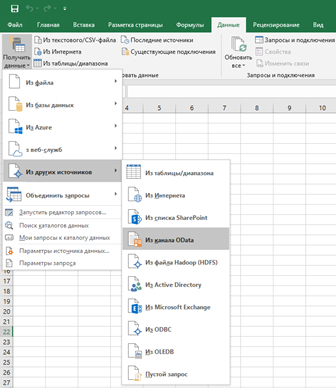
Откройте Excel, перейдите на вкладку «Данные» → «Получить данные» → «Из других источников» → «Из канала OData».
Путь в Excel: Данные → Получить данные → Из других источников → Из канала OData
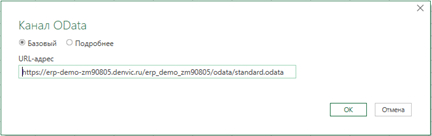
Вставьте адрес OData-сервиса в поле «URL-адрес», нажмите «ОК».
Ввод адреса канала OData
Выберите способ авторизации — обычно «Базовый» — и введите логин и пароль от 1С. Нажмите «Сохранить».
Ввод логина и пароля для подключения к каналу OData
В открывшемся окне навигатора появится список доступных объектов — найдите нужный справочник или регистр (названия будут на латинице/транслите, например Catalog_Nomenklatura или AccumulationRegister_ВыручкаИСебестоимостьПродаж), поставьте галочку.
Нажмите «Загрузить» — данные появятся в Excel обычной таблицей, либо «Преобразовать данные», чтобы предварительно отредактировать запрос в редакторе Power Query.
Успешно загруженные данные регистра «РеализацияТоваровИУслугТовары» в редакторе Power Query
При необходимости регулярного обновления — на вкладке «Данные» используйте кнопку «Обновить все», либо настройте автообновление в свойствах запроса.
Частые проблемы при подключении
На практике даже при правильном адресе и корректных правах доступа подключение часто проходит не с первого раза. Вот две типичные ошибки.
Ошибка метаданных канала. При попытке подключения Excel может выдать: «OData: Документ метаданных канала недопустим... The root element should be Edmx». Это значит, что вместо XML-схемы с описанием структуры данных (документ Edmx) сервер вернул общий список коллекций (Service Document). Причины бывают разные: неверно указан адрес, кэш старого подключения в Power Query, либо временный сбой публикации OData на сервере. Проверить просто — открыть в браузере тот же адрес с /$metadata на конце: если там тоже не открывается нормальная XML-схема, проблема на стороне публикации OData в 1С, и нужно звать администратора; если схема открывается корректно — достаточно пересоздать подключение в Excel.
Ошибка предпросмотра данных. Другая типичная ошибка — «Текущее предварительное значение слишком сложно для отображения». Она возникает уже после успешного подключения и означает, что Power Query не может построить предпросмотр для объекта со сложной структурой — например, из-за большого числа полей или вложенных табличных частей. В большинстве случаев помогает просто нажать «Загрузить» напрямую, минуя предпросмотр — сама загрузка данных при этом проходит нормально.
Как это выглядит на практике в реальном бизнесе
На старте OData действительно кажется удобным — простая настройка, знакомый интерфейс Excel, никакого программирования. Но по мере роста компании этот способ упирается в несколько серьезных ограничений.
Проблема объемов. По умолчанию OData выгружает данные целиком. Когда объем базы доползает до 500 тысяч строк и выше, производительность начинает заметно падать. Соединение отваливается по таймауту, загрузка завершается с ошибкой — и приходится запускать тяжелую выгрузку заново.
Проблема структуры. Через OData физически не получится собрать сложную аналитическую выборку или кастомный отчет — платформа дает доступ только к уже опубликованным объектам метаданных, в том виде, в котором их выгрузили администраторы.
«Ловушка окна». Чтобы обойти проблему объемов, часто настраивают выгрузку не всей базы, а только изменений за определенный период — например, за последний месяц. И здесь бизнес попадает в самую коварную ловушку: если бухгалтер задним числом изменит документ за пределами этого периода, эти изменения никогда не попадут в аналитическую систему. В итоге руководитель смотрит в BI-отчет и видит одни цифры, а в 1С по факту уже совсем другие — актуальность данных снова теряется, причем незаметно.
Вывод
OData хорошо подходит для точечных интеграций и небольших объемов данных, особенно когда нужно получать их «по запросу» в привычных инструментах вроде Excel. Но для регулярной аналитики на растущих объемах данных этот способ становится источником скрытых рисков — от падения производительности и ошибок подключения до расхождения цифр между 1С и аналитической системой.
4. Через настраиваемый (универсальный) отчет
В отличие от простого экспорта списка, отчеты в 1С с гибкими настройками позволяют не просто вывести данные «как есть», а сразу собрать нужный срез: с отборами, группировками и оформлением. Это может быть как встроенный «Универсальный отчет», так и любой другой настраиваемый отчет конфигурации — например, «Валовая прибыль предприятия», «Продажи», «Взаиморасчеты с контрагентами» и т.д. Логика работы с ними одинаковая.
Как это сделать
Откройте нужный отчет (в примере — «Валовая прибыль предприятия»), задайте период в верхней части окна.
Нажмите «Настройки...», чтобы открыть детальные параметры отчета.
На вкладке «Фильтры» задайте нужные параметры и отборы — например, по подразделению, менеджеру, сегменту номенклатуры. Значения можно закрепить (звездочка слева), чтобы они были видны сразу на форме отчета.
Настройки отчета «Валовая прибыль предприятия»: фильтры, поля и сортировки, оформление, структура
На вкладке «Поля и сортировки» выберите, какие поля должны попасть в отчет, и в каком порядке их выводить.
На вкладках «Оформление» и «Структура» при необходимости настройте группировки, промежуточные итоги и визуальное оформление таблицы.
Нажмите «Закрыть и сформировать» — отчет построится с учетом всех заданных настроек.
В верхнем меню выберите «Файл» → «Сохранить как...».
Сохранение сформированного отчета через меню «Файл»
Укажите имя файла и формат — Excel (.xlsx) — и сохраните.
Чем это лучше простого экспорта списка
Ключевое преимущество — гибкость на этапе формирования, а не после. Можно сразу получить данные в разрезе по подразделениям, менеджерам или группам аналитического учета, с промежуточными итогами — без последующей ручной группировки в Excel. Настройки отчета можно сохранить и переиспользовать для следующей выгрузки, что частично снимает проблему повторения рутинных действий.
Недостатки способа
Каждая новая настройка — вручную. В отличие от автоматизированных инструментов, здесь нет расписания «из коробки» — если нужна регулярная выгрузка, отчет все равно приходится открывать и формировать заново каждый раз (либо настраивать регламентное задание через программиста, с теми же рисками зависимости, что и в способе 1).
Ограничение набором данных отчета. Настраиваемый отчет дает гибкость в рамках уже заложенной в него структуры данных — но если нужны поля или объекты, которых в отчете изначально нет, потребуется дорабатывать отчет программно.
Сложность освоения для не-технического пользователя. Настройки фильтров, полей и структуры отчета — это не всегда интуитивно понятно с первого раза, особенно на вкладке «Расширенный» вид, где логика построения сложнее, чем в «Простом» режиме.
Не решает проблему интеграции с внешними системами. Результат — это файл Excel, который нужно куда-то вручную загружать дальше (в BI, в другую базу), то есть автоматической синхронизации с внешними системами такой способ не дает.
5. Способ для продвинутых: прямой доступ к SQL
В отличие от всех предыдущих способов, здесь данные забираются не через 1С, а напрямую из базы данных SQL, в которой физически хранится вся информация. Это самый быстрый способ по производительности — но и самый рискованный, поэтому в этой статье не будет пошаговой инструкции: это инструмент для инженеров и администраторов баз данных, а не для самостоятельной настройки бизнес-пользователем.
Почему это выглядит сложнее, чем кажется
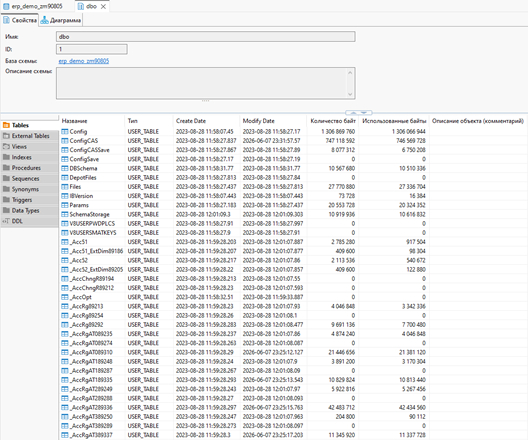
Взгляните на структуру таблиц реальной базы 1С:
Список таблиц базы 1С в SQL: технические имена вместо понятных названий объектов
Все названия таблиц — технические идентификаторы, а не понятные бизнес-термины. Понять, что в таблице _AccumRg87428 хранятся, например, движения по регистру «Выручка и себестоимость продаж», можно только сопоставив ее с внутренним справочником метаданных конфигурации.
Ситуация усложняется на уровне самих данных:
Содержимое одной из таблиц: нечитаемые поля и бинарные значения ссылок
Ссылки на другие объекты (_Fld87429RRef, _RecorderTRef) хранятся в виде бинарных идентификаторов, а не читаемых значений — чтобы понять, что означает конкретная ссылка, нужно отдельно расшифровывать ее через таблицу _Reference и знать внутреннюю структуру типов 1С. Без этого знания собрать из таких таблиц осмысленный отчет просто невозможно.
Риски такого подхода
Нарушение стандартов поддержки. Это официально не поддерживаемый компанией 1С способ интеграции. Обновили конфигурацию — структура таблиц в SQL изменилась, ваши запросы упали, аналитика сломалась.
Риски безопасности. Разграничить права доступа на уровне физических таблиц SQL крайне сложно — все они имеют нечитаемые технические названия, а данные о продажах хранятся рядом с конфиденциальной информацией о зарплатах. На практике аналитику часто дают доступ ко всему SQL-серверу целиком, что создает риски утечки.
Сложность сборки. Чтобы вытащить из SQL один привычный документ, нужно связать между собой десятки технических таблиц — без опытного разработчика 1С здесь легко запутаться.
Дилемма производительности. Подключение напрямую к рабочей базе дает максимальную актуальность данных, но тяжелые аналитические запросы могут «подвесить» систему для остальных пользователей. Использование ночных копий базы решает проблему нагрузки, но аналитика строится по вчерашним данным. Горячая реплика дает актуальные данные без нагрузки на рабочую базу, но требует дополнительных затрат на инфраструктуру.
Вывод
Прямой доступ к SQL — это не инструмент аналитика, а инженерная задача, которая имеет смысл только при наличии в компании квалифицированного разработчика 1С и осознанном принятии всех перечисленных рисков.
6. Через «Экстрактор 1С»
Все способы из предыдущих разделов объединяет одна проблема: рано или поздно они упираются либо в ручной труд, либо в необходимость привлекать программиста 1С. «Экстрактор 1С» — low-code ETL-инструмент, который позволяет настроить регулярную автоматическую выгрузку данных из 1С в базу данных или хранилище без участия программиста. Разберем на реальном примере, как настраивается выгрузка справочника «Номенклатура».
Как это сделать
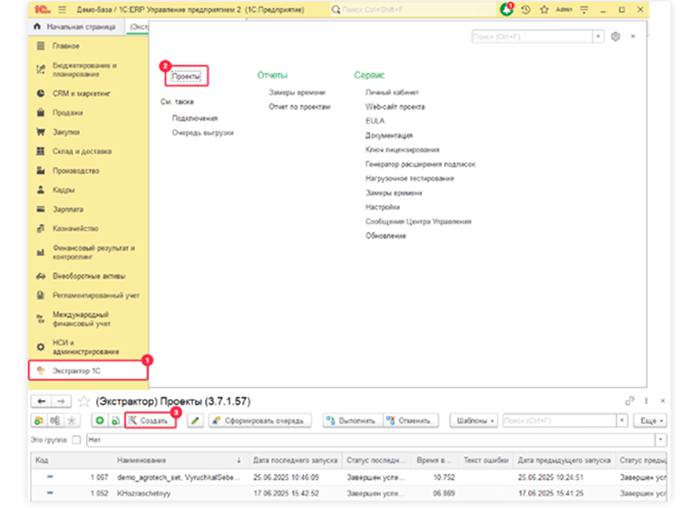
Откройте раздел «Проекты» и нажмите «Создать». Укажите подключение — базу 1С, откуда берем данные, и подключение к приемнику (например, ClickHouse или другая БД для аналитики).
Создание проекта: выбор подключения к источнику и приемнику данных
В открывшемся мастере «Конструктор проекта» выберите тип источника данных. Для выгрузки справочника «как есть» подойдет вариант «Объект».
Выбор типа источника данных: Объекты, Запрос, Объект, Обработчик, Excel, CSV
В списке объектов конфигурации найдите и выберите нужный справочник — в примере это «Номенклатура».
Выбор объекта конфигурации — справочник «Номенклатура»
При необходимости настройте параметры источника — например, если данных много и их нужно разбить на блоки для поэтапной выгрузки. В примере задан параметр «Первые две буквы» наименования.
В режиме «Расширения параметров» можно разделить параметры на «Инициализацию» (используется при первом формировании очереди) и «Регулярный» (используется при каждой последующей выгрузке) — это помогает эффективно обрабатывать большие объемы данных.
На шаге «Поля» выберите нужные колонки для выгрузки, перенеся их из списка доступных полей в выбранные.
Выберите приемник данных — «Создать новую» таблицу или «Выбрать существующую».
Если создается новая таблица — укажите базу и имя таблицы (при необходимости можно транслитерировать название автоматически).
На финальном шаге «Сопоставление полей» проверьте, что поля источника корректно связаны с полями приемника — обычно это происходит автоматически, но можно скорректировать вручную.
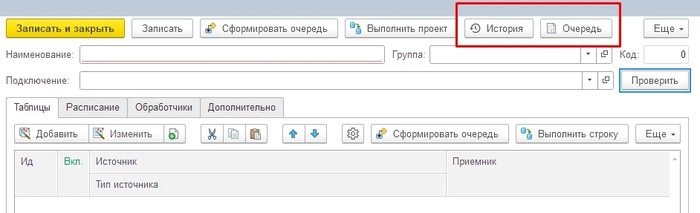
Нажмите «Записать и закрыть», затем на карточке проекта — «Выполнить проект». Чтобы выгрузка происходила автоматически, настройте «Расписание выгрузки» в нижней части карточки проекта.
Чем это принципиально отличается от предыдущих способов
Настройка один раз, а не при каждой выгрузке. В отличие от экспорта списка, OData или настраиваемого отчета, проект в Экстракторе создается один раз, а дальше выполняется по расписанию без участия человека.
Работа с большими объемами. Механизм параметров и сегментирования (инициализация/регулярный параметр) решает именно ту проблему, с которой упирается OData — таймауты и обрывы соединения при больших объемах данных.
Не требует программиста. Весь процесс настройки — от выбора источника до маппинга полей — выполняется через визуальный мастер, без написания кода, в отличие от веб-сервисов, COM-соединений или прямого доступа к SQL.
Гибкость при изменениях. Если нужно добавить поле или изменить отбор, это делается через тот же интерфейс конструктора проекта — без обращения к разработчику и без риска, что выгрузка «сломается» до следующего релиза конфигурации.
Вывод
«Экстрактор 1С» закрывает главный недостаток всех предыдущих способов — необходимость повторять ручные действия или зависеть от программиста при каждом изменении. Это решение имеет смысл рассматривать, когда нужна регулярная выгрузка больших объемов данных, а в компании нет своего программиста 1С или его время дорого использовать на рутинные задачи.
7. Сравнение способов и рекомендации
Каждый способ решает свою задачу — универсального варианта на все случаи нет. Вот краткое сравнение всех пяти способов из статьи:
Как выбрать способ под свою задачу
Нужна разовая выгрузка небольшого объема — воспользуйтесь простым экспортом из списка, не усложняя задачу.
Нужны обновляемые данные в Excel для точечной интеграции — подойдет OData, но заложите время на настройку и учитывайте ограничение по объему.
Нужна гибкая аналитика с отборами и группировками, без интеграции с внешними системами — используйте настраиваемый (универсальный) отчет.
Нужна максимальная скорость и в компании есть опытный разработчик 1С, готовый нести риски — рассмотрите прямой доступ к SQL, но только как осознанный компромисс.
Нужна регулярная автоматическая выгрузка больших объемов без участия программиста — это задача для специализированного low-code инструмента, например «Экстрактора 1С».
Главный вывод
Выбор способа выгрузки данных из 1С — это не вопрос «правильного» или «неправильного» инструмента, а вопрос соответствия задаче. Простые методы отлично работают для разовых задач и небольших объемов, но с ростом компании, объема данных и частоты обновления они начинают создавать больше проблем, чем решают: ручной труд, зависимость от программиста, риски безопасности или скрытые расхождения в данных. Компании, которые выстраивают выгрузку данных как системный процесс — с учетом объема, частоты обновления и доступных ресурсов, — получают не просто файлы с данными, а надежный источник актуальной информации для аналитики и принятия решений.
Денвик Аналитика — российская ИТ-компания, разработчик ETL-инструментов для интеграции, обработки и подготовки корпоративных данных. Линейка ETL-продуктов Денвик Аналитика позволяет работать с корпоративными данными в режиме self-service, без постоянного привлечения программиста:
выгружать любые данные из 1С для анализа во внешних BI-системах;
строить корпоративные хранилища данных, источником которых выступает 1С;
выполнять очистку, подготовку и консолидацию данных в корпоративном хранилище;
В ClickHouse вы можете обновлять разные данные с разной частотой. Продажи — раз в час, остатки — чаще, историю — вообще загрузить один раз. Исправленный документ тоже должен попасть в ClickHouse, а прерванная загрузка — продолжиться с нужного места. От того, как вы построите обмен, зависят объем передаваемых данных, нагрузка на 1С и то, как выгрузка будет работать при изменениях и сбоях.
Чтобы передавать данные из 1С в ClickHouse, вы можете заказать разработку у интегратора, собрать обмен с помощью ИИ или использовать Экстрактор 1С. Разберем, сколько времени займет каждый способ, что происходит при изменениях и сбоях и кто будет поддерживать передачу данных после запуска.
Зачем выгружать данные из 1С в ClickHouse
1С одновременно обрабатывает учетные операции и тяжелые аналитические запросы — например, отчет по продажам за несколько лет с детализацией по товарам, подразделениям и периодам. Такие запросы читают большой объем данных и выполняют расчеты в рабочей базе, повышая нагрузку на проведение документов и отклик системы.
ClickHouse — аналитическая колоночная СУБД для работы с большими объемами информации. В нее загружают сведения из учетной системы (продажи, закупки, остатки и историю операций) для расчетов, отчетности и BI. Аналитические запросы к этим данным выполняются отдельно от рабочей базы 1С.
1С и ClickHouse работают с разными типами нагрузки: 1С поддерживает текущий учет, а ClickHouse обрабатывает накопленные данные для аналитики.
Важно: ClickHouse нужен не каждой компании.
Отдельный аналитический слой используют, когда отчеты работают с историей за несколько лет, запросы обрабатывают большие объемы данных, а BI создает нагрузку на рабочую базу. При небольших объемах и редких запросах отдельный контур может быть лишним: его тоже придется настраивать и поддерживать.
Как организовать выгрузку данных из 1С в ClickHouse
Предположим, производственная компания каждый день смотрит в BI себестоимость выпуска, объем производства и отклонения по цехам.
Но — в течение дня в 1С появляются новые документы, меняются остатки и корректируются операции. Если один раз выгрузить базу в ClickHouse и больше ее не обновлять, следующий отчет покажет показатели по состоянию на момент последней выгрузки.
Это значит, что обмен нужно поддерживать постоянно: забирать изменения из 1С, передавать их в СУБД и проверять, что после очередной загрузки отчет получил полный набор записей.
Для регулярной выгрузки из 1С в ClickHouse компания может:
Заказать разработку у интегратора.
Собрать обмен с помощью ИИ.
Использовать специализированный Экстрактор данных.
Разберем ниже особенности каждого способа: настройку, работу с изменениями, сбоями и поддержку после запуска.
Если заказывать разработку у интегратора
Интегратор разрабатывает обмен между 1С и ClickHouse. Вы описываете, какие данные хотите передавать и как часто их обновлять, а интегратор проектирует выгрузку: выбирает, какие записи забирать из 1С, как передавать изменения, обрабатывать сбои и повторные загрузки.
Допустим, у вас сеть магазинов, и вы хотите обновлять продажи в ClickHouse каждый час. Вам нужны данные о выручке и продажах по каждому магазину в течение дня. Интегратор проектирует обмен так, чтобы каждый час передавать новые и измененные записи, не загружая заново уже переданную историю.
Для такого обмена разработчик прописывает правила:
● что выгружать — продажи, товары, магазины, цены, остатки и связанные данные;
● как находить изменения — отбирать новые и измененные записи при каждом запуске;
● как продолжать загрузку после сбоя — определить, с какого места возобновлять передачу;
● как исключать дубли — повторная отправка не должна создавать вторую запись о продаже;
● как проверять полноту — контролировать, что данные из 1С полностью дошли до ClickHouse;
● как учитывать изменения в 1С — проверять обмен после изменений в документах, регистрах и справочниках.
Разработчик реализует эти правила в коде и тестирует основные ситуации: обычную загрузку, повторную отправку, обрыв передачи и неполную выгрузку. Ошибка в правилах обмена может привести к пропускам или дублям: часть продаж не попадет в ClickHouse, а одна продажа загрузится дважды.
Что происходит с обменом после запуска
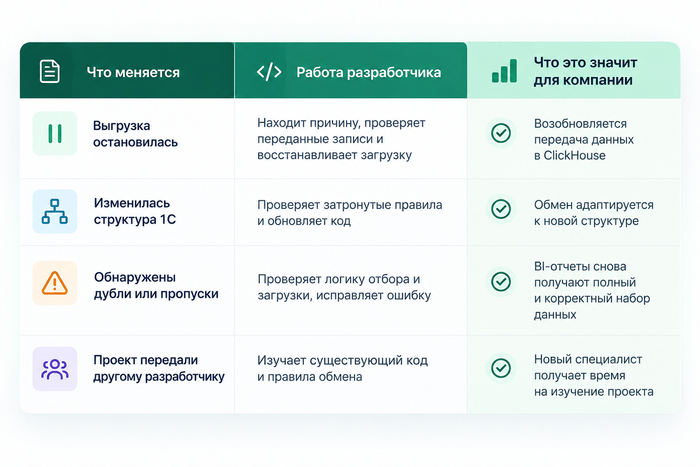
После запуска интегратор продолжает сопровождать разработанный обмен: исправлять ошибки, проверять изменения в 1С и дорабатывать обмен при новых требованиях.
Срок и стоимость зависят от объема работ: сколько баз 1С подключают, какой объем информации выгружают и сколько правил обмена нужно реализовать. После запуска расходы продолжаются: при изменениях в 1С интегратор разбирается в затронутых объектах, обновляет код и заново проверяет загрузку.
Если разработчик меняется, новому специалисту сначала нужно изучить код, правила загрузки и логику обработки данных. Пока он изучает обмен, новая доработка занимает больше времени.
Разработка обмена с помощью ИИ
Вайбкодинг — разработка, при которой специалист описывает задачу ИИ обычным языком, получая готовый фрагмент кода и уточняя его следующими запросами. Это действительно ускоряет написание обмена.
К примеру, у оптовой компании три базы 1С и руководителю нужен единый отчет по заказам, отгрузкам и остаткам. Чтобы отчет отражал изменения в течение дня, компания хочет передавать новые и измененные записи в ClickHouse каждые 30 минут.
Программист 1С может собрать обмен с помощью ИИ: он передает ИИ структуру документов, нужные поля и правила загрузки — ИИ собирает код обмена.
Дальше программист проверяет, что происходит с загрузкой в реальных ситуациях:
● Новые записи — все ли новые заказы и отгрузки попадают в ClickHouse.
● Изменения — видит ли обмен исправления в уже созданных документах.
● Сбой — что произойдет, если передача оборвется после загрузки части записей.
● Дубли— не загрузятся ли эти записи повторно после перезапуска.
● Пропуски — совпадает ли состав загруженных записей с 1С.
● Изменения в 1С — продолжит ли обмен работать после обновления документов, регистров или справочников.
Если программист 1С собрал обмен с ИИ, он же и проверяет его на реальных данных. Иначе нельзя понять, как код поведет себя после сбоя, повторного запуска или изменения документов в 1С. ИИ сгенерирует код по заданным условиям, но не проверит, совпадает ли результат с данными 1С. Программист должен сам проверить пропуски, дубли, повторный запуск после сбоя и изменения в документах.
ИИ сокращает время на написание кода, но не отвечает за то, что произойдет с выгрузкой после запуска. Если в компании нет специалиста, который может проверить такой обмен и поддерживать его дальше, после первой версии кода придется искать разработчика для этой работы.
Экстрактор 1С: готовый способ выгружать данные в ClickHouse
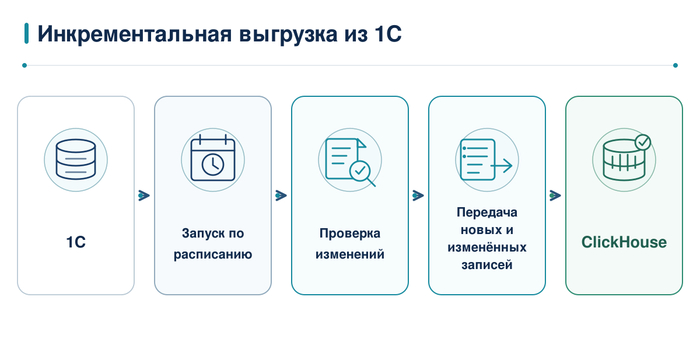
Отдельный инструмент выгрузки извлекает данные из 1С по расписанию и передает их в ClickHouse. Он отслеживает изменения в источнике и забирает только новые или измененные записи. Поэтому 1С не выполняет полную выгрузку при каждом обновлении, а СУБД получает только актуальные изменения.
Например, Экстрактор 1Сот Денвик Аналитика автоматизирует регулярную передачу данных без разработки собственного обмена в 1С.
1С не формирует повторно весь массив данных при каждом запуске. Это снижает нагрузку на учетную систему и ускоряет регулярную передачу изменений в ClickHouse.
Экстрактор 1С можно подключить к одной или нескольким базам 1С. Если в 1С меняются документы или справочники, вам не нужно править код обмена в каждой базе — правила выгрузки остаются в Экстракторе.
Важно: совсем скоро в Экстракторе 1С появится собственный ИИ для быстрой сборки выгрузок. Вы сможете описать, что нужно передать из 1С в ClickHouse, а ИИ поможет собрать выгрузку. Например, при подключении новой базы или нового раздела 1С он сократит время на создание правил выгрузки.
Как продукты Денвик Аналитика помогают организовать интеграцию 1С и ClickHouse
Для интеграции 1С с ClickHouse компания использует не только Экстрактор 1С, но и DVT (Denvic Visual Transformer) — low-code ETL-сервис для визуальной трансформации данных перед загрузкой в BI-системы.
Если в ClickHouse нужно загрузить сведения не только из 1С, но и из других источников, DVT подготавливает их до загрузки. Он объединяет информацию из 1С, Bitrix24, баз, файлов и API, очищает значения и приводит поля к общей структуре. После обработки в ClickHouse поступают готовые аналитические таблицы для BI.
После загрузки в ClickHouse компания получает единое хранилище для аналитических данных из 1С и других источников. BI берет показатели из этого хранилища, поэтому отчеты не нагружают рабочую базу 1С аналитическими запросами. Продукт помогает связать ClickHouse с Yandex DataLens, PIX BI и Visiology, чтобы отчеты и дашборды использовали подготовленные показатели.
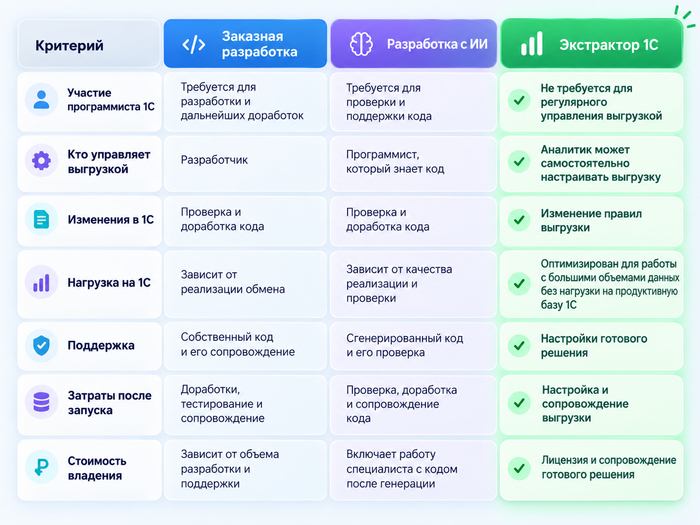
Сравнение способов выгрузки данных из 1С в ClickHouse
Кратко сравним варианты выгрузки по объему ручной работы, сопровождению и затратам на эксплуатацию.
Пример автоматической выгрузки из 1С в ClickHouse
Рассмотрим кейс компании «Хеппивеар Юг», где данные из 1С и Bitrix перенесли в ClickHouse для подготовки BI-отчетов.
Проблема
Команда не могла стабильно выгружать большие объемы данных из 1С в Excel: система зависала, а часть операций завершалась ошибками. Для подготовки отчетов специалисты собирали данные из 1С, Bitrix и других источников, сводили их вручную и отдельно проверяли полноту данных перед обновлением отчетов.
Решение
Наши эксперты настроили Экстрактор 1С для автоматической передачи изменений из 1С в ClickHouse. Он забирает новые и измененные записи по расписанию, поэтому при каждом обновлении не приходится повторно выгружать всю историю.
Данные из Bitrix также загрузили в ClickHouse и объединили их с данными 1С для BI-отчетов в DataLens. Для каждого набора данных настроили расписание обновления и контроль задержки. Если данные не поступали вовремя, команда получала уведомление в Telegram и проверяла, на каком этапе возник сбой: при чтении данных из 1С, передаче или загрузке в ClickHouse.
Результат
● данные из 1С и Bitrix регулярно обновляются в ClickHouse;
● BI-отчеты получают показатели из единого аналитического источника;
● специалисты отказались от ручной подготовки отчетов в Excel;
● отчеты показывают показатели с детализацией от общих KPI до товаров и товарных категорий;
● показатели можно анализировать по дням, месяцам и годам;
● в аналитику вошли продажи, финансовые показатели, данные о подразделениях и сотрудниках, а также обращения в техническую поддержку.
Типичные ошибки при выгрузке данных из 1С в ClickHouse
Разберем ошибки, из-за которых при выгрузке данных растет объем передачи, увеличивается нагрузка на учетную систему или возникают расхождения в BI.
Каждый раз загружать всю историю
Если при каждом обновлении вы передаете всю историю, 1С снова обрабатывает уже выгруженные записи, а ClickHouse получает их повторно. На больших таблицах это увеличивает время загрузки и нагрузку на учетную систему.
Для регулярного обмена лучше передавать только новые и измененные записи. Тогда объем каждой загрузки зависит от количества изменений, а не от всей накопленной истории.
Не отслеживать изменения в 1С
Документы, заказы и остатки могут измениться после первой загрузки. Если обмен не фиксирует эти изменения, СУБД хранит прежние значения, а BI показывает устаревшие показатели.
Например, вы исправили количество товара в заказе, но обмен не передал изменение. В отчете останется старое значение, хотя в 1С документ уже исправлен.
Не предусмотреть продолжение после сбоя
Если передача прервалась после загрузки части записей, система должна зафиксировать уже переданные записи и определить точку продолжения. При повторном запуске она догрузит оставшиеся данные и не создаст дубли уже загруженных.
Для регулярной выгрузки заранее задайте правила повторной передачи и восстановления после сбоя.
Считать загрузку успешной без проверки
Завершение обмена не подтверждает, что ClickHouse получил полный набор записей. Проверяйте количество и состав загруженных данных, а для критичных показателей — сверяйте итоговые значения с 1С. Таким образом вы обнаружите пропуски и дубли до того, как они попадут в управленческий отчет.
Привязать обмен к коду 1С
Если правила обмена встроены в конфигурацию, изменения документов, справочников или регистров ведут к доработке кода. После каждой такой доработки вы заново проверяете выгрузку. Чем больше правил обмена связано с кодом 1С, тем больше доработок и проверок требуется при изменениях в учетной системе.
Денвик Аналитика — российская ИТ-компания, разработчик ETL-инструментов для интеграции, обработки и подготовки корпоративных данных. Линейка ETL-продуктов Денвик Аналитика позволяет работать с корпоративными данными в режиме self-service, без постоянного привлечения программиста.
Ответы на часто задаваемые вопросы:
Как передавать данные из 1С в ClickHouse?
Можно заказать разработку обмена, собрать его с помощью ИИ или подключить Экстрактор 1С. Для регулярной выгрузки решение должно отслеживать изменения и передавать только новые и измененные данные.
Как автоматизировать выгрузку данных из 1С в ClickHouse?
Настройте расписание и отбор новых и измененных записей. Частоту обновления задайте по тому, как часто должны обновляться показатели в BI.
Как загружать только новые и измененные данные из 1С?
Настройте инкрементальную выгрузку данных из 1С в ClickHouse: при каждом запуске система ищет изменения после предыдущей загрузки. Это уменьшает объем передаваемых данных и нагрузку на 1С.
Можно ли разработать интеграцию 1С и ClickHouse с помощью ИИ?
Да. ИИ быстро создает код, но программист проверяет повторы, пропуски, сбои и восстановление загрузки после ошибки.
Нужна ли заказная разработка для выгрузки данных из 1С в ClickHouse?
Она нужна, если обмен должен учитывать нестандартную логику конкретной 1С. В этом случае разработчик пишет код и поддерживает его при изменениях в учетной системе.
Какой инструмент использовать для автоматической выгрузки из 1С в ClickHouse?
Для автоматической выгрузки используйте Экстрактор 1С. Он отслеживает изменения в одной или нескольких базах и передает их в ClickHouse по заданному расписанию.
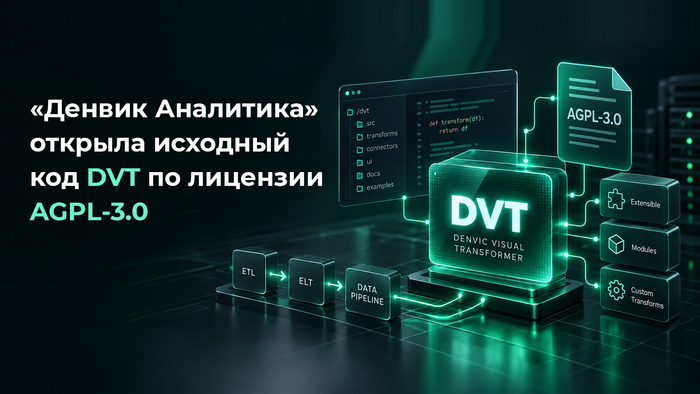
Компания «Денвик Аналитика» опубликовала исходный код Denvic Visual Transformer (DVT) - визуальной low-code платформы для построения ETL/ELT-процессов. DVT ядро теперь доступно в публичном репозитории GitHub и распространяется по лицензии GNU Affero General Public License v3.0 (AGPL-3.0-only).
До выхода в Open Source DVT развивался командой «Денвик Аналитика» в собственных проектах как инструмент для построения и управления потоками данных. Теперь исходный код платформы открыт: разработчики и data-команды могут изучать архитектуру DVT, развертывать решение в собственной инфраструктуре, создавать расширения и участвовать в развитии проекта через публичный GitHub-репозиторий. Репозиторий содержит исходный код, конфигурацию Docker, установщик, тесты, документацию для разработчиков и API расширений.
Зачем DVT открыли
DVT создавался для задач, где данные приходится собирать из нескольких корпоративных систем, преобразовывать, объединять и передавать дальше - в DWH, аналитические витрины, BI-системы или другие приложения.
По мере развития платформы в ней сформировалась самостоятельная архитектура визуальных data pipeline: источник, трансформации и приемник соединяются в граф из повторно используемых нод. Процессы можно запускать вручную, по расписанию или через API, а состояние выполнения контролировать непосредственно в интерфейсе.
Публикация DVT в Open Source делает этот технологический слой доступным за пределами проектов «Денвик Аналитики». Теперь любая компания может развернуть DVT у себя, изучить устройство платформы и при необходимости доработать ее под собственный стек данных с учетом требований лицензии AGPL-3.0. Повышается доверие к инструменту, а команда “Денвик” делает вклад в opensource-сообщество.
Полные условия лицензирования DVT Core опубликованы вместе с исходным кодом в файлах LICENSE и COPYING репозитория. Архитектура также предусматривает механизм расширений через документированные интерфейсы DVT Extension Interfaces.
Что умеет открытый DVT
В основе DVT находится визуальный редактор пайплайнов, в котором процесс работы с данными собирается из связанных нод.
Платформа позволяет подключать источники, читать и преобразовывать данные, объединять наборы, очищать значения, выполнять пользовательскую логику и передавать подготовленный результат в целевые системы. В документации DVT отдельно описаны ноды подключения, чтения, трансформации и записи, работа с переменными, обработка ошибок внутри пайплайна, просмотр промежуточных датафреймов и запуск проектов по расписанию.
Для более сложных сценариев предусмотрены SQL-запросы, Python-блоки, HTTP-запросы, REST API, собственные расширения и повторно используемые компоненты. DVT можно использовать для подготовки данных для BI, построения аналитических витрин и DWH, консолидации корпоративных источников и других ETL/ELT-процессов.
DVT можно развернуть у себя
DVT ориентирован на self-hosted-развертывание. В GitHub опубликован установщик для Linux-среды с Docker и Docker Compose, а исходный код проекта можно получить непосредственно из публичного репозитория.
Для разных инфраструктурных сценариев подготовлена отдельная документация по установке DVT. Помимо установки с помощью командного скрипта предусмотрены офлайн-развертывание и автономная установка в закрытый контур .
Командный сценарий подходит для Linux-среды с Docker: установщик последовательно подготавливает параметры окружения, формирует конфигурацию и запускает сервисы DVT.
Офлайн-установка рассчитана на инфраструктуру, где дистрибутив удобнее заранее подготовить и перенести на целевой сервер в виде архива.
Для изолированных инфраструктур под управлением в закрытом контуре предусмотрен отдельный автономный сценарий с предварительной подготовкой и переносом необходимых компонентов на целевой сервер.
DVT Core распространяется как Open Source по AGPL-3.0. При этом архитектура платформы предусматривает подключение дополнительных расширений через документированные интерфейсы.
Для задач, связанных с корпоративными источниками данных, «Денвик Аналитика» также развивает коммерческие дополнения к DVT. В частности, к платформе можно подключить “Экстрактор 1С” для получения данных из 1С и “Коннектор к Битрикс24”.
Такой подход позволяет использовать открытый DVT как самостоятельную платформу обработки данных и при необходимости дополнять его специализированными компонентами для конкретной инфраструктуры.
Проект открыт на GitHub
Исходный код DVT, инструкции по запуску, описание архитектуры и материалы для разработчиков опубликованы в открытом репозитории:
В репозитории также описаны правила разработки и тестирования. Команда проекта принимает внешние contributions и предлагает использовать публичный GitHub как основной источник для работы с изменениями DVT.
В большинстве компаний различные конфигурации 1С выступают центральными источниками финансового и операционного учета. 1С точно, последовательно и в соответствии с законодательством отражает данные по ключевым процессам бизнеса.
Обычно 1С используют и для формирования ежеквартальной или ежегодной управленческой отчетности: каждое подразделение просто выгружает необходимые таблицы и отправляет руководству отделов производства, финансов, коммерции.
Но такой подход может работать только в небольших компаниях, при масштабировании бизнеса отчеты начнут неизбежно расходиться между отделами, данные устаревать, а решения приниматься несвоевременно.
В этой статье разберем, что же не хватает в 1С для гибкой управленческой аналитики, каким образом BI помогает перейти от сухой отчетности к ценным инсайтам, и как превратить 1С в полноценный источник данных для BI с помощью коннектора Денвик.
Какую аналитику предлагает 1С
Прикладные решения 1С охватывают функции продуктов классов ERP, CRM, HRM, SCM. В системе хранятся данные бухгалтерского и налогового учета, данные о производственных процессах, продажах и маркетинге, логистике и закупках, которые ценны для аналитики. Как правило, сотрудники решают задачу аналитики просто — делают выгрузки из 1С в Excel с помощью функции «Рассылка отчетов» или используют встроенную 1С:Аналитику.
Рассылка отчетов
При использовании этой функции формируется таблица с отчетом, в которой настраиваются все нужные поля и период.
Несмотря на простоту, у способа есть существенные минусы:
Потеря актуальности
Выгрузка отражает данные на момент сохранения. Через день или час информация уже устаревает, а для анализа в динамике нужно скачивать и сопоставлять таблицы за разные периоды.
Ручные корректировки
Для формирования общего отчета, например, для нескольких подразделений, данные правят, чистят, сводят вручную. В итоге показатели в разных отделах расходятся.
Сложность для восприятия и анализа
Выгрузки из 1С – это таблицы, и если найти и сравнить вручную 2-3 значения из них еще возможно, то десятки и сотни – нет.
Отсутствие единого контекста
1С — не единственный источник данных в компании. Чтобы получить полное представление, нужно объединить данные из различных информационных систем, например, CRM, маркетинговых платформ, ERP и других.
«Плоская» картина бизнеса
Формат таблиц не подходит для детализированной, глубокой аналитики, не показывает динамику показателей в разрезах (по клиентам, регионам, каналам), связь между операционными и финансовыми показателями, план-фактное отклонение в реальном времени и т.д. Любой нестандартный отчет потребует доработок и привлечения 1С-программиста. 1С — система для учета, а не для анализа, и по итогу выгрузок компания получает не управленческую аналитику, а набор статичных таблиц, собранных «на глаз».
2. 1С:Аналитика
Для бизнес-аналитики 1C предлагает и собственный BI-продукт – 1С: Аналитика, который является конфигурацией платформы 1С: Предприятие. 1С: Аналитика работает как часть интерфейса и позволяет создавать отчеты, графики и диаграммы на основе данных из 1С.
Поскольку 1C: Аналитика — это часть уже установленной системы, для выгрузки и загрузки данных из приложений 1С нет необходимости использовать сторонние системы. Но при кажущейся доступности визуализации данных продукт от 1С имеет ряд ограничений:
Анализ ограниченного среза данных
Все данные для 1С: Аналитика должны быть строго в базе 1С, причем источником может выступать только одна база, которая должна быть опубликована на веб-сервере
Ограничение в преобразовании данных
1С: Аналитика не хранит данные и способна визуализировать их только без предобработки. Все расчеты и преобразования в системе нужно делать средствами платформы 1С, в базе 1С
Схема и модель данных
В 1С: Аналитика нет понятия модели данных, для связи нескольких таблиц создается новый запрос и формируется новый источник в базе 1С
Ограниченный набор визуализаций
В системе ограничен набор встроенных визуализаций - только таблица и диаграммы, чего не хватит для наглядной демонстрации различных сценариев аналитики
1C: Аналитика может быть хорошим вариантом для формирования ежедневной отчетности из решений 1С, но не сможет в полной мере закрыть потребности управленческой отчетности. _____
В результате при выгрузке Excel или использовании 1С:Аналитики управленческие решения принимаются по неполным данным. Стандартные отчеты 1C оказывается тяжело адаптировать, сложные выборки замедляют систему, а любое изменение стандартной выгрузки требует вмешательства программиста.
Управленческие дашборды в BI: переход от учета к управляемости
Выручку, себестоимость, прибыль по направлениям, подразделениям компании, периодам
Маржинальность по продуктам, каналам, регионам, проектам
План-факт и динамику расходов
Дебиторскую и кредиторскую задолженности
Денежные потоки (Cash Flow) — план / факт / прогноз
Рентабельность инвестиций (ROI, ROE, ROS)
Показатели простоев и загрузки подразделений
…и другие метрики
Для создания такой отчетности требуется объединить данные из 1С и других систем и визуализировать их в едином пространстве – BI-дашбордах.
С помощью BI-системы можно построить управленческие дашборды для разных направлений:
Дашборд CEO / собственника
Отражает ключевые KPI по компании (EBITDA, выручка, рентабельность, маржа, cash flow)
Дашборд коммерческого директора
Позволяет оценить показатели продаж, динамики клиентов, результатов маркетинговых кампаний, прогнозы спроса
Дашборд финансового директора / CFO
Включает в себя отчеты P&L, баланс, структуру затрат, план-фактный анализ
Дашборд операционного директора / директора по производству
Отражает ключевые операционные процессы, SLA, производительность, запасы и т.д.
Главной сложностью реализации комплексной управленческой аналитики в BI становится выгрузка данных из 1С.
Компания 1С ставит целью реализовать отчетность внутри своей экосистемы, и извлечь данные из нужных баз 1С в BI быстро, без ограничений объема и привлечения программиста практически невозможно.
Прямое подключение к SQL-базе 1С трудоемко и нарушает лицензионную политику решения. Такой способ может привести к изменениям в нормальной работе платформы, разрушению БД и отказу 1С в техподдержке. К тому же при внесении изменений в систему придется каждый раз повторять запрос к БД и выгружать все целиком.
Кроме прямого подключения возможны способы:
Построить свою аналитическую SQL-базу
Вручную выгрузить файлы XLS/CSV/XML
Загрузить данные по протоколу OData
Использовать COM-соединение
Внедрить 1C:Шину
Каждый из этих способов имеет свои плюсы и минусы, но все они дают нестабильный и трудозатратный результат.
Задачу выгрузки больших объемов данных из 1С в BI решает готовое решение - Экстрактор от Денвик.
Как извлечь данные из 1С в BI с помощью Экстрактора от Денвик
Без изменения конфигурации 1С
В любом объеме
С учетом прав доступа
В нужной детализации и структуре
С регулярным обновлением по расписанию
Как работает Экстрактор 1С?
Подключается к базе 1С как Расширение к приложению 1С
Извлекает нужные документы, справочники, регистры по заранее заданным настройкам для выгрузки
Позволяет очищать данные от ошибок и дублей, проводить дополнительные вычисления, шифровать данные
Выгружает данные в СУБД ClickHouse, PostgreSQL, Microsoft SQL
Передает данные в DWH или BI (PIX BI, Analytic Workspace, Qlik Sense и другие)
Экстрактор создает надежный мост между 1С и BI, автоматически извлекая нужные данные, обеспечивая их прозрачность и подготавливая их для аналитики.
Что нового в Экстракторе 1С: интеграция с PIX BI и другие доработки
Команда Денвик регулярно обновляет и улучшает свой продукт для повышения производительности, эффективности и универсальности Экстрактора. Подробную информацию о новых релизах вы можете узнать в документации Продукта
Расскажем кратко о свежих ключевых обновлениях в Релизе 3.8.3.88.
В релизе реализована интеграция с PIX BI в формате нового подключения, что позволяет автоматически создать «Источник» и «Набор данных» в PIX BI.
Новая функция значительно упрощает интеграцию решения с платформой PIX BI. О том, как создать новое подключение в Экстракторе читайте в статье.
Прочие доработки
Добавлен раздел «Дополнительные настройки» для строки проекта, в который перенесены настройки «Параметры источника инициализируются из очереди» и «Значение партиции инициализируется из очереди», а также добавлен флаг «Выгружать строку при отсутствии данных»
В форме проекта в колонке «Источник» теперь указывается и тип источника (набор данных, используемый для создания данной строки проекта: объект, запрос и т.д.).
FIX-176141. Для удобства в форму элемента справочника «Проекты» добавлены подписи кнопок «История» и «Очередь»
FIX-165879. Добавлено информирование о блокировке работы с внешними ресурсами, а также уточнено описание
Введена проверка заполнения обязательных полей для предопределенных обработчиков
Актуализированы типы полей MS SQL
Реализована запись статуса «Пропущено» при блокировке внешних ресурсов
Добавлены следующие функции для вычисляемых полей:
Метаданные.Проект.Время запуска
Метаданные.СтрокаПроекта.Время запуска
Метаданные.Очередь.Количество записей
В сообщение об ошибке проверки лицензии добавили информацию о том, с какого сервера 1С к какому ресурсу и по какому порту осуществляется подключение
Актуализированы все процедуры «Алгоритм» из Модуля менеджера справочника Экс_Обработчики
Для лицензии «Коннектор 1С к Yandex DataLens» в информацию об ошибке добавлены сервер, порт и сервер 1С при HTTP запросе
FIX-132685. В меню Экстрактора 1С добавлен раздел «Информация о программе»
Обновления Denvic Control Center (DCC)
Добавлена кнопка «Очистить» в «Регистр сообщений».
Поддержали PUT-запрос для платформ 1С конфигураций ниже 8.3.6.
Исправлены следующие ошибки
FIX-131603. Ошибка сегментации данных по полям «Счет» (Хозрасчетный).
FIX-175965. Ссылка SQL (_IDRRef) возвращает ссылку на sql, для перечислений в том числе.
FIX-176733. При изменении таблицы остаётся индекс от старой таблицы.
FIX-176617. При полной выгрузке не заполняются поля «Метаданные.Очередь.Пользователь» и «Метаданные.Очередь.Операция».
FIX-177789. Ошибки прохода по помощнику при работе с подключением Apache Kafka.
FIX-176153. Ошибка при выгрузке статуса задачи DCC
Компания Qlever Solutions, специализирующаяся на внедрении корпоративных аналитических решений, является лидером среди партнеров ГК Денвик, заняв первое место в Q1 2025 по объему продаж Экстрактора 1С.
Отчёт о прибылях и убытках является основным финансовым документом, который показывает, насколько эффективно компания генерирует прибыль.
Вот несколько примеров использования P&L в различных аспектах бизнеса:
Финансовый анализ: P&L позволяет оценить финансовое состояние компании, выявить сильные и слабые стороны, а также определить потенциал для роста. Например, анализ маржинальности может помочь выявить наиболее прибыльные продукты или услуги.
Принятие управленческих решений: Руководители могут использовать P&L для принятия стратегических решений. Например, если компания видит, что определённые расходы значительно превышают запланированные, она может пересмотреть бюджет и оптимизировать затраты.
Планирование и бюджетирование: P&L является основой для составления бюджетов и планов на будущее. Например, прогнозирование доходов и расходов на основе исторических данных P&L может помочь компании подготовиться к будущим финансовым вызовам.
Работа с P&L данными
Источники данных для формирования P&L
Для формирования отчёта о прибылях и убытках используются различные источники данных. Основные из них включают:
Бухгалтерские программы: Большинство компаний используют специализированные бухгалтерские программы, такие как 1С:Бухгалтерия, для ведения учёта и формирования финансовой отчётности.
Управленческий учёт: Управленческий учёт предоставляет более детальную информацию о финансовых показателях компании, что позволяет более точно анализировать P&L.
Внешние данные: В некоторых случаях компании могут использовать внешние данные, такие как рыночные цены, для более точного расчёта показателей P&L.
Основные этапы работы с P&L данными
Работа с P&L данными включает несколько основных этапов:
Сбор данных: На этом этапе собираются все необходимые данные из различных источников. Это может включать данные о доходах, расходах, налогах и других финансовых показателях.
Обработка данных: Собранные данные необходимо обработать для того, чтобы они были готовы к анализу. Это может включать очистку данных от ошибок, преобразование форматов и агрегацию данных.
Анализ данных: На этом этапе данные анализируются с помощью различных инструментов и методов. Это может включать сравнительный анализ, трендовый анализ, анализ маржинальности и другие методы.
Инструменты и методы анализа P&L данных
Существует множество инструментов и методов анализа P&L данных. Вот некоторые из них:
Сравнительный анализ: Этот метод позволяет сравнить финансовые показатели компании за разные периоды времени или с показателями других компаний. Например, сравнительный анализ может помочь выявить тенденции и определить, насколько эффективно компания управляет своими финансами по сравнению с конкурентами.
Трендовый анализ: Этот метод позволяет выявить тенденции в изменении финансовых показателей компании. Например, трендовый анализ может помочь определить, растёт или снижается прибыль компании в течение определённого периода времени.
Анализ маржинальности: Этот метод позволяет оценить, насколько эффективно компания генерирует прибыль от своей основной деятельности. Например, анализ маржинальности может помочь выявить наиболее прибыльные продукты или услуги и оптимизировать ассортимент.
Формирование отчётов P&L
Структура и компоненты отчёта P&L
Отчёт о прибылях и убытках имеет стандартную структуру, которая включает следующие компоненты:
Доходы: (общая сумма выручки от продажи товаров или услуг).
Расходы: (общая сумма затрат, связанных с производством и продажей товаров или услуг).
Валовая прибыль: (разница между доходами и расходами).
Операционные расходы: (расходы, связанные с операционной деятельностью компании).
Операционная прибыль: (разница между валовой прибылью и операционными расходами).
Неоперационные доходы и расходы: (доходы и расходы, не связанные с основной деятельностью компании).
Чистая прибыль: (разница между операционной прибылью и неоперационными доходами и расходами, а также налогами).
Шаблоны и форматы отчётов P&L
Отчёты P&L могут быть представлены в различных форматах и шаблонах. Вот некоторые из наиболее распространённых:
Табличный формат: Этот формат позволяет представить данные в виде таблицы, что делает их более удобными для анализа.
Графический формат: Этот формат позволяет представить данные в виде графиков и диаграмм, что делает их более наглядными.
Текстовый формат: Этот формат позволяет представить данные в виде текста, что может быть полезно для подробного анализа.
P&l отчет (отчет о финансовых результатах) составляется методом начисления (не фактически отданные деньги а отчет по обязательствам) – обязались оплатить подписав акты приема товаров или услуг или наоборот контрагент кому мы что то поставили обязался оплатить нам.
Отчет не отражает реального движения денежных средств.
Содержит данные за период и считается по формуле: доходы – расходы = прибыль.
Когда мы подписываем акты приема-передачи товаров или услуг, мы обязуемся оплатить их стоимость. То же самое касается и контрагента: получив от нас товар, он обязуется его оплатить. Таким образом, ПНЛ-отчет отражает наши обязательства, а не реальные денежные потоки.
Давайте разберемся подробнее. Когда вы начисляете сумму в отчете, это означает, что у вас есть обязательство перед контрагентом. Однако это не значит, что деньги уже переведены на его счет.
Доходы поступают от продаж выполненных работ и услуг, а также от сдачи имущества в аренду. Это должно быть основным видом деятельности компании.
Доходы определяются методом начисления, за вычетом НДС, акцизов и других обязательных платежей.
Метод начисления — это способ учета доходов и расходов в бухгалтерском и налоговом учете. Он признает доходы и расходы в том периоде, когда они фактически возникли, а не тогда, когда произошло движение денежных средств.
Хотя этот метод не отражает реальное движение денег на счетах, он важен для расчета прибыли. Прибыль определяется как разница между доходами и расходами за определенный период. Доходы включают все поступления, а расходы — все затраты.
Также доходы формируются от других операций, не связанных с основной деятельностью: курсовые разницы, штрафы и реализация основных средств.
Расходы формируются из себестоимости продаж, которая включает затраты на производство и реализацию продукции: сырьё, зарплату сотрудников, амортизацию оборудования, упаковку и другие расходы.
Кроме того, учитываются управленческие затраты: хранение, транспортировка, реклама и административные расходы.
Анекдот в тему:
Продавец скучает за прилавком, конец рабочего дня а покупателей нет. В последнюю минуту забегает человек, кидает сторублевку, хватает конверт за 5 рублей и выбегает не дожидаясь сдачи. Дома жена продавца спрашивает его за ужином: - Ну какой у тебя сегодня был оборот? - Оборот так себе, а доход колоссальный!
Давайте еще раз объясним разницу между прибылью и деньгами. В начале статьи мы говорили о методе начисления, верно? Этот метод не касается физических денег, он связан с обязательствами. Например, заработная плата работников, начисленная за декабрь, включается в расходы этого месяца и отражается в годовом отчете. Хотя деньги фактически будут выплачены в январе.
Таким образом, обязательства возникли в декабре и повлияли на прибыль того же месяца, хотя деньги будут потрачены позже. Расходы на приобретение основных средств не являются реальными затратами, потому что вы просто меняете форму денег, например, на станки. Эти станки остаются у вас на фирме. Однако амортизация по ним начисляется и включается в расходы соответствующего периода.
Теперь можно сравнить показатели.
Какие методы сравнения существуют? Не просто проанализировать, а сравнить. Можно посмотреть абсолютные значения. Выберите два года, например, 2023 и 2024. На календаре вверху указан год. Нажмите на 2023, затем на 2024.
Какие существуют методы анализа? Например, можно посмотреть на текущие данные: что происходит сейчас? Сейчас 2024 год, и мы видим изменения в среднем количестве клиентов. Например, сухая цифра выручки за месяц может быть хорошей или плохой, но когда мы добавляем себестоимость и затраты, картина становится яснее. Чистая прибыль оказывается такой-то, и это здорово — мы в плюсе!
Один показатель выручки сам по себе неинформативен, поэтому отчет должен быть комплексным, а не просто о прибыли.
Теперь давайте разберемся, растет ли наш бизнес год от года. Для этого нужны данные за два года. Допустим, в прошлом году мы заработали 163 тысячи, а в этом — 184 тысячи. Разница составляет 21 тысячу, или 13%. Зеленый индикатор показывает рост, и это здорово. Но себестоимость товаров выросла на 15%, что вызывает беспокойство. Валовая прибыль все равно увеличилась на 12%, но расходы также выросли на 4%. Желтый цвет сигнализирует о незначительном увеличении, а красный был бы при росте более 10%.
Если бы себестоимость не выросла или выросла незначительно, это могло бы быть зеленым или желтым. Но нас больше интересует общая картина. Если мы перестали покупать товары, и себестоимость снизилась, например, до 50 миллионов, а выручка осталась неизвестной, это может ввести в заблуждение. Только рассматривая эти показатели вместе, мы понимаем, как они влияют на бизнес.
Без учета себестоимости затраты могли бы показаться катастрофическими. Но, несмотря на все изменения, мы все равно в плюсе. Мы выросли на 25% по сравнению с прошлым годом. Это первый способ анализа — год к году.
Далее рассмотрим тему прогнозирования. Посмотрим на данные за 2023 и 2024 годы. Нас интересуют месячные показатели выручки, затрат и прибыли. На графике видно, что в августе 2023 года и 2024 года линии пересекаются.
В 2024 году мы сработали хуже. В августе 2023 года выручка была выше, чем в августе 2024. В другие месяцы текущего года мы работали лучше, чем в прошлом.
Мы стали продавать меньше в августе 2024-го. При этом затраты в этом месяце были нормальными. Это странно, ведь затраты текущего года выше, чем прошлого.
На графике видно, что затраты прошлого года ниже, чем текущего. Разница составляет около миллиона двести тысяч. Это не соответствует реальности.
Возможно, ошибка в данных. Нужно проверить графики и таблицы.
Динамика указывает на сезонность и производственные циклы. Рентабельность также важна. Она показывает, насколько выгодно мы работаем.
План по рентабельности выполнен. Мы отклоняемся от него всего на восемь процентов.
Вот сводная таблица с аналитикой по ключевым показателям, включая все затраты. Мы рассчитали выручку, себестоимость и прибыль.
Данные представлены помесячно за текущий и прошлый годы, с указанием разницы между ними.
Затем составили список основных расходов и доходов.
На дашборде представлена сводная таблица с аналитикой по ключевым показателям, включая все затраты и выручку от реализации. Мы рассчитали показатель прибыли на основе вводных данных.
Анализ проводится помесячно для текущего и прошлого года, а также показана разница между ними.
Этот дашборд позволяет нам оценить состояние отчетного года по сравнению с прошлым или последними тремя годами. На основе динамики можно спрогнозировать будущие изменения.
Можно начертить график на мониторе или сгенерировать данные, например, за последние полгода, и предположить, что при сохранении текущей тенденции результаты будут такими же. Однако важно понять, что может повлиять на изменение тренда.
Если мы планируем воздействовать на определенный фактор, например, на аренду, то необходимо оценить, приведет ли это к ожидаемому результату в будущем.
Таким образом, мы формируем гипотезы и пытаемся предсказать развитие ситуации на основе текущих трендов.
Функционал и практика выгрузки данных Экстрактором 1С
Экстрактор 1С — это инструмент, который позволяет автоматизировать процесс выгрузки данных из 1С:Бухгалтерии и других бухгалтерских программ. Рассмотрим основные функции и практику использования Экстрактора 1С.
Основные функции Экстрактора 1С
Экстрактор 1С предоставляет следующие основные функции:
Выгрузка данных: Экстрактор позволяет выгрузить данные из 1С:Бухгалтерии в различных форматах, таких как CSV, Excel и другие.
Фильтрация данных: Экстрактор позволяет фильтровать данные по различным критериям, таким как дата, сумма, тип документа и другие.
Автоматизация процесса: Экстрактор позволяет автоматизировать процесс выгрузки данных, что значительно экономит время и снижает вероятность ошибок.
Практика использования Экстрактора 1С
Рассмотрим пример использования Экстрактора 1С для выгрузки данных о доходах и расходах компании.
Настройка Экстрактора: Для начала необходимо настроить Экстрактор 1С, указав параметры выгрузки данных. Например, можно указать, какие документы будут выгружаться (например, счета-фактуры, накладные), а также формат выгрузки (например, Excel).
Запуск выгрузки: После настройки Экстрактора можно запустить процесс выгрузки данных. Экстрактор автоматически выгрузит данные из 1С:Бухгалтерии в указанный формат.
Анализ данных: После выгрузки данных можно проанализировать их с помощью различных инструментов и методов, таких как сравнительный анализ, трендовый анализ и другие.
Преимущества использования Экстрактора 1С
Использование Экстрактора 1С имеет ряд преимуществ:
Экономия времени: Экстрактор позволяет автоматизировать процесс выгрузки данных, что значительно экономит время.
Снижение вероятности ошибок: Экстрактор позволяет минимизировать вероятность ошибок, связанных с ручным вводом данных.
Удобство анализа: Экстрактор позволяет выгружать данные в различных форматах, что делает их удобными для анализа с помощью различных инструментов.
Отчёт о прибылях и убытках является важным инструментом для финансового анализа и принятия управленческих решений.
Работа с P&L данными включает сбор, обработку и анализ данных, а также формирование отчётов.
Экстрактор 1С позволяет автоматизировать процесс выгрузки данных и значительно упростить работу с P&L.
Использование Экстрактора 1С помогает сэкономить время, снизить вероятность ошибок и сделать анализ данных более удобным.