


Интеграция принтера чеков Posiflex 6900 в MobiDel
Здравствуйте, уважаемые пикабушники!
Сразу хочу предупредить – не будет поучительной/смешной/занимательной истории. Скорее небольшой гайд по очень специфичному вопросу – настройка принтера чеков Posiflex Aura PP-6900 для работы с программой Мобидел.
Сподвигло на это меня отсутствие полной информации в сети по данному процессу. Вот и решил поделиться – глядишь, кому-нибудь и сгодится, да и самому вдруг понадобится проделать эту процедуру снова. Вот и памятка останется.
Решили мы с друзьями-товарищами открыть в Новосибирске свою службу доставки суши и роллов «с преферансом и девками». Генеральная линия партии – КАчественные СУши и РОллы. Даже в название компании данный принцип зашифровали – Касуро.
Для автоматизации взаимодействия операторов, кухни и курьеров решили использовать сервис MobiDel – программа по принципу SaaS, а если по-простому, то онлайн-приложение. То есть программа, которую не нужно ставить на компьютер, а можно просто открыть браузер и работать. Все мы с такими сервисами уже сталкиваемся практически каждый день, например - Яндекс-карты. То есть основной принцип – минимальные требования к железу, отсутвие необходимости установки, работа из любой точки земного шара практически на любом устройстве, в том числе со смартфонов в случаях с курьерами.
Так вот одним из элементов работы с данной программой является автоматизация передачи заказа оператором в исполнение на кухню. При должной настройке всё работает очень элегантно и экономит много времени.
А выглядит это всё следующим образом:
Оператор получает заказ с сайта либо по телефону.
Вносит данные в MobiDel.
Нажимает кнопку «Сохранить».
Заказ на термоленте выходит их принтера чеков уже на кухне.
Повара приступают к приготовлению.
Настройка оборудования абсолютно несложная, но ситуация осложнена отсутствием инструкции, которая бы описывала процесс «от» и «до».
Приступим. Действующие лица:
Маршрутизатор Zyxel Keenetic 4G.
Компьютер с установленным браузером.
Принтер чеков Posiflex Aura PP6900U-B-RT (ранее вроде маркировка была другой 6900L).
Соединяем все устройства в сеть через маршрутизатор. По умолчанию IP-адрес Zyxel’а внутри локальной сети 192.168.1.1. То есть, открыв на компьютере бразуер, набрав эти 4 цифры через точку и введя стандартную пару логин-пароль, мы попадем в веб-интерфейс устройства, где уже можем настроить различные аспекты его работы. В том числе увидеть все устройства, которые к нему подключены, например, компьютер.
Вот только незадача – принтера чеков в списке устройств мы не видим, что за незадача. Индикаторные светодиоды около Ethernet-разъёма на принтере нам подмигивают, а Zyxel говорит – «нет такого».
Ничего, и не с таким справлялись. Лезем в инструкцию принтера чеков и узнаем, что если при включении зажать кнопку протяжки ленты, то он нам напечатает про себя очень много интересного, в том числе свой IP-адрес в локальной сети. Пробуем, печатает, и что мы видим – IP-адрес нашего принтера 192.168.192.168.
То есть он находится в другой подсети, отличной от подсети нашего маршутизатора.
Теперь идём в настройки Zyxel’а по адресу 192.168.1.1. Вводим пару логин/пароль и открываем раздел «Домашняя сеть». В поле IP-адрес вводим новое значение 192.168.192.1, то есть меняем подсеть 1 на подсеть 192. Сохраняем.
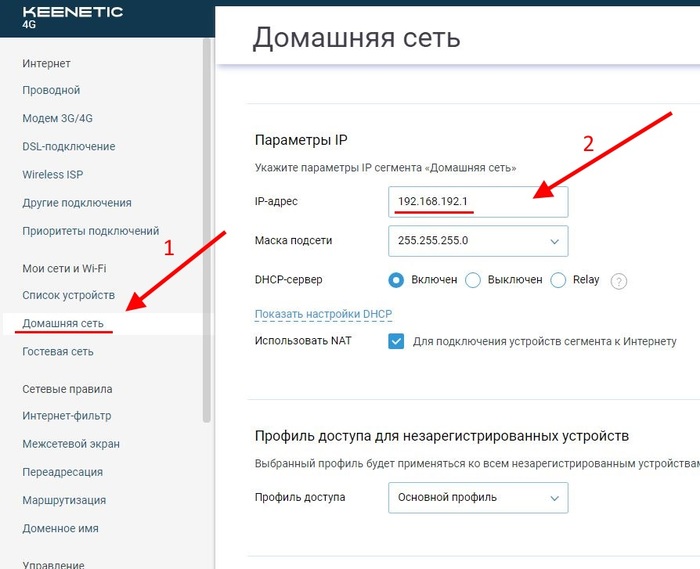
Всё оборудование, которое было подключено к нему по проводам или Wi-Fi, «отвалится». Из компьютеров достаем провода и вставляем снова, устройства с Wi-Fi отключаем и подключаем снова. МФУ Kyocera пришлось вообще перезагружать.
После восстановления работоспособности оборудования идём по адресу 192.168.192.168 и, о чудо, попадаем на страницу нашего Posiflex’a:
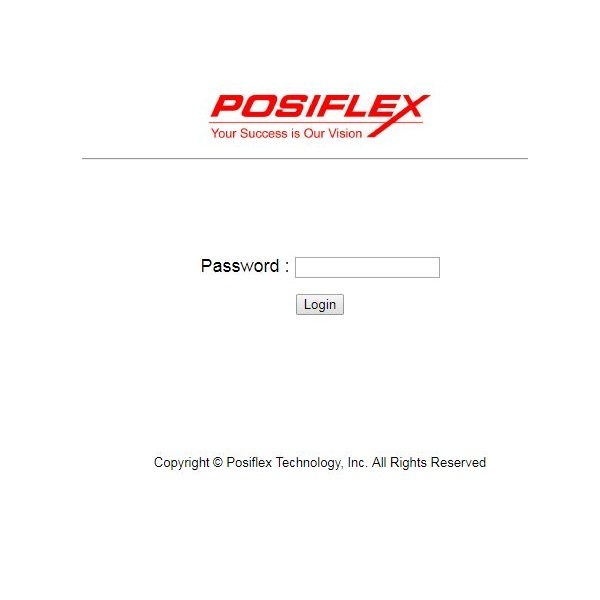
Пароля по умолчанию просто нет, поэтому заходим на устройство путем нажатия кнопки Login. Видим основные настройки.
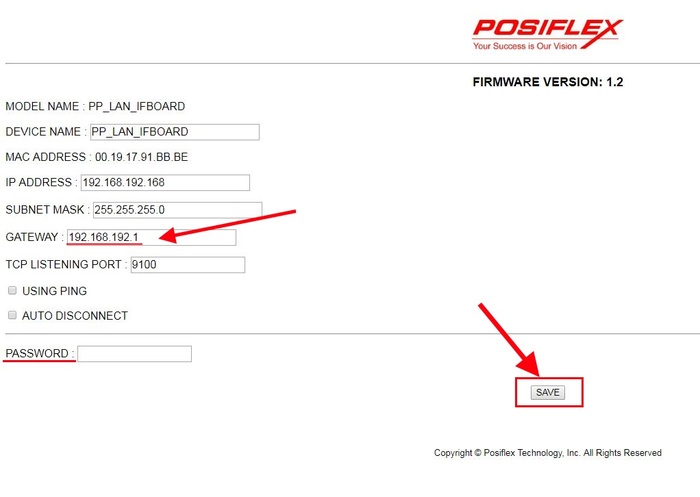
В поле GATE WAY заполняем IP-адрес нашего Zyxel’а – 192.168.192.1, и нажимаем сохранить. Также можно придумать пароль и ввести в строчку PASSWORD.
После этого принтер чеков надо будет выключить и снова включить.
Далее идём на страницу входа в MobiDel, логинимся под администратором, в разделе «Точки комплектации» выбираем объект, на котором настраиваем принтер чеков - у нас, например, 2 цеха на левом и на правом берегу реки Оби, что обусловлено логистикой. В выпадающем списке выбираем пункт «Основные настройки». Вносим в раздел «Принтеры» информацию о принтере маркеров – так в MobiDel’е обозначают принтер чеков.
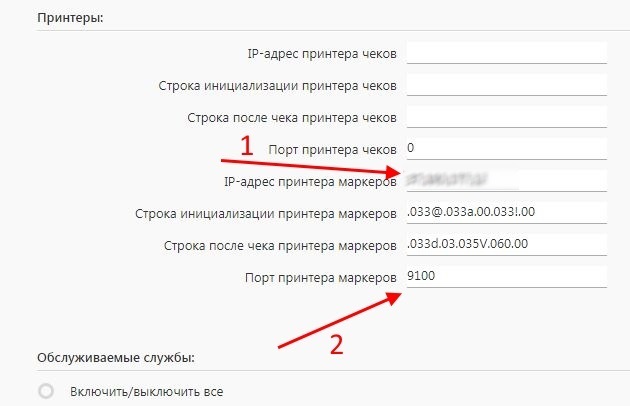
Вносим следующую информацию:
1. IP-адрес – внешний адрес вашего роутера можно найти опять же по в веб-интерфейсе роутера – 192.168.1.1.
2. Порт принтера маркеров был указан на странице настройки принтера по адресу 192.168.192.168. Стандартный на данном устройстве – 9100.
Не забываем «пробросить» порт 9100 – то есть пояснить роутеру на какое устройство и какой порт передавать входящие запросы. Тут настройка на каждом типе устройства индивидуальная, лучше поискать в интернете как это делается на вашем маршрутизаторе.
Всё, настройка выполнена. Осталось дело за малым – проверить. Создаем тестовый заказ и сохраняем его. На кухне из Posiflex’a должен выйти термочек с заказом. Далее отменяем наш тестовый заказ – на кухне выходит термочек с отменой заказа.
Все, кто добрался сюда – спасибо за прочтение. Если статья была вам полезна и хотите выразить свою благодарность или возникли вопросы – с удовольствием отвечу на них по почте info@kasuro.ru.
А если интересно прочитать что-то о, извиняюсь за каламбур, внутренней кухне кухни службы по доставке суши и роллов – могу написать статьи из разряда «Как выбрать сыр для роллов Филадельфии» или «Как приготовить рис для суши и роллов» - дайте мне знать в комментариях. Если будет интерес хотя бы у нескольких человек – подготовлю.