Как Дмитрий Дюжев пережил смерть сестры и родителей: вера, семья и «Остров»
За 5 лет Дмитрий Дюжев потерял всех близких. Умерли. Он выжил лишь чудом. Когда Дюжев объявил о намерении уйти в монастырь, монах благословил его, но не на монашеский путь, а "на служение Женщине". "Я не сомневаюсь, что это было сказано именно от Него", - признаётся актёр. Он дал себе слово не прикасаться к женщинам, пока не встретит ту единственную. Слово сдержал, хотя искушений было немало.
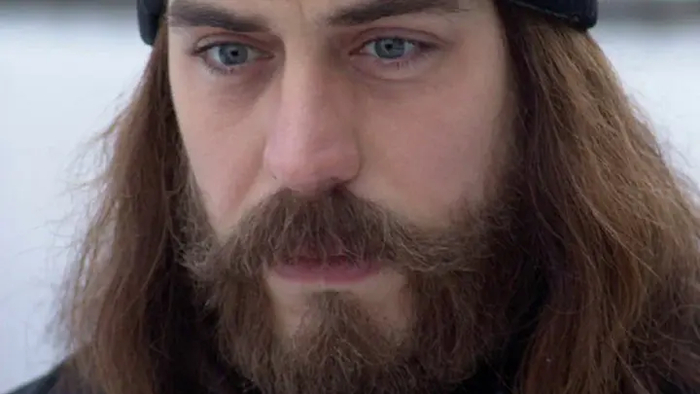
Кадр из фильма "Остров" (2006), режиссёр: Павел Лунгин, телеканал "Россия", Студия Павла Лунгина
Среди русских актёров есть те, кто пришли к вере через боль и покаяние. Никто из них не сделал веру элементом имиджа - каждый заплатил за неё свою цену.
Для Дмитрия Дюжева вера стала единственным стержнем, который помог выжить. За пять лет артист потерял практически всю семью. Сначала от лейкемии умерла 12-летняя сестра Настя. Отец не выдержал горя и наложил на себя руки. А мать ушла вслед за мужем и дочерью.
Чтобы справиться с отчаянием, Дмитрий поехал по монастырям. Жил трудником в Оптиной пустыни, хотел постричься в монахи - отмолить грех отца. Но когда актёр сказал о своём намерении уйти в монастырь, настоятель благословил его, но не на монашеский путь, а "на служение Женщине".
Я не сомневаюсь, что это было сказано именно от Него,
- говорит Дюжев, который пообещал не прикасаться к женщине, пока не встретит свою единственную.
И сдержал своё слово. Через некоторое время актёр женился на простой девушке Татьяне из Москвы. Они обвенчались, родили двух сыновей - Ивана и Дмитрия.
Дюжев с женой поделились секретом счастья - любовь и вера! Видео: ТГ-канал "Новости знаменитостей"
Я продолжаю служить Ему в монастыре, только теперь мой монастырь - моя семья,
- рассказал счастливый отец семейства.
По мнению Дмитрия, между семейной и монашеской жизнью есть что-то общее: и там, и тут ты - трудник, который ежедневно служит ближнему.
В семье ты служишь своей жене, своим детям, своей малой Церкви, и это очень большой труд,
- считает актёр.
Кстати, монастырский опыт пригодился ему на съёмках фильма "Остров" режиссёра Павла Лунгина, где он исполнил роль монаха Иова.
Как Пётр Мамонов пришёл к Богу
Коллега Дюжева по цеху - Пётр Мамонов, сыгравший роль отца Анатолия в этом же фильме, прошёл все круги ада, чтобы понять, что жизнь без Бога есть смерть.
Лидер легендарной рок-группы "Звуки Му" страдал от алкоголизма. Однажды он получил серьёзное ранение в драке и даже пережил клиническую смерть. После чего - пришёл к вере.
Отец Владимир, священник храма в подмосковной Верее, рядом с которой Мамонов жил последние годы, стал его духовником.
Мамонов, например, очень сильно пострадал от алкоголя, он молился в храме, стоял на коленях, а его трясло. Он умолял: "Господи, избави мя, я не хочу…", а потом шёл и опять напивался, потом опять приходил в храм и опять на колени…
- рассказывал отец Владимир.
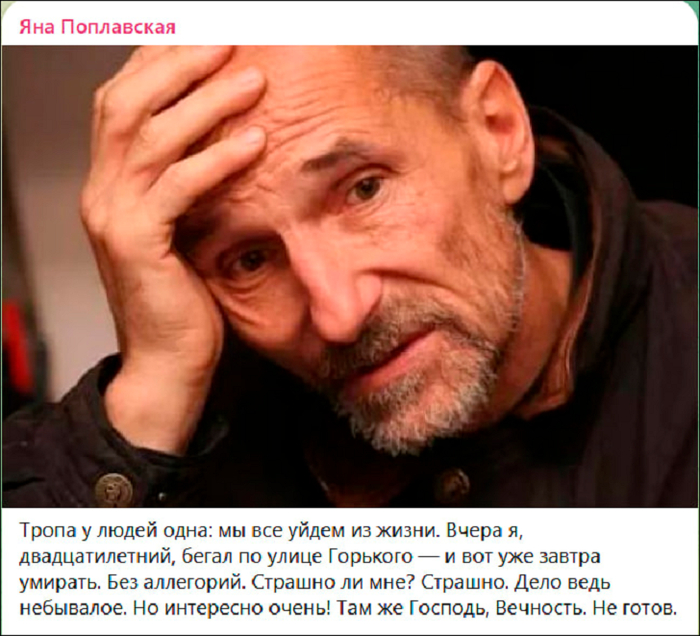
В вечность мы возьмём то, что потрогать нельзя, говорил Пётр Мамонов. Фото: ТГ-канал Яны Поплавской
Со временем артист смог побороть болезнь. А фильм "Остров" стал точкой, где личное и профессиональное слились воедино. Там Пётр Мамонов сыграл монаха, терзаемого чувством вины за давнее предательство, который во время войны по приказу фашистов выстрелил в своего товарища.
Павел Лунгин говорил о Мамонове как о "человеке безграничного таланта". И даже отказывался снимать "Остров" без него:
Мы все относимся к каким-то категориям, классам. А он вне всего - один такой.
Мамонов даже на съёмочной площадке продолжал читать молитвы и слушать проповеди. Он добивался того, чтобы фильм не вызывал ни единого нарекания со стороны Церкви.
После премьеры в его дом потянулись люди - за исцелением, за советом, как к настоящему старцу. И Мамонов их не отвергал.
По словам церковнослужителей, многие люди пришли к вере под влиянием фильма "Остров". Патриарх Алексий II лично поблагодарил авторов фильма за то, что подняли тему монашества, смирения и покаяния.
К сожалению, Петра Мамонова сегодня больше нет с нами. Он ушёл из жизни 15 июля 2021 года.
Источник: Царьград
Средство массовой информации сетевое издание «Царьград/Tsargrad» зарегистрировано Федеральной службой по надзору в сфере связи, информационных технологий и массовых коммуникаций. Регистрационный номер и дата принятия решения о регистрации СМИ: серия Эл № ФС77-81359 от 30 июня 2021 г.