

Ускоряем свой Андроид. Удаление предустановленных приложений новой программой ADB AppControl
Здравствуйте уважаемые Пикабушники – владельцы Андроид-смартфонов, а также планшетов, Смарт-ТВ, ТВ-Боксов с этой операционной системой. Да, знаю, что в этой тематике было уже несколько постов (например этот великолепный пост от @zippoman Убираем тормоза на смартфонах Xiaomi ), но я решился внести в копилку знаний свой скромный вклад. Однозначно приветствую поправки в тему от Пикабушников и внесение полезного в пост.
Около месяца назад попалась на просторах программа на Виндовс для удаления предустановленных приложений на Андроид-девайсах. «ADB AppControl» от разработчика Cyber.Cat!
Прежде всего утилита подкупает русскоязычным графическим интерфейсом и простотой в использовании и подходит для подавляющего большинства девайсов от разных брендов. Разберётся даже начинающий пользователь.
За основу моей инструкции взято "Руководство..." с сайта Разработчика.
И так, мы имеем ПК c Windows 7/8/8.1/10 с установленным .NET Framework 4.7 или новее и любое устройство Android от 7.0 и выше. Поддержка более старых версий Android возможна, но не гарантируется.
Начинаем.
Скачайте архив с программой здесь и распакуйте в любое удобное место на диске вашего ПК. Например на диск D в отдельную папку. Избегайте слишком длинных путей к папкам, а также убедитесь, что они не содержат кириллицу. Не размещайте программу в системных папках!
Включите отладку на вашем Андроид устройстве
Перейдите на вашем устройстве в Настройки – Об устройстве и нажмите несколько раз на пункт Сборка (Номер Сборки), пока не появится сообщение, что вы стали разработчиком. Теперь в настройках появится пункт меню Для Разработчиков (обычно в общем списке настроек, либо в меню Об Устройстве). Включите в нем Отладку по USB. "Если есть пункты Разрешить только при зарядке, Спрашивать при подключении, Отладка по сети или Установка приложений через ADB" - включите их.
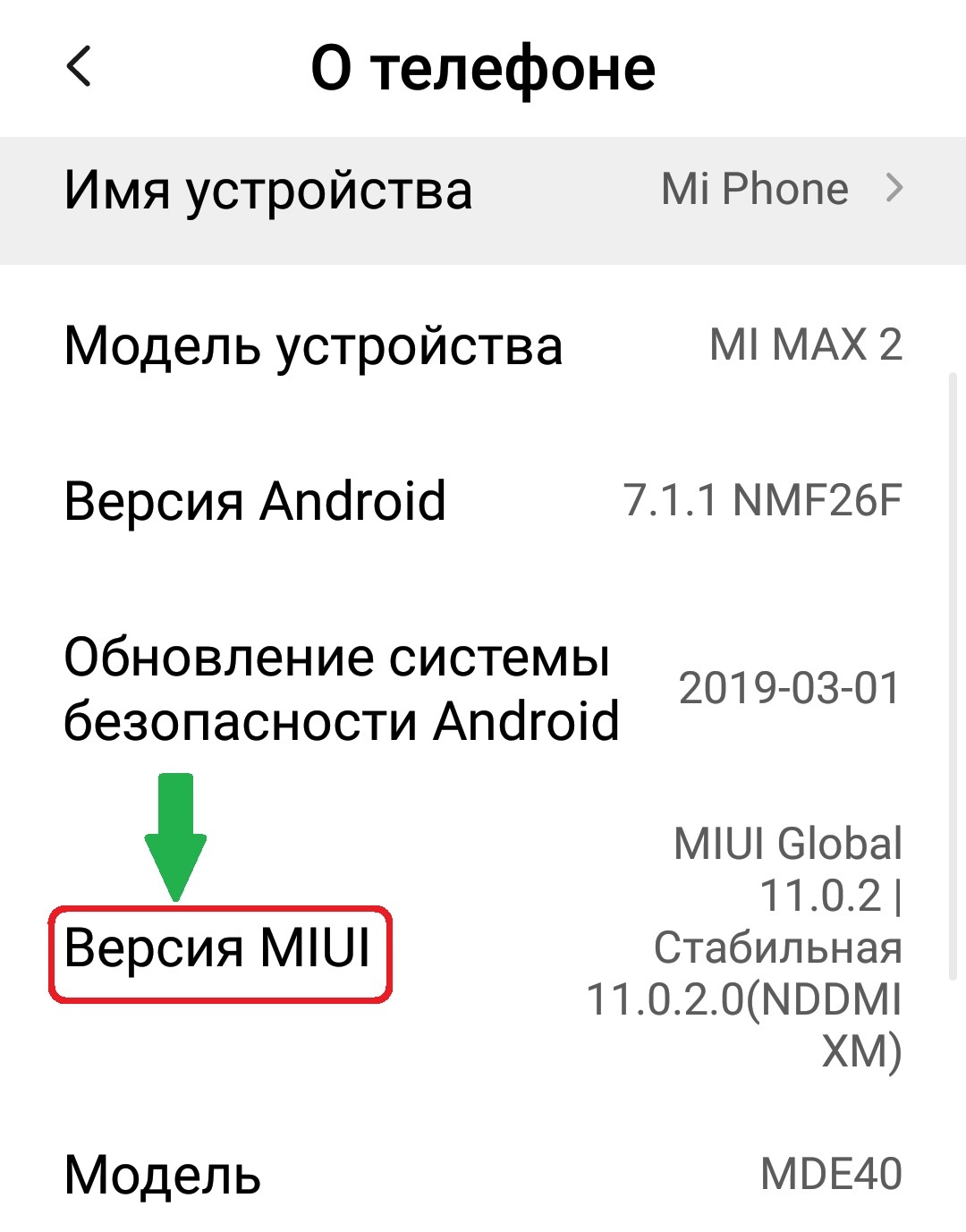
На Смартфонах от Xiaomi, для включения режима разработчика идём Настройки – о Телефоне и тапаем 7 -10 раз по Версия MIUI и заходим в Расширенные настройки - Для разработчиков - Отладка по USB - включаем.
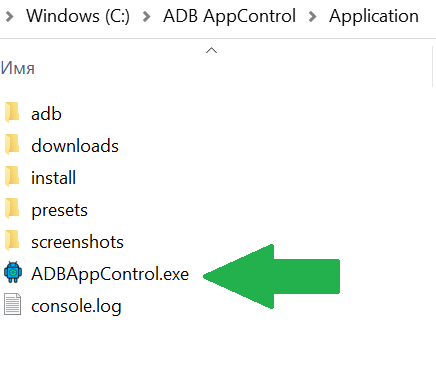
Запустите программу ADB AppControl (У себя я закинул папку с программой на диск С).
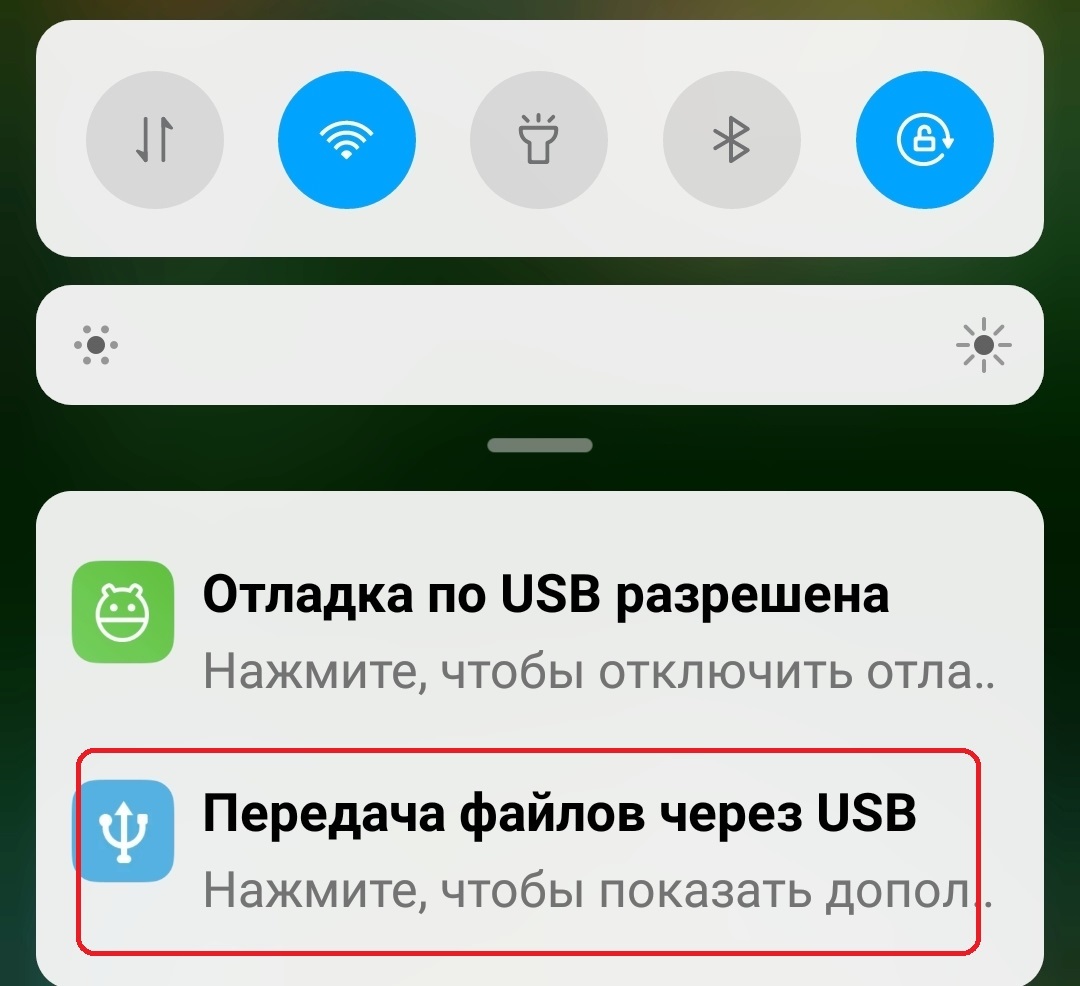
Подключите смартфон через родной USB-кабель к ПК, выберете на смарте режим "Передача файлов" (картинка ниже) и дождитесь автоматической УСТАНОВКИ ДРАЙВЕРОВ ( возможно потребуется перезагрузка). Статус изменится на ОЖИДАНИЕ.
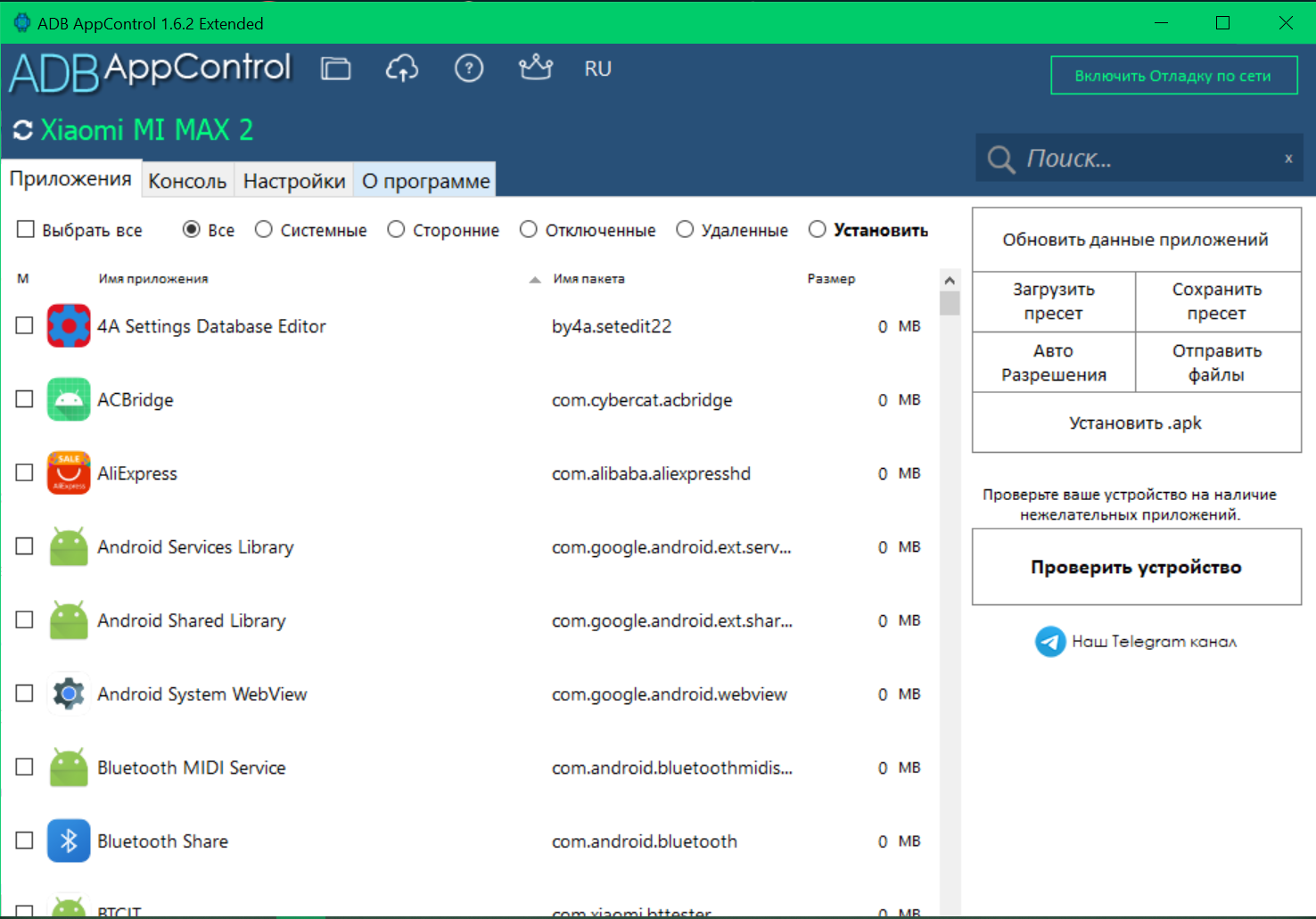
В ПОЯВИВШЕМСЯ, НА ЭКРАНЕ ВАШЕГО ТЕЛЕФОНА, ОКНЕ ПРЕДОСТАВЬТЕ РАЗРЕШЕНИЕ НА ОТЛАДКУ и программа автоматически подключится к нему (Статус ПОДКЛЮЧЕН).
При первом подключении устройства, программа предложит вам установить сервисное приложение ACBridge, которое позволяет получить полные имена приложений и их иконки. Убедитесь, что устройство не находится в спящем режиме (разблокировано). После установки, данные будут обновляться автоматически, при каждом подключении устройства.
От себя. ACBridge можно и не ставить, но преимущества от его установки очевидны. Тем более, после всех манипуляций его и удалить можно.
После подключения к устройству, программа покажет вам список установленных приложений. Вы можете переключаться между списками, выбирая нужный фильтрами.
Все – показывает все приложения установленные на устройстве КРОМЕ отключенных.
Системные - показывает только приложения установленные как системные. Отключение некоторых системных приложений может привести к неработоспособности устройства и необходимости сброса на заводские настройки.
Сторонние – приложения установленные Вами. Отключение и удаление таких приложений полностью безопасно и не отразится на работе устройства.
Отключенные – в этом списке находятся все отключенные приложения на устройстве. Они не отображаются больше ни в одном списке. Их нельзя запустить, они не работают в фоне, но все их данные (фото, видео, настройки и тд.) сохраняются. Если такое приложение включить, оно снова будет работоспособно также, как и до отключения.
Удаленные - здесь показываются ранее удаленные системные приложения, которые можно восстановить. Из-за особенностей adb в этот список могут попадать сторонние приложения, их восстановить не получится.
Интерфейс программы.
А теперь, главная фишка.
Кликаете "Проверить устройство" (1) и перед нами окно "Мастер отключения". Смело нажимаем на "Загрузить" (2) и смотрим на список рекомендованных к отключению/удалению приложений. Базовый список - самый оптимальный для подавляющего большинства пользователей Андроид.
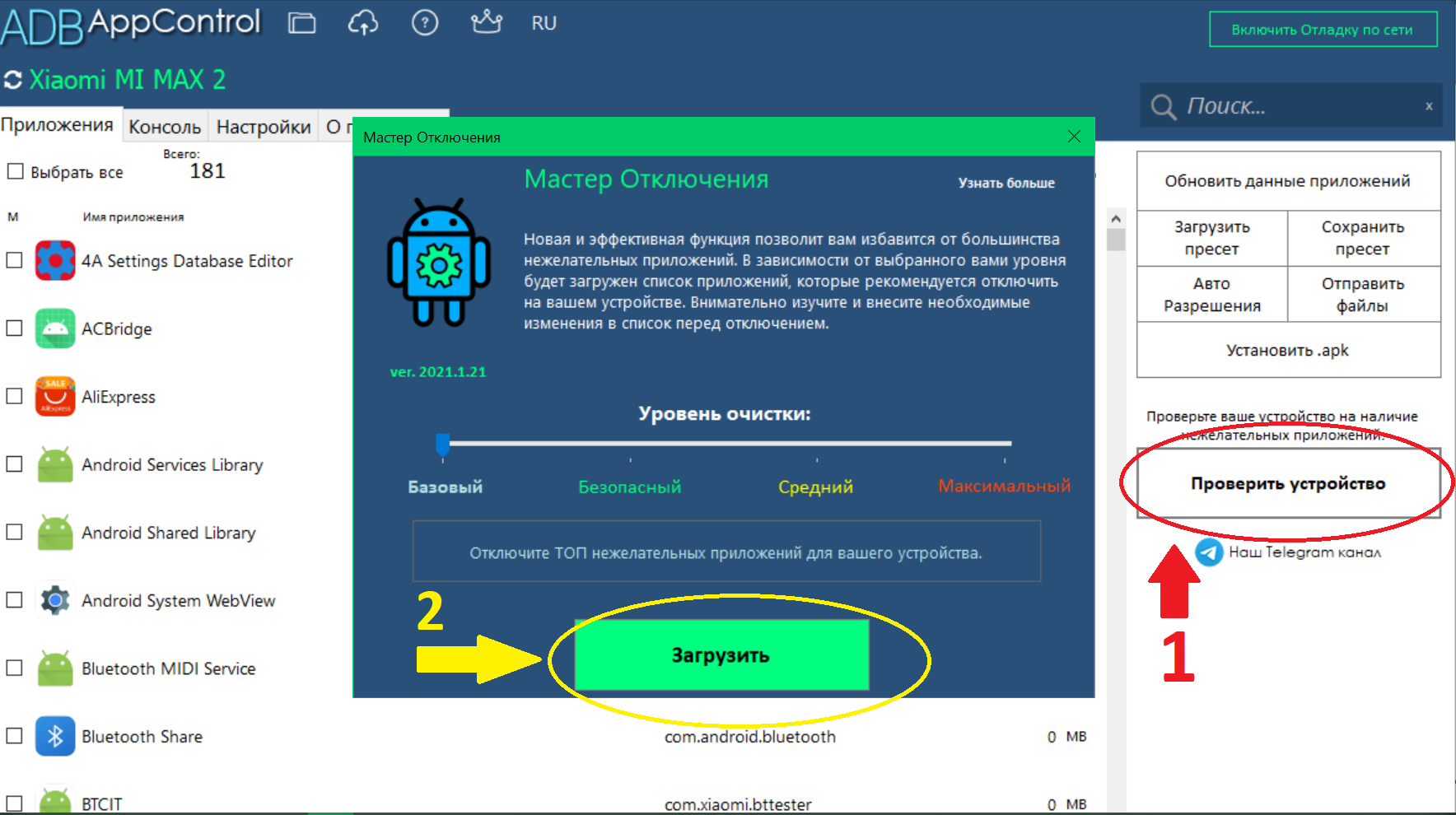
Просматриваем список приложений, выбираем нужные и отключаем (удалить Вы всегда успеете). Если же Вы собираетесь удалить, то сначала рекомендую с неделю потестировать Ваш смартфон, ибо восстановление удалённых не всегда срабатывает.
Рекомендованный список постоянно пополняется и пока нареканий к нему на форумах не было.
.
А, как дополнение, для владельцев Xiaomi (и не только) есть ВОТ ТАКОЙ СПИСОК с форума 4PDA. Да список не новый, но до сих пор актуальный.
И ещё цитата по работе со списками с сайта разработчика.
"Работая со списком, отмечайте нужные приложения (они будут выделены другим цветом). После этого нажмите на списке правой кнопкой мыши и выберите в меню (или на панели слева) одно из действий:
• Отключить: выключает (замораживает) отмеченные приложения без потери данных и настроек. Вы всегда можете найти их в списке Отключенные и снова включить.
• Включить: включает отключенные приложения.
• Сохранить: сохраняет apk файлы (и сплиты apks) отмеченных приложений в папку \downloads (данные приложений не сохраняются!).
• Удалить – удаляет выбранные приложения вместе с их данными. Если вы хотите оставить на устройстве данные и кэш приложений, выберите опцию Сохранить данные (применяется ко всем удаляемым приложениям!). Если опция была выбрана, то после повторной установки приложения оно восстановит все свои настройки.
Важно: при "удалении" системных приложений, они фактически удаляются только из списка установленных в системе и перестают функционировать (как при отключении), но физически остаются на устройстве. Их полное удаление без рут-доступа невозможно!
• Восстановить: позволяет восстановить ранее удаленное системное приложение. Требуется Android 7 или выше (может работать не на всех устройствах!).
Чтобы быстрее найти необходимые приложения в списке, воспользуйтесь Поиском. Поиск проводится только по выбранному списку (Все, Системные и тд). Начните вводить часть названия искомого приложения и все совпадения мгновенно отобразятся в списке".
После всех манипуляций перезагрузите ваш телефон.
.
И не забывайте ещё раз тщательно проверить, что Вы отключаете/удаляете, ибо за все отвечает только Вы!
А теперь, не менее интересная функция программы
Работа с пресетами.
Preset – это текстовый файл содержащий список приложений. чтобы создать пресет, отметьте в списке нужные приложения и нажмите кнопку Сохранить пресет. В появившемся окне введите название для пресета и добавьте свой комментарий (например, «Пресет бесполезных приложений by Vasya») и нажмите кнопку сохранить. Ваш пресет появится в папке presets.
.
Вы также можете Загрузить пресет – выберите существующий файл пресета и все приложения, записанные в нем, автоматически станут отмеченными в списке. Сообщение после этого покажет сколько приложений в списке устройства / из скольких приложений из пресета было отмечено. Оптимально применять пресет на списке Все. также вы можете применить несколько пресетов последовательно.
Дисклеймер. НЕ ЗАБЫВАЕМ!!!
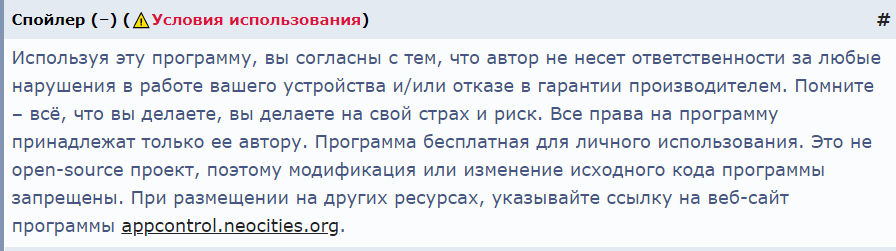
Видео по работе с утилитой.
Обзор программы.
.
.
Тоже самое, но короче
.
Ещё для телевизоров
Оптимизация Android TV с помощью ADB APPControl.
Дополнительное видео по удалению прожорливого приложения «LocationServices» от Qualcomm.
.
.
Кому интересно, вот тут мои пресеты.
Xiaomi MI 8 Lite Отключенные приложения
Категорически приветствую дополнения от Пикабушников.
Много полезной информации и ответы на вопросы (разраб отвечает лично) ➡ Тема разработчика на 4PDA.
.
Маленькая просьба к продвинутым пользователям - по возможности пишите Ваши комментарии на общедоступном языке. Не забывайте, что вас читают люди с разным уровнем подготовки.
.
.
У приложения есть расширеная (платная) версия с целым рядом полезных фишек.
.
.
Надеюсь пост был полезен.
Android
1K пост7.8K подписчиков
Правила сообщества
Сообщество посвящено обсуждению и обмену опытом использования устройств, работающих под управлением ОС Android/Linux, а также программного обеспечения для них. Обсуждение других операционных систем (в том числе GNU/Linux) - только в рамках их взаимодействия с Android.
В сообществе запрещены:
* заведомо деструктивные рекомендации
* бессодержательная переписка, особенно с переходом на личности собеседников
* обсуждение нужности рутового доступа (он нужен, и если у вас его нет - мы вам искренне посочувствуем, но искать другие способы решения вашей проблемы не будем)
* обсуждение нужности ПО от Google (необходимости в нем нет, и если вам этот функционал не нужен - смело запускайте pm disable-user или даже pm uninstall, только не забудьте предварительно сделать полную резервную копию)
Если вы просите о помощи, обязательно укажите максимально полную информацию об используемом вами устройстве, чего вы хотите добиться и какие шаги для этого предпринимали - это существенно ускорит получение ответа, так как из обсуждения будут исключены диалоги вида "попробуй вот так - пробовал, не помогает". Соответственно, и при ответе следует давать рекомендации, подходящие для любого устройства. Если вы не уверены в универсальности решения, напишите об этом явно: "у меня %s и мне помогло %s".
Данная редакция правил действует с момента ее публикации: 2022-01-27 22:00:00 +03:00