



Поднимаем собственный сервер Minecraft
Надоело каждый месяц платить за хостинг сервера, да ещё и соблюдать какие-то там правила? Если так оно и есть, то вы по адресу. Ведь в этой небольшой инструкции вы узнаете, как поднять собственный сервер Minecraft на домашнем ПК.
Автор: Mojang Studios, Microsoft Games Источник: hotcore.info
Пояснение
Прежде чем переходить к установке и настройке сервера, необходимо кратко пояснить, какие сервера Minecraft вообще бывают.
Vanilla — стандартный сервер от Mojang. На него нельзя установить глобальные модификации или плагины, но он считается самым стабильным.
Forge, Fabric — модифицированные версии серверов для работы с модификациями. Если вы хотите летать на драконах или добавить в игру что-то ещё более безумное, то вам нужны именно они. Не поддерживают работу с плагинами.
Paper, Purpur — модифицированные версии классического сервера, созданные для поддержки пользовательских плагинов: приват территории, телепортация, система рангов и т. п. Не поддерживают установку модификаций.
Mohist, Magma, Arclight — гибридные ядра, объединяющие в себе возможность работы с плагинами и модами одновременно. Оптимизированы для меньшего потребления ресурсов ПК.
Установка сервера
Устанавливать будем сервер Minecraft v1.20.1 (Mohist).
1. Cкачиваем и устанавливаем Java 17.
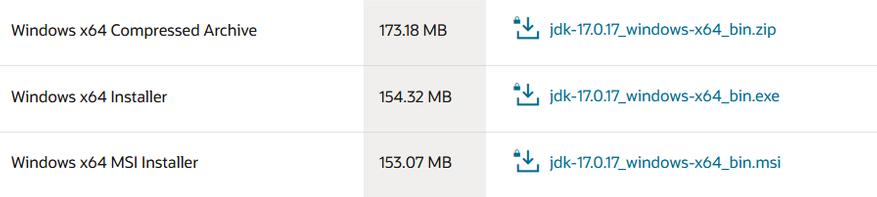
Один из трёх
2. Переходим на официальный веб-сайт разработчиков ядра Mohist и скачиваем установщик сервера, предварительно выбрав необходимую версию.
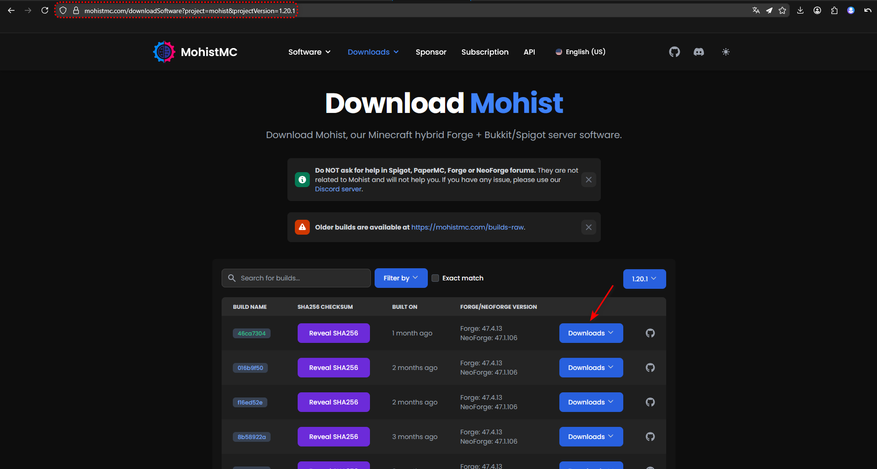
Установщик сервера
3. Распаковываем установщик сервера в любую удобную папку, не содержащую в своём названии или пути кириллицы. Запускаем от имени администратора файл mohist-1.20.1.jar. Если всё прошло успешно, то в папке с установщиком сервера автоматически появятся новые папки: libraries, mods, mohist-config.
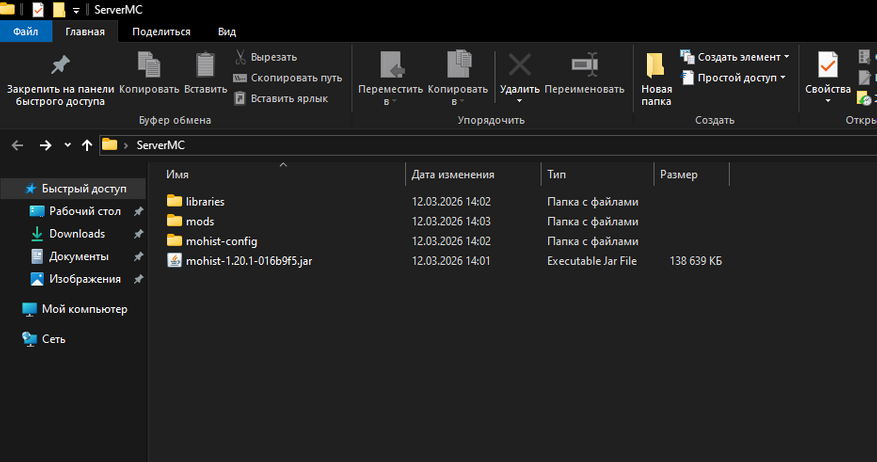
Файлы сервера
4. Прямо в папке с будущим сервером создаём новый текстовый документ, открываем его и прописываем следующие команды:

Автор: Oracle, Mojang Studios, Microsoft Games
java — команда для запуска виртуальной машины.
-Xmx6G — максимальный объём RAM, который серверу разрешено забирать у вашего ПК.
-Xms6G — стартовый объём выделяемой памяти. Мы специально ставим его равным -Xmx, чтобы не тратить ресурсы ПК на постоянное изменение объёма памяти во время игры.
-jar — команда, которая говорит виртуальной машине, что следом идёт название файла, запускающего сервер.
mohist-1.20.1-016b9f5.jar — точное имя файла серверного ядра.
nogui — отключает дублирующие функции консоли сервера, экономя ресурсы ПК.
5. Сохраняем файл как Start_Server.bat и пробуем запустить сервер.
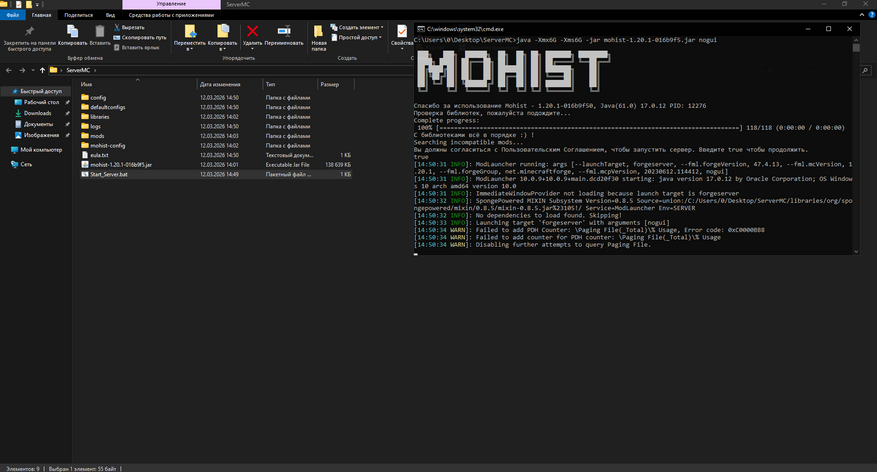
Запуск сервера
6. Поздравляю! Сервер успешно запустился и виден в локальной сети. Осталось его настроить и сделать так, чтобы к нему могли подключаться другие игроки через интернет.
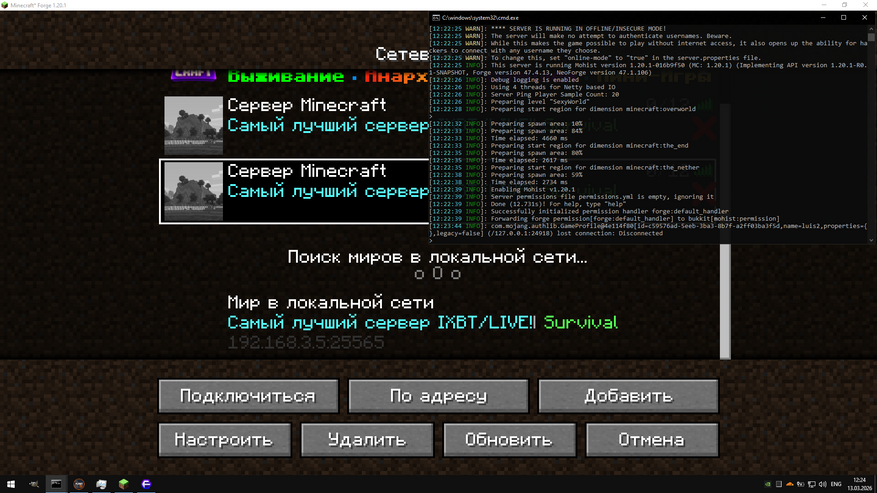
Демонстрация работы сервера
Подключение к серверу
Для подключения к серверу существует множество способов. Но, чтобы не возиться с открытием портов, виртуальными сетями и серыми IP, воспользуемся сервисом Playit.gg.
Playit.gg — это бесплатный веб-сервис, позволяющий сделать ваш домашний игровой сервер доступным для других игроков через интернет. Сервис предоставляет зашифрованное соединение между вашим сервером и собственной цепочкой серверов, выдавая вам бесплатный адрес, через который проходит игровой трафик, тем самым скрывая настоящий адрес сервера, защищая от DDoS и избавляя от небходимости в статическом белом IP. Поддерживает Windows, Linux, macOS и Android.
П.С. Или воспользуйтесь Hamachi, но тогда он должен быть установлен как на стороне сервера, так и у игроков.
1. Переходим на официальный веб-сайт Playit.gg, регистрируем аккаунт и скачиваем программу.
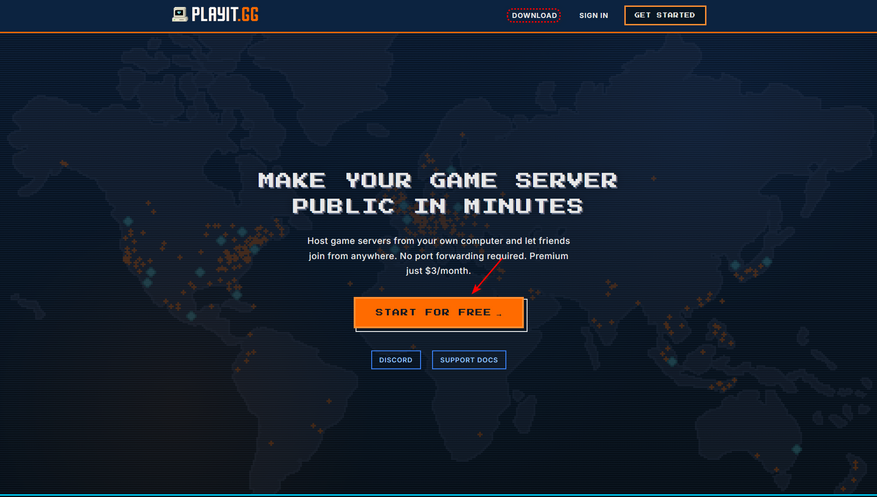
Регистрация
2. После того как вы зарегистрировались, переходим в раздел Tunnel и настраиваем подключение. Выбираем из списка желаемую игру или вручную прописываем порт.
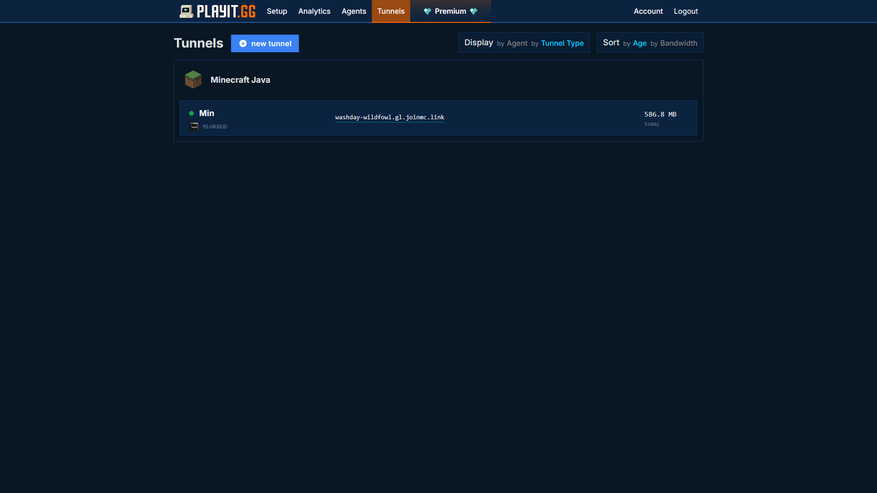
Создание подключения
3. Запускаем клиент Playit.gg. Если всё прошло хорошо, то появится окно с адресом для подключения к серверу.
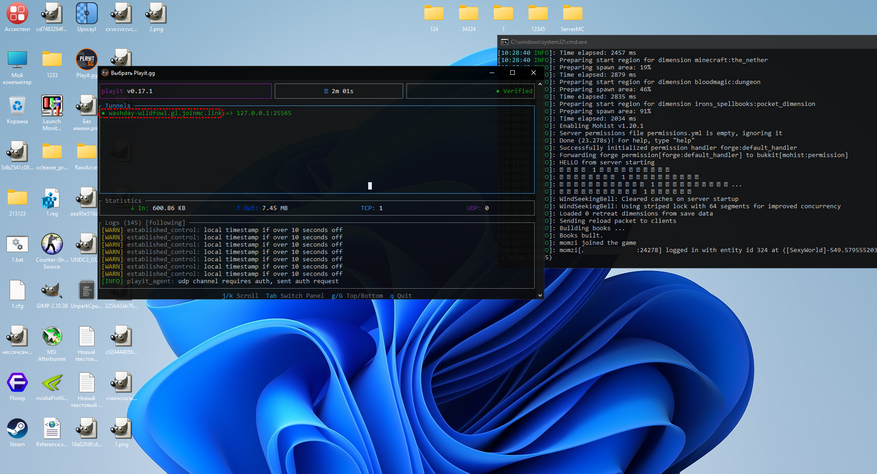
Создание канала связи
4. Скидываем адрес друзьям и наслаждаемся игрой.
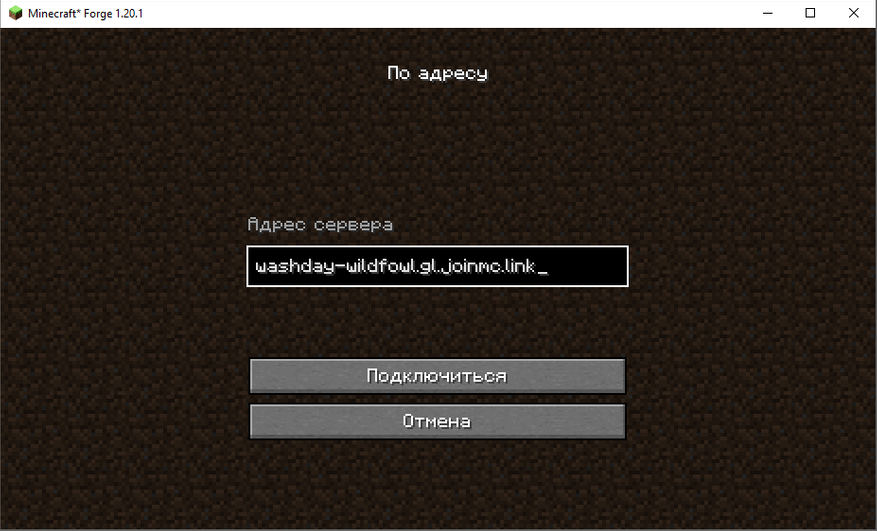
Подключение к серверу
Настройка сервера
Все основные параметры сервера хранятся в файле server. properties. Расписывать их все подробно не имеет никакого смысла. Я лишь кратко опишу самые необходимые для беспроблемного запуска сервера и игры вместе с друзьями.
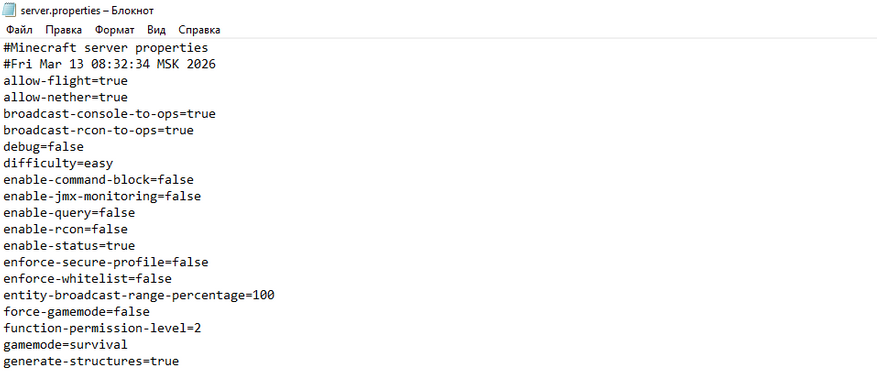
Файл настройки сервера
online-mode — параметр, отвечающий за возможность заходить на сервер с лицензионного клиента.
white-list — если хотите, чтобы на сервер могли заходить только конкретные люди, ставьте true и добавляйте в окне консоли сервера ники друзей через команду: «whitelist add ник».
difficulty — сложность игры (peaceful, easy, normal, hard). По умолчанию стоит normal.
max-world-size — максимальный размер мира. Уменьшите параметр вдвое, если у вас слабый ПК.
sync-chunk-writes — защита мира от краша или отключения света.
server-ip — адрес компьютера в сети интернет (сервера). Не нужно прописывать, если вы играете с друзьями по локальной сети или используете Hamachi либо Playit.gg.
После внесённых изменений необходимо перезапустить сервер.
Заключение
Как вы могли убедиться, установка собственного сервера Minecraft и открытие к нему доступа через интернет — процесс совсем не сложный. Всего несколько простых шагов, и вы уже можете играть с друзьями на своих условиях, без ежемесячной платы и навязанных правил. Приятной игры!
Лига Геймеров
57.3K поста92K подписчика
Правила сообщества
Ничто не истинно, все дозволено, кроме политоты, за нее пермач, идите на ютуб
Помни!
- Новостные/информационные публикации постим в pikabu GAMES
- Развлекательный контент в Лигу Геймеров
Нельзя:
Попрошайничать;
Рекламировать;
Оскорблять участников сообщества;
Нельзя оценивать Toki Tori ниже чем на 10 баллов из 10;
Выкладывать ваши кулвидосы с только что зареганных акков - пермач
За неэтичное использование сообщества - тоже бан. Если ты выкладываешь пост в наше сообщество и получаешь стартовые плюсы от наших подписчиков, не думай, что вытаскивать потом пост в своё личное сообщество будет умным поступком.