

Как перевести логотип в вектор
Как и обещал в прошлом посте, рассказываю, как сделать лого векторным, если у вас есть растровое изображение.
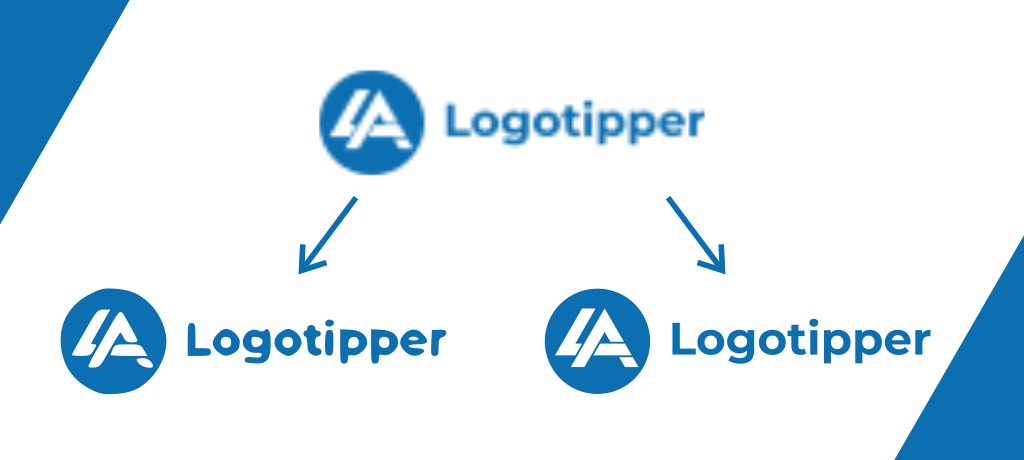
Как сделать логотип векторным
К сожалению, всё ещё очень много компаний имеет на руках только растровое изображение логотипа, да и то небольшого размера, годящееся разве что для шапки сайта. Что делать, если ваша организация оказалась в их числе, а логотип уже давно “вырос” и хочет побывать где-то ещё кроме сайта?
Вариантов у вас немного, и все они прозаичны:
1. отрисовать логотип самостоятельно;
2. воспользоваться машинной векторизацией;
3. обратиться к специалисту.
Для первого способа могу вам порекомендовать редактор InkScape. Он бесплатный, относительно простой в использовании (для векторного редактора) и своим функционалом почти ничем не уступает именитым Illustrator и CorelDRAW (по крайней мере в отрисовке логотипов).
Можно попробовать отрисовать логотип вручную, но это требует определённых навыков и времени. Если для вас это впервой, то вам точно придётся посмотреть/почитать несколько уроков по пользованию программой.
Для второго способа можно воспользоваться функцией того же InkScape “Векторизация растра” — при этом растровое изображение переведётся в векторное машинным способом. Однако такой вариант может значительно уступать в качестве ручной отрисовке.
Чем мельче и размытее будет исходная картинка, тем хуже будет векторный результат.
Также существуют онлайн-сервисы по переводу растровых изображений в векторные. Одно из таких – это Vector Magic. Сразу предупрежу, что этот сервис хороший, но платный, а эта статья – не его реклама..)
Конечно, это не единственные программы для машинной векторизации, но, пожалуй, лучшие в отношение цена-качество.
Сравнение машинных векторизаций InkScape и Vector Magic
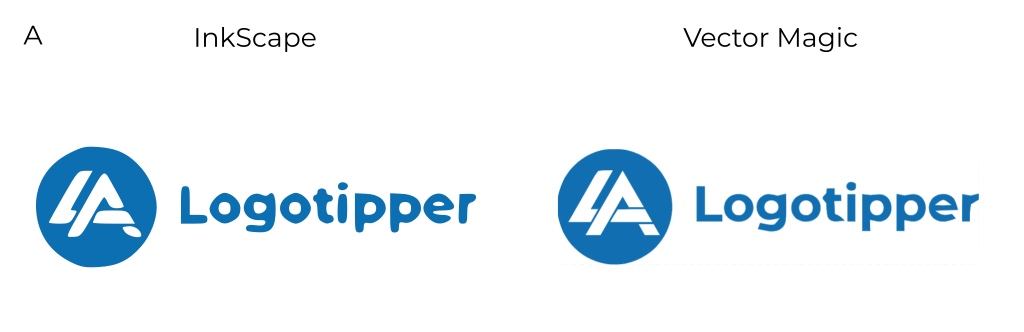
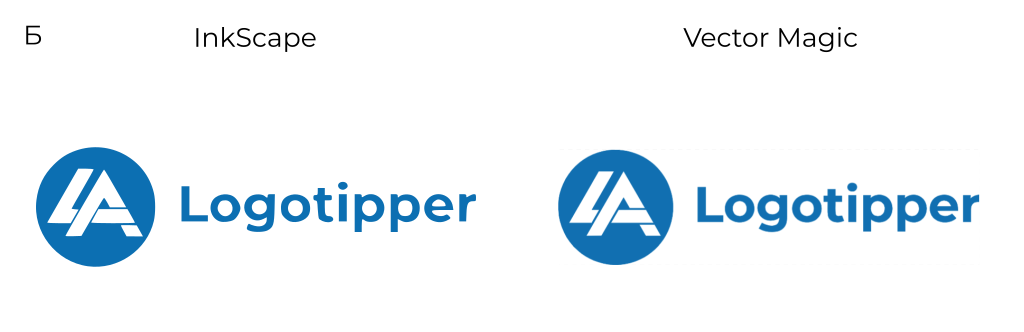
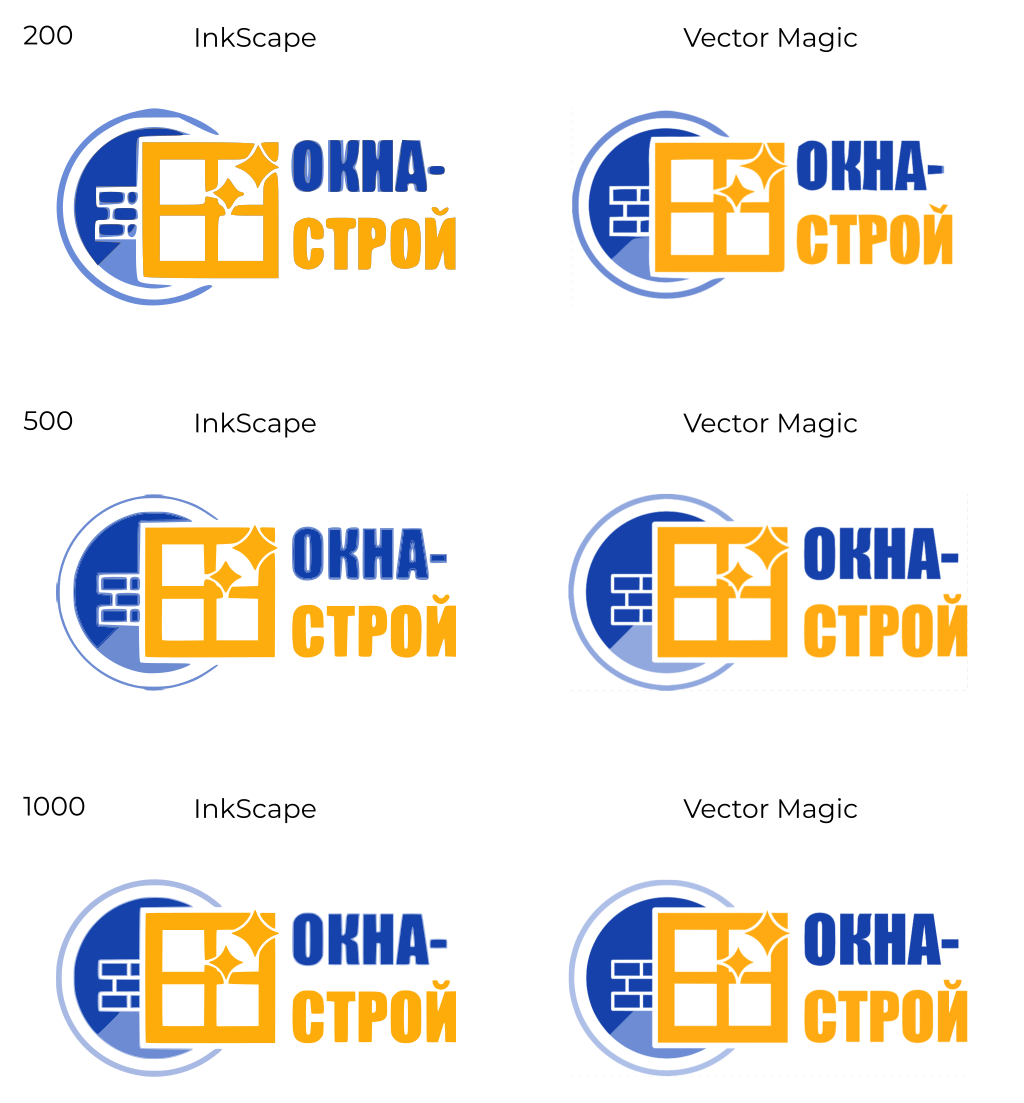
Ниже представлены примеры векторизаций одного и того же логотипа (но разных размеров) на примере этих двух программ.
А) Автоматическая векторизация растрового изображения логотипа шириной 200 пикселей:
Б) Автоматическая векторизация растрового изображения логотипа шириной 500 пикселей:
В) Автоматическая векторизация растрового изображения логотипа шириной 1000 пикселей:
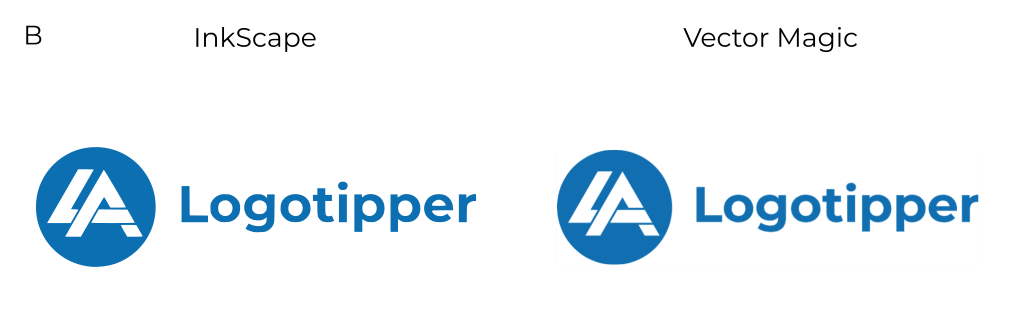
Как видно, качество векторизации растёт с увеличением размера исходного файла.
Также можно отметить, что при прочих равных Vector Magic справляется с задачей лучше InkScape, и результат получается вполне сносным уже при исходной картинке в 500 пикселей в ширину.
Однако, как я уже говорил, сервис Vector Magic платный. В настоящий момент можно либо купить десктопную версию за 295 долларов, либо получить доступ к онлайн версии (с некоторыми ограничениями) за 9,95 долларов в месяц.
Если вам требуется перевести только один логотип в вектор, думаю, вполне логично будет воспользоваться доступом к сервису на месяц.
Однако давайте ещё ненадолго вернемся к бесплатному способу - машинной векторизации с помощью программы InkScape.
Как автоматически векторизировать растр с помощью InkScape
Небольшая инструкция и рекомендации от меня:
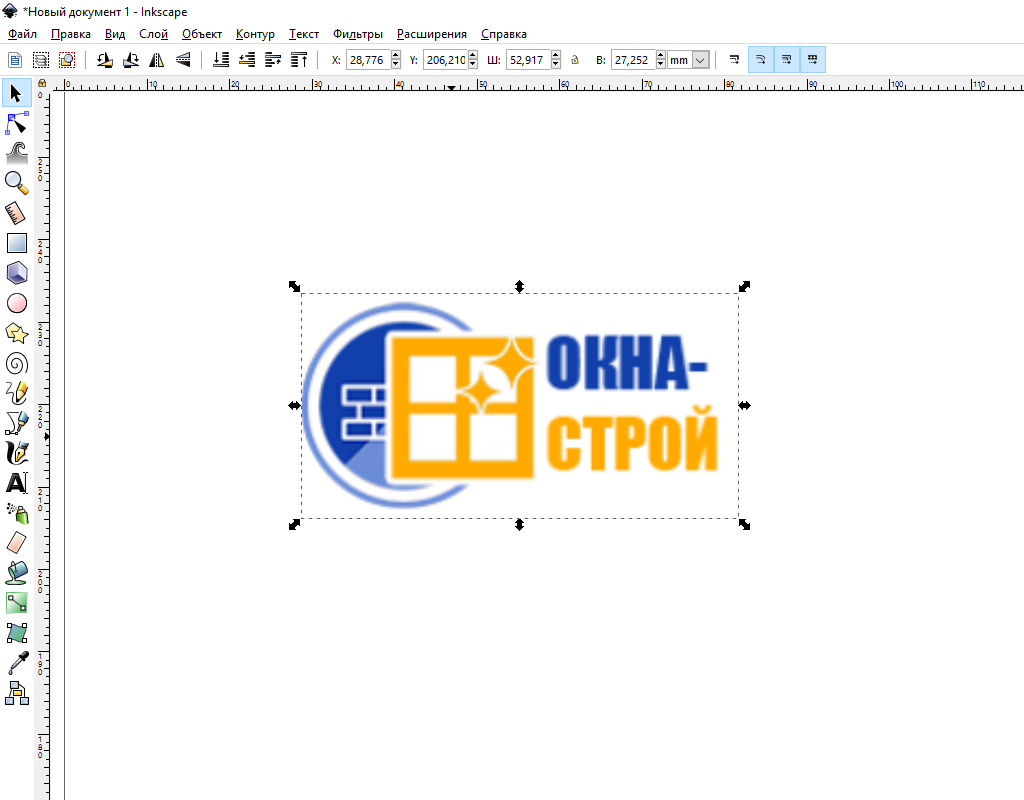
1) Итак, я опускаю часть, где вы скачиваете, устанавливаете и запускаете программу. Сделав всё это, просто перетащите вашу картинку в окно Инкскейпа и выделите её, нажав на неё курсором:
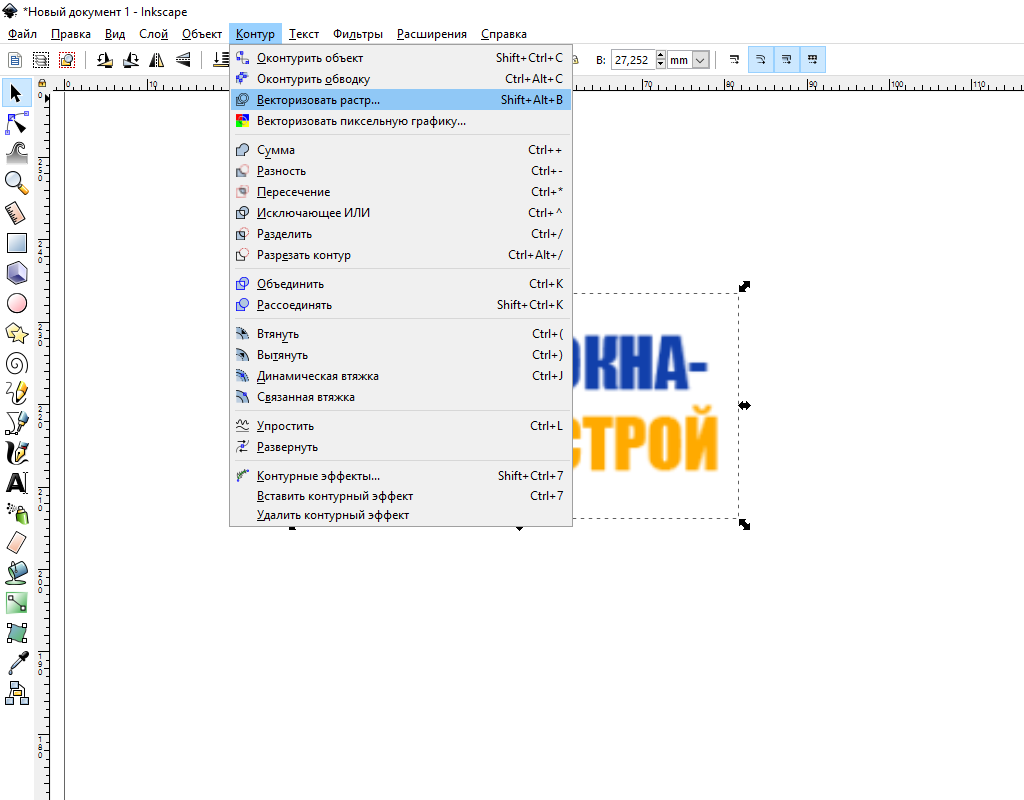
2) Далее открываете вкладку «Контур» и выбираете действие «Векторизировать растр»:
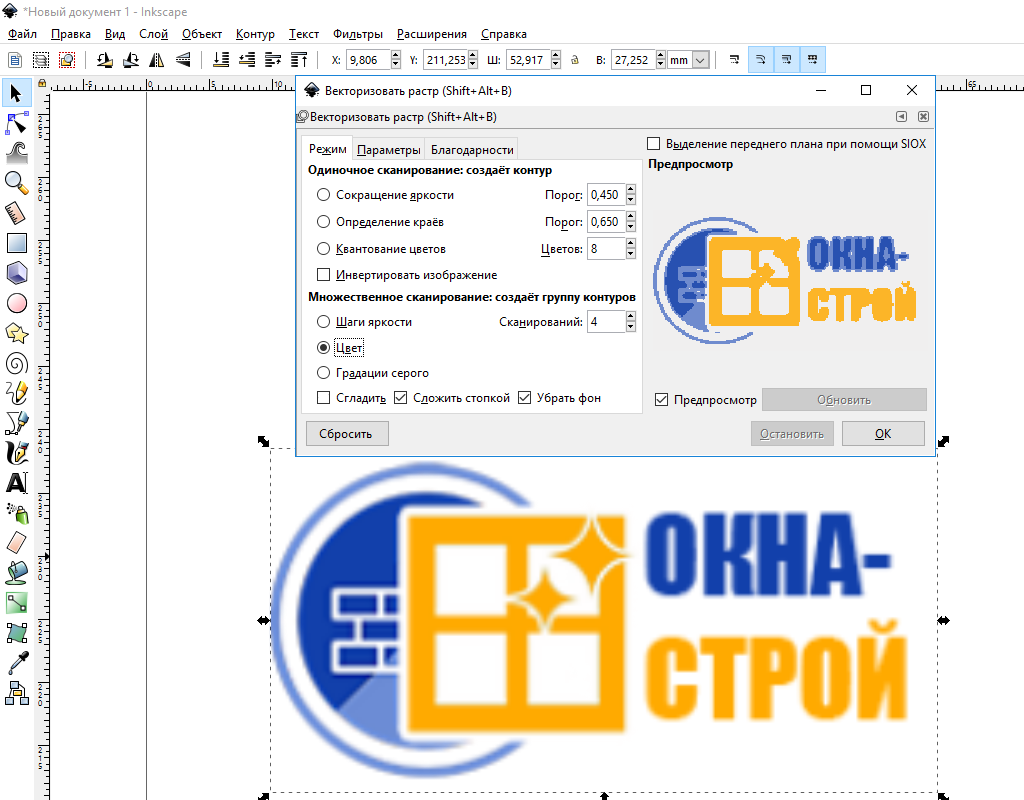
3) Выставляете нужные настройки и нажимаете кнопку «Ок».
Несколько советов по параметрам настроек:
1. Если в вашем лого (или другой картинке, которую вы векторизируете) несколько цветов, выбирайте пункт «Цвет» в разделе «Множественное сканирование», а в графе «Сканирований» укажите количество цветов + 1 (цвет фона). Даже если в вашей изначальной картинке фон был прозрачный и/или вы поставили галочку возле пункта «Убрать фон» (как в примере ниже), всё равно нужно прибавить этот цвет, чтобы машина поняла, что это отдельный «слой».
Нужно ли ставить галочки в графах «Сгладить» и «Сложить стопкой» зависит от вашей картинки, попробуйте разные комбинации.
2. Если в вашем лого или другом рисунке всего 1 цвет (не считая фона, конечно), то советую выбрать пункт «Сокращение яркости» в разделе «Одиночное сканирование»; в графе «Цветов» поставить «2»; и поэкспериментировать с числами в графах «Порог», пока не добьётесь наилучшего результата. Никаких конкретных цифр подсказать не могу, оптимальный вариант будет зависеть от вашей исходной картинки.
4) Любуемся результатом:
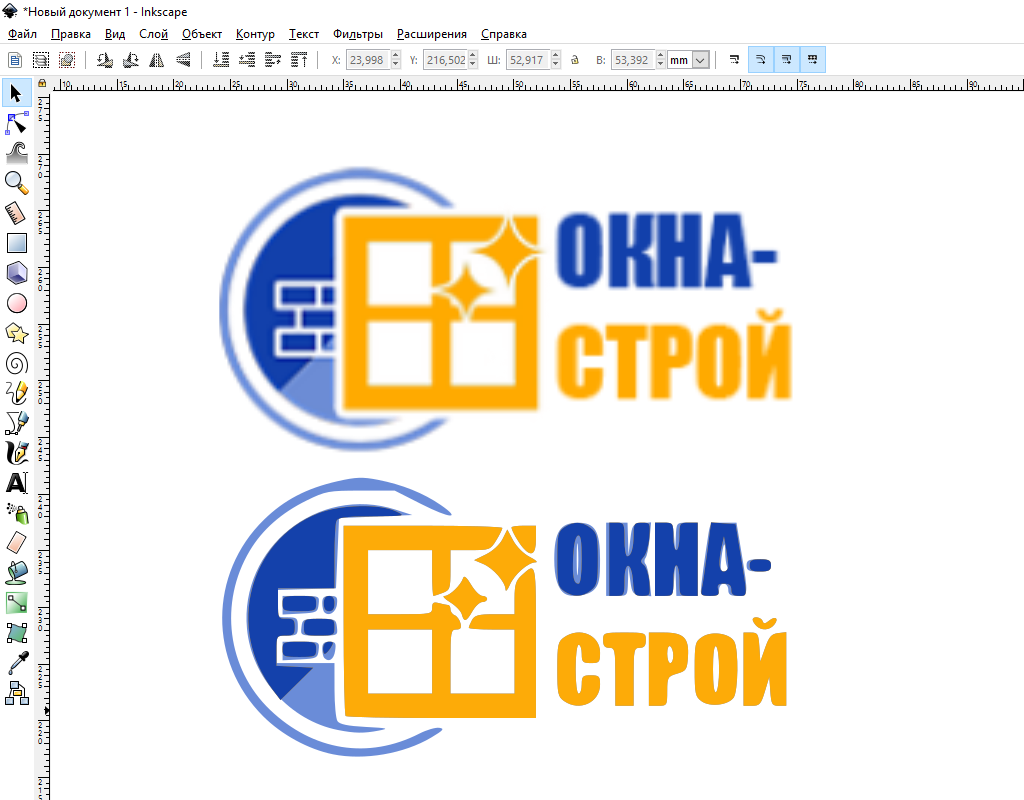
Но, конечно, такой результат никуда не годится, поэтому остаётся несколько вариантов:
- пробуем рисовать вручную;
- идем на Vector Magic;
- заказываем отрисовку у специалиста;
- ищем у себя в закромах файл получше качеством, повторяем пункты 1-4 и получаем на выходе это:
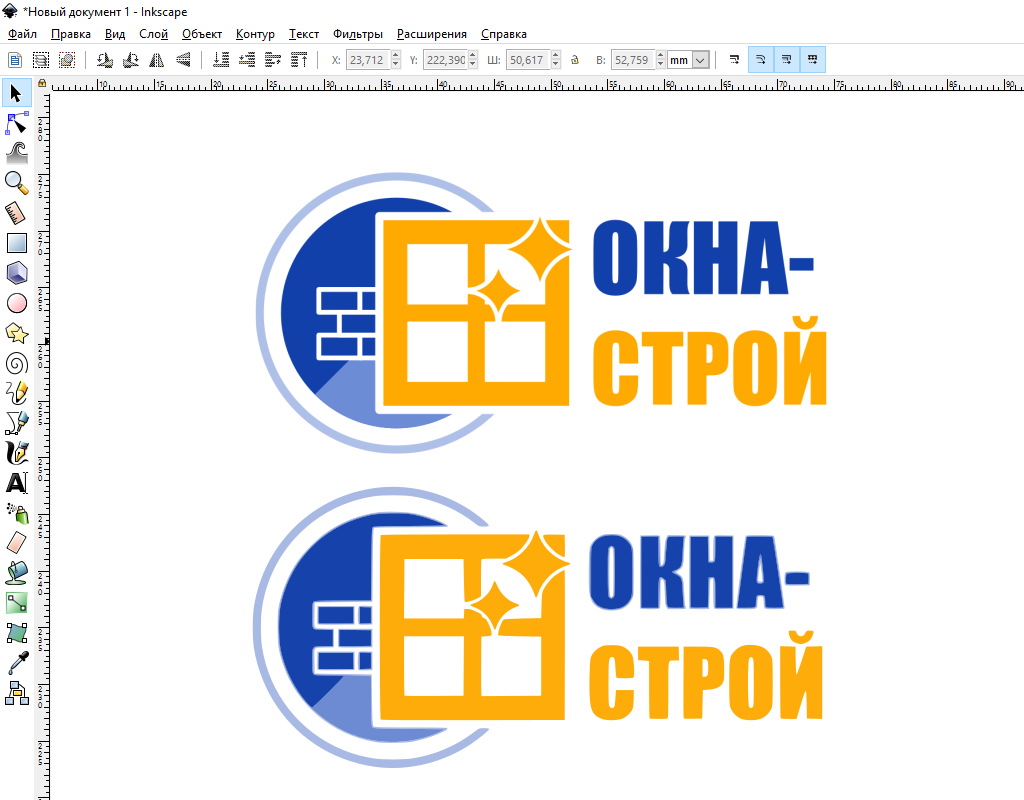
Уже намного лучше!)
Вот, кстати, ещё одно сравнение результатов в InkScape и Vector Magic (были также взяты исходные картинки размерами 200, 500 и 1000 пикселей в ширину):
В каком случае не стоит использовать машинную векторизацию
Для этого советую исходить из следующих характеристик файла исходного лого / рисунка. Чем больше пунктов соответствуют вашему файлу, тем вероятнее, что стоит отказаться от автоматической векторизации, т.к. результат будет плох (хотя, конечно, попробовать можно)):
- Малый размер в пикселях и/или плохое качество изображения (много раз пережатый jpeg, например);
- Наличие мелких деталей в логотипе;
- Большое количество цветов и/или градиентов;
- Необходимость геометрической точности в контурах (идеальные круги, острые и прямые углы, параллельные линии).
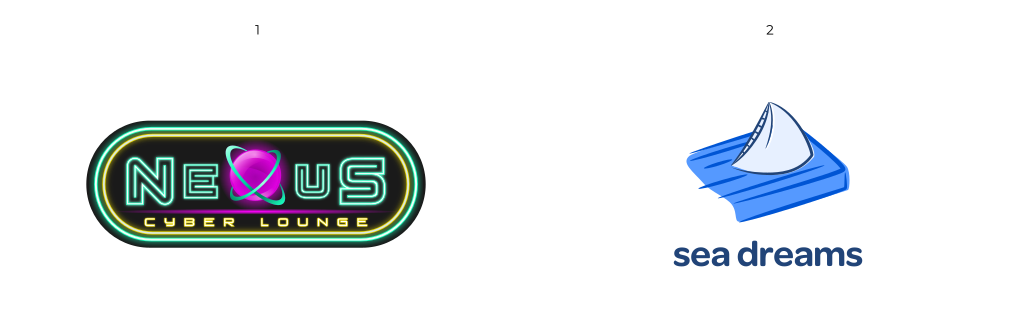
Если сравнивать примеры ниже, то у второго логотипа намного больше шансов выдать качественный результат машинной векторизации, чем у первого:
Если всё же решили заказать векторизацию логотипа у дизайнера или в студии, будьте внимательны — сразу уточните, что именно они подразумевают под этой работой: автоматическую векторизацию (также называемую трассировкой) или ручную отрисовку? Некоторые исполнители используют вначале трассировку, а затем дорабатывают логотип вручную. Но даже после этого могут остаться недочеты.
Также обязательно попросите показать примеры подобных работ — по ним можно оценить и навыки исполнителя и метод, который он использует.
И последний небольшой совет. То, что у вас нет на руках векторных файлов логотипа, — это тревожный звоночек, означающий, что скорее всего и сам логотип у вас не очень… Дело в том, что профессионально разработанный качественный логотип всегда идёт в комплекте с векторными файлами (так называемыми “исходниками”). А раз вы их не получили, значит, и исполнитель был низкоквалифицированным.
Поэтому, если вы всё же решились на векторизацию лого и тем более обратились за помощью к профессионалам, уточните у них, не будет ли лучше разработать совсем новый дизайн. В любом случае необходимых файлов вы получите не меньше.)
На этом всё! Надеюсь, кому-то пригодится!)
моя группа Вконтакте и Инстаграме