
Как отключить переход к следующему слайду колёсиком в PowerPoint
Вы увеличили масштаб в PowerPoint и прокрутили слайд мышкой в самый низ, например, для регулировки размеров изображения в этом месте. Одно неосторожное движение колёсиком и слайд переключается на следующий! УЪУЪУ, бесит!
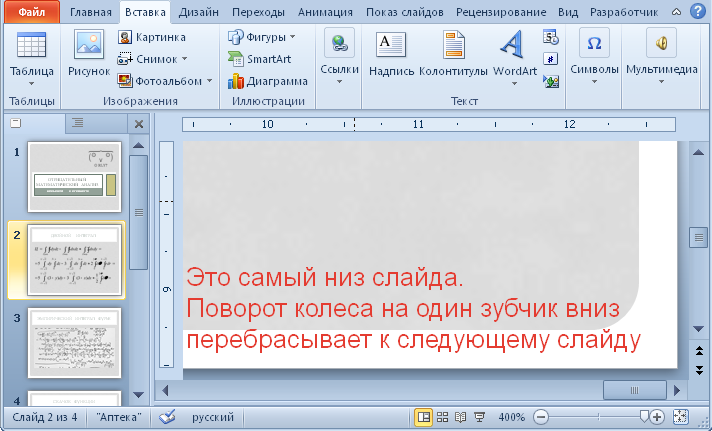
Сейчас мы будем решать эту проблему. На ленте выберите Вид → Образец слайдов. Выберите самый первый образец в колонке слева, он чуть больше остальных. Поставьте маленький масштаб. Разместите сверху и снизу от слайда (подальше) какие-нибудь фигуры.
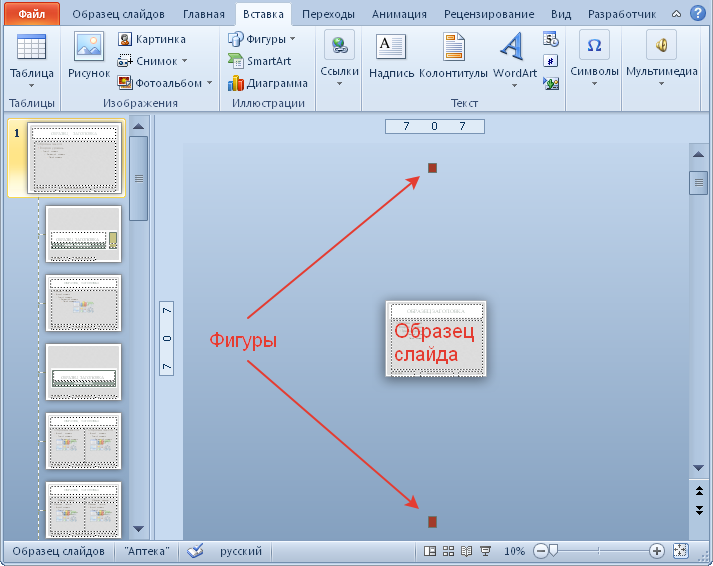
Проделайте то же самое на других образцах слайдов, например, на образце титульного слайда, пустого слайда (по желанию). Нажмите «Закрыть режим образца» на первой вкладке.
Готово! Теперь колесо мышки не переключает слайды при редактировании (а при демонстрации, как и положено, переключает).
В следующих постах обсудим необычные методы прокрутки в офисных приложениях.
Источник: superuser
MS, Libreoffice & Google docs
776 постов15K подписчик
Правила сообщества
1. Не нарушать правила Пикабу
2. Публиковать посты соответствующие тематике сообщества
3. Проявлять уважение к пользователям
4. Не допускается публикация постов с вопросами, ответы на которые легко найти с помощью любого поискового сайта.
По интересующим вопросам можно обратиться к автору поста схожей тематики, либо к пользователям в комментариях
Важно - сообщество призвано помочь, а не постебаться над постами авторов! Помните, не все обладают 100 процентными знаниями и навыками работы с Office. Хотя вы и можете написать, что вы знали об описываемом приёме раньше, пост неинтересный и т.п. и т.д., просьба воздержаться от подобных комментариев, вместо этого предложите способ лучше, либо дополните его своей полезной информацией и вам будут благодарны пользователи.
Утверждения вроде "пост - отстой", это оскорбление автора и будет наказываться баном.