
Как изменить букву диска в Windows для внешнего USB
Бывали ли у вас ситуации, когда вы подключали USB-накопитель, а он не появлялся в области "Мой компьютер" вместе с другими дисками. Одной из причин этой проблемы может быть буква диска.
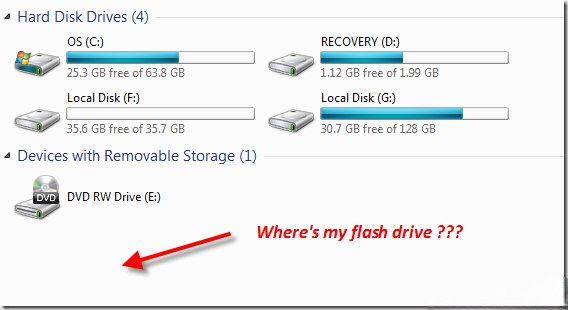
На самом деле Windows присваивает букву диску, когда вы подключаете его к компьютеру. Возможно, Windows пытается присвоить букву, которая уже присвоена другому устройству, и поэтому новый диск не отображается.
Лучшее решение этой проблемы - изменить букву диска вручную. Перед назначением буквы диска необходимо знать следующее - нельзя изменить букву диска системного или загрузочного тома. Так, если Windows установлена на диск C, вы не сможете изменить букву диска C на какую-либо другую букву.
Кроме того, многие программы на базе MS-DOS и Microsoft Windows зависят от букв дисков, поэтому изменение буквы диска может привести к неработоспособности некоторых программ. Поэтому будьте осторожны.
Ниже приведен пошаговый процесс изменения буквы диска внешнего USB-накопителя (процесс аналогичен изменению буквы диска любого тома или раздела).
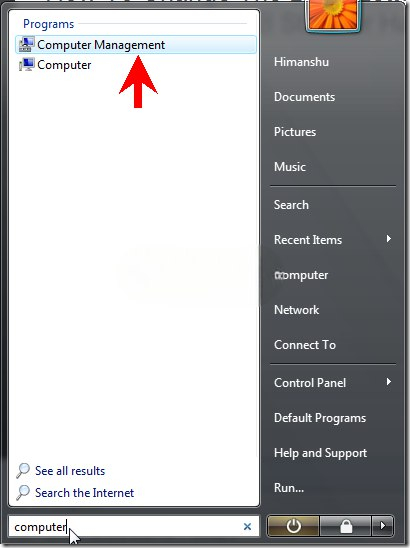
1. Нажмите на кнопку "Пуск". В строке поиска введите Компьютер. Щелкните на "Управление компьютером", который появится в результате поиска.
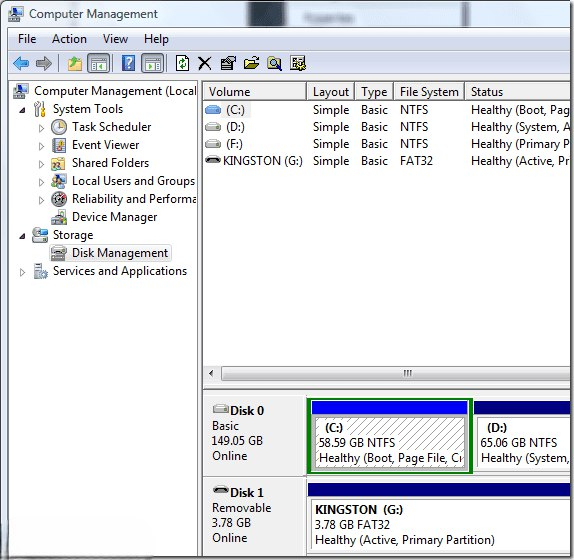
2. Откроется окно "Управление компьютером" .На левой панели нажмите "Управление дисками". Здесь будут показаны все диски компьютера, включая внешние диски (подключенные к компьютеру). В моем случае отображается USB-накопитель Kingston, и ему присвоена буква (G).
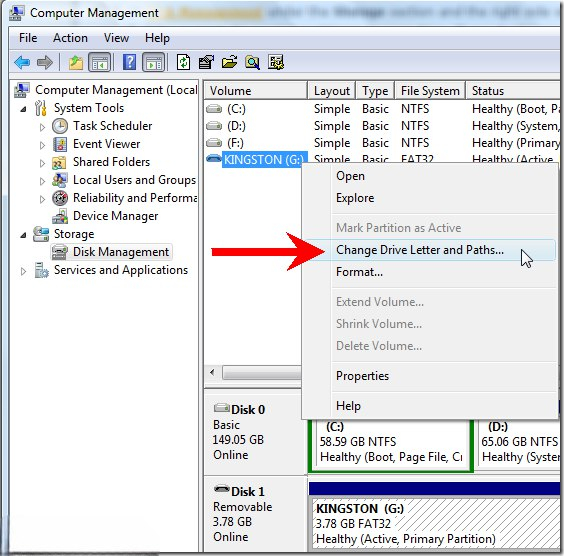
3. Вы можете изменить букву диска любого раздела или USB-накопителя, щелкнув по нему правой кнопкой мыши и выбрав в контекстном меню пункт "Изменить букву диска и пути".
4. Нажмите на кнопку "Изменить".
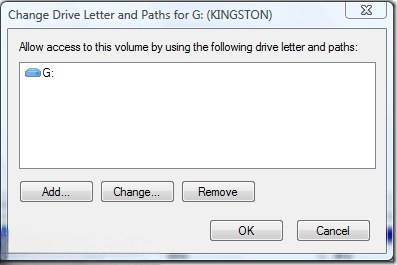
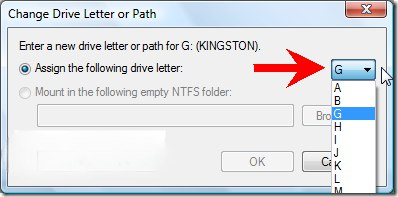
5. Теперь нажмите на выпадающий список, как показано на рисунке ниже. Вы можете назначить любую из указанных букв. Обратите внимание, что буквы "C, D, E" отсутствуют в выпадающем меню. Это связано с тем, что эти буквы уже назначены другим разделам и дискам.
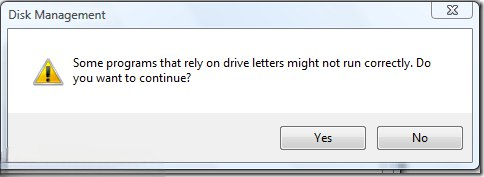
6. Теперь при назначении любой другой буквы диску появится сообщение о том, что некоторые программы, которые полагаются на буквы дисков, могут работать некорректно. Нажмите "Да", чтобы продолжить.
Вот и все. Мы закончили.
Вы также можете использовать консоль управления дисками для выполнения некоторых важных действий, таких как создание дополнительных разделов, форматирование диска и т.д.
Приходилось ли вам менять букву диска для решения проблем с USB-накопителем? Поделитесь своим опытом в комментариях.