

Ошибка подключения vpn 720
Ошибка 720 у меня возникла после установки Eset (точнее после удаления каспера и замены его на eset). Есть два способа лечения: классический и неклассический. Первый мне помог в прошлый раз, когда устанавливался касперский, но в этот раз пришлось искать лучше. На всякий случай: испробовано только на Win8.1
Итак, способ номер раз (на него хватает инструкций в инете, но я кратенько повторю):
Открываем консоль от имени администратора и пишем команду:
netsh int ip reset reset.log
Если всё ок, то переходим ко второй команде:
netsh winsock reset
Если же на первую команду вывелось «Сброс - сбой. Отказано в доступе.» на любом этапе, то надо немножко поизвращаться. Скачиваем программу ProcessMonitor вот отсюда.
Запускаем её, отключаем всё, кроме событий, связанных с обращениями к реестру. И задаём два фильтра: «Process name is netsh.exe» и «result is ACCESS DENIED». После повторяем команду (или разбиваем её на две – для ipv4 и ipv6 соответственно).
Нам нужны две ветки реестра, которые отобразятся в программе. Надо открыть реестр (regedit), найти эти ветки, в контекстном меню выбрать «разрешения» и дать все права группе «все» (они пропадут после перезагрузки).
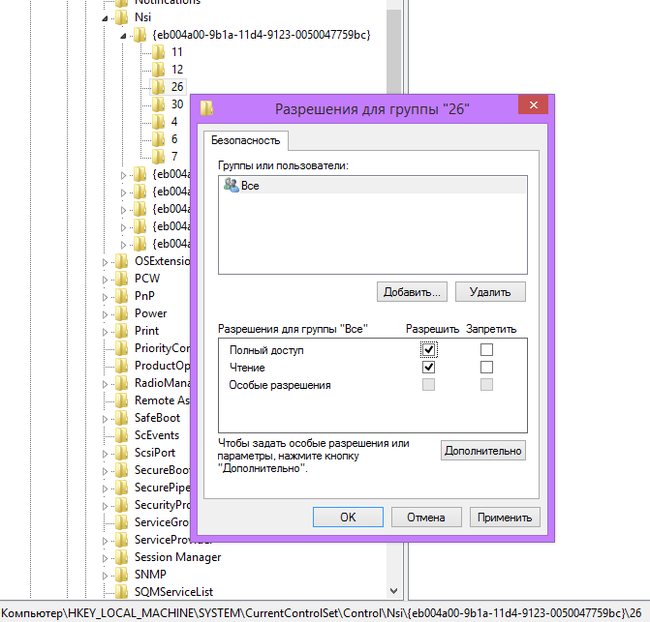
Как сделали – повторяем команду и видим, что она выполнилась. Не забываем про netsh winsock reset. Перезагрузка и вот уже всё хорошо.
Если всё не хорошо, то переходим к плану Б.
Открываем диспетчер устройств. После создания vpn-подключения в контейнере «сетевые адаптеры» появилась куча устройств с названием «wan-минипорт что-то-там» и вот беда – некоторые из них с желтым восклицательным знаком и ошибкой «Это устройство работает неправильно, т.к. Windows не удается загрузить для него нужные драйверы. (Код 31)». Собственно, по коду 31 можно нагуглить мануал.
Краткий перевод для ЛЛ:
Щелкаем правой кнопкой мыши устройство Минипорт WAN (сетевой монитор) и нажимаем кнопку «Обновить драйверы».
Нажимаем кнопку «Поиск драйверов на этом компьютере», «выбрать драйвер из списка драйверов устройств на компьютере»
Снимаем флажок «только совместимые устройства». После этого надо немного подождать.
В столбце слева выбираем Microsoft, а в столбце справа выбираем Адаптер замыкания на себя Microsoft KM-TEST.
После установки драйвера удаляем получившееся устройство.
После удаления устройства щелкаем правой кнопкой мыши имя компьютера в диспетчере устройств и выбираем команду «Обновить конфигурацию оборудования».
Всё, устройство появилось уже без восклицательного знака. А теперь повторяем шаги для всех таких устройств с ошибкой 31.
Вот и всё, пробуем подключиться по vpn к любимой работе.
Лига Сисадминов
2.6K постов19K подписчиков
Правила сообщества
Мы здесь рады любым постам связанным с рабочими буднями специалистов нашей сферы деятельности.