


Хроматические аберрации ( экшен внутри )
Привет!
Сегодня хочу рассказать о таком оптическом эффекте как хроматические аберрации.
Что это такое, откуда они берутся и как легко и просто с ними бороться.
Вот, что нам говорит по этому поводу Википедия
Хроматические аберрации - искажения изображения из-за зависимости показателя преломления среды от длины волны излучения, проходящего через эту среду (аберрация обусловлена дисперсией света). Из-за явления дисперсии фокусные расстояния для различных длин волн (лучей разных цветов) различны и не попадают в одну точку, называемую фокусом (точкой фокусировки)
Если по-простому, то это паразитное цветное свечение вокруг объекта. Возникает, как правило, на максимально контрастных объектах, а так же из-за не самой лучшей оптики, сильно открытой диафрагме и использования дополнительных фильтров на вашем фотоаппарате.
Обычно бороться с аберрациями на посте нам помогают кисти, уменьшения насыщенности какого-то цвета и всевозможные маски. Я хочу показать как можно от них избавиться не самым явным, но очень простым способом. Мы будем использовать цветовое пространство LAB и фильтр Пыль и Царапины.
У нас есть вот такое фото, сделанное в контровом свете и с использованием софт фильтра:
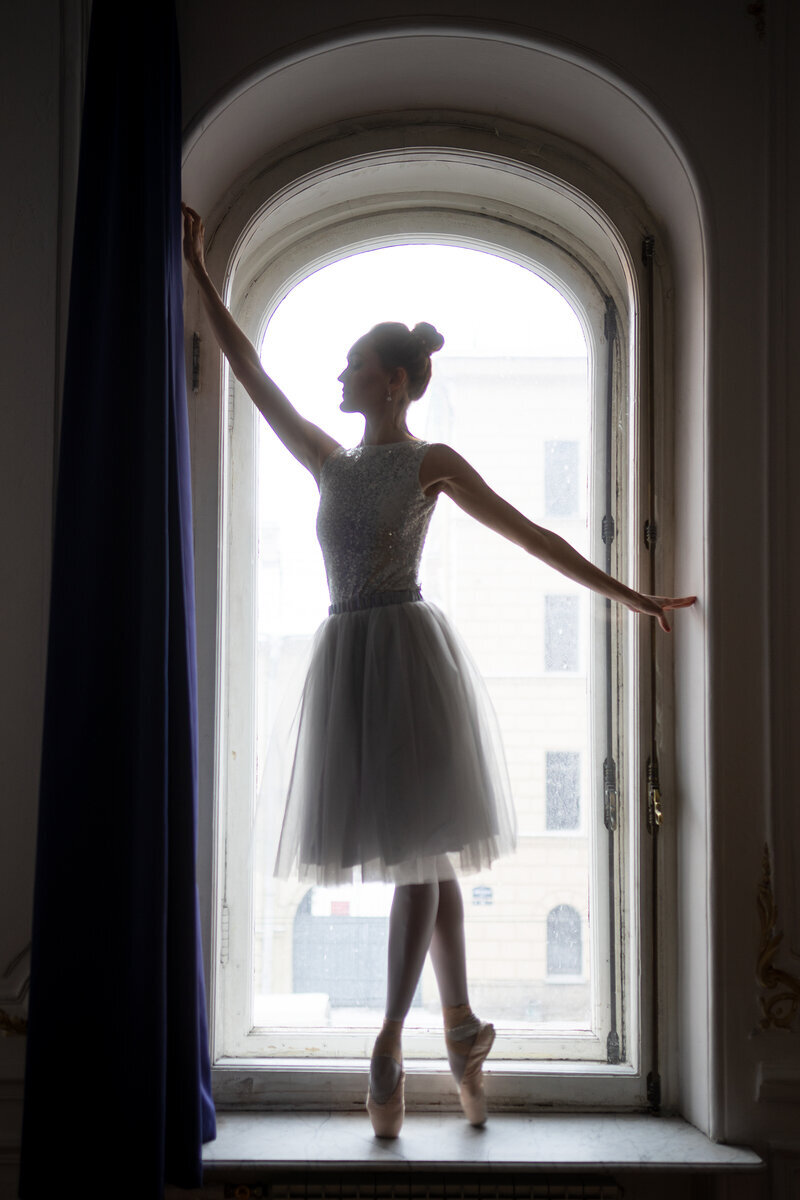
Мы видим, что вокруг нашей модели есть какой-то розовый ореол, а если увеличить изображение, то все становится вообще плохо:
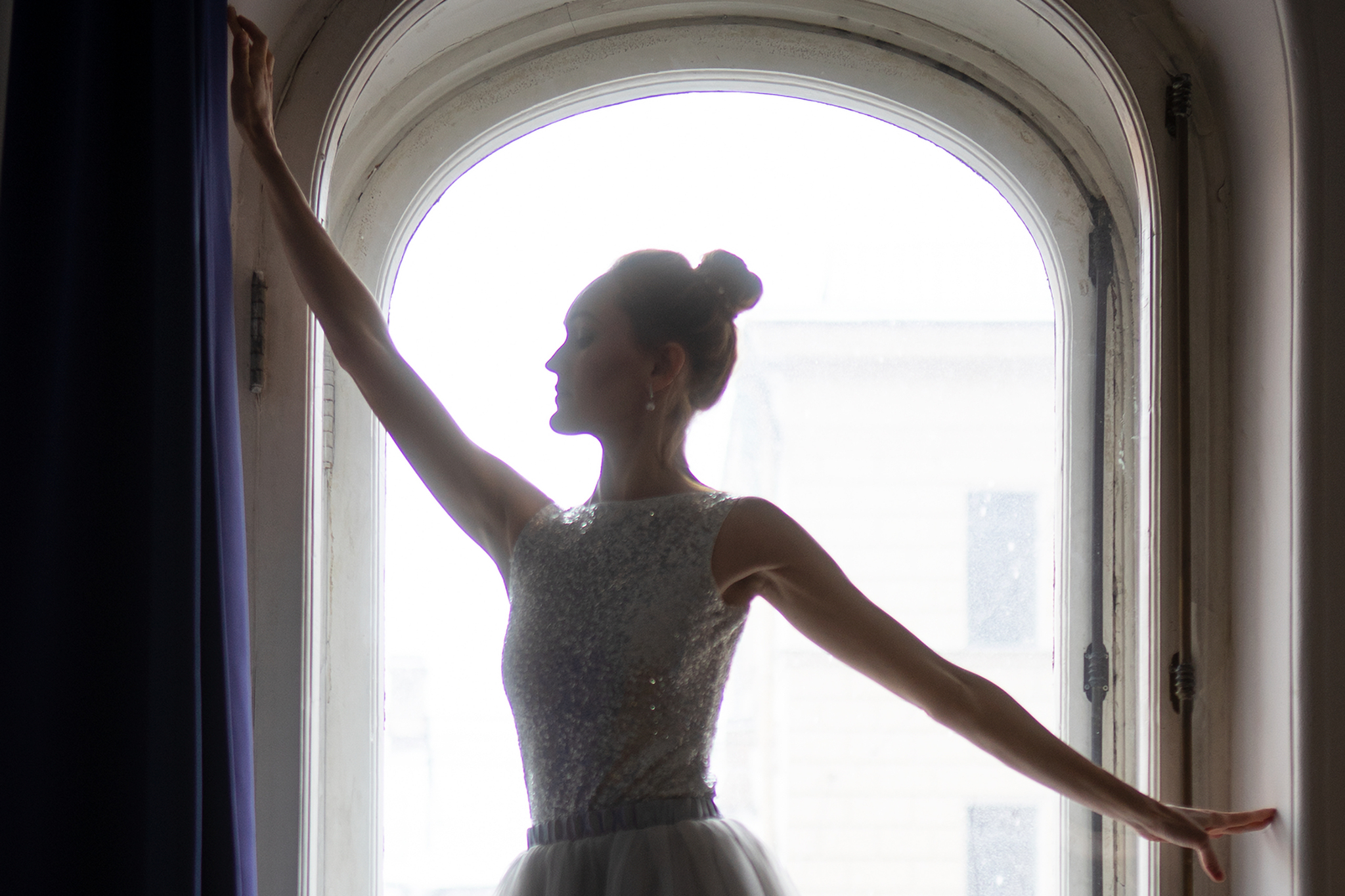
Начнем
Открываем наше изображение в Photoshop. Первое, что мы делаем – это дублируем фоновый слой. Всегда работайте на копии слоя, что можно было в любой момент вернуться к оригиналу. Мы выбираем наш фоновый слой и нажимает комбинацию клавиш CTRL+J.
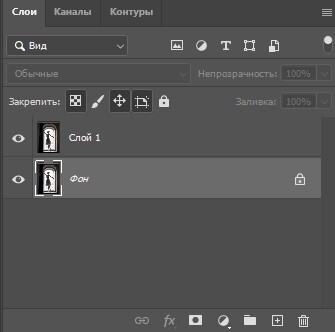
Далее нам нужно перенестись в цветовое пространство LAB. Изначально, если вы ничего не меняли, стоит пространство RGB. Нажимаем на кнопку Изображение на верхней панели и в выпавшем меню переходим в Режим-LAB. Photoshop может спросить о выполнении сведения, нажимайте Нет, иначе все ваши слои схлопнутся в один.
Теперь мы можем перейти во вкладку Каналы нашего выбранного слоя. И первое, что бросается в глаза – это то, что нет больше привычных нам каналов: Красный, Зеленый и Синий. Тут же мы видим каналы a, b И канал яркости. Дело в том, что LAB по-особенному разбивает изображение. Канал “a” отвечает за цвета от зеленого до мадженты, а канал “b” за цвета от синего до желтого и все это отдельно регулируется яркостью в канале “Яркость”.
Но это мы чуть отвлеклись. Переходим во вкладку Каналы. Она находится прямо рядом с кнопкой Слои.
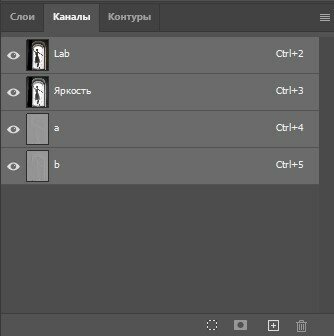
Нажимаем левой кнопкой мыши на канал “a”, чтоб выключились остальные и получаем такое изображение.

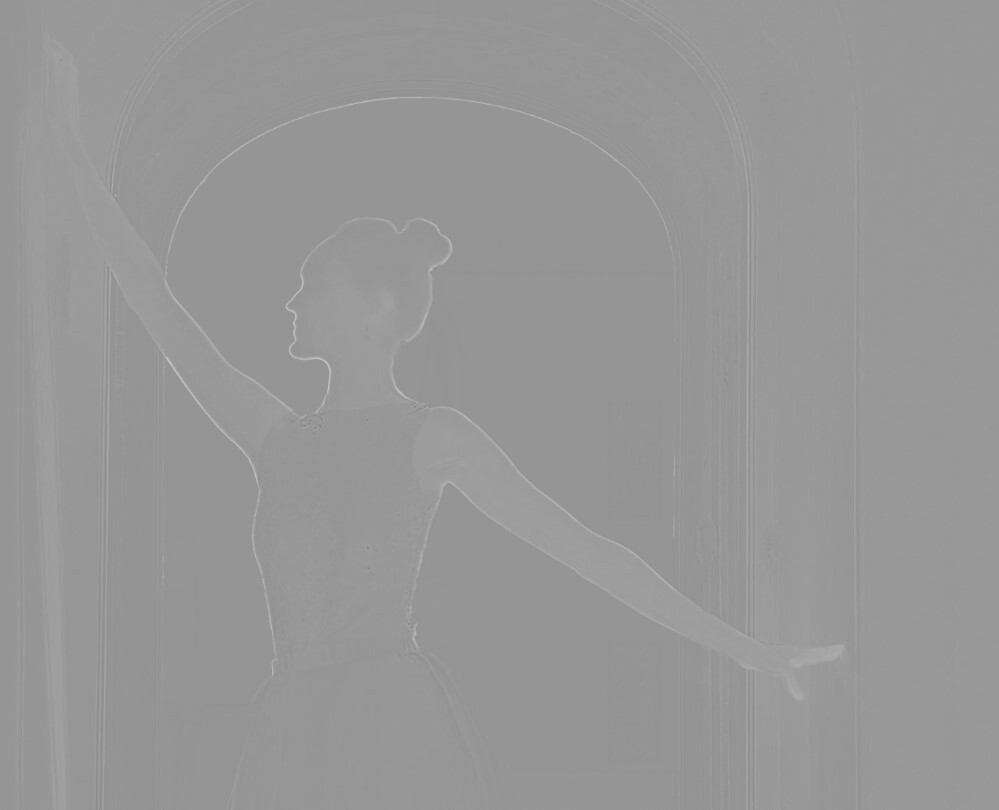
На нем четко виден контур вокруг нашей модели. Это и есть то, что нам нужно поправить, то есть наша аберрация.
Мы переходим во вкладку Фильтр-Шум-Пыль и Царапины. Все это находится на верхней панели.
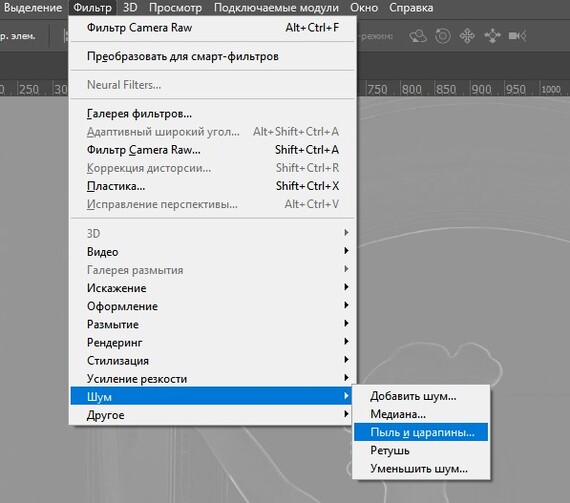
И в окне с эффектом мы выбираем такое значение при которым наш ореол исчезнет или будет едва виден. Нажимаем OK.
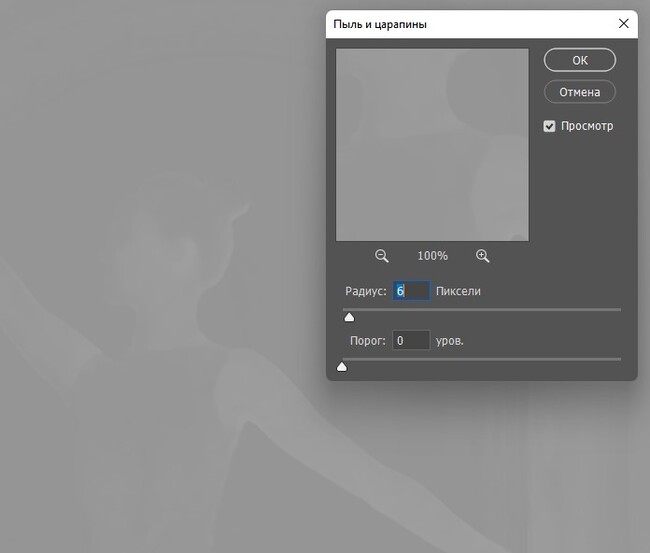
У меня получился приемлемый результат на значении 6.
Запоминаем это число и проворачиваем все тоже самое, с теми же значениями в фильтре, только для канала “b”.
Далее включаем все каналы, нажав на самых верхний Lab и переносимся назад в привычное нам пространство RGB. Изображение - Режим - RGB.
До\После:
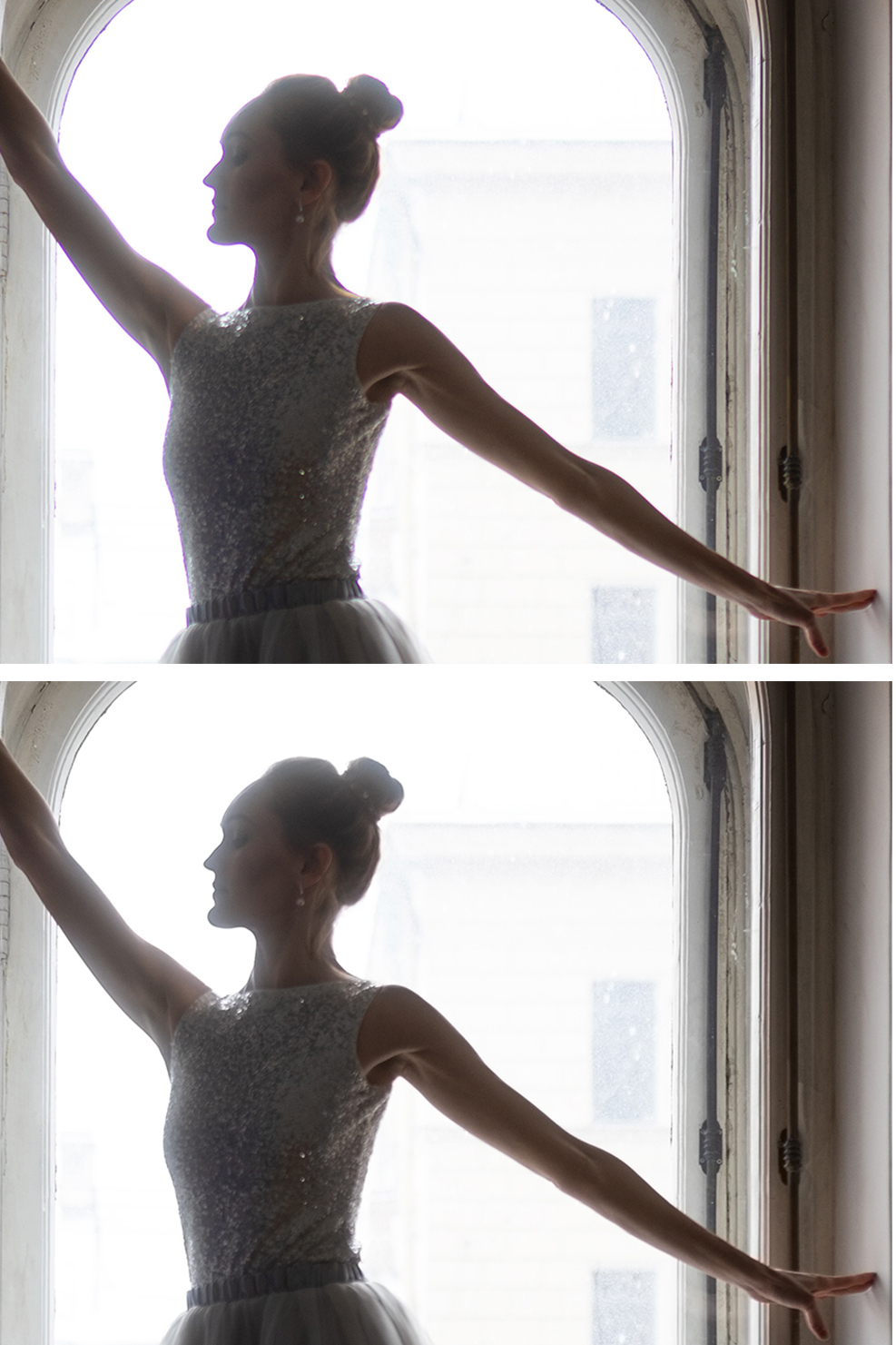
Ну, вот и все!
В пару кликов, без кистей и масок мы избавились от неприятного оптического эффекта. Теперь весь этот процесс можно записать в экшен и автоматизировать все до нажатия одной кнопки.
А на самом деле я уже сделал это за вас! Берите, пользуйтесь!
Значение в фильтре выбрал усредненное, как мне кажется, 6.
Спасибо тем, кто дочитал до конца!
З.Ы. Изображение было выбрано только для отработки приема
Так же буду рад вас видеть в своем телеграм канале, где я выкладываю свои нейро-арты, фотографии и рассказываю про обработку:
https://t.me/artemphotography
Лига фотожоперов
1.7K постов15.5K подписчиков
Правила сообщества
*В сообществе не приветствуются материалы, содержащие в себе нарушение общих правил сайта.
*Излишняя политизированность работ также не приветствуется.
*Помните, сообщество, создано для развлечения, так что получаем позитив