Как удалить царапины и дефекты на фото в нейросети ИИ бесплатно
Как удалить царапины и дефекты на фото в нейросети ИИ бесплатно
Старые фотографии редко остаются идеальными. Даже если снимок хранился бережно, со временем на нем могут появиться царапины, заломы, потертости, пыль, пятна, трещины, выцветшие области и другие дефекты. Особенно заметны повреждения на лицах, светлом фоне, одежде, документах и архивных портретах. Раньше для восстановления таких изображений приходилось открывать сложные фоторедакторы, работать со штампом, кистями, слоями и масками. Сейчас убрать царапины на фото можно гораздо проще — с помощью нейросети ИИ.
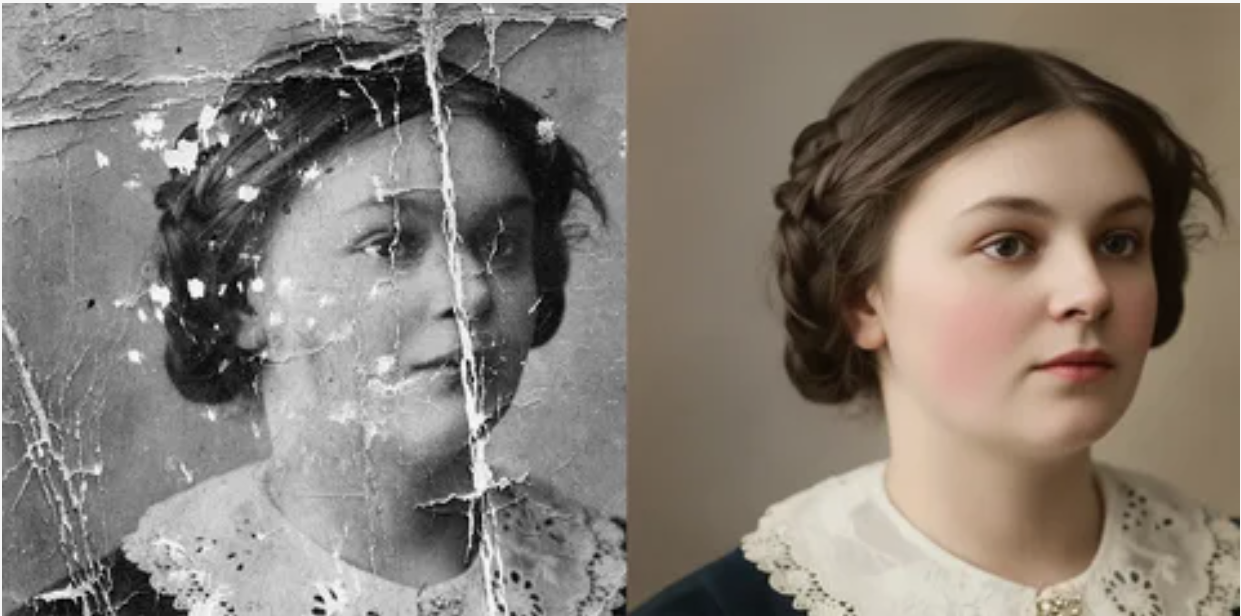
Нейросеть для восстановления фото анализирует поврежденный участок и создает на его месте новый фрагмент, который визуально совпадает с окружающей областью. Если на снимке есть белая линия от залома, ИИ учитывает фон, текстуру кожи, волосы, одежду, свет, тени и перспективу. За счет этого можно удалить дефекты на фотографии без заметного «замазывания», особенно если правильно выделить поврежденную зону.
Главное преимущество ИИ-ретуши — быстрый результат без профессиональных навыков. Пользователю не нужно вручную клонировать каждый пиксель и подбирать текстуру. Достаточно загрузить изображение, выбрать инструмент удаления дефектов, отметить царапину, пятно или лишний объект и запустить обработку. Многие онлайн-сервисы позволяют сделать это бесплатно, прямо в браузере и без установки программ.
Попробуйте сгенерировать изображение через нейросеть: https://ailola.ru/image
Как удалить царапины и дефекты на фото в нейросети ИИ бесплатно
В этой статье разберем, как удалить царапины и дефекты на фото в нейросети ИИ бесплатно, какие повреждения можно исправить автоматически, как подготовить старую фотографию к обработке, как не испортить лицо на портрете и как добиться естественного результата. Материал подойдет тем, кто хочет восстановить семейный архив, улучшить скан, очистить портрет, убрать пятна на фото онлайн или подготовить изображение для публикации.
Что значит удалить царапины на фото с помощью нейросети
Удаление царапин на фото в нейросети — это автоматическое восстановление поврежденных участков изображения. Искусственный интеллект изучает область вокруг дефекта и создает новый фрагмент, который должен выглядеть так, будто повреждения не было. В отличие от простой заливки цветом, ИИ учитывает контекст: форму объектов, освещение, переходы оттенков, текстуру кожи, складки ткани, фон и мелкие детали.
Например, если царапина проходит по однотонной стене, нейросеть продолжит ровный фон. Если дефект пересекает лицо, алгоритм постарается восстановить тон кожи и сохранить естественные тени. Если повреждение идет по одежде, ИИ будет ориентироваться на складки, направление ткани и узор. Поэтому результат часто выглядит аккуратнее, чем при быстрой ручной обработке без опыта.
Обычный фоторедактор требует от пользователя самостоятельных решений. Нужно выбрать источник текстуры, аккуратно перенести его на поврежденный участок, сгладить границы, не нарушить свет и цвет. Нейросеть делает большую часть этой работы автоматически. Пользователь только задает область, которую нужно исправить, и оценивает итог.
ИИ не возвращает настоящие утраченные данные, а создает наиболее вероятное восстановление. Если дефект маленький и вокруг него много информации, результат может быть почти незаметным. Если повреждение закрывает глаз, часть лица, текст или сложный узор, нейросеть может ошибиться. Поэтому важно не только запустить обработку, но и правильно подготовить фото, выделить дефекты и проверить результат.
Какие дефекты на фото можно убрать бесплатно
Современные онлайн-инструменты на базе ИИ хорошо справляются с большинством распространенных повреждений. Особенно эффективно они работают, если дефекты занимают небольшую часть изображения и не перекрывают важные элементы. Бесплатно убрать дефекты на фото можно в разных ситуациях: от реставрации старого снимка до легкой портретной ретуши.
Царапины и трещины
Царапины — самый частый дефект старых фотографий. Они появляются из-за хранения без защитного конверта, сгибов, контакта с другими снимками, повреждения фотобумаги, пыли на стекле сканера или неаккуратного обращения. На цифровом изображении такие повреждения выглядят как светлые, темные или серые линии.
Нейросеть может убрать:
тонкие белые царапины;
темные трещины;
следы заломов;
длинные полосы на фоне;
повреждения на краях снимка;
мелкие разрывы на старой фотографии;
следы сгибов на отсканированном фото.
Если царапина проходит по простому фону, нейросеть обычно справляется быстро. Если линия пересекает лицо, волосы, пальцы, глаза или сложный узор на одежде, лучше обрабатывать ее частями. Так алгоритму проще восстановить каждую зону без искажений.
Пыль, точки и мелкие загрязнения
При сканировании старых снимков на изображении часто остаются пыль, ворсинки, черные точки, белые крапинки и мелкие загрязнения. Они особенно заметны на светлых участках: лице, небе, стенах, белой одежде, документах. Удалить пыль с фото через нейросеть обычно проще, чем восстановить крупную трещину, потому что такие дефекты занимают мало места.
ИИ хорошо справляется с мелкими загрязнениями, если они не совпадают с важными деталями. Но на портретах нужно быть внимательным: автоматическая очистка иногда может принять веснушки, родинки, зернистость пленки или фактуру кожи за дефекты. Поэтому после обработки желательно увеличить изображение и проверить лицо, руки и одежду.
Пятна и следы влаги
На старой фотографии могут появиться пятна от воды, клея, чернил, плесени, пальцев, старой бумаги или неправильного хранения. Иногда пятно находится на фоне и почти не мешает. Но бывает, что оно закрывает лицо, подпись, одежду или важный объект. В таких случаях нейросеть для удаления пятен на фото помогает быстро восстановить читаемость изображения.
Если пятно небольшое, достаточно выделить его и запустить восстановление. Если повреждение крупное, лучше делить его на несколько участков. Чем сложнее область, тем аккуратнее должно быть выделение. Особенно это важно для портретов и документов.
Заломы и складки
Заломы на фото выглядят как длинные полосы с резким изменением яркости. Они могут быть светлыми, темными, блестящими или серыми. Такие дефекты появляются, если фотографию сгибали, держали под давлением, носили в кошельке или хранили без защиты.
Убрать заломы на фото онлайн можно с помощью ИИ, но лучше не выделять весь залом целиком, если он проходит через разные объекты. Например, один и тот же сгиб может идти через фон, лицо, волосы и одежду. Каждая зона имеет свою текстуру, поэтому нейросеть даст более точный результат, если обработать их отдельно.
Потертости и выцветшие участки
Старые фотографии часто становятся блеклыми, желтеют, сереют, теряют контраст. На поверхности могут появляться мутные области, где изображение частично стерлось. Нейросеть может улучшить старое фото, уменьшить заметность потертостей, выровнять тон и сделать детали более читаемыми.
Но важно понимать ограничение: если участок полностью потерял информацию, ИИ будет его дорисовывать по предположению. Это может выглядеть красиво, но не всегда будет точно соответствовать оригиналу. При восстановлении семейных архивов лучше сохранять баланс между чистотой изображения и достоверностью.
Дефекты кожи на портрете
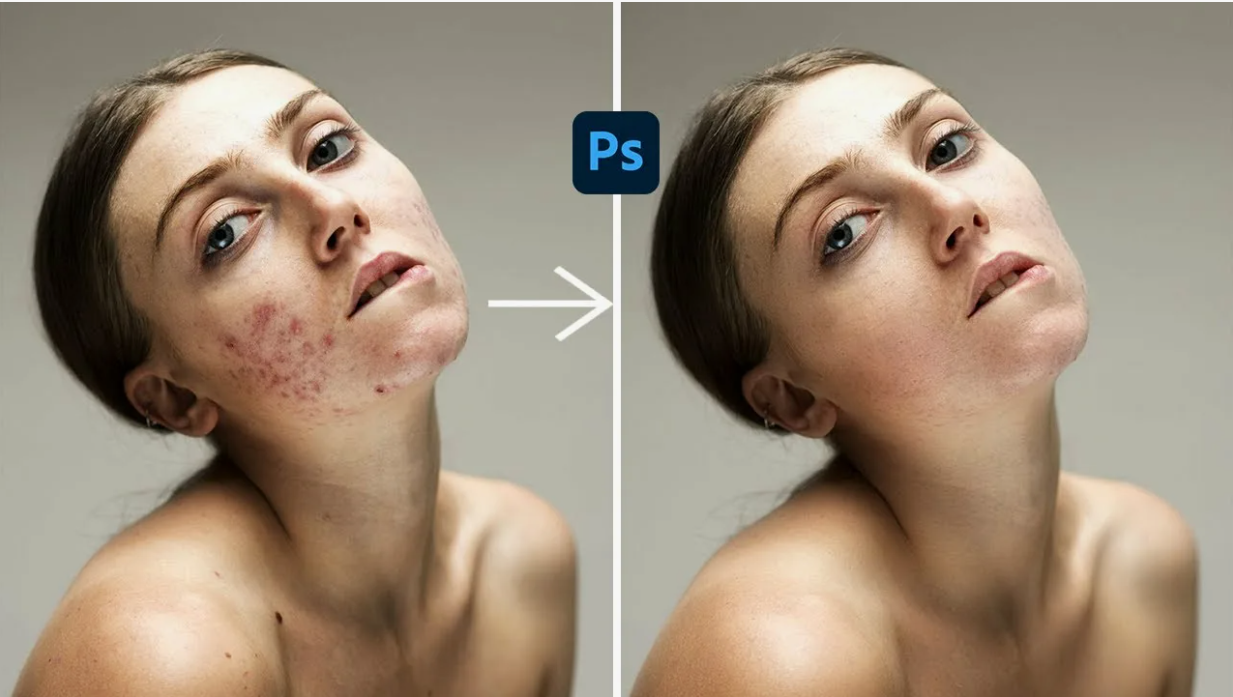
Нейросети используют не только для реставрации старых снимков. С их помощью можно убрать прыщи на фото, удалить покраснения, пятна, мелкие царапины, следы пыли, временные дефекты кожи и случайные волоски на лице. Такая обработка подходит для современных портретов, аватаров, фотографий для социальных сетей и личных альбомов.
Хорошая портретная ретушь не должна менять человека. Нужно удалять временные дефекты, а не индивидуальные черты. Родинки, веснушки, естественные складки, мимика и текстура кожи часто делают портрет живым. Если лицо после обработки становится слишком гладким, фото начинает выглядеть искусственно.
Лишние объекты и случайные элементы
Многие инструменты удаления дефектов работают также как сервисы удаления объектов. Это полезно, если на фото есть не только царапины, но и лишние детали: провод на фоне, мусор, случайный прохожий, пятно на стене, отражение, надпись, след от скотча, ненужный предмет или поврежденный участок фона.
Принцип похожий: пользователь выделяет объект или дефект, а нейросеть заполняет область подходящим продолжением изображения. Такой способ помогает быстро очистить фото без сложного монтажа.
Почему нейросеть удобнее обычного фоторедактора
Классические фоторедакторы дают много возможностей, но требуют навыков. Чтобы вручную убрать царапину, нужно понимать, как работают штамп, лечащая кисть, слои, маски, непрозрачность, цветокоррекция и резкость. Для новичка это сложно, особенно если нужно восстановить не один участок, а целую старую фотографию с множеством повреждений.
Нейросеть упрощает задачу. Она сама анализирует изображение и предлагает готовое восстановление. Пользователю не нужно подбирать похожую текстуру и вручную сглаживать границы. Поэтому ИИ-ретушь подходит тем, кто хочет быстро удалить царапины на фото онлайн бесплатно и получить аккуратный результат без долгого обучения.
Преимущества нейросети:
можно убрать дефекты на фото без установки программы;
обработка занимает мало времени;
интерфейс обычно понятен новичку;
результат можно получить прямо в браузере;
ИИ хорошо справляется с пылью, пятнами и мелкими царапинами;
можно восстановить старое фото бесплатно;
легко сравнить изображение до и после.
При этом нейросеть не всегда заменяет профессиональную реставрацию. Если снимок сильно поврежден, закрыта часть лица, испорчен важный текст или требуется подготовка к крупной печати, может понадобиться ручная доработка. Но для большинства бытовых задач ИИ дает качественный и быстрый результат.
Оптимальный подход — использовать нейросеть как инструмент ускорения, а не как кнопку без контроля. Чем точнее пользователь выделяет дефекты и чем внимательнее проверяет результат, тем естественнее выглядит финальная фотография.
Как удалить царапины и дефекты на фото в нейросети ИИ бесплатно: пошаговая инструкция
Процесс обработки обычно простой. Интерфейсы разных онлайн-сервисов отличаются, но логика почти всегда одинаковая: загрузить фото, выбрать инструмент, выделить повреждение, запустить восстановление и скачать готовый результат.
Шаг 1. Загрузите изображение
Откройте онлайн-инструмент для обработки фото и загрузите файл с компьютера или телефона. Обычно поддерживаются популярные форматы: JPG, PNG, WebP. Если вы работаете со сканом, выбирайте файл в хорошем качестве, без сильного сжатия.
После загрузки проверьте, правильно ли отображается снимок. Он не должен быть перевернутым, слишком обрезанным или сильно уменьшенным. Если фото темное или блеклое, не спешите сразу менять яркость. Часто дефекты удобнее удалять на исходной версии, а общую коррекцию делать позже.
Если помимо реставрации вам нужно создать новый визуал для проекта, можно сгенерировать изображение в отдельном ИИ-инструменте. Для удаления царапин это не обязательный этап, но такая возможность полезна при подготовке иллюстраций, обложек, карточек и материалов для сайта.
Шаг 2. Выберите режим восстановления
В нейросетевых редакторах нужный инструмент может называться по-разному:
удаление дефектов;
восстановление фото;
удаление объектов;
ретушь;
очистка изображения;
ремонт старых фотографий;
удаление царапин;
улучшение качества фото.
Если дефект конкретный и заметный, лучше использовать ручное выделение кистью. Если на снимке много мелкой пыли, можно попробовать автоматическую очистку. Для старых фотографий часто подходит комбинированный подход: сначала убрать крупные царапины вручную, затем очистить мелкие точки.
Шаг 3. Выделите поврежденную область
Точность выделения сильно влияет на результат. Не нужно закрашивать большую часть фотографии, если повреждение занимает тонкую линию. Чем меньше лишних деталей попадает в выделенную область, тем ниже риск искажений.
Правила выделения:
ведите кисть вдоль царапины;
захватывайте небольшой запас вокруг повреждения;
не выделяйте глаза, губы и пальцы без необходимости;
длинные дефекты делите на участки;
увеличивайте масштаб для точной работы;
не обрабатывайте сразу разные по текстуре зоны.
Если царапина проходит через фон, одежду и лицо, лучше сделать несколько отдельных проходов. Фон восстановится одним способом, ткань — другим, кожа — третьим. Так нейросеть будет работать точнее.
Шаг 4. Запустите обработку ИИ
После выделения нажмите кнопку восстановления. Нейросеть проанализирует изображение и заменит поврежденный участок. Обычно обработка занимает немного времени. Когда результат появится, не скачивайте его сразу. Сначала внимательно проверьте исправленную область.
Увеличьте масштаб и посмотрите, нет ли:
размытого пятна;
странной текстуры;
повторяющегося узора;
изменения формы лица;
потери важной детали;
резкого перехода цвета;
искусственного сглаживания.
Хорошая обработка должна быть незаметной. Если исправленный участок сразу бросается в глаза, лучше повторить попытку с меньшей областью выделения.
Шаг 5. Повторите обработку для сложных участков
Сильно поврежденные фото редко восстанавливаются идеально за один проход. Это нормально. Лучше сделать несколько аккуратных исправлений, чем одно грубое. Сначала удаляйте самые заметные трещины, затем переходите к мелким пятнам и точкам.
Работайте по принципу «от главного к второстепенному»:
Лица и важные объекты.
Крупные царапины.
Заломы и трещины.
Фон.
Одежда и волосы.
Пыль и мелкие точки.
Края фотографии.
Такой порядок помогает сохранить важные детали и избежать лишней переделки.
Шаг 6. Улучшите качество фото
Когда дефекты удалены, можно улучшить качество изображения. Для старых фотографий часто полезны мягкое повышение контраста, удаление шума, небольшое усиление резкости и выравнивание тона. Для цветных снимков можно аккуратно восстановить баланс цвета.
Не применяйте слишком много эффектов сразу. Сильная резкость может подчеркнуть артефакты, агрессивная цветокоррекция — сделать кожу неестественной, а чрезмерное сглаживание — убрать фактуру. Лучше использовать умеренные настройки.
Шаг 7. Скачайте результат
Скачайте финальное изображение в максимальном доступном качестве. Для дальнейшей обработки лучше подходит PNG, для публикации в интернете — JPG высокого качества. Если фото планируется печатать, сохраняйте файл без сильного сжатия.
После скачивания сравните результат с оригиналом. Убедитесь, что нейросеть не удалила важные детали: родинку, пуговицу, складку одежды, украшение, подпись, элемент фона. Если что-то изменилось неправильно, вернитесь к предыдущей версии и обработайте участок точнее.
Как убрать царапины со старой фотографии
Старые фотографии требуют более бережного подхода, чем современные снимки. На них часто есть не один дефект, а целый набор повреждений: трещины, пыль, выцветание, пятна, потертости, заломы, разорванные края. Чтобы восстановить старое фото бесплатно и получить естественный результат, лучше действовать поэтапно.
Оцените состояние снимка
Перед началом обработки внимательно рассмотрите фотографию. Определите, какие дефекты действительно мешают восприятию, а какие можно оставить. Не все следы времени нужно удалять. Легкая зернистость, мягкая тональность и небольшая фактура бумаги могут быть частью характера старого фото.
Исправлять стоит:
царапины на лицах;
пятна, закрывающие детали;
крупные трещины;
сильные заломы;
пыль и грязь;
повреждения на важных объектах;
дефекты, мешающие рассмотреть человека.
Можно оставить:
легкую зернистость;
естественную мягкость старого снимка;
небольшое потемнение краев;
фактуру фотобумаги;
незначительные следы времени.
Цель реставрации — сделать фото чистым и читаемым, а не стереть его историю.
Начните с лиц
Если на фотографии есть люди, лица почти всегда являются главной частью снимка. Дефект на фоне может остаться незамеченным, но царапина через глаз, щеку или губы сразу привлекает внимание. Поэтому сначала стоит восстановить лица.
Работайте маленькими участками. Если повреждена щека, выделяйте только линию царапины. Если дефект проходит через глаз, действуйте особенно осторожно. Нейросеть может неправильно дорисовать зрачок, ресницы или веко, если выделить слишком большую область.
При обработке лица важно сохранить:
выражение;
форму глаз;
линию губ;
естественные тени;
возрастные особенности;
сходство с оригиналом.
Не используйте чрезмерное сглаживание. Старое фото может стать чище, но человек не должен выглядеть другим.
Обработайте волосы и одежду
После лиц переходите к волосам и одежде. Волосы сложны для восстановления: тонкие пряди, блики и тени легко искажаются. Если царапина проходит по волосам, выделяйте ее узкой кистью и проверяйте результат при увеличении.
Одежда может быть простой или сложной. Однотонная ткань восстанавливается легко. Клетка, полоска, вышивка, пуговицы и складки требуют аккуратности. Если нейросеть неправильно продолжила узор, повторите обработку меньшим фрагментом.
Очистите фон
Фон обычно легче исправить, чем лицо. Если это стена, небо, занавес, пол или однотонная поверхность, нейросеть быстро уберет царапины, пятна и заломы. Если фон детализированный — деревья, мебель, книги, архитектура — возможны артефакты.
На сложном фоне лучше обрабатывать повреждения постепенно. Не выделяйте сразу большой фрагмент с множеством деталей. Так вы снизите риск размытых пятен и повторяющихся текстур.
Исправьте края
У старых снимков часто повреждены углы и края. Нейросеть может восстановить их, если рядом достаточно информации. Но если угол полностью отсутствует, ИИ будет дорисовывать его по предположению. Иногда лучше немного обрезать край, чем пытаться восстановить разрушенный фрагмент.
Кадрирование помогает убрать сильно поврежденные зоны и сделать композицию аккуратнее. Главное — не обрезать важные детали: головы, руки, предметы, подписи.
Как удалить пятна, пыль и потертости на фото онлайн
Мелкие дефекты часто создают ощущение грязного изображения. Даже если на фото нет крупных трещин, пыль и точки могут испортить впечатление. Нейросеть позволяет быстро очистить снимок без ручной обработки каждого пикселя.
Попробуйте сгенерировать изображение через нейросеть: https://ailola.ru/image
Автоматическое удаление пыли
Некоторые ИИ-инструменты умеют автоматически находить пыль и мелкие точки. Это удобно для отсканированных фотографий, где загрязнения равномерно распределены по всему изображению. Автоматическая очистка экономит время, особенно если нужно обработать несколько снимков.
Но у такого режима есть риск: нейросеть может принять за дефекты фактуру кожи, зерно пленки, веснушки или мелкий узор ткани. Поэтому после автоматической обработки важно проверить фото в увеличении.
Ручное удаление пятен
Крупные пятна лучше убирать вручную. Выделите пятно кистью или рамкой и запустите восстановление. Если пятно находится на фоне, можно захватить немного больше области. Если оно на лице или важном объекте, выделение должно быть точным.
Если пятно большое, делите его на части. Обработка маленькими фрагментами часто дает более естественный результат.
Работа с потертостями
Потертости сложнее, чем точки и царапины. У них нет четких границ, они могут выглядеть как мутные области, осветленные пятна или стертая текстура. Нейросети трудно понять, где заканчивается дефект и начинается нормальная часть снимка.
Иногда лучше не удалять потертость полностью, а уменьшить ее заметность. Слишком агрессивная обработка может сделать участок размытым и искусственным.
Удаление следов сканирования
На сканах могут быть полосы, пыль, цветовые сдвиги, неравномерная яркость и следы стекла. Длинные полосы можно удалить как царапины. Пыль — автоматической или ручной очисткой. Общий оттенок лучше исправлять после удаления дефектов.
Если сначала исправить цвет, а потом удалять грязь, часть дефектов может стать заметнее. Поэтому лучше сначала очистить изображение, а затем заниматься тоном и цветом.
Как улучшить качество фото после удаления дефектов
Когда царапины и пятна удалены, фото можно сделать более выразительным. Но финальное улучшение должно быть аккуратным. Слишком сильные фильтры легко испортят естественный вид.
Повышение резкости
Резкость помогает подчеркнуть глаза, волосы, одежду, текст и мелкие детали. Но чрезмерная резкость создает жесткие контуры, шум и светлые ореолы. Для старых фото лучше выбирать мягкое повышение.
Хороший результат — когда изображение стало яснее, но не выглядит искусственно. Если кожа стала грубой, а вокруг объектов появились резкие светлые края, настройка слишком сильная.
Удаление шума
Шум особенно заметен на темных участках и старых сканах. Нейросеть может сгладить его, но важно не потерять детали. Если удалить шум слишком сильно, фото станет «мыльным».
Лучше оставить немного естественной фактуры, чем сделать изображение полностью гладким. Особенно это касается старых черно-белых снимков.
Коррекция контраста
Многие старые фотографии выглядят плоскими и блеклыми. Легкое повышение контраста помогает вернуть объем. Но слишком сильный контраст может провалить тени и пересветить светлые участки.
Для портретов важно сохранить мягкие переходы на коже. Для предметов, зданий и пейзажей контраст можно усилить немного заметнее.
Восстановление цвета
Цветные старые снимки часто желтеют, краснеют или уходят в зеленоватый оттенок. Нейросеть может помочь восстановить баланс цвета. После обработки проверьте оттенок кожи, белую одежду, небо и фон. Они должны выглядеть естественно.
Черно-белое фото не всегда стоит раскрашивать. Раскрашивание может выглядеть эффектно, но не гарантирует точности. Иногда лучше оставить снимок монохромным и просто убрать дефекты.
Увеличение разрешения
ИИ-инструменты могут увеличивать фото, дорисовывая детали. Это полезно, если изображение маленькое или нужно подготовить его к печати. Но важно понимать: нейросеть не возвращает настоящие детали, а создает вероятную детализацию.
Для портретов увеличение часто работает хорошо. Для текста, документов, узоров и мелких предметов результат нужно проверять особенно внимательно.
Как добиться естественного результата
Удалить дефект технически несложно. Сложнее сделать так, чтобы никто не заметил обработку. Естественный результат получается, когда восстановленный участок совпадает с остальным изображением по цвету, резкости, текстуре и освещению.
Используйте точное выделение
Не выделяйте слишком большую область. Если дефект маленький, выделение должно быть небольшим. Широкая зона заставляет нейросеть менять то, что не нужно исправлять. Особенно опасно это на лице, волосах и сложных узорах.
Обрабатывайте разные зоны отдельно
Фон, кожа, одежда, волосы и текст имеют разную структуру. Если царапина проходит через несколько таких зон, не выделяйте ее целиком. Разделите обработку. Это один из самых эффективных способов повысить качество ИИ-ретуши.
Сохраняйте фактуру
Старые фотографии не должны становиться идеально гладкими. Легкая зернистость, мягкий контраст и фактура бумаги могут выглядеть естественно. Если нейросеть слишком сгладила участок, попробуйте выделить меньшую область или снизить интенсивность улучшения.
Проверяйте повторяющиеся узоры
ИИ иногда создает одинаковые фрагменты текстуры. Это заметно на кирпичах, ткани, волосах, траве, деревьях, плитке и обоях. Если после удаления дефекта появился повтор, обработайте участок заново.
Не применяйте все улучшения сразу
Удаление царапин, повышение резкости, увеличение разрешения, раскрашивание и ретушь лица лучше делать последовательно. Если применить все одновременно, трудно понять, какой этап испортил изображение.
Последовательная обработка дает больше контроля и помогает сохранить натуральный вид фотографии.
Частые ошибки при удалении дефектов в нейросети
ИИ-инструменты просты, но ошибки все равно встречаются. Чаще всего они связаны не с самой нейросетью, а с неправильной подготовкой фото или слишком грубой обработкой.
Ошибка 1. Использование плохого исходника
Если загрузить маленькое, размытое или сильно сжатое изображение, нейросеть будет работать с ограниченным количеством деталей. Результат может получиться мягким и неточным. Лучше использовать оригинальный скан или качественный снимок.
Ошибка 2. Слишком широкое выделение
Когда пользователь закрашивает большую область вокруг маленькой царапины, ИИ начинает менять соседние детали. На лице это может привести к изменению черт, на одежде — к искажению узора, на фоне — к размытым пятнам.
Ошибка 3. Один проход для сложного дефекта
Длинный залом через все фото нельзя качественно исправить одним выделением, если он проходит через разные объекты. Его нужно делить на участки.
Ошибка 4. Сильная ретушь кожи
Портрет после обработки должен выглядеть живым. Если исчезли поры, мимика, естественные тени и текстура, обработка слишком сильная.
Ошибка 5. Отсутствие проверки
Нельзя скачивать результат сразу после обработки. Нужно сравнить фото с оригиналом и проверить важные зоны в увеличении.
Ошибка 6. Перезапись оригинала
Если сохранить результат поверх исходного файла, можно потерять возможность вернуться к оригиналу. Всегда работайте с копией.
Ошибка 7. Чрезмерная резкость
После удаления дефектов хочется сделать фото четче. Но слишком сильная резкость подчеркивает шум и артефакты. Улучшение должно быть умеренным.
Ошибка 8. Потеря атмосферы старого фото
Старый снимок не обязан выглядеть как современный глянцевый портрет. Если убрать всю зернистость, изменить лица и сделать картинку слишком гладкой, можно потерять ощущение времени.
Как восстановить сильно поврежденное фото
Сильно поврежденные фотографии требуют больше внимания. Если на снимке много трещин, пятен, заломов и выцветших участков, не стоит рассчитывать на идеальный результат за один клик. Но нейросеть все равно может значительно улучшить изображение.
Разделите фото на зоны
Мысленно разделите снимок на несколько частей:
лица;
волосы;
одежда;
фон;
края;
крупные трещины;
мелкие дефекты;
общий тон.
Работайте с каждой зоной отдельно. Так проще контролировать результат и не испортить важные детали.
Начинайте с главного
Если на фото люди, начните с лиц. Если это снимок здания, начните с центральной архитектурной части. Если это документ, сначала проверьте читаемость текста. Главные элементы требуют самой аккуратной обработки.
Делайте несколько вариантов
Один и тот же дефект можно обработать по-разному. Попробуйте разные варианты выделения. Иногда узкая кисть дает лучший результат, иногда помогает обработка несколькими короткими участками. Сравнивайте и выбирайте самый естественный вариант.
Не восстанавливайте невозможное агрессивно
Если большой фрагмент отсутствует полностью, нейросеть будет угадывать. Для декоративного восстановления это может подойти, но для архивной точности — не всегда. Лучше оставить часть следов повреждения, чем получить неправдоподобную деталь.
Используйте кадрирование
Если повреждены только края, иногда проще аккуратно обрезать фото. Кадрирование может улучшить композицию и убрать разрушенные участки без сложной дорисовки.
В сложной реставрации важна не идеальная гладкость, а уважение к исходному снимку.
Бесплатная обработка фото в нейросети: что учитывать
Многие сервисы предлагают бесплатное восстановление фото, но условия могут отличаться. Перед обработкой стоит понимать, какие ограничения возможны.
Ограничения бесплатного режима
Бесплатные инструменты могут иметь:
лимит обработок в день;
ограничение по размеру файла;
уменьшенное разрешение скачивания;
водяной знак;
очередь на обработку;
недоступные продвинутые настройки;
отсутствие пакетной обработки.
Для одной или нескольких фотографий этого часто достаточно. Если нужно восстановить большой семейный архив, возможно, придется обрабатывать снимки постепенно.
Приватность изображений
При загрузке личных фото в онлайн-сервис важно думать о конфиденциальности. Особенно если на снимках дети, документы, семейные события, медицинская информация или другие чувствительные данные. Не загружайте изображения, которые не готовы передавать стороннему сервису.
Для обычных семейных фото и портретов онлайн-обработка удобна. Для конфиденциальных документов лучше использовать локальные инструменты или сервисы с понятными правилами хранения файлов.
Качество скачивания
Даже если обработка бесплатная, итоговый файл может скачиваться в уменьшенном размере. Для публикации в интернете это не всегда критично, но для печати важно сохранить максимальное разрешение. Проверяйте настройки перед скачиванием.
Удаление дефектов на фото для разных задач
Один и тот же инструмент можно использовать по-разному. Восстановление семейного архива, обработка портрета, подготовка фото товара и улучшение документа требуют разного подхода.
Для семейного архива
Главная цель — сохранить память. Здесь важны естественность, аккуратность и бережное отношение к деталям. Не нужно полностью менять снимок. Достаточно убрать крупные дефекты, очистить пыль, немного улучшить контраст и сохранить атмосферу.
Рекомендации:
храните оригиналы;
не меняйте лица;
не удаляйте важные детали;
сохраняйте промежуточные версии;
подписывайте файлы;
не злоупотребляйте раскрашиванием.
Для социальных сетей
Для социальных сетей фото чаще смотрят на экране телефона. Можно немного сильнее повысить яркость, контраст и резкость. Но лицо все равно должно выглядеть естественно.
Подходящие действия:
убрать пятна;
удалить мелкие дефекты кожи;
очистить фон;
немного усилить контраст;
сделать аккуратную кадрировку;
сохранить файл в удобном размере.
Для интернет-магазина
В карточках товаров важно чистое изображение без пыли, пятен, царапин на фоне и лишних объектов. Но нельзя искажать товар. Нейросеть не должна менять форму, цвет, фактуру, комплектацию или важные детали изделия.
Для коммерческих фото главное — аккуратность и достоверность. Изображение должно быть привлекательным, но правдивым.
Для документов
С документами нужно быть очень осторожным. Нейросеть может исказить буквы, цифры, подписи, печати и мелкие элементы. Если нужно убрать пятно с поля документа, не выделяйте текст. Любое изменение содержательной части может быть недопустимым.
Для печати
Фото для печати требует более высокого качества, чем изображение для экрана. При печати становятся заметны размытые участки, артефакты и неправильная резкость. Перед печатью проверьте файл в увеличении и сохраните его в хорошем качестве.
Как использовать нейросеть на телефоне
Удалить царапины на фото можно не только на компьютере, но и на телефоне. Это удобно, если нужно быстро восстановить снимок, который уже находится в галерее, или сфотографировать старую бумажную фотографию.
Снимайте оригинал правильно
Если у вас нет сканера, положите фотографию на ровную поверхность. Используйте мягкий дневной свет, не включайте вспышку, держите телефон параллельно снимку. Вспышка часто дает блики, а съемка под углом искажает перспективу.
Советы:
протрите объектив;
снимайте при хорошем освещении;
избегайте теней;
не держите телефон под углом;
сделайте несколько дублей;
выберите самый резкий кадр;
не применяйте фильтры до обработки.
Загружайте оригинальное качество
Если телефон предлагает уменьшить размер файла, выбирайте оригинал. Чем больше деталей сохранится, тем лучше нейросеть сможет восстановить дефекты.
Проверяйте результат на большом экране
На экране телефона не всегда видны мелкие ошибки. Если фото важное, откройте результат на компьютере или планшете. Так проще заметить размытые зоны, искажения лица или артефакты на фоне.
Как понять, что фото восстановлено хорошо
Качественное восстановление заметно не по яркости эффекта, а по отсутствию следов обработки. Если зритель не видит, где была царапина, значит работа выполнена хорошо. Фото стало чище, но не потеряло естественность.
Признаки хорошего результата:
дефекты не бросаются в глаза;
кожа выглядит естественно;
черты лица не изменились;
фон не размыт;
текстуры не повторяются;
цвет и свет выглядят ровно;
важные детали сохранены;
старое фото не стало искусственным.
Признаки плохой обработки:
лицо изменилось;
кожа стала пластиковой;
появились мутные пятна;
фон выглядит нарисованным;
узоры исказились;
резкость чрезмерная;
часть деталей исчезла;
обработанный участок заметен сразу.
Лучший результат — когда фотография выглядит просто чистой, а не отредактированной.
Можно ли полностью восстановить старое фото бесплатно
Во многих случаях — да, если повреждения умеренные. Бесплатная нейросеть может убрать царапины, пыль, пятна, заломы, мелкие трещины, улучшить резкость и сделать снимок заметно приятнее. Для семейного архива, социальных сетей и личного использования этого часто достаточно.
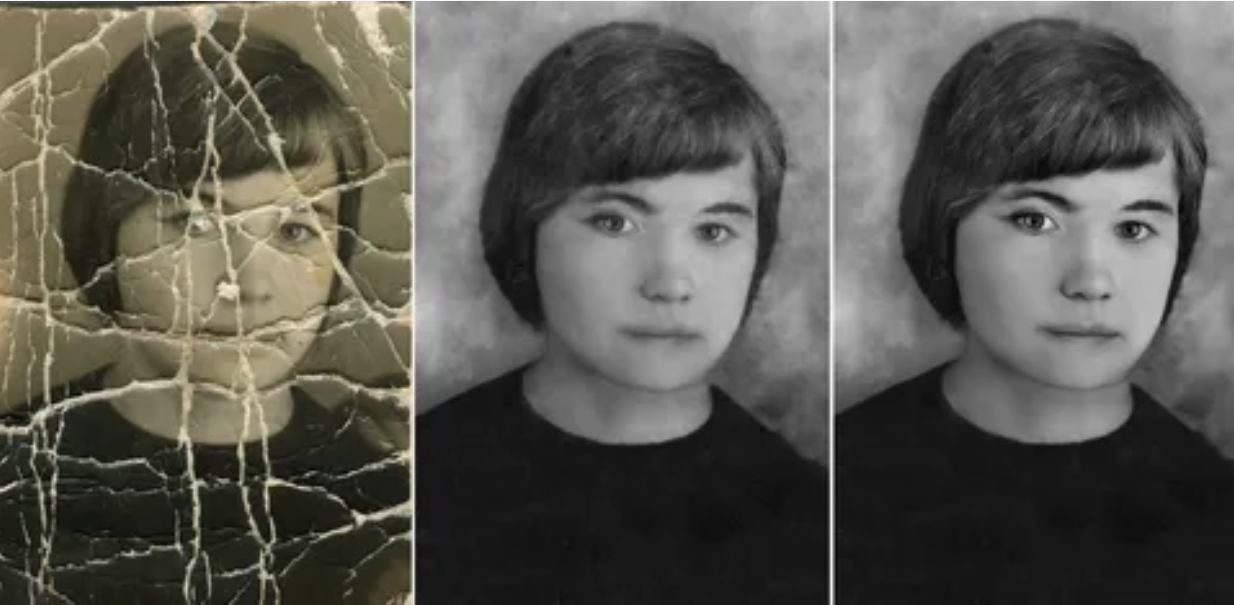
Но если фотография сильно разрушена, часть лица отсутствует, текст закрыт пятном или залом проходит через важные детали, автоматической обработки может быть мало. Нейросеть поможет, но не всегда даст идеальный результат без ручной доработки.
ИИ хорошо умеет:
удалять мелкие царапины;
очищать пыль;
убирать пятна;
восстанавливать простые фоны;
улучшать контраст;
повышать четкость;
делать фото более аккуратным.
ИИ хуже справляется с:
полностью отсутствующими фрагментами;
поврежденными глазами;
сложными узорами;
текстом и документами;
сильным размытием;
исторически точным восстановлением цвета;
крупными разрушенными зонами.
Реалистичные ожидания помогают получить хороший результат. Нейросеть — мощный инструмент, но качество зависит от исходника, сложности повреждения и аккуратности обработки.
Какие фото лучше всего подходят для ИИ-восстановления
Лучше всего нейросеть работает с изображениями, где дефекты заметны, но не уничтожают важные детали. Чем больше информации вокруг повреждения, тем точнее восстановление.
Хорошо подходят:
старые фото с тонкими царапинами;
сканы с пылью;
портреты с небольшими дефектами;
снимки с однотонным фоном;
фотографии с умеренными заломами;
изображения хорошего разрешения;
фото без сильного размытия.
Сложнее обрабатывать:
маленькие файлы;
сильно сжатые изображения;
размытые снимки;
фотографии с крупными отсутствующими фрагментами;
документы с поврежденным текстом;
лица с дефектами на глазах;
изображения с плотными узорами.
Если фото сложное, не стоит отказываться от обработки. Даже частичное восстановление может заметно улучшить снимок. Главное — работать поэтапно.
Практический сценарий для старого семейного фото
Допустим, у вас есть черно-белая фотография из семейного архива. Через лицо проходит тонкая царапина, на фоне есть пятна, а по краю заметен залом. Лучший порядок действий будет таким.
Сначала сохраните копию исходника. Затем загрузите фото в нейросетевой редактор и увеличьте лицо. Узкой кистью выделите царапину на коже, не захватывая глаз и губы шире, чем нужно. Запустите восстановление и проверьте, сохранились ли черты лица.
После этого обработайте продолжение царапины на одежде. Если ткань однотонная, нейросеть справится быстро. Если есть узор, выделяйте дефект маленькими участками. Затем перейдите к фону и удалите пятна. На простом фоне можно использовать более широкое выделение.
В конце исправьте залом у края. Если край сильно поврежден и не содержит важной информации, можно немного обрезать фото. После удаления дефектов аккуратно повысьте контраст и резкость. Сохраните финальную версию отдельно.
Главный принцип — не заставлять нейросеть угадывать слишком много сразу. Чем меньше и точнее задача, тем чище результат.
Практический сценарий для современного портрета
Представим современный портрет, на котором есть царапина от сканирования, пятна на фоне и несколько временных дефектов кожи. Здесь задача — сделать изображение аккуратнее, но не изменить внешность человека.
Сначала уберите техническую царапину. Если она проходит по фону, выделите ее полностью. Если заходит на лицо, разделите обработку на две части. Затем очистите фон от пятен. После этого аккуратно удалите прыщи или покраснения, если они действительно мешают.
Не используйте сильное сглаживание кожи. Сохраните поры, естественные тени и мимику. В финале проверьте лицо при увеличении и в обычном размере. Если человек стал выглядеть неестественно, обработка слишком сильная.
Как не испортить фотографию при обработке
ИИ-ретушь удобна, но требует внимательности. Чтобы не испортить снимок, придерживайтесь нескольких правил.
Работайте с копией
Оригинал должен оставаться нетронутым. Это особенно важно для старых семейных фотографий и редких архивных снимков.
Не удаляйте лишнее
Не все неровности являются дефектами. Родинки, веснушки, складки ткани, фактура бумаги и зерно пленки могут быть важной частью изображения.
Не применяйте сильные фильтры
Чрезмерное улучшение часто портит фото сильнее, чем сами царапины. Старые снимки лучше восстанавливать мягко.
Проверяйте важные зоны
Всегда проверяйте лицо, глаза, губы, руки, текст, украшения, одежду и мелкие предметы. Нейросеть может случайно изменить их.
Сохраняйте промежуточные версии
После удачного этапа сохраните файл. Если следующая обработка получится хуже, вы сможете вернуться назад.
Почему нейросети стали популярны для восстановления фото
Нейросети стали популярны, потому что сделали реставрацию доступной. Раньше восстановление снимка требовало опыта и сложных программ. Сейчас человек без навыков может бесплатно убрать царапины на фото онлайн, очистить старый скан, восстановить портрет и улучшить качество изображения.
Люди используют ИИ для разных задач:
восстановить фото родителей и бабушек;
подготовить снимки к семейному альбому;
убрать пятна перед публикацией;
очистить портрет;
улучшить фото товара;
удалить лишние объекты;
восстановить старые документы;
подготовить изображение для подарка.
Нейросеть не заменяет внимательность человека, но сильно ускоряет обработку.
Она берет на себя техническую часть, а пользователь контролирует естественность результата.
Какие возможности искать в онлайн-инструменте
При выборе нейросети для восстановления фото обращайте внимание не только на внешний вид сервиса. Важны функции, которые позволяют контролировать обработку.
Полезные возможности:
ручное выделение дефектов;
регулировка размера кисти;
удаление объектов;
восстановление старых фотографий;
сравнение до и после;
отмена действия;
улучшение резкости;
удаление шума;
скачивание в хорошем качестве;
работа без установки программы.
Особенно важно сравнение с оригиналом. Оно помогает понять, действительно ли фото стало лучше и не исчезли ли важные детали.
Что делать, если результат не понравился
Неудачная обработка не означает, что фото невозможно восстановить. Часто достаточно изменить выделение или порядок действий.
Попробуйте:
выделить меньшую область;
обработать дефект частями;
начать с другого участка;
загрузить исходник лучшего качества;
уменьшить силу улучшения;
отказаться от автоматической ретуши лица;
повторить обработку с другой кистью;
сохранить часть естественной текстуры.
Если нейросеть портит сложный участок, например глаз, губы или текст, не выделяйте его широко. Лучше оставить небольшой след повреждения, чем получить неправдоподобную деталь.
Итог:
Удалить царапины и дефекты на фото в нейросети ИИ бесплатно можно без сложных программ и профессиональных навыков. Для этого нужно загрузить качественный исходник, выбрать инструмент восстановления, аккуратно выделить поврежденные участки и проверить результат. Нейросеть поможет убрать царапины, пятна, пыль, заломы, потертости, мелкие дефекты кожи и лишние элементы на фоне.
Лучший результат получается при поэтапной обработке. Сначала стоит исправить крупные повреждения и важные зоны, затем очистить мелкие дефекты, после этого улучшить контраст, резкость и цвет. Не нужно обрабатывать все изображение одним кликом, если повреждения сложные. Точность важнее скорости.
Качественная ИИ-реставрация делает фото чистым, но сохраняет его естественность. Старый снимок должен оставаться живым, портрет — похожим на человека, а обработка — незаметной. Если исходник достаточно хороший, а дефекты не слишком разрушительные, бесплатная нейросеть способна заметно улучшить фотографию за несколько минут.
Часто задаваемые вопросы:
Можно ли удалить царапины на фото онлайн бесплатно?
Да, многие нейросетевые сервисы позволяют бесплатно удалить царапины на фото онлайн. Обычно нужно загрузить изображение, выбрать инструмент восстановления, выделить поврежденную область и запустить обработку. Бесплатный режим может иметь ограничения по размеру файла, количеству обработок или качеству скачивания, но для разовой ретуши его часто достаточно.
Как убрать царапину с лица на фотографии?
Увеличьте масштаб и выделите только саму царапину, не захватывая большую часть лица. Если дефект проходит через глаз, губы или нос, обрабатывайте его маленькими участками. После каждого прохода проверяйте, не изменила ли нейросеть черты лица.
Нейросеть может восстановить старое фото полностью?
Нейросеть может значительно улучшить старое фото: убрать царапины, пыль, пятна, заломы, повысить четкость и контраст. Но если часть изображения полностью отсутствует, ИИ будет дорисовывать ее по предположению. В таких случаях результат может быть красивым, но не всегда исторически точным.
Что делать, если после удаления дефекта фото стало размытым?
Попробуйте повторить обработку с меньшей областью выделения. Размытие часто появляется, когда нейросеть восстанавливает слишком большой участок сразу. Сложные дефекты лучше обрабатывать частями, а резкость повышать только после удаления царапин и пятен.
В каком порядке лучше восстанавливать старую фотографию?
Сначала сохраните копию оригинала. Затем удалите крупные царапины, трещины и заломы, после этого уберите пятна, пыль и мелкие точки. Далее можно выровнять тон, улучшить контраст, слегка повысить резкость и при необходимости увеличить разрешение. Такой порядок помогает получить более чистый и естественный результат.