


Как оплатить подписку Курсера из России и Беларуси: по шагам
Как оплатить Coursera из России и Беларуси
Платежи на образовательные платформы часто отклоняются из‑за региональных правил, антифрода и ограничений платежных систем: транзакция уходит в проверку, меняется риск‑профиль, банк режет попытку по триггерам. Поэтому даже корректные карты и аккуратный платежный профиль дают сбой: платеж не проходит, статус доступа висит в ожидании, а в истории платежей пусто. Чтобы быстро оплатить подписку без плясок с банковскими кодами, удобно вынести оплату на Payholder: он берет на себя сценарий оплата иностранных сервисов, а вы подтверждаете детали и получаете чек/инвойс. Это рабочая логика для безопасного обход блокировки Курсера по платежам без вмешательства в ваш аккаунт. Ниже — короткий ответ, чек‑лист, пошаговые шаги и мини‑диагностика. В конце — ответы на частые вопросы по биллингу, статусу подписки и обращению в техподдержку. Если цель — быстро оплатить подписку Курсера, держите всё по делу, с минимальным количеством действий и понятной проверкой статуса доступа.
Короткий ответ: что сделать, чтобы оплатить
Определение: оформить заявку в Payholder на оплату нужного плана/периода для Курсера, подтвердить сумму и аккаунт, завершить транзакцию, проверить статус подписки в биллинге.
TL;DR:
Укажите план/тариф и логин/почту аккаунта, чтобы Payholder знал, что именно оплатить.
Подтвердите сумму, валюту и период, получите чек/инвойс и отметку об оплате.
Зайдите в личный кабинет и проверьте статус подписки и историю платежей.
Если хотите купить подписку Coursera впервые, добавьте ссылку на нужный план в комментарии.
При необходимости повторной оплаты сперва проверьте лимиты и статус предыдущей транзакции.
Чек-лист перед оплатой
Подготовить доступ к аккаунту Курсера: логин/почта, скриншот текущего статуса подписки.
Определить план/тариф и период оплаты, чтобы не путать разовую активацию и продление.
Зафиксировать сумму и валюту из биллинга, чтобы избежать расхождений.
Проверить лимиты карты и возможные триггеры антифрода (не делать много попыток подряд).
Сохранить ссылку на страницу плана/пакета в браузерной версии — удобно приложить к заявке.
Подготовить контакт для связи (почта/мессенджер) на случай уточнений.
Для комментария используйте короткий формат: цель оплаты, период, аккаунт.
Если релевантно, укажите «оплата Coursera Россия» — это ускоряет понимание сценария.
Что такое Coursera (Курсера) и чем он полезен
Курсера (Coursera) — платформа из категории Образование, где можно учиться в своем темпе, подтверждать навыки и собирать релевантный стек под задачи карьеры или команды. Доступ выдается по планам и пакетам, а управление — через личный кабинет и биллинг.
Возможности в категории Образование
Доступ к онлайн‑курсам и программам с практикой и проверкой знаний.
Планы с расширенным периодом доступа и прогрессом обучения.
Сертификаты по окончании курсов и треков, где это предусмотрено.
Обучение с мобильного приложения на iOS и Android.
Синхронизация прогресса между браузерной версией и приложением.
Настройка напоминаний и удобный аккаунт с историей активности.
Формирование инвойсов/чеков и ведение истории платежей.
Опциональный командный доступ с управлением пользователей.
Сценарии использования
Личный план для апгрейда навыков и подтверждения уровня.
Разовая активация пакета на конкретный курс под задачу.
Продление текущего периода без перерывов в доступе.
Оплата за нескольких сотрудников при командном доступе.
Если у вас кейс «заблокированные сервисы оплата», применяйте те же шаги.
Планы и подписка: что выбрать
Подписка и разовые планы отличаются логикой доступа. В подписке вы обычно получаете непрерывный период, удобное продление и единый платежный профиль. Разовые планы/пакеты подходят, когда нужен точечный доступ на ограниченный период или к конкретному набору материалов. Для команды указывают количество мест, возможные лимиты, период и опционально интеграции (например, для учета обучения через API). Если цель — минимальные риски отклонения, фиксируйте заранее: период доступа, объем контента, нужен ли командный доступ и нужна ли активация сразу после оплаты.
Почему не получается оплатить: причины + быстрая диагностика
Частые причины:
Курсера не принимает карты в вашем регионе из‑за региональных правил.
Coursera оплата российской картой чаще уходит в антифрод и отклоняется.
Разные валюты в биллинге и у банка вызывают отклонение транзакции.
История неоднократных попыток — система видит риск и блокирует.
Иностранные сервисы оплата помечается у части банков как подозрительная.
Ошибки автозаполнения данных аккаунта — оплата завязана на точные реквизиты.
Неподходящий платежный профиль — платеж не привязывается к нужному плану.
Проверьте по порядку:
Совпадает ли аккаунт/почта в заявке с тем, что в личном кабинете.
Верны ли сумма, валюта и период — это влияет на активацию.
Зафиксируйте код ошибки и текст «ошибка оплаты Курсера» для быстрой диагностики.
Сколько попыток было подряд — уберите лишние ретраи, дайте паузу.
Не менялся ли статус доступа/подписки после последней попытки.
Снимите скриншоты из раздела биллинг/история платежей.
Уточните лимиты у банка и наличие региональных ограничений.
Если не помогло — оформите заявку на Payholder как альтернативу.
Как оплатить подписку Курсера через Payholder
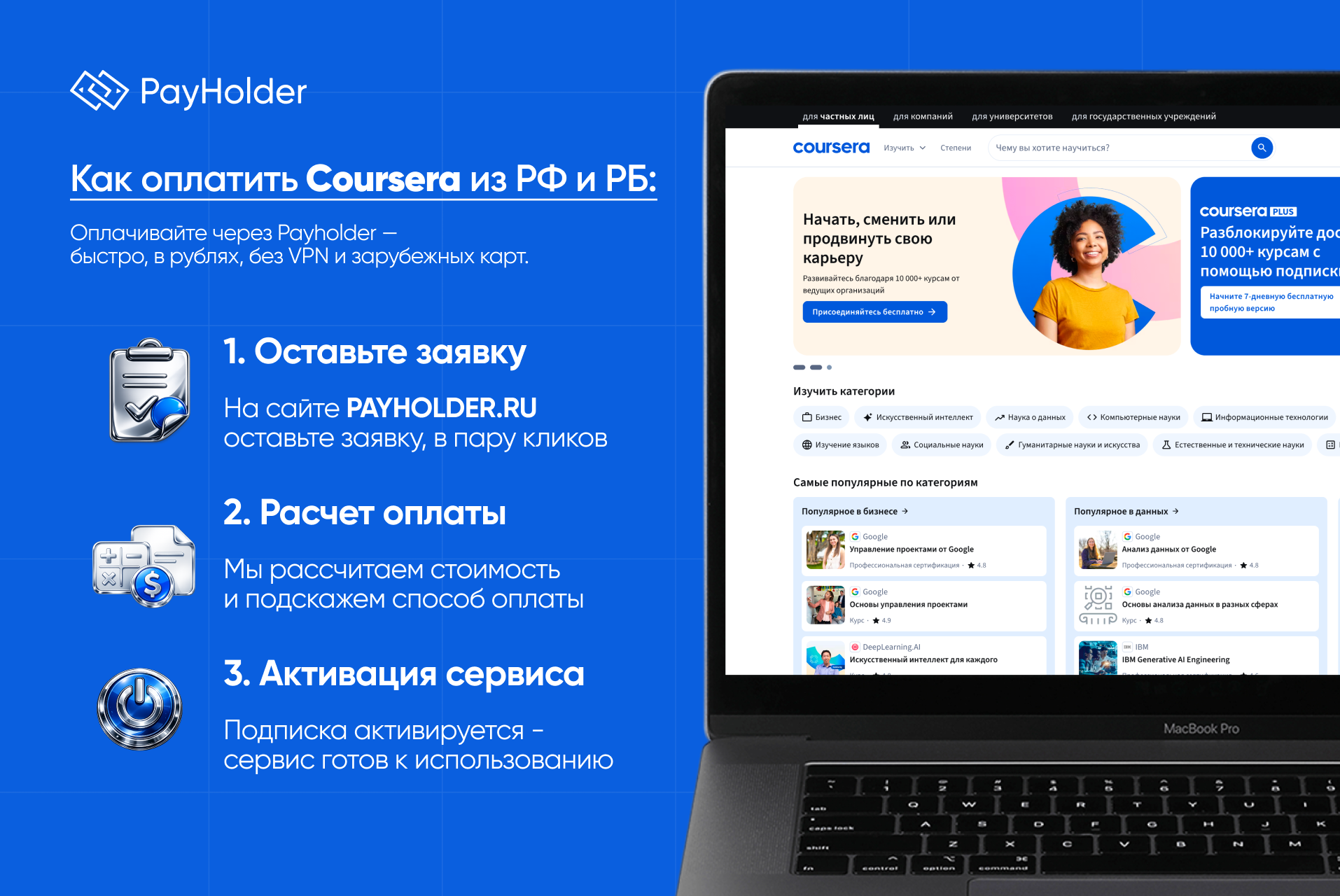
Сценарий простой: оформляете заявку с указанием аккаунта, плана/периода и суммы, дальше подтверждаете детали и завершаете платеж, после чего проверяете статус подписки и инвойс/чек в истории платежей. Так подписка Курсера из России и Беларуси оформляется по понятной схеме, без смены платежного профиля и с фокусом на проверку статуса доступа.
Как оплатить Coursera из РФ и РБ
Пошаговая инструкция оплаты
Шаг 1 — подготовка
Откройте страницу плана/пакета в браузерной версии и сохраните ссылку.
Проверьте текущий статус подписки и период доступа в личном кабинете.
Запишите сумму к оплате и валюту из биллинга.
Сверьте логин/почту аккаунта, чтобы не было расхождений.
Сформулируйте короткий комментарий: цель оплаты, период, приоритет.
Шаг 2 — заявка на Payholder
Перейти на сайт Payholder.
Указать Курсера как сервис и цель оплаты.
Выбрать сумму/план/пакет и период.
Оставить контакт для связи.
Добавить комментарий при необходимости (ссылка на план, дедлайн, примечания).
Шаг 3 — подтверждение деталей
Подтвердите сумму, валюту и период.
Дождитесь статуса об успешной транзакции и получите чек/инвойс.
Зафиксируйте номер заявки/платежа для истории.
Шаг 4 — проверка статуса в биллинге/доступа
Зайдите в личный кабинет Курсера и проверьте статус подписки.
Откройте раздел биллинг и убедитесь, что оплата видна в истории платежей.
Сверьте период доступа и активность контента.
Сохраните чек/инвойс, время и скриншоты — это помогает техподдержке.
Если доступ не обновился сразу, обновите сессию и повторно проверьте статус.
Доступ к Coursera без границ
FAQ
Почему отклоняется платеж?
Региональные правила и антифрод часто режут международные транзакции, особенно при смене валюты или серии повторных попыток. Корректная заявка и единая проверка деталей снижают риски отклонения.
Как проверить, что подписка активна?
Зайдите в личный кабинет, раздел биллинг/история платежей, и проверьте отметку об оплате и период. Затем откройте контент — статус подписки должен отражаться в доступе.
Что делать, если списали, но доступа нет?
Соберите чек/инвойс, время транзакции, скриншоты статуса и код ошибки. Передайте эти данные в поддержку и в заявку — так быстрее сопоставят платеж и активируют доступ.
Где смотреть биллинг и историю платежей?
В личном кабинете Курсера в разделе биллинг/история платежей. Там же сохраняйте инвойсы и следите за периодом.
Что писать в поддержку и какие данные приложить?
Логин/почту аккаунта, ссылку на план, сумму и валюту, точное время попытки, чек/инвойс и код ошибки. Коротко, по пунктам — это ускоряет проверку.
Что указать в заявке, чтобы быстрее разобраться?
Название сервиса, аккаунт, сумму/валюту, период, ссылку на план/пакет и краткий комментарий с приоритетом. Прикрепите скриншоты из биллинга.
Можно ли оплатить за команду/несколько аккаунтов?
Да, опишите количество пользователей, аккаунты и единый период доступа. Уточните, нужен ли раздельный чек по каждому аккаунту.
Как снизить шанс повторной ошибки оплаты?
Не делайте много попыток подряд, проверьте лимиты, валюту и корректность аккаунта. Держите один источник оплаты и стабильные данные профиля.
Какие есть Курсера способы оплаты через Payholder?
Обычно это заявка с выбором плана/периода и подтверждением суммы/валюты. Далее — транзакция, чек/инвойс и проверка статуса доступа в личном кабинете.
Что делать, если не получается провести платеж Курсера?
Соберите журнал попыток, чек/инвойс (если есть), код ошибки и скриншоты, затем отправьте в поддержку и заявку. Это помогает быстро найти место сбоя и завершить активацию.
Можно ли настроить продление/автопродление?
Да, но учитывайте логику вашего плана: иногда удобнее оформлять очередной период вручную. Уточняйте в биллинге и согласуйте формат продления в заявке, чтобы избежать разрывов доступа.
Итоги
Если платеж постоянно режется антифродом и региональными правилами, вынесите транзакцию в отдельную заявку и подтвердите все детали заранее. Это упрощает сверку аккаунта, суммы и периода и дает прозрачную историю платежей. Через Payholder вы проходите короткий маршрут: заявка → подтверждение → оплата → проверка статуса подписки и инвойса. Так проще оплатить подписку Курсера без лишних попыток и задержек. Готовы оформить период? Перейдите на Payholder.ru и оставьте заявку — дальше действуйте по чек‑листу выше. Проверьте статус в биллинге и сохраните чек на будущее. Подскажите в комментариях: какой сервис у вас чаще всего дает сбой при оплате?
Реклама ООО ”ТриБ групп” 214410-3301-ООО