


Преврати свой ПК в AI-хаб
Полный гайд по установке OpenClaw через Docker на Windows 10/11:

Хватит бояться сложного софта. Если ты хочешь запустить мощного, локального AI-ассистента прямо у себя дома, но тебя пугает "терминал" и риск повредить систему — этот гайд для тебя. Мы настроим OpenClaw так, чтобы он работал как высокотехнологичный инструмент в безопасной, изолированной среде Docker.
Openclaw - позволяет "дать руки" вашей нейросети, чтобы она могла искать в интернтете, самообучаться, писать код, и решать ещё тысячи задач!
С Docker мы создаем защищенную "песочницу", где OpenClaw может работать мощно, но только в тех папках, которые ты сам ему разрешил.
Шаг 1. Подготовка: Установка Docker Desktop
Прежде чем начинать, нам нужен сам контейнер Docker.
Требования: Проверь, что твой ПК поддерживает виртуализацию в BIOS. А также удовлетворяет рекомендуемым требованиям:
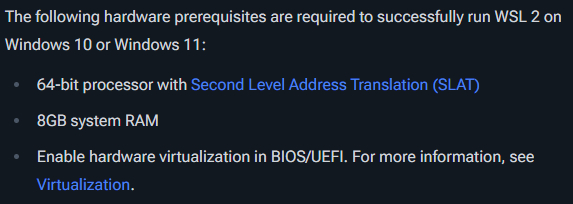
Требования из документации Docker Desktop
2. У тебя должна быть api языковой модели, вместе с api-ключом.
2. Установка: Скачай и установи Docker https://docs.docker.com/desktop/setup/install/windows-install/ с официального сайта. Ключевой момент: Убедись, что во время установки выбран режим WSL 2.
3. После перезагрузки запусти Docker Desktop
Шаг 2. Структура проекта
Создай папку openclaw-project на диске. Внутри этой папки нам понадобятся два элемента:
Папка для данных агента (openclaw_data).
Папка, где будут храниться твои скиллы и код (workspace).
Шаг 3. Конфигурация изоляции (docker-compose.yml)
В корне папки openclaw-project создай файл docker-compose.yml по шаблону:
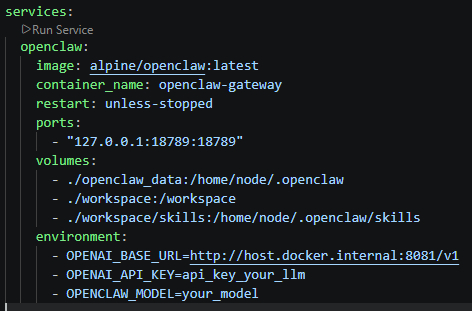
Скачать файл можно тут: https://drive.google.com/file/d/1ggkznxlvXnqx3JhwljJcLThYW4O...
Что здесь важно: Блок volumes - это гарантия твоей безопасности. Он изолирует бота от всего остального диска, ограничивая его только теми папками, которые ты сам ему разрешил.
Шаг 4. Запуск в защищенной среде
Терминал: Открой командную строку (CMD) непосредственно в папке openclaw-project.
Запуск: Выполни команду:
docker compose up -d
(Первый запуск скачивает образ - это одноразовая операция).
docker compose down - остановить контейнер
3. Проверка статуса: Используй docker ps, чтобы убедиться, что openclaw-gateway работает и находится в состоянии Up.
Шаг 5. Первый контакт с AI
OpenClaw предоставляет веб-морду для управления.
Откройте любой браузер и перейдите по адресу:
http://127.0.0.1:18789/При первом входе потребуется Gateway token.
Чтобы его получить, вернитесь в командную строку и выполните:docker logs openclaw-gatewayВ выводе найдите строчку, похожую на:
Gateway token: xxxxx-xxxxx-xxxxx (или token: ...). Скопируйте её.
3.Вставьте токен в поле на веб-странице и нажмите «Войти». Страница входа OpenClaw с полем для токена.
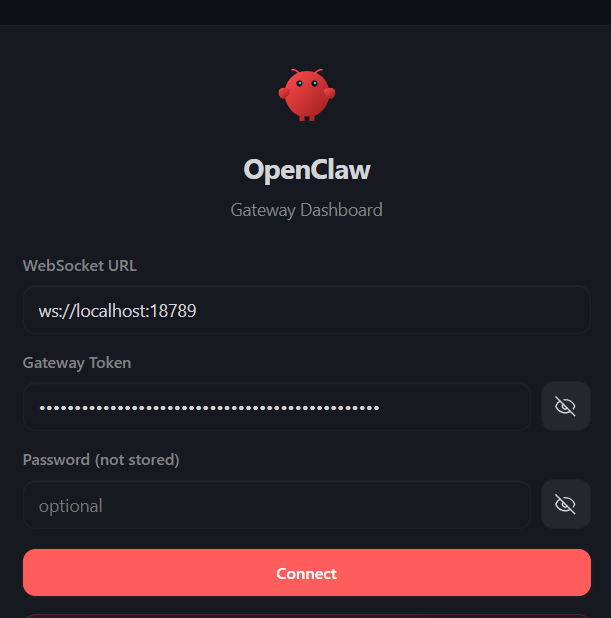
Поздравляю! Вы внутри. Теперь можно настраивать подключения к мессенджерам, менять модель AI и т.д.
Заключение и дальнейшие шаги
Все данные агента хранятся в папках openclaw-project/openclaw_data и openclaw-project/workspace. Чтобы остановить контейнер, выполните команду:
docker compose down
в той же командной строке.
Критически важно: Docker ограничивает доступ агента только смонтированными папками; при нативном запуске агент имеет полный доступ ко всей вашей файловой системе.
📚 Ресурсы и Следующие Шаги
Для вашего удобства я собрал ключевые ссылки:
Официальный образ (Docker Hub): hub.docker.com/r/alpine/openclaw
Документация OpenClaw: docs.openclaw.ai/install/docker
Практическое руководство по Docker: github.com/ozbillwang/openclaw-in-docker
✨ Что дальше? Следующая статья будет посвящена знакомству с Clawhub — платформой, где можно найти множество скилов и плагинов для вашего агента!
Больше контента на boosty, подписывайся: https://boosty.to/ai_agents_here/media/all