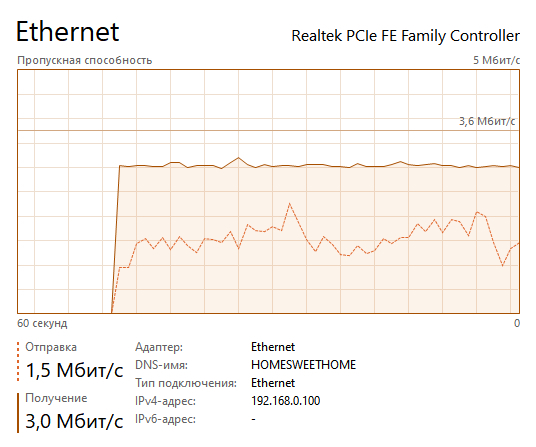
14

Одновременные входящие соединения RDP

Удаленные пользователи могут подключаться к своим компьютерам с ОС Windows 8.1, 10 и Windows 11 через службы удаленных рабочих столов (RDP). Достаточно включить RDP в настройках устройства и подключиться к компьютеру с помощью любого клиента удаленного рабочего стола, такого как MSTSC. Но существует ограничение на количество одновременных сеансов RDP – одновременно может работать только один удаленный пользователь. Если вы попытаетесь открыть второй сеанс RDP, появится предупреждение с просьбой отключить сеанс первого пользователя.

Разрешено удаленно подключаться по RDP только к редакциям Windows Professional и Enterprise. В домашних редакциях (Home/Single Language) RDP доступ запрещен;

Ограничение на количество одновременных RDP подключений в Windows является не техническим, но программным и лицензионным. Таким образом Microsoft запрещает создавать терминальный RDP сервер на базе рабочей станции для одновременной работы нескольких пользователей.

Если ваши задачи требуют развертывание терминального сервера, Microsoft предлагает пробрести Windows Server (по умолчанию разрешает 2 активных RDP подключения). Если вам нужно большее количество одновременных сессий пользователей, нужно приобрести лицензии RDS CAL, установить и настроить роль Remote Desktop Session Host (RDSH) или полноценную RDS ферму.
Технически любая редакция Windows при наличии достаточного ресурсов оперативной памяти и CPU может обслуживать одновременную работу нескольких десятков удаленных пользователей. В среднем на одну RDP сессию пользователя требуется 150-200 Мб памяти (без учета запускаемых приложений). Т.е. максимальное количество одновременных RDP сессий в теории ограничивается только ресурсами компьютера.

Все модификации операционной системы, описанные в этой статье, считаются нарушением лицензионного соглашения Windows, используйте их на свой страх и риск.

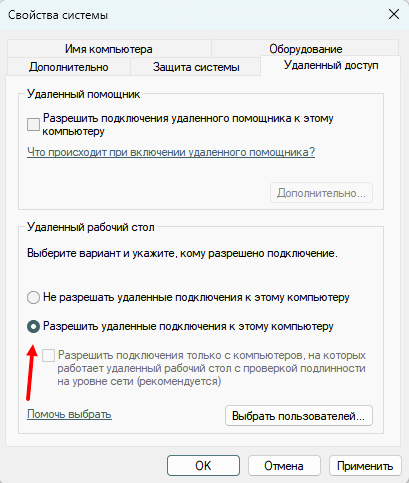
Прежде, чем продолжить, проверьте что в настройках Windows включен протокол Remote Desktop.

Переходим в Панель управления-Все элементы панели управления-система-Дополнительные параметры системы, разрешаем удалённые подключения.
Недавно Microsoft выпустило специальные Enterprise редакции Windows multi-session (ранее назывались Windows 10 Enterprise for Remote Sessions и Windows 10 Enterprise for Virtual Desktops).

Редакция Enterprise multi-session доступна как для Windows 10, так и для Windows 11.
Главная особенность этой редакции – она поддерживает множественные одновременные RDP сессии пользователей прямо из коробки. Несмотря на то, что редакцию Windows multi-session разрешено запускать только в виртуальных машинах Azure, вы можете установить эту редакцию на свой ПК и использовать его как терминальный сервер (хотя это будет нарушением лицензионной политики Microsoft).

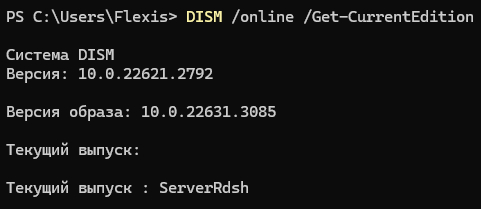
Откройте командную строку и проверьте текущую редакцию Windows:

DISM /online /Get-CurrentEdition

Обновите вашу редакцию Windows с Pro до Enterprise:

Changepk.exe /ProductKey NPPR9-FWDCX-D2C8J-H872K-2YT43

Теперь установить GVLK ключ для Windows Enterprise for Remote Sessions:

slmgr.vbs /ipk CPWHC-NT2C7-VYW78-DHDB2-PG3GK

Проверьте, что теперь ваша редакция Windows изменилась на ServerRdsh (Windows Enterprise for Virtual Desktops).
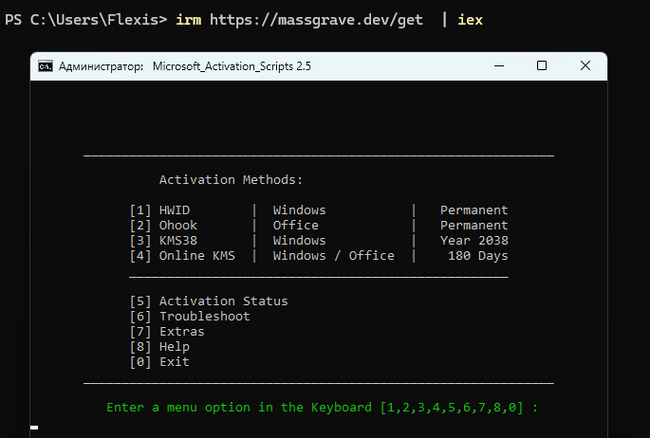
Активируйте вашу копию Windows Enterprise Multi-Session

Вводим команду  irm https://massgrave.dev/get  | iex
В меню выбираем активатор
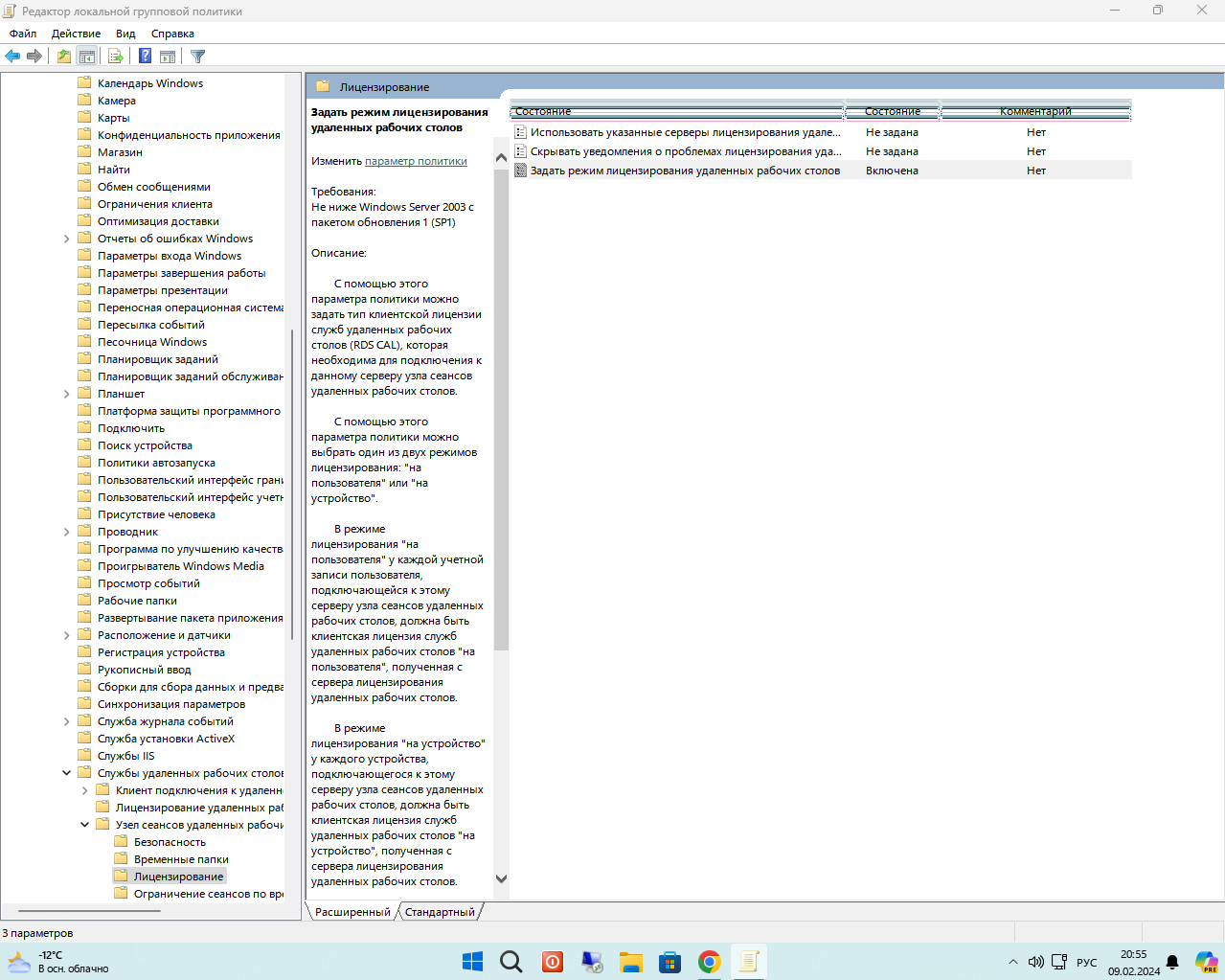
Откройте редактор локальной GPO (gpedit.msc ) и включите Per-User режим лицензирования в параметре

Конфигурация компьютера - Административные шаблоны - Компоненты Windows - Службы удалённых рабочих столов - Узел сеансов удалённых рабочих столов - Лицензирование

Открыть параметр "Задать режим лицензирования удалённых рабочих столов"
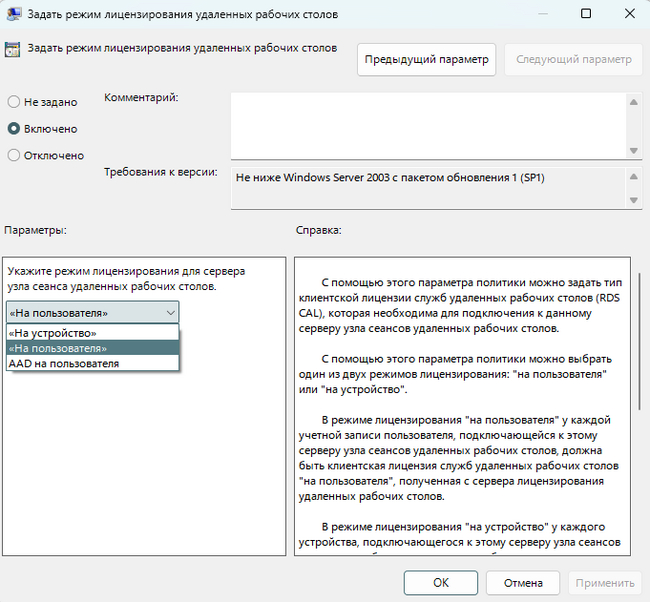
Установить режим "На пользователя"
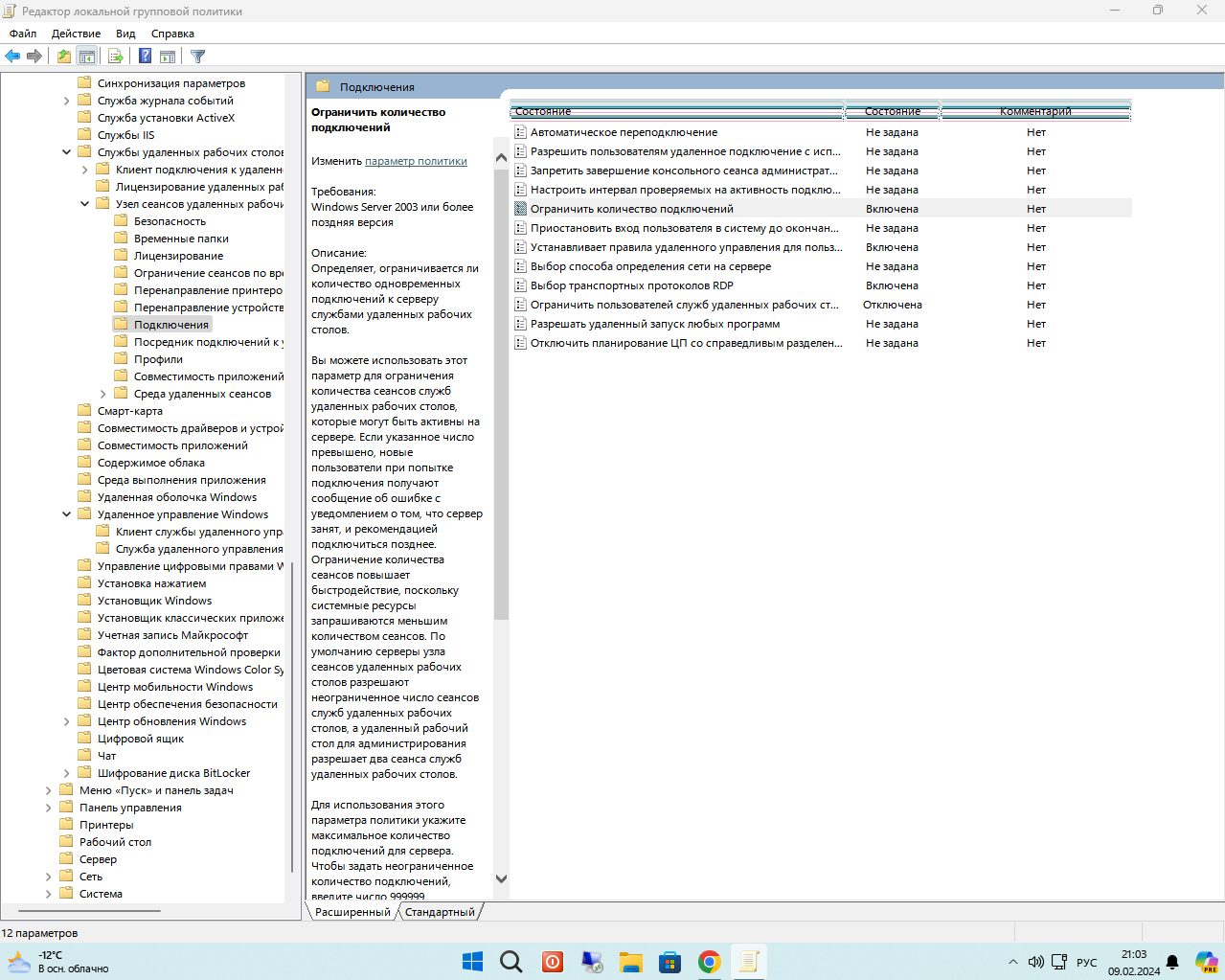
Далее переходим в Подключения - Ограничить количество подключений
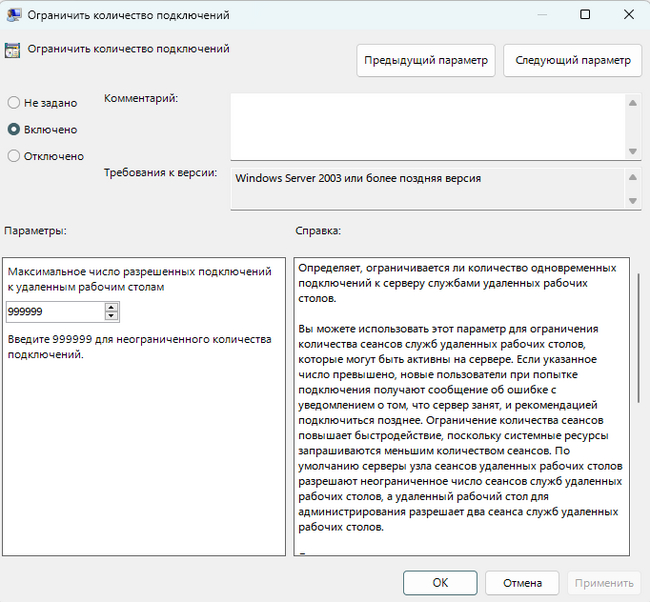
Включаем и ограничиваем до 999999
Далее включаем Полный контроль без разрешения пользователя
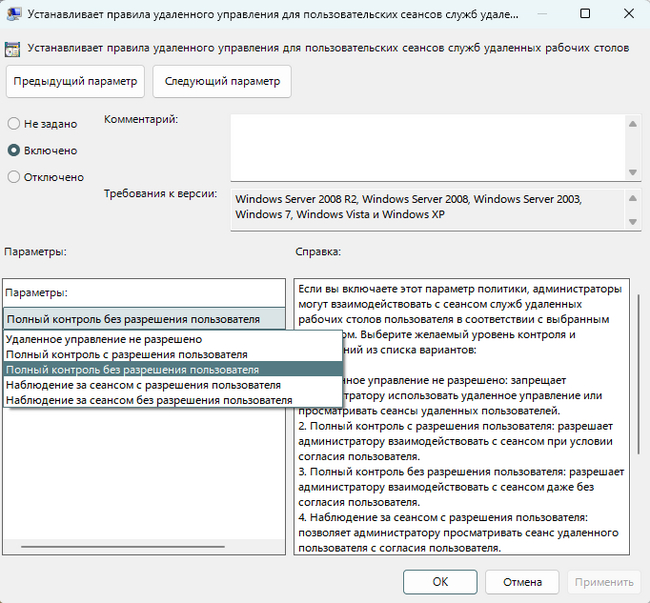
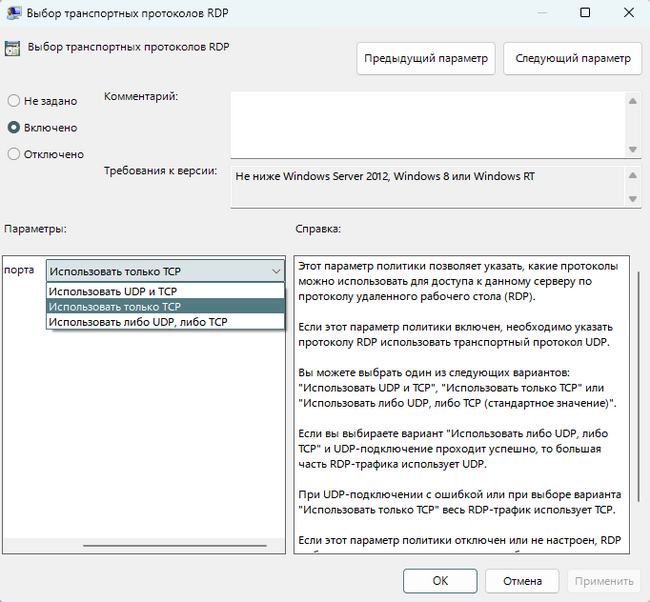
Транспортные протоколы - для потокового видео рекомендую включить "Только ТСР"

(UDP+TCP работает быстрее, но потоковое видео может "замерзать")
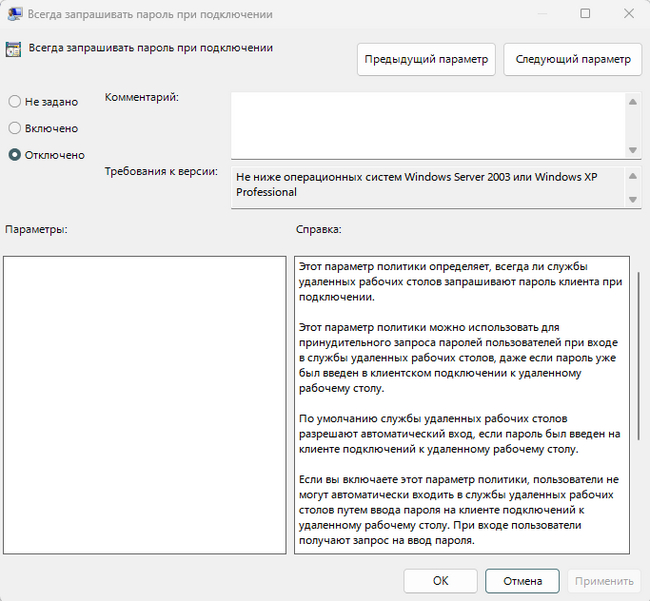
Также отключить "Всегда запрашивать пароль"
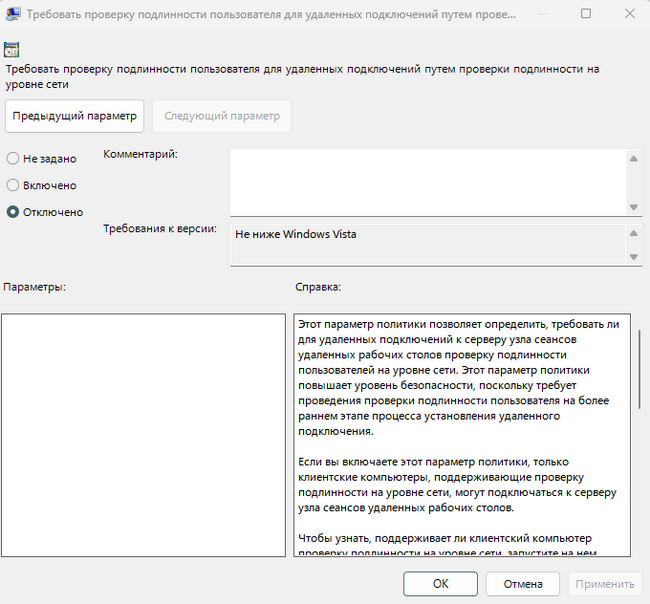
И Требование проверки подлинности пользователя
Отключить Ограничение пользователей одним сеансом
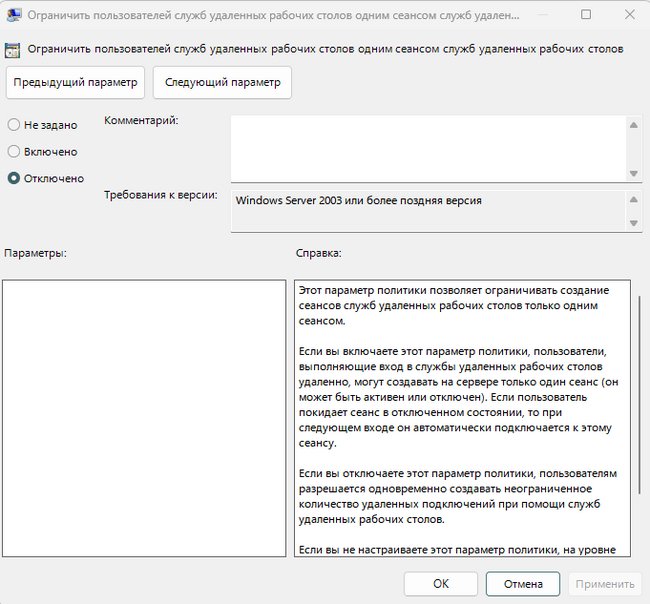
После активации нужно перезагрузить Windows.

Вроде всё. Теперь вы можете подключаться к компьютеру по RDP под несколькими пользователями одновременно.
Вы смотрите срез комментариев. Показать все
Автор поста оценил этот комментарий

С трудом представляю себе жизненную ситуацию, при которой надо коннектиться на одну несерверную (!) машину под несколькими пользователями одновременно (!). Но на всякий случай сохраню, вдруг когда-нибудь и правда пригодится =).

раскрыть ветку (12)
4
Автор поста оценил этот комментарий

Когда тебе на самом деле нужен сервер, но не хочется заморачиваться с windows server, потому что он

- реально сложнее в настройке и эксплуатации;

- современные версии не умеют в человеческий терминальник без AD;

- десктопная система даже через rdp выглядит немного не так, как серверная, и привычнее юзерам;

- если ты делаешь вид, что всё лицензионно чисто, простая винда стоит в десятки раз дешевле.

Если бы не было причин, никто не заморачивался бы, поверь.

1
Автор поста оценил этот комментарий

Вы ограничиваете ситуацию домашним использованием. Мыслите ширше, например есть работодатели которые не хотят использовать сервера и серверные ОС, но хотят от обычной системы свойства серверов. Клиенты с еврейскими корнями))) Да в прочем сиуаций хватает))

1
Автор поста оценил этот комментарий

Вот у меня тоже когда жена занимает комп (ей, видите ли, удобнее на 2х мониторах), а мне тоже надо на компе поработать с видеомонтажом - тогда это спасает. Установил Enterprice for VM - захожу с любого места на свой стол, никому не мешая - и все довольны.

1
Автор поста оценил этот комментарий

Я себе настроил чтобы с ноута заходить, дюже древнего и слабого. И чтобы при этом не выкидывало из сессии на компе. То есть на ноуте киношка например, на диване, а ребёнок на компе играет во что нибудь. Можно даже под одним пользователем с обеих зайти, не мешают друг другу (не понимаю, как это так работает) То есть разные рабочие столы получаются одновременно, у одного пользователя, на двух машинах.

раскрыть ветку (5)
0
Автор поста оценил этот комментарий

И чтобы при этом не выкидывало из сессии на компе.

проще поставить parsec или rustdeskgpu и иметь 60 fps даже на телефоне

раскрыть ветку (2)
0
Автор поста оценил этот комментарий

Ставил всякие разные, всё себя ведёт как Anydesk или хуже. А это решение полностью меня удовлетворило.

раскрыть ветку (1)
0
Автор поста оценил этот комментарий

для полноценной работы в сервере должна быть видеокарта с кодировщиком h264, а в клиенте с декодером, иначе 60 кадров не будет.
то же касается и rdp, просто он способен даже на процессоре выдавать приемлемую задержку хоть и не все 60 fps

Автор поста оценил этот комментарий

Хех. Я человек, испорченный VMWare - я бы под такие нужды виртуалку поднял =))))).


P.S. А киношка не будет подтупливать по RDP-то ? Всё-таки этот протокол не самый оптимальный для таких целей.

раскрыть ветку (1)
0
Автор поста оценил этот комментарий

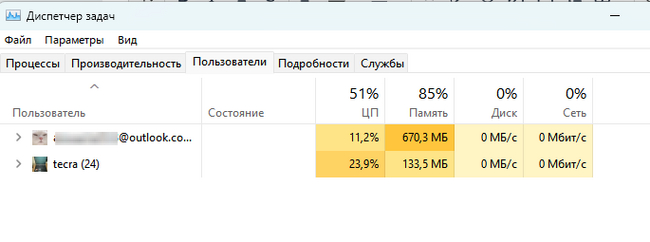
1080р. киношка на "клиенте", Хром и по мелочи на "сервере". Вроде бодренько.

Иллюстрация к комментарию
0
Автор поста оценил этот комментарий

Легко, мы на такой херне ключи аппаратные по сети раздаем.

раскрыть ветку (2)
0
Автор поста оценил этот комментарий

Сетевой USB-хаб почему не устроил ?


Мы на нём даже сбербанковские ключи (с хитромудрой схемой работы через виртуальный CD-привод) раздавать научились.

раскрыть ветку (1)
0
Автор поста оценил этот комментарий

Ну иногда надо шарить не сам ключ,а службу лицензий, и приложуха для управления.

Вы смотрите срез комментариев. Чтобы написать комментарий, перейдите к общему списку

Темы

Политика

Теги

Популярные авторы

Сообщества

18+

Теги

Популярные авторы

Сообщества

Игры

Теги

Популярные авторы

Сообщества

Юмор

Теги

Популярные авторы

Сообщества

Отношения

Теги

Популярные авторы

Сообщества

Здоровье

Теги

Популярные авторы

Сообщества

Путешествия

Теги

Популярные авторы

Сообщества

Спорт

Теги

Популярные авторы

Сообщества

Хобби

Теги

Популярные авторы

Сообщества

Сервис

Теги

Популярные авторы

Сообщества

Природа

Теги

Популярные авторы

Сообщества

Бизнес

Теги

Популярные авторы

Сообщества

Транспорт

Теги

Популярные авторы

Сообщества

Общение

Теги

Популярные авторы

Сообщества

Юриспруденция

Теги

Популярные авторы

Сообщества

Наука

Теги

Популярные авторы

Сообщества

IT

Теги

Популярные авторы

Сообщества

Животные

Теги

Популярные авторы

Сообщества

Кино и сериалы

Теги

Популярные авторы

Сообщества

Экономика

Теги

Популярные авторы

Сообщества

Кулинария

Теги

Популярные авторы

Сообщества

История

Теги

Популярные авторы

Сообщества