

Мгновенное заполнение в Excel
Одной из самых гениальных и полезных, на мой взгляд, функцией Excel является «Мгновенное заполнение» (доступно с Microsoft Office 2013 года). Оно творит такие чудеса, что за пару движений пальцами вы сэкономите время и нервы от выполнения огромной рутинной работы. Вместе с тем функция проста как дважды два и подойдёт для пользователей любого уровня. Почувствуйте себя всемогущим, мгновенно решив сложные задачи, это как щелчок Таноса, только лучше)) Заинтриговал?)) Теперь поподробней:
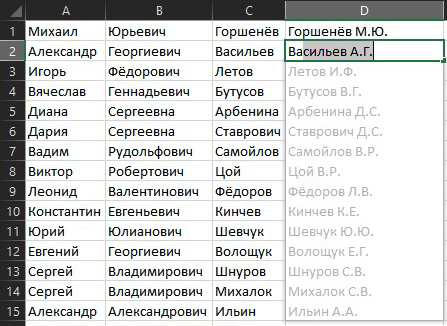
1. У нас имеется таблица с фамилиями, именем и отчеством. Из неё нам нужно сделать «Фамилию и инициалы». Для этого мы в соседнюю строку вводим как это должно быть, затем при вводе на следующей строке у нас появляется предлагаемый вариант, если он нас устраивает, то нажимаем «Enter», если список не появился жмём Ctrl+ E и вуаля, у вас готов весь список по заданной форме.
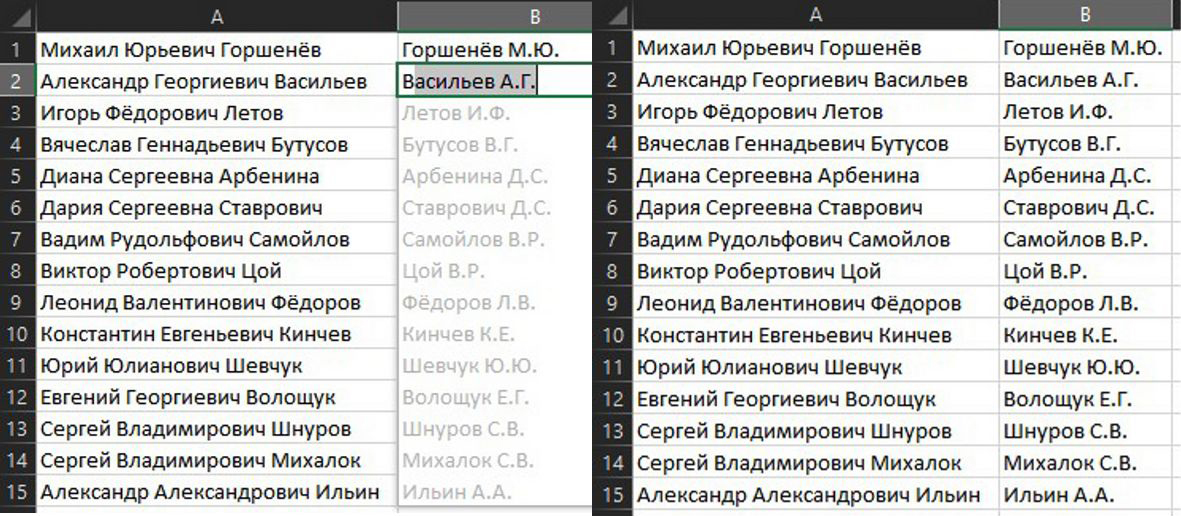
Также можно вписать только Фамилию и имя и получить желаемый результат, можно вывести инициалы вперёд, можно оставить только фамилию, в общем вариантов много и Excel сделает как вам нужно
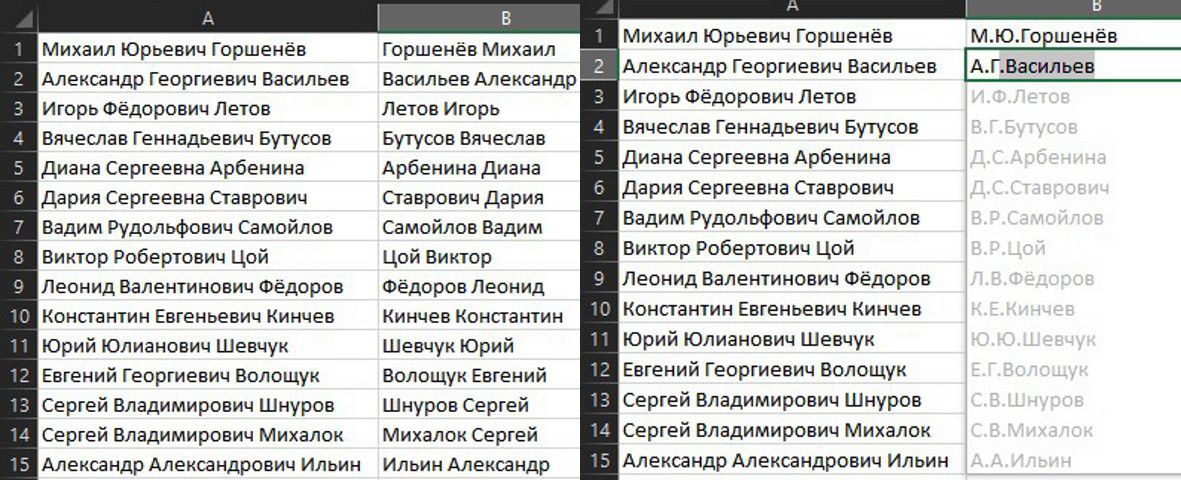
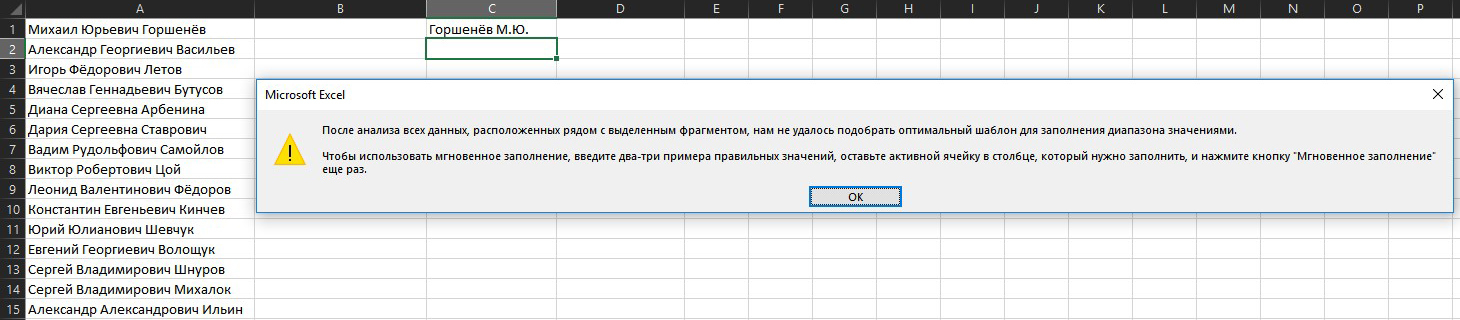
Здесь есть одно правило, вводимый текст должен быть непосредственно рядом с исходным текстом, не важно слева или справа, но, чтобы рядом, иначе выйдет ошибка
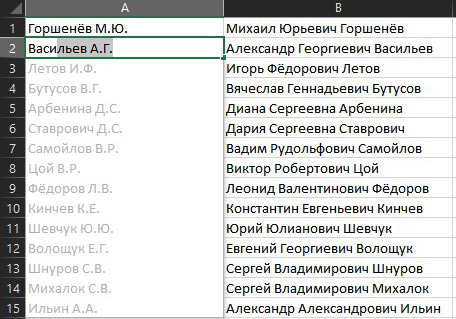
Также значения из одного столбца с текстом можно разбить на три разных. Заполняем каждый столбец как нам нужно, нажимаем Ctrl+E на нижней пустой ячейке и получаем готовый результат.
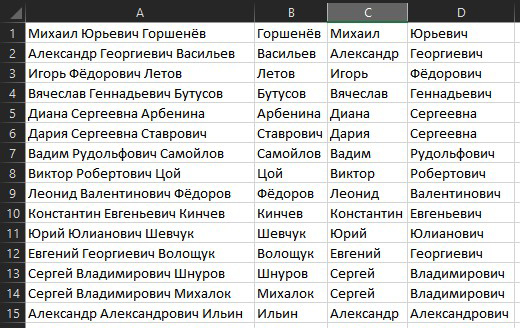
Также он работает и в обратную сторону, больше не нужны формулы СЦЕПИТЬ, ЛЕВСИМВ, ПРАВСИМВ, ПСТР и т.д.
Можно задать регистр и сделать фамилии, написанные верхним регистром или полностью капсом. Можно исправлять слова с НеПрАвИлЬнЫм регистром. Если между словами нет пробела, это тоже не проблема, главное, чтобы Ф.И.О. начиналось с заглавной буквы, для определения начала слова
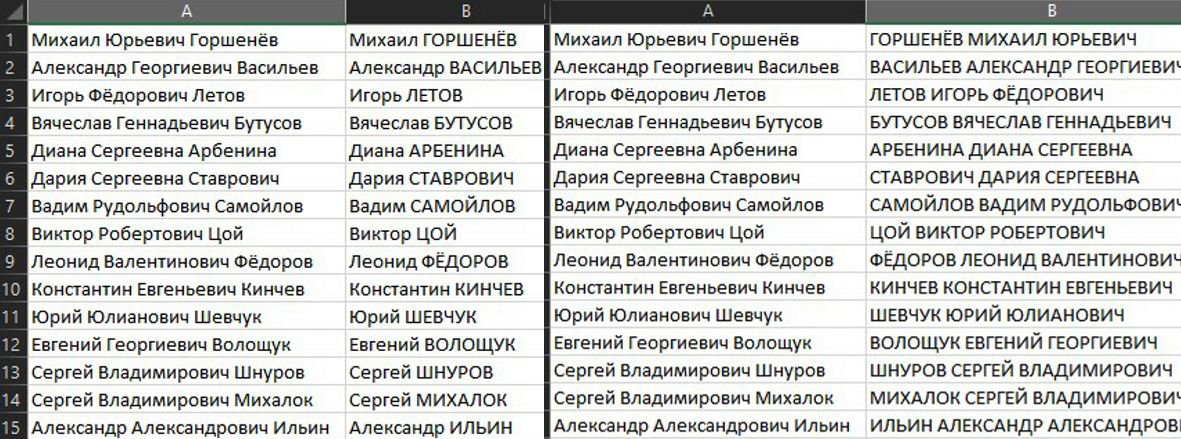
Можно наоборот из заглавных букв сделать печатные, но в этом случае может неправильно отобразиться результат, в этом случае нажимаем на значок с молнией, где отменям мгновенное заполнение, затем вводим ещё раз в следующую строку и нажимаем Ctrl+ E и в этот раз отобразится как нужно.

2. Вы восхищены его супер возможностями? Тогда возрадуйтесь, потому что это ещё не всё)) Есть возможность склейки текста. Итак, у нас имеются значения, разбитые по ячейкам, но нам нужно, чтобы они были в одной ячейке и ещё с дополненным текстом. Вводим в первую строку так, как нам нужно, повторяем то же действие на второй строке и на третьей нажимаем Ctrl+E и радуемся результатом

3. Вы уже кричите от того почему вы не знали об этом раньше? Тогда продолжаем удивляться «Мгновенным заполнением»))
У нас есть текст с цифрами в ячейках и нам нужно вывести в другой столбец только цифры, делать это вручную означает почувствовать себя Золушкой, перебирающей горох, но волшебным нажатием Ctrl+E, получаем нужный результат, причём Excel не важно, есть ли там лишние пробелы, знаки или прочее, он как настоящий мужик – берёт и делает.
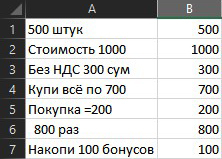
То же самое он делает и с извлечением только текста
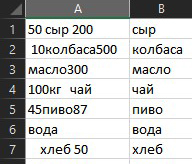
Если попадается разношёрстный текст, где первым стоит слово затем цифра, а в нижних строках имеется сначала цифра потом текст, лучше сначала в первых двух строках дописать цифры перед текстом, затем нажать Ctrl+E, тогда Excel правильно определит алгоритм и выведет текст без ошибок
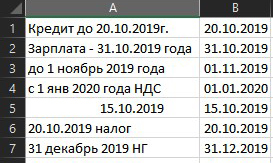
4. Ты до сих пор сомневаешься в возможностях мгновенного заполнения? Говоришь он не справится с датами? Забери свои слова обратно, даты он изменяет на изи, причём определяет не только цифровые, но и текстовые, главное, чтобы они были в именительном падеже, либо на внятном сокращении месяца
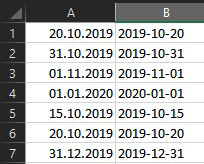
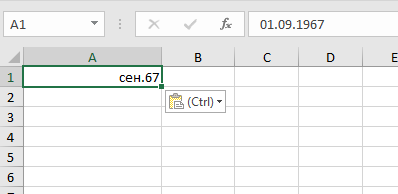
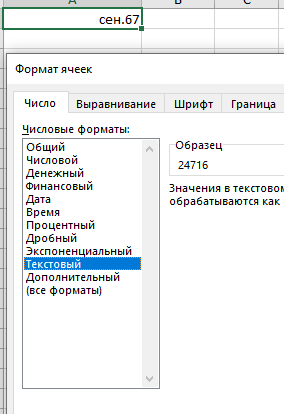
5. Ты тайный поклонник нестандартных дат? Не волнуйся, мгновенное заполнение удовлетворит твои желания. Он может изменить обычную дату в Unix-формат ГГММДД. Для этого меняем формат соседнего столбца на текстовый, затем вводим форму значений в пару ячеек, чтобы правильно задать алгоритм и нажав Ctrl+E получаем результат
Вы ещё не устали удивляться великолепным «Мгновенным заполнением»? Тогда получайте очередную порцию волшебства))
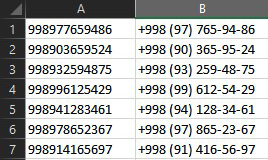
6. У нас имеется столбец с телефонными номерами, но они выглядят как простые цифры, мы же придадим им красоты, добавив + и заключив код оператора в скобки. Преобразуем цифры и соседний столбец в текстовый формат, затем вводим нужный параметр в первые две ячейки соседнего столбца и нажав Ctrl+E, гордимся проделанной работой
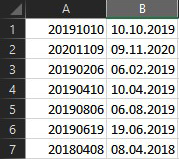
7. Для тех, кто выгружает даты из различных ERP и CRM-систем, дата представляется 8-значным числом в формате ГГГГММДД. Исправлять в нормальный вид можно было функцией ДАТАЗНАЧ, либо вручную, но теперь ловите лайфхак от героя «Мгновенного заполнения», главное покажите ему правильный алгоритм, дальше он всё сам сделает за вас))
При использовании мгновенного заполнения помните следующие моменты:
- первое правило напомню, ячейки должны находиться рядом с определяемым столбцом;
- при выявлении шаблона учитываются все значения в строке - слева и справа от вводимого столбца, поэтому лишние колонки, способные запутать алгоритм или внести помехи, лучше заранее отделить от рабочих данных пустыми столбцами или удалить;
- мгновенное заполнение также работает и в умных таблицах;
- ошибка или опечатка при наборе ячеек-образцов может привести к тому, что мгновенное заполнение не сможет найти нужное значение и не сработает;
- бывает, что шаблон определяется некорректно, поэтому всегда проверяйте полученные результаты (хотя бы выборочно).
Как вам «Мгновенное заполнение», поделитесь впечатлениями в комментариях))





MS, Libreoffice & Google docs
763 поста14.9K подписчиков
Правила сообщества
1. Не нарушать правила Пикабу
2. Публиковать посты соответствующие тематике сообщества
3. Проявлять уважение к пользователям
4. Не допускается публикация постов с вопросами, ответы на которые легко найти с помощью любого поискового сайта.
По интересующим вопросам можно обратиться к автору поста схожей тематики, либо к пользователям в комментариях
Важно - сообщество призвано помочь, а не постебаться над постами авторов! Помните, не все обладают 100 процентными знаниями и навыками работы с Office. Хотя вы и можете написать, что вы знали об описываемом приёме раньше, пост неинтересный и т.п. и т.д., просьба воздержаться от подобных комментариев, вместо этого предложите способ лучше, либо дополните его своей полезной информацией и вам будут благодарны пользователи.
Утверждения вроде "пост - отстой", это оскорбление автора и будет наказываться баном.