
Как разделить фото в нейросети ИИ бесплатно: Лучшие способы и сервисы
Как разделить фото в нейросети ИИ бесплатно: Лучшие способы и сервисы
Разделить фото в нейросети ИИ бесплатно можно несколькими способами: отделить человека от фона, вырезать объект, разбить одно изображение на части, разделить фото на слои, отделить передний план от заднего, разрезать картинку для соцсетей, выделить предмет для карточки товара, извлечь лицо, убрать фон вокруг объекта или подготовить изображение для дальнейшего монтажа. Современные ИИ-инструменты позволяют сделать это без сложных графических редакторов, ручного обтравливания и долгой работы с масками.
Чаще всего под запросом «разделить фото» пользователи имеют в виду одну из трёх задач. Первая — отделить объект от фона, например человека, товар, животное, машину, мебель или аксессуар. Вторая — разделить изображение на части, чтобы сделать коллаж, карусель, плитку для соцсетей, баннер или печатный макет. Третья — разобрать фото на элементы, чтобы отдельно работать с фоном, главным объектом, деталями, цветом, светом или композицией.
Попробуйте сгенерировать изображение через нейросеть: https://ailola.ru/image
Как разделить фото в нейросети ИИ бесплатно: Лучшие способы и сервисы
Нейросети упростили эту работу. Раньше нужно было вручную выделять объект пером, уточнять края волос, стирать фон, чистить контур и сохранять PNG с прозрачностью. Сейчас достаточно загрузить фото, выбрать инструмент удаления фона, сегментации, обрезки или интеллектуального выделения, а затем скачать результат. В некоторых сервисах можно дополнительно заменить фон, расширить кадр, убрать лишний объект, улучшить качество, создать коллаж или подготовить изображение для публикации.
Главное преимущество ИИ-разделения фото — скорость и доступность. Даже если вы не умеете работать в Photoshop, можно быстро отделить человека от фона, вырезать товар, разделить картинку на фрагменты, сделать прозрачный PNG, подготовить изображение для маркетплейса, соцсетей, презентации, рекламы или личного проекта.
Если нужно не только разделить фото, но и создать новый визуал на основе результата, можно сгенерировать изображение по описанию: например, поместить вырезанный объект на новый фон, сделать рекламную композицию, оформить карточку товара, подготовить обложку или создать стильный коллаж.
В этой статье разберём, как разделить фото в нейросети ИИ бесплатно, какие способы существуют, какие сервисы подойдут для разных задач, как правильно подготовить изображение, как отделить объект от фона, как разрезать фото на части, как сохранить качество и каких ошибок стоит избегать.
Что значит разделить фото в нейросети
Разделить фото в нейросети — значит использовать ИИ-инструмент, который анализирует изображение и помогает отделить одну часть картинки от другой. Это может быть человек и фон, товар и поверхность, небо и земля, лицо и окружение, объект и тень, передний план и задний план, несколько людей на одном снимке или отдельные фрагменты изображения.
В зависимости от задачи разделение фото может выглядеть по-разному:
удалить фон и оставить главный объект;
вырезать человека с фото;
отделить товар от фона;
разделить изображение на квадратные части;
разбить панораму на фрагменты;
сделать сетку для соцсетей;
отделить несколько объектов друг от друга;
извлечь лицо или фигуру;
подготовить объект для вставки на другой фон;
создать PNG с прозрачным фоном;
разрезать фото для карусели;
выделить предмет для рекламы;
отделить фон для замены;
разделить коллаж на отдельные фото;
подготовить изображение для печати;
сделать маску объекта;
разобрать фото для редактирования.
ИИ-разделение отличается от обычной обрезки тем, что нейросеть понимает содержимое изображения. Обычная обрезка просто отсекает часть кадра по прямоугольнику. Нейросеть может определить, где находится человек, волосы, одежда, товар, животное или предмет, и отделить его по контуру.
Например, если на фото человек стоит на улице, обычный редактор не знает, где заканчивается человек и начинается фон. Нейросеть распознаёт силуэт, отделяет фигуру и удаляет задний план. Если на фото товар на столе, ИИ может выделить товар, убрать фон и сохранить объект на прозрачной подложке.
Зачем разделять фото
Разделение фото нужно в личных, коммерческих и творческих задачах. Иногда нужно просто убрать фон. Иногда — подготовить объект для баннера. Иногда — разрезать изображение на фрагменты для соцсетей. Иногда — отделить несколько элементов и собрать новый дизайн.
Разделение фото помогает превратить обычное изображение в материал для монтажа, рекламы, дизайна или публикации.
Чаще всего фото разделяют, чтобы:
убрать фон;
заменить фон;
сделать прозрачный PNG;
вырезать человека;
выделить товар;
подготовить фото для маркетплейса;
сделать карточку товара;
создать аватар;
оформить сторис;
подготовить баннер;
сделать коллаж;
разрезать фото на части;
создать сетку для соцсетей;
отделить объект для монтажа;
убрать лишнее вокруг предмета;
подготовить презентацию;
оформить сайт;
сделать обложку;
создать рекламный креатив;
отделить фон для генерации;
совместить несколько изображений.
Например, интернет-магазину нужно отделить товар от фона и поставить его на белую подложку. Блогеру нужно вырезать себя с фото и добавить на обложку видео. Дизайнеру нужно разрезать большое изображение на блоки для карусели. Владельцу аккаунта нужно разделить панораму на несколько постов. А пользователю нужно просто убрать фон с фото питомца и сделать стикер.
Основные способы разделить фото
Перед тем как выбирать сервис, важно понять, какой именно вид разделения нужен. От этого зависит инструмент, качество и итоговый формат.
Удаление фона
Самый популярный способ. Нейросеть отделяет объект от заднего плана и удаляет фон. В результате остаётся человек, товар, животное или предмет на прозрачном фоне.
Подходит для:
аватаров;
карточек товаров;
маркетплейсов;
стикеров;
баннеров;
презентаций;
коллажей;
замены фона;
рекламных макетов.
Удаление фона — лучший вариант, если нужно отделить главный объект и использовать его отдельно.
Вырезание объекта
Похоже на удаление фона, но фокус не только на фоне, а на конкретном объекте. Например, нужно вырезать из фото сумку, кресло, машину, собаку, цветок, человека, блюдо или декоративный элемент.
Подходит для:
предметного монтажа;
рекламных композиций;
коллажей;
карточек;
дизайна;
визуалов для соцсетей.
Разделение на части
Фото можно разделить на несколько фрагментов: две части, три части, сетку 3×3, вертикальные полосы, квадратные блоки, карусель или панораму. Это не всегда требует нейросети, но ИИ-инструменты помогают улучшить композицию, расширить края, восстановить детали и подготовить макет.
Подходит для:
каруселей;
сетки профиля;
баннеров;
печати;
презентаций;
сторис;
постов;
коллажей.
Разделение переднего и заднего плана
ИИ может определить, что находится ближе к камере, а что является фоном. Это полезно для глубины, размытия заднего плана, замены фона, портретов и эффектов.
Подходит для:
портретов;
фото людей;
product-фото;
стилизации;
размытия фона;
создания глубины;
обложек.
Разделение нескольких объектов
Если на фото несколько предметов или людей, можно выделить каждый отдельно. Например, отделить двух людей, несколько товаров, предметы на столе или элементы интерьера.
Подходит для:
сложных коллажей;
товарных наборов;
дизайна;
рекламных сцен;
монтажа;
презентаций.
Разделение коллажа
Иногда нужно наоборот: из одного коллажа получить отдельные фото. Это можно сделать через обрезку, распознавание границ или ручное разделение. Нейросеть может помочь улучшить качество каждого фрагмента.
Подходит для:
старых коллажей;
сканов;
архивных фото;
подборок;
документов;
печатных макетов.
Как работает ИИ-разделение фото
Нейросеть анализирует изображение и определяет границы объектов. Она распознаёт людей, животных, товары, автомобили, мебель, растения, еду, одежду и другие элементы. После этого инструмент создаёт маску — условную область, где объект отделён от фона.
Дальше пользователь может:
удалить фон;
заменить фон;
скачать объект отдельно;
сохранить прозрачный PNG;
доработать края;
добавить новый фон;
разрезать изображение;
изменить размер;
создать коллаж;
продолжить монтаж.
Качество разделения зависит от контраста между объектом и фоном. Если человек в тёмной одежде стоит на тёмном фоне, нейросети сложнее определить края. Если товар белый на белом фоне, контур может потеряться. Если волосы развеваются на сложном фоне, края могут получиться неидеальными.
Попробуйте сгенерировать изображение через нейросеть: https://ailola.ru/image
Лучше всего ИИ справляется, когда:
объект чёткий;
фон не перегружен;
есть контраст;
хорошее освещение;
объект не сливается с окружением;
изображение не размыто;
важные части не обрезаны;
нет сильного шума;
фото достаточно крупное.
Сложнее обрабатывать:
волосы на пёстром фоне;
прозрачные предметы;
стекло;
мех;
кружево;
дым;
тени;
отражения;
мелкие детали;
сложные узоры;
слабоконтрастные объекты.
Что подготовить перед разделением фото
Перед загрузкой изображения стоит проверить исходник. Нейросеть может многое, но плохое фото ограничивает результат. Если изображение маленькое, размытое, тёмное или сильно сжатое, разделение получится хуже.
Хорошее исходное фото — половина качественного результата.
Проверьте:
объект хорошо виден;
фон не слишком сложный;
контуры не размыты;
фото не слишком тёмное;
нет сильного пересвета;
объект не обрезан по краям;
разрешение достаточно высокое;
нет сильного шума;
нет водяных знаков;
важные детали не перекрыты.
Для портрета лучше использовать фото, где человек не сливается с фоном, волосы хорошо видны, а лицо не перекрыто предметами. Для товара — снимок с резкими краями, равномерным светом и без сильных теней. Для разрезки на части — изображение достаточного размера, иначе после деления фрагменты будут маленькими и нечёткими.
Если фото слишком тёмное, сначала осветлите его. Если низкое качество — попробуйте улучшить резкость или увеличить изображение. Если фон слишком сложный, лучше использовать инструмент, где можно вручную доработать маску.
Лучшие сервисы, чтобы разделить фото бесплатно
Сервисы для разделения фото можно условно разделить на несколько групп: удаление фона, вырезание объектов, коллажи и разрезка, генеративное редактирование, товарные фото, мобильные редакторы. Ниже — самые удобные категории инструментов.
Remove.bg
Remove.bg — один из самых популярных сервисов для автоматического удаления фона. Он хорошо подходит для портретов, товаров, животных, машин и предметов. Пользователь загружает фото, сервис определяет главный объект и удаляет фон.
Подходит для:
вырезания человека;
создания прозрачного PNG;
аватаров;
карточек товаров;
маркетплейсов;
презентаций;
баннеров;
стикеров;
простых коллажей.
Remove.bg удобен, когда нужно быстро отделить объект от фона без ручной настройки. Особенно хорошо он работает с портретами и товарами на достаточно контрастном фоне.
Что можно сделать:
удалить фон;
скачать PNG;
заменить фон цветом;
добавить новый фон;
доработать края;
использовать объект в дизайне.
Минусы бесплатного режима обычно связаны с ограничением качества скачивания или количества обработок. Для соцсетей часто хватает бесплатного результата, а для печати или каталога может понадобиться более высокое разрешение.
Adobe Express
Adobe Express подходит для удаления фона, простых коллажей, баннеров, обложек, сторис и дизайна. В нём можно отделить объект, добавить новый фон, разместить элементы на макете и подготовить изображение к публикации.
Подходит для:
удаления фона;
создания баннеров;
сторис;
соцсетей;
презентаций;
обложек;
коллажей;
быстрых макетов.
Adobe Express удобен, если после разделения фото нужно сразу оформить дизайн. Например, вырезать человека, добавить фон, разместить текст, сделать обложку или рекламный креатив.
Для сложных задач, где нужно аккуратно разделить несколько объектов, может понадобиться дополнительная доработка. Но для быстрых визуалов этот инструмент подходит хорошо.
Canva
Canva — удобный вариант для тех, кто хочет разделить фото и сразу использовать его в дизайне. В Canva можно убрать фон, сделать коллаж, разрезать изображение через макеты, создать баннер, сторис, презентацию, пост или открытку.
Подходит для:
коллажей;
сторис;
постов;
презентаций;
баннеров;
удаления фона;
замены фона;
создания визуалов;
разделения на макеты.
Canva особенно полезна, если задача не только техническая, но и дизайнерская. Например, нужно вырезать человека и поместить его на обложку, разделить фото на две части для поста, сделать сравнение до/после или оформить карточку услуги.
Преимущества:
простой интерфейс;
много шаблонов;
удобная работа с текстом;
можно добавлять фоны;
подходит для соцсетей;
есть инструменты удаления фона;
можно делать коллажи.
Если нужна точная ручная обтравка сложного объекта, Canva может быть ограничена. Но для повседневных задач она удобна.
Photoroom
Photoroom часто используют для товаров, карточек маркетплейсов, интернет-магазинов и рекламных изображений. Он хорошо отделяет товар от фона, помогает заменить фон, сделать чистую подложку, добавить тень и подготовить изображение к публикации.
Подходит для:
товарных фото;
маркетплейсов;
интернет-магазинов;
удаления фона;
замены фона;
рекламных карточек;
предметной съёмки;
каталогов.
Photoroom — один из лучших вариантов, если нужно разделить фото товара и фон. Например, вырезать обувь, сумку, косметику, одежду, посуду, аксессуар или технику и поставить объект на белый или стильный фон.
Советы:
следите, чтобы товар не искажался;
проверяйте края;
сохраняйте реалистичную тень;
не перегружайте фон;
важные надписи на упаковке лучше не менять генеративно;
скачивайте максимальное качество.
Fotor
Fotor — онлайн-редактор для удаления фона, ретуши, коллажей, улучшения фото и простых дизайнерских задач. Подходит для пользователей, которым нужен понятный инструмент без сложного интерфейса.
Подходит для:
разделения фото и фона;
коллажей;
ретуши;
соцсетей;
простых баннеров;
портретов;
предметных фото.
Fotor удобен для быстрых задач: вырезать объект, заменить фон, улучшить изображение и сохранить готовый вариант.
Если объект сложный — например, волосы, мех, прозрачная ткань — результат лучше проверять в увеличении и при необходимости дорабатывать.
Pixlr
Pixlr — онлайн-редактор с инструментами для удаления фона, выделения, слоёв, обрезки и базового монтажа. Он ближе к классическому графическому редактору, но доступнее для новичков.
Подходит для:
разделения фото на слои;
ручной доработки;
удаления фона;
создания коллажей;
работы с прозрачностью;
монтажа;
обрезки;
подготовки макетов.
Pixlr полезен, если автоматического удаления фона недостаточно и нужно вручную поправить края. Например, после ИИ-выделения можно стереть лишнее, уточнить контур, добавить новый фон или разрезать изображение на части.
Picsart
Picsart популярен для мобильной обработки, соцсетей, стикеров, коллажей и креативных изображений. В нём можно удалить фон, вырезать объект, добавить эффекты, собрать коллаж или подготовить сторис.
Подходит для:
мобильного редактирования;
стикеров;
сторис;
коллажей;
вырезания объектов;
замены фона;
креативного монтажа.
Picsart удобен, если нужно разделить фото прямо на телефоне. Например, вырезать себя с фото, сделать стикер, добавить новый фон, собрать коллаж или оформить пост.
Для профессиональной товарной обработки лучше использовать более специализированные инструменты, но для соцсетей Picsart подходит хорошо.
Photopea
Photopea — мощный онлайн-редактор, похожий на Photoshop. Он работает в браузере и подходит для более точного разделения фото, работы со слоями, масками, выделениями, прозрачным фоном и ручной доработкой.
Подходит для:
точной работы со слоями;
ручного разделения;
сложной обтравки;
коллажей;
баннеров;
ретуши;
сохранения PSD;
работы с PNG.
Photopea стоит выбрать, если автоматический ИИ-инструмент сделал основу, но нужно аккуратно доработать результат. Например, удалить фон в другом сервисе, а затем в Photopea подчистить края, добавить тень, разрезать картинку на части или собрать макет.
Интерфейс сложнее, чем у простых сервисов, но возможностей больше.
Онлайн-сервисы для разрезки фото
Если нужно не удалить фон, а разделить картинку на части, подойдут инструменты для split image, image splitter, grid maker, panorama crop, Instagram grid или нарезки изображений.
Они помогают:
разделить фото на 2 части;
разрезать на 3 части;
сделать сетку 3×3;
подготовить карусель;
разрезать панораму;
сделать плитку для профиля;
подготовить части для печати;
создать фрагменты для сайта.
Для разрезки фото важнее не ИИ, а правильный размер и пропорции. Но нейросеть может помочь доработать изображение перед разделением: расширить края, убрать лишние объекты, улучшить качество или адаптировать композицию.
Попробуйте сгенерировать изображение через нейросеть: https://ailola.ru/image
Как выбрать способ разделения фото
Выбор зависит от задачи. Если нужно отделить человека от фона — один инструмент. Если разрезать картинку на 9 частей — другой. Если подготовить товар — третий. Если создать дизайн — четвёртый.
Сначала определите результат, потом выбирайте сервис.
Если нужно убрать фон:
Adobe Express;
Canva;
Photoroom;
Fotor.
Если нужно вырезать товар:
Photoroom;
Canva;
Fotor.
Если нужно сделать коллаж:
Canva;
Picsart;
Fotor;
Pixlr.
Если нужно разделить фото на части:
image splitter;
grid maker;
Canva;
Photopea;
Pixlr.
Если нужно точное редактирование:
Photopea;
Pixlr;
редакторы со слоями.
Если нужно мобильное решение:
Picsart;
Canva;
Photoroom;
Fotor.
Если нужно подготовить соцсети:
Canva;
Picsart;
Fotor.
Если нужно подготовить маркетплейс:
Photoroom;
Canva.
Пошаговая инструкция: как отделить объект от фона
Это самая частая задача при разделении фото. Ниже — универсальная инструкция, которая подходит для большинства сервисов.
Шаг 1. Выберите фото
Возьмите изображение, где главный объект хорошо виден. Лучше, если фон не слишком пёстрый, а объект не сливается с ним по цвету.
Хорошо подходят:
человек на однотонном фоне;
товар на столе;
предмет на контрастной поверхности;
животное на светлом фоне;
машина на улице;
объект в центре кадра.
Сложнее обрабатывать:
волосы на сложном фоне;
белый товар на белом фоне;
прозрачные предметы;
мех;
кружево;
тени;
отражения;
размытые края.
Шаг 2. Загрузите изображение
Откройте сервис удаления фона и загрузите фото. Если есть возможность выбрать качество, используйте максимально доступное. Для товарных фото и баннеров лучше не работать со скриншотами — они часто сжаты и имеют низкое качество.
Шаг 3. Запустите автоматическое разделение
Инструмент сам определит главный объект и удалит фон. Обычно это занимает несколько секунд. После этого появится объект на прозрачной подложке или на новом фоне.
На этом этапе важно не скачивать результат сразу, а проверить края.
Посмотрите:
не отрезались ли волосы;
не пропали мелкие детали;
не остались куски фона;
не испортились края одежды;
нет ли белого ореола;
не удалена ли часть объекта;
сохранилась ли тень, если она нужна.
Шаг 4. Доработайте маску
Если сервис позволяет, используйте кисть восстановления и стирания. Верните удалённые части объекта или уберите остатки фона.
Советы:
увеличьте изображение;
работайте маленькой кистью;
не стирайте важные детали;
особенно проверьте волосы, мех, ткань, пальцы;
убирайте ореолы вокруг объекта;
сохраняйте естественный контур.
Шаг 5. Скачайте PNG
Если объект нужен без фона, скачайте PNG с прозрачностью. Это лучший формат для монтажа, баннеров, карточек товаров, стикеров и презентаций.
Если нужен белый фон, можно скачать JPG. Но для дальнейшего дизайна прозрачный PNG удобнее.
Как разделить фото на части
Если нужно не вырезать объект, а разрезать изображение на фрагменты, порядок другой. Здесь важно заранее выбрать количество частей и итоговый формат.
Шаг 1. Определите цель
Фото можно разделить:
на 2 части;
на 3 части;
на 4 части;
на сетку 3×3;
на вертикальные полосы;
на горизонтальные фрагменты;
на части для карусели;
на части для печати.
Количество частей зависит от площадки и задачи. Для карусели часто используют горизонтальную панораму, разрезанную на несколько слайдов. Для сетки профиля — квадрат 3×3. Для сравнения — две части.
Шаг 2. Подготовьте размер
Перед разрезкой убедитесь, что изображение достаточно большое. Если маленькое фото разделить на 9 частей, каждая часть станет слишком маленькой и потеряет качество.
Советы:
используйте исходник высокого разрешения;
заранее выберите пропорции;
не разрезайте сильно сжатые картинки;
для соцсетей учитывайте формат постов;
сохраняйте копию оригинала.
Шаг 3. Выберите инструмент разрезки
Можно использовать image splitter, grid maker, Canva, Pixlr, Photopea или другой редактор. Загрузите фото, выберите количество строк и столбцов, затем сохраните фрагменты.
Шаг 4. Проверьте композицию
Важно, чтобы важные элементы не попали на неудобный разрез. Например, лицо не должно оказаться разделённым пополам, если это портрет. Текст и логотипы тоже лучше не ставить на стык.
Перед разрезкой проверьте, где будут линии деления.
Лучше размещать главный объект:
в центре одного фрагмента;
между слайдами, если нужен эффект панорамы;
с запасом от краёв;
так, чтобы лицо не резалось по важным точкам.
Шаг 5. Сохраните фрагменты
Скачайте все части в правильном порядке. Если делаете сетку или карусель, подпишите файлы по номерам, чтобы не перепутать порядок публикации.
Как разделить фото для соцсетей
Для соцсетей разделение фото используют чаще всего в двух форматах: карусель и сетка. Карусель позволяет провести зрителя по одной длинной композиции. Сетка создаёт эффект большой картинки в профиле.
Для соцсетей важно не только разделить фото, но и сохранить читаемость каждого фрагмента.
Для карусели:
используйте горизонтальное изображение;
делите на равные слайды;
оставляйте важные элементы внутри слайдов;
избегайте мелкого текста на стыках;
сохраняйте порядок файлов;
проверяйте, как выглядит каждый слайд отдельно.
Для сетки:
используйте квадратное изображение;
делите на 3×3 или 3×2;
учитывайте, что фрагменты будут видны отдельно;
не размещайте важные лица на границах;
публикуйте части в правильном порядке;
проверяйте общий вид профиля.
Для сторис:
можно разделить длинную картинку на несколько вертикальных кадров;
добавлять текст лучше после разделения;
важные элементы держите в центре каждого слайда.
Если изображение не подходит по ширине, можно сначала расширить его с помощью ИИ, добавить фон по краям, а затем разделить.
Попробуйте сгенерировать изображение через нейросеть: https://ailola.ru/image
Как разделить фото для маркетплейса
Для маркетплейсов чаще всего нужно отделить товар от фона, сделать белую подложку, сохранить форму товара и подготовить изображение в нужном формате. Здесь особенно важны точность краёв, тени и соответствие реальному товару.
На товарном фото нельзя искажать форму, цвет и важные детали продукта.
Порядок действий:
Загрузите фото товара.
Удалите фон.
Проверьте края товара.
Добавьте белый или нейтральный фон.
Сохраните естественную тень, если она нужна.
Проверьте цвет товара.
Скачайте изображение в нужном размере.
Советы:
не используйте слишком декоративный фон для главной карточки;
не меняйте цвет товара;
не искажайте упаковку;
не размывайте края;
проверяйте надписи на упаковке;
сохраняйте одинаковый стиль для серии товаров;
делайте фон чистым;
оставляйте отступы от краёв.
Для дополнительных карточек можно использовать более стильный фон: интерьер, текстуру, стол, мрамор, ткань, ванную комнату, кухню, офис. Но главный товар должен оставаться понятным.
Как разделить фото с человеком
Фото с человеком чаще всего разделяют, чтобы удалить фон, сделать аватар, баннер, обложку, коллаж, стикер или заменить локацию. Самая сложная зона — волосы, пальцы, прозрачные ткани и мелкие детали одежды.
Для портретов важно сохранить естественный контур волос и не создать эффект вырезанной наклейки.
Советы:
выбирайте фото с хорошим светом;
избегайте фона того же цвета, что волосы или одежда;
проверяйте края в увеличении;
не удаляйте тени, если человек должен стоять на новом фоне;
добавляйте мягкую тень после переноса;
подбирайте фон с похожим светом;
не делайте слишком резкую обтравку;
сохраняйте натуральную кожу.
Если человек нужен для баннера, лучше скачать PNG и затем добавить его в макет. Если нужен новый реалистичный фон, используйте инструмент замены фона и попросите адаптировать свет.
Пример промпта для дальнейшего монтажа:
«Используй вырезанного человека на прозрачном фоне, помести его в светлую студию, мягкий дневной свет, реалистичная тень, фон слегка размыт, натуральная кожа, без грубой склейки».
Как разделить фото с животным
Животные сложнее обычных предметов, потому что у них есть шерсть, усы, хвост, лапы и мягкие края. Нейросети хорошо распознают собак и кошек, но мех на сложном фоне может обрезаться.
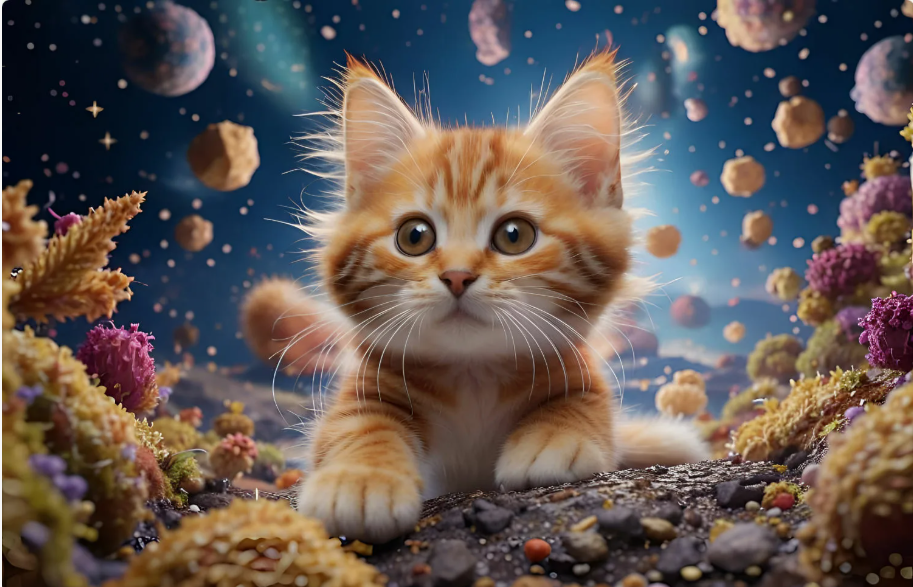
Для фото с животными лучше выбирать контрастный фон и хорошую резкость.
Советы:
используйте фото, где животное полностью видно;
избегайте пёстрого фона;
проверяйте шерсть по контуру;
дорабатывайте края кистью;
сохраняйте естественную мягкость меха;
не обрезайте усы и хвост;
используйте PNG для стикеров.
Для стикера можно добавить белую обводку, тень или яркий фон. Для реалистичного монтажа — новый фон, похожий по свету.
Как разделить фото с товаром
Для товаров важно сохранить точный контур, пропорции, цвет и детали. Если нейросеть обрежет ручку сумки, край бутылки, шнурок обуви или прозрачную часть упаковки, фото будет выглядеть некачественно.
Товарное разделение требует проверки в увеличении.
Советы:
снимайте товар на контрастном фоне;
используйте равномерный свет;
избегайте сильных бликов;
проверяйте прозрачные элементы;
сохраняйте тень отдельно, если она нужна;
не допускайте ореолов;
используйте белый фон для каталога;
скачивайте высокое качество;
делайте серию в одном стиле.
Если товар белый, лучше снимать его не на белом фоне, а на светло-сером или цветном, чтобы нейросети было проще отделить контур. После разделения можно поставить белый фон.
Как разделить коллаж на отдельные фото
Если у вас есть один файл, где несколько изображений собраны вместе, его можно разделить на отдельные фрагменты. Это полезно для сканов, архивов, старых подборок, макетов и коллажей.
Порядок действий:
Откройте изображение в редакторе.
Определите границы каждого фото.
Разрежьте вручную или через инструмент обрезки.
Сохраните каждый фрагмент отдельно.
При необходимости улучшите качество.
Выровняйте цвет и резкость.
Если фото в коллаже расположены ровно, задача простая. Если они наклонены, перекрывают друг друга или имеют тени, может понадобиться ручная коррекция.
После разделения старого коллажа отдельные фото можно улучшить нейросетью: повысить резкость, убрать шум, восстановить цвет и увеличить разрешение.
Как улучшить качество после разделения
После удаления фона или разрезки фото могут появиться проблемы: неровные края, ореолы, пиксели, потеря резкости, обрезанные детали, слишком резкий контур, низкое разрешение. Их можно исправить.
Если края неровные:
доработайте маску вручную;
используйте мягкую кисть;
уберите остатки фона;
слегка сгладьте контур;
не делайте край слишком резким.
Если появился белый ореол:
удалите остатки старого фона;
используйте инструмент refine edge;
поставьте объект на похожий фон;
уменьшите контраст края.
Если потерялось качество:
используйте исходник выше разрешением;
скачайте PNG;
не пересохраняйте много раз;
примените AI upscale;
избегайте скриншотов.
Если объект выглядит наклеенным:
добавьте тень;
подберите фон по свету;
выровняйте цвет;
добавьте лёгкое размытие фона;
настройте контраст.
Как сохранить фото после разделения
Формат сохранения зависит от того, как вы будете использовать изображение.
PNG нужен, если:
нужен прозрачный фон;
объект будет использоваться в коллаже;
делаете стикер;
готовите баннер;
нужен чистый контур;
изображение пойдёт в презентацию;
объект будет накладываться на другой фон.
JPG подходит, если:
фон уже выбран;
фото нужно для соцсетей;
изображение не требует прозрачности;
важен небольшой размер файла;
это готовый пост или баннер.
WebP можно использовать для сайта, если нужна хорошая компрессия и малый вес.
Если вы отделили объект от фона, сохраняйте PNG. Если уже сделали финальный макет — JPG или WebP.
Попробуйте сгенерировать изображение через нейросеть: https://ailola.ru/image
Для печати используйте максимально доступное качество и не уменьшайте изображение без необходимости. Для соцсетей важнее правильный размер и отсутствие видимых дефектов.
Частые ошибки при разделении фото
Многие ошибки возникают не из-за сервиса, а из-за неправильного исходника или неверного способа обработки.
Распространённые ошибки:
используют фото низкого качества;
объект сливается с фоном;
фон слишком пёстрый;
не проверяют края;
скачивают результат в низком разрешении;
сохраняют JPG вместо PNG;
забывают про тень;
ставят объект на неподходящий фон;
не дорабатывают волосы и мех;
разрезают слишком маленькое изображение;
важные детали попадают на стык;
используют слишком сложный коллаж;
не сохраняют оригинал;
не проверяют результат на большом экране.
Самая частая ошибка — считать автоматическое разделение финальным результатом. Нейросеть делает основу, но края, тени и качество всё равно нужно проверить.
Как разделить фото без потери качества
Полностью избежать потерь не всегда возможно, особенно в бесплатных сервисах. Некоторые инструменты ограничивают размер скачивания. Но можно снизить потери.
Советы:
загружайте оригинал, а не скриншот;
используйте фото высокого разрешения;
скачивайте максимальное качество;
сохраняйте PNG для прозрачного фона;
не пересохраняйте файл много раз;
избегайте сильного увеличения маленьких фото;
используйте AI upscale после разделения;
сохраняйте копию исходника;
проверяйте резкость;
не делите фото на слишком много маленьких частей.
Если изображение нужно для коммерческого использования, каталога или печати, качество экспорта особенно важно. Бесплатный вариант может подойти для черновика, соцсетей и презентации, но для крупной печати лучше использовать высокое разрешение.
Как использовать разделение фото корректно
ИИ-разделение фото — полезный инструмент, но его важно применять аккуратно. Особенно если речь идёт о людях, товарах, документах, чужих изображениях и коммерческом контенте.
Не используйте разделение фото для обмана, нарушения прав или искажения важной информации.
Рекомендации:
не используйте чужие фото без разрешения;
не вырезайте людей для рекламы без согласия;
не удаляйте водяные знаки с чужих изображений;
не искажайте товар в коммерческих карточках;
не меняйте смысл документальных фото;
не используйте чужие логотипы без прав;
сохраняйте оригинал;
проверяйте результат перед публикацией;
для бизнеса используйте собственные фото или лицензированные материалы;
не вводите зрителя в заблуждение.
Для личных коллажей, стикеров, соцсетей, презентаций и творческих задач разделение фото подходит отлично. Для рекламы и продаж важно сохранять честность: товар должен выглядеть так, как в реальности, а люди должны давать согласие на использование изображения.
Готовые промпты для работы после разделения фото
После того как вы отделили объект от фона, можно использовать его в новом изображении. Ниже — готовые промпты для дальнейшей генерации или монтажа.
Человек на новом фоне
«Используй вырезанного человека на прозрачном фоне, помести его в светлую студию, мягкий дневной свет, реалистичная тень, фон слегка размыт, натуральная кожа, чистая композиция, без грубой склейки и искажений лица».
Товар на рекламном фоне
«Размести вырезанный товар на светло-бежевом фоне, мягкий студийный свет, реалистичная тень под объектом, премиальная минималистичная композиция, сохранить форму и цвет товара, без случайного текста и логотипов».
Питомец как стикер
«Создай милый стикер из вырезанного питомца, белая обводка вокруг объекта, мягкая тень, чистый прозрачный фон, сохранить внешний вид животного, без искажённых лап и лишних деталей».
Обложка
«Используй вырезанного человека как главный объект для квадратной обложки, тёмный атмосферный фон, мягкий контрастный свет, свободное пространство сверху для названия, cinematic style, без текста и логотипов».
Баннер
«Создай горизонтальный баннер, вырезанный объект расположен справа, светлый минималистичный фон, свободное пространство слева для заголовка, мягкий свет, чистая композиция, без текста и случайных элементов».
Коллаж
«Создай аккуратный коллаж из вырезанных объектов, светлый фон, мягкие тени, одинаковые отступы, чистая композиция, без лишнего декора и случайных надписей».
Итог:
Разделить фото в нейросети ИИ бесплатно можно разными способами: удалить фон, вырезать объект, отделить человека, подготовить товар, разбить изображение на части, сделать сетку, создать коллаж или подготовить элементы для нового дизайна. Главное — понимать, какой результат нужен: прозрачный PNG, разрезанная картинка, объект для монтажа, товарная карточка, сторис, баннер или стикер.
Качественное разделение фото начинается с хорошего исходника и правильного инструмента. Для удаления фона подойдут Remove.bg, Adobe Express, Canva, Photoroom, Fotor и Picsart. Для товарных фото особенно удобен Photoroom. Для коллажей и соцсетей — Canva и Picsart. Для ручной доработки и работы со слоями — Pixlr и Photopea. Для разрезки изображения на части — image splitter, grid maker и редакторы с точной обрезкой.
Нейросеть ускоряет работу, но лучший результат получается, когда ИИ-разделение сочетается с внимательной проверкой: правильный фон, аккуратные края, реалистичная тень, нужный формат и сохранённое качество. Тогда разделённое фото можно использовать для соцсетей, маркетплейсов, рекламы, презентаций, сайта, открыток, стикеров, обложек и творческих проектов.
Часто задаваемые вопросы:
Можно ли бесплатно разделить фото в нейросети?
Да, многие онлайн-сервисы позволяют бесплатно удалить фон, вырезать объект, сделать PNG с прозрачностью, создать коллаж или разделить изображение на части. Бесплатные версии могут ограничивать качество скачивания, размер файла или количество обработок.
Какой сервис лучше выбрать для удаления фона?
Для быстрого удаления фона подойдут Remove.bg, Adobe Express, Canva, Fotor и Picsart. Для товарных фото часто удобнее Photoroom. Если нужно вручную доработать края и слои, можно использовать Pixlr или Photopea.
Как разделить фото на части для соцсетей?
Нужно выбрать формат, подготовить изображение достаточного размера и использовать инструмент image splitter, grid maker, Canva, Pixlr или Photopea. Перед разрезкой проверьте, чтобы важные элементы не попадали на неудобные стыки.
В каком формате сохранять фото без фона?
Если нужен прозрачный фон, сохраняйте изображение в PNG. Этот формат подходит для стикеров, баннеров, презентаций, карточек товаров и монтажа. Если фон уже выбран и прозрачность не нужна, можно сохранить JPG.
Почему после удаления фона остаются неровные края?
Чаще всего причина в сложном фоне, слабом контрасте, волосах, мехе, прозрачных деталях или низком качестве исходника. Помогает ручная доработка маски, увеличение изображения при редактировании, выбор более контрастного фото и сохранение в хорошем качестве.
SEO+
1.7K поста49 подписчиков
Правила сообщества
Соблюдать правила Пикабу