Как повысить резкость фото в нейросети ИИ бесплатно: Лучшие инструменты
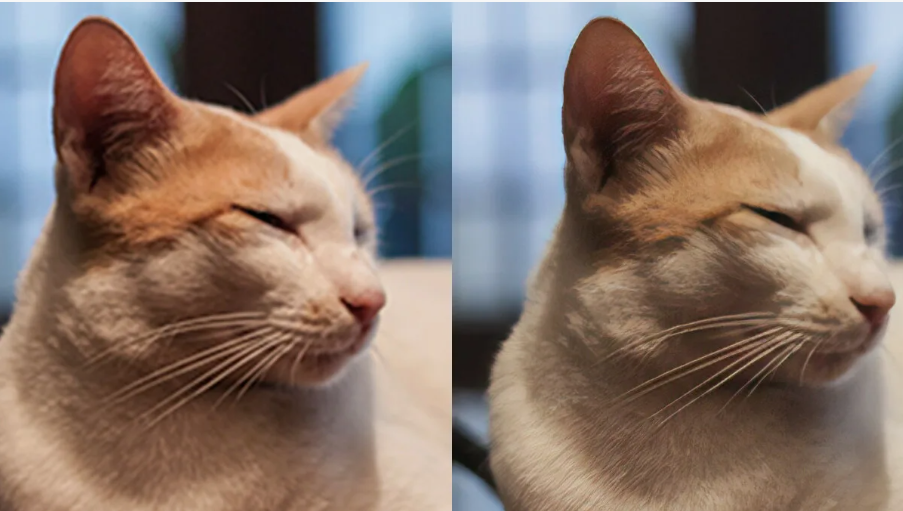
Как повысить резкость фото в нейросети ИИ бесплатно: Лучшие инструменты
Размытое фото не всегда нужно удалять. Во многих случаях его можно восстановить: сделать лицо четче, усилить контуры, убрать легкую смазанность, повысить детализацию, улучшить качество изображения и подготовить снимок для публикации, печати, маркетплейса, сайта или социальных сетей. Раньше для этого требовались графические редакторы и ручная обработка, а сегодня повысить резкость фото можно в нейросети ИИ бесплатно — прямо в браузере, без сложных настроек и профессиональных навыков.
Нейросети для улучшения качества фото работают иначе, чем обычные фильтры резкости. Классический редактор просто усиливает контраст по краям объектов, из-за чего на снимке могут появиться шум, ореолы и грубая цифровая «перешарпленность». ИИ-инструменты анализируют изображение глубже: определяют лица, текстуры, границы объектов, волосы, одежду, фон, мелкие детали и пытаются восстановить недостающую четкость более естественно.
Попробуйте сгенерировать изображение через нейросеть: https://ailola.ru/image
Как повысить резкость фото в нейросети ИИ бесплатно: Лучшие инструменты
Главная задача — не просто “накрутить резкость”, а сделать фото четким, чистым и визуально естественным. Хороший результат выглядит так, будто снимок изначально был сделан на более качественную камеру: лицо не замылено, глаза читаются, края предметов аккуратные, фон не разваливается на пиксели, а изображение не кажется искусственным.
В этой статье разберем, как повысить резкость фото онлайн, какие бесплатные нейросети подходят для разных задач, чем отличается улучшение резкости от увеличения разрешения, как убрать размытие с фото, какие ошибки портят результат и как подготовить изображение перед обработкой.
Что значит повысить резкость фото
Повысить резкость сгенерированного фото — значит сделать изображение визуально более четким. На практике это может включать несколько разных задач:
убрать легкое размытие;
усилить контуры объектов;
сделать лицо четче;
восстановить детали волос, глаз, ткани, предметов;
уменьшить пикселизацию;
повысить качество старого фото;
увеличить разрешение без сильной потери качества;
улучшить читаемость изображения;
подготовить снимок для печати или публикации.
Важно понимать: резкость — это не только «четкие края». Иногда фото кажется нерезким из-за низкого разрешения, шума, слабого контраста, плохого освещения, смаза при движении, неправильного фокуса или сжатия после мессенджеров. Поэтому хороший AI image enhancer часто выполняет не одну операцию, а комплексную обработку: повышает четкость, восстанавливает детали, подавляет шум, улучшает контраст и иногда увеличивает размер картинки.
Если изображение слегка не в фокусе, нейросеть может заметно улучшить результат. Если лицо полностью смазано движением или важные детали отсутствуют, чудес ждать не стоит. ИИ может дорисовать недостающую информацию, но не всегда делает это точно. Поэтому лучше воспринимать такие инструменты как способ улучшить фото, а не как гарантию полного восстановления любого снимка.
Лучшие инструменты, чтобы повысить резкость фото в нейросети ИИ бесплатно
Ниже — подборка популярных онлайн-инструментов, которые помогают улучшить качество изображения, повысить четкость, убрать размытие или увеличить разрешение. У каждого сервиса своя логика работы, поэтому идеального варианта для всех задач нет. Лучший способ — протестировать 2–3 инструмента на одном снимке и выбрать самый естественный результат.
Adobe Express
Adobe Express предлагает бесплатный онлайн-инструмент для повышения резкости изображения: можно загрузить фото, применить sharpen-обработку и отрегулировать степень резкости с помощью шкалы. На странице инструмента указано, что функция применяется ко всему изображению, а бесплатный план Adobe Express включает базовые инструменты редактирования и эффекты.
Этот вариант удобен, когда нужно быстро сделать фото четче без сложной обработки. Adobe Express особенно подходит для:
легкого повышения резкости;
подготовки фото для публикации;
изображений для соцсетей;
простых портретов;
картинок, где не нужно сильное восстановление деталей.
Преимущество инструмента — понятный интерфейс. Вы загружаете снимок, регулируете эффект и скачиваете результат. Это хороший выбор для пользователей, которым не нужно глубокое AI-восстановление, но нужно быстро улучшить визуальную четкость.
Однако если фото сильно размыто, одного sharpen-фильтра может быть недостаточно. В таком случае лучше дополнительно попробовать нейросеть для восстановления деталей или увеличения разрешения.
Canva
Canva предлагает онлайн-инструменты для повышения резкости и улучшения качества изображения. На страницах Canva указано, что Image Sharpener помогает сделать фото более детализированными, а AI Photo Enhancer может улучшать картинки, убирать пикселизацию и размытие, а также делать изображения четче в один клик.
Canva удобна тем, что в одном пространстве можно не только повысить резкость фото онлайн, но и сразу подготовить дизайн: пост, обложку, презентацию, баннер, карточку товара, сторис или рекламный макет.
Лучше всего Canva подходит для:
контента для социальных сетей;
баннеров и обложек;
изображений для блога;
карточек товаров;
быстрых правок без установки программ;
подготовки фото к дизайну.
Если нужно улучшить изображение и сразу добавить его в макет, Canva может быть удобнее узкоспециализированных инструментов. Но для сложного восстановления старых или сильно размытых снимков стоит сравнить результат с отдельными AI enhancer-сервисами.
Upscale. media
Upscale. media — один из популярных инструментов для увеличения и улучшения изображений с помощью ИИ. На официальной странице сервис заявляет бесплатное AI-увеличение, повышение качества, автоматическое усиление деталей и возможность масштабирования изображения, включая варианты 2x и 4x; также указывается отсутствие необходимости регистрации для старта и работа в браузере.
Этот сервис особенно полезен, когда нужно не просто повысить резкость фото, а увеличить разрешение. Например, если у вас маленькая картинка для сайта, старое фото низкого качества или изображение, которое нужно подготовить для печати в большем размере.
Upscale. media хорошо подходит для:
увеличения маленьких изображений;
восстановления деталей после сжатия;
подготовки фото для маркетплейсов;
улучшения старых снимков;
повышения четкости картинок для сайта;
обработки изображений без сложных настроек.
Важный плюс upscaler-инструментов — они не просто добавляют резкость, а создают более крупную версию изображения. Это полезно, если исходник слишком маленький. Но если фото сильно смазано движением, даже увеличение разрешения не всегда исправит проблему полностью.
Krea AI Enhance
Krea предлагает бесплатный AI Image Upscaler & Enhancer, который, по описанию сервиса, повышает четкость деталей, улучшает ясность изображения и может увеличивать фото вплоть до высокого разрешения. На странице инструмента также указана поддержка распространенных форматов изображений и сценарии для размытых или низкокачественных фото.
Krea стоит попробовать, если нужно получить более выразительную детализацию и современный визуальный результат. Инструмент может быть полезен для:
изображений, созданных нейросетями;
иллюстраций;
портретов;
креативных работ;
визуалов для сайта;
картинок, которым нужна более высокая четкость.
Krea часто используют не только для исправления старых фото, но и для улучшения AI-артов: когда сгенерированная картинка красивая, но ей не хватает резкости, текстур и высокого разрешения.
Nero AI Image Sharpener
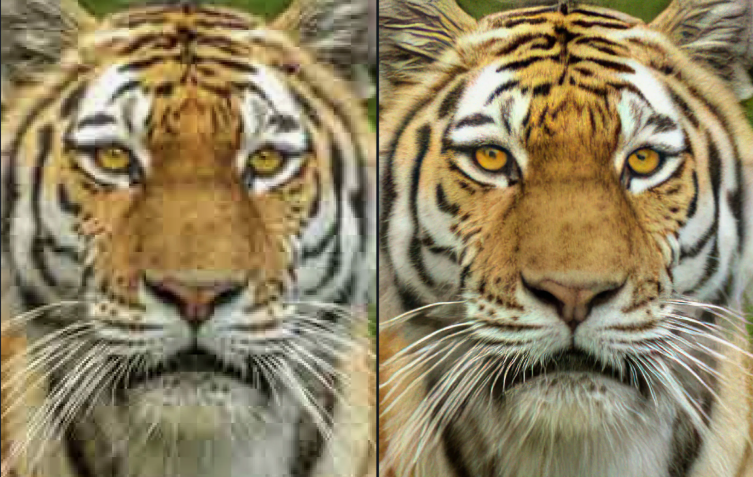
Nero AI Image Sharpener позиционируется как бесплатный онлайн-инструмент для повышения резкости, удаления размытия и улучшения детализации фото. На странице сервиса указано, что он помогает убрать blur и артефакты, делая изображение более четким.
Этот вариант подходит тем, кто ищет именно инструмент для sharpen-обработки, а не полноценный редактор. Его можно использовать для:
размытых портретов;
снимков с мягким фокусом;
изображений после сжатия;
фото для публикации;
быстрых улучшений без сложного интерфейса.
Если результат кажется слишком резким, лучше уменьшить интенсивность обработки или попробовать другой сервис. В повышении резкости важно не перестараться: чрезмерно жесткие контуры сразу выдают неаккуратную обработку.
Cutout. Pro Photo Enhancer
Cutout. Pro предлагает AI Image Enhancer & Image Upscaler, который помогает повысить разрешение, улучшить качество и исправить размытые или пиксельные изображения. На странице инструмента отдельно упоминаются сценарии для e-commerce, недвижимости, фото и 3D-изображений.
Этот сервис стоит рассмотреть, если вы работаете с изображениями для коммерческих задач: товарными фото, объектами недвижимости, визуалами для карточек, рекламными материалами и изображениями для сайта.
Cutout. Pro может быть полезен для:
товарных фотографий;
фото недвижимости;
изображений для интернет-магазинов;
улучшения деталей предметов;
подготовки картинок к публикации;
повышения разрешения.
Для портретов результат нужно проверять отдельно: иногда коммерческие enhancer-инструменты сильнее усиливают детали и контраст, чем нужно для естественной кожи.
ImgUpscaler
ImgUpscaler предлагает AI-увеличение изображений на 200% или 400%, с акцентом на повышение разрешения и улучшение детализации. Сервис заявляет быстрое увеличение фото с помощью AI super-resolution моделей.
Этот инструмент подходит для случаев, когда нужно увеличить маленькое изображение и сделать его более четким. Например:
маленькая картинка для сайта;
старый файл низкого качества;
изображение из мессенджера;
иллюстрация для публикации;
фото товара;
картинка для печати в большем размере.
Если главная проблема — именно маленький размер, upscaler будет полезнее обычного sharpen-фильтра. Но если исходник большой, просто слегка размытый, лучше использовать инструмент для резкости или комплексный enhancer.
Let’s Enhance
Let’s Enhance предлагает AI-инструменты для улучшения изображений, увеличения, повышения резкости и редактирования; официальный сайт описывает сервис как приложение для AI image & video tools, включая enhancer, upscaler, generator и editor, с возможностью начать бесплатно.
Этот вариант можно рассматривать для более комплексной обработки. Let’s Enhance часто выбирают для:
увеличения изображений;
подготовки фото к печати;
улучшения визуалов для бизнеса;
обработки картинок для сайтов;
повышения качества AI-изображений;
работы с маркетинговыми материалами.
Как и с другими сервисами, бесплатный доступ может иметь ограничения, поэтому перед массовой обработкой стоит проверить актуальные условия внутри самого инструмента.
AIEnhancer. ai
AIEnhancer. ai заявляет бесплатное онлайн-улучшение фото, включая восстановление цветов, повышение детализации, удаление шума и увеличение низкокачественных изображений до более высокого качества. На странице указано, что базовые инструменты улучшения доступны бесплатно, а часть расширенных функций может требовать подписку.
Этот сервис подходит для быстрого комплексного улучшения, когда нужно не только увеличить резкость, но и освежить изображение в целом: сделать его чище, детальнее и приятнее для восприятия.
AIEnhancer. ai можно попробовать для:
старых фото;
мутных изображений;
фото с шумом;
портретов;
картинок для соцсетей;
изображений после сильного сжатия.
Как выбрать инструмент под свою задачу
Не существует одного сервиса, который одинаково идеально улучшает все изображения. Чтобы выбрать лучший инструмент для повышения резкости фото, ориентируйтесь на тип снимка.
Для портрета
Если нужно сделать лицо четче, выбирайте нейросеть, которая хорошо работает с деталями лица. Важны глаза, брови, губы, волосы и естественная кожа. Слишком сильная обработка может сделать лицо пластиковым или изменить внешность.
Для портретов полезны запросы и настройки:
face enhancement;
detailed face;
natural skin texture;
sharpen portrait;
restore face;
reduce blur.
Главный критерий для портрета — естественность. Если человек стал похож на другого, обработка слишком агрессивная.
Для старого фото
Старые снимки часто требуют не только резкости, но и восстановления: убрать шум, повысить контраст, улучшить лицо, иногда восстановить цвет. Здесь лучше использовать AI enhancer, а не простой sharpen.
Обращайте внимание на:
восстановление деталей;
удаление шума;
улучшение лица;
увеличение разрешения;
аккуратную цветокоррекцию.
Если фото очень ценное, сохраните оригинал и делайте несколько вариантов обработки. Не заменяйте исходник улучшенной версией без резервной копии.
Для фото товара
Товарные изображения должны быть четкими, но не искусственными. Важно сохранить фактуру материала, форму, края, цвет и детали упаковки.
Для товаров полезны инструменты, которые:
повышают резкость краев;
улучшают текстуру;
не искажают форму;
не меняют цвет;
сохраняют читаемость упаковки;
работают с высоким разрешением.
Для маркетплейсов особенно важно не допускать чрезмерной обработки. Если товар на фото выглядит лучше, чем в реальности, это может привести к недовольству покупателей.
Для фото недвижимости
Здесь важно повысить четкость интерьера, деталей отделки, мебели, окон, текстур пола и стен. Но резкость должна быть аккуратной: слишком сильная обработка делает помещение неестественным.
Подходящие улучшения:
повышение ясности;
уменьшение шума;
аккуратное усиление деталей;
сохранение естественного света;
увеличение разрешения для сайта.
Лучше избегать инструментов, которые сильно меняют цвета. Фото недвижимости должно выглядеть привлекательно, но правдоподобно.
Для изображений из нейросети
Сгенерированные картинки часто выглядят красиво, но могут быть мягкими, особенно при увеличении. Для таких изображений хорошо подходят AI upscaler и enhancer.
Можно улучшить:
детализацию;
текстуры;
резкость;
разрешение;
контуры;
качество для печати.
Если изображение создано в нейросети и должно идти на сайт, обложку или постер, повышение резкости почти всегда делает результат более профессиональным.
Пошаговая инструкция: как повысить резкость фото онлайн бесплатно
Процесс обычно простой, но есть несколько правил, которые помогают получить лучший результат.
Попробуйте сгенерировать изображение через нейросеть: https://ailola.ru/image
Шаг 1. Найдите лучший исходник
Не начинайте с картинки, пересланной через мессенджер десять раз. Если есть оригинал с телефона, камеры или облака, используйте его. Чем выше качество исходника, тем лучше нейросеть сможет повысить резкость.
Лучший исходник:
в максимальном доступном разрешении;
без сильного сжатия;
без скриншотов поверх фото;
без лишних фильтров;
с нормальным освещением;
в формате JPG, PNG или WebP.
Нейросеть не обязана исправлять то, что можно избежать выбором нормального файла. Оригинал почти всегда дает лучший результат, чем копия из чата.
Шаг 2. Определите проблему
Посмотрите, что именно не так:
лицо не в фокусе;
фото маленькое;
есть пиксели;
много шума;
изображение смазано движением;
текст не читается;
фон мутный;
товар выглядит нечетким.
От этого зависит выбор инструмента. Для маленького изображения нужен upscaler. Для легкого размытия — sharpener. Для старого фото — enhancer. Для лица — face restore.
Шаг 3. Загрузите фото в выбранный сервис
Откройте инструмент, загрузите файл и выберите нужный режим. Если доступны настройки, не ставьте максимальное улучшение сразу. Начните со среднего уровня.
Для многих фото лучше работает умеренная обработка:
резкость 30–60%;
увеличение 2x вместо 4x;
мягкое шумоподавление;
естественное улучшение лица;
без агрессивной детализации.
Шаг 4. Сравните до и после
Не оценивайте результат только в маленьком предпросмотре. Откройте изображение крупнее и проверьте:
лицо;
глаза;
волосы;
руки;
края предметов;
текстуры;
фон;
надписи;
мелкие детали.
Иногда картинка выглядит эффектно в миниатюре, но при увеличении заметны артефакты: странная кожа, лишние линии, неправильные контуры, искусственные детали.
Шаг 5. Скачайте результат и сохраните оригинал
Всегда храните исходное фото отдельно. Улучшенная версия может пригодиться для публикации, но оригинал нужен, если вы захотите попробовать другой инструмент или сделать более аккуратную обработку.
Лучше сохранять результат в высоком качестве. Если сервис предлагает выбор формата, для дальнейшего редактирования часто удобен PNG, а для публикации в интернете — JPG или WebP.
Как повысить резкость фото на телефоне
Большинство онлайн-инструментов работают в мобильном браузере. Adobe Express, например, указывает, что sharpen-функцию можно использовать и на мобильном устройстве через приложение.
На телефоне процесс такой же:
откройте сервис;
загрузите фото из галереи;
выберите улучшение качества или резкости;
дождитесь обработки;
сравните результат;
скачайте изображение.
Для мобильной обработки особенно важно использовать оригинал из галереи, а не сжатую копию из чата. Если фото уже испорчено мессенджером, нейросеть сможет помочь, но результат будет хуже, чем при работе с исходным файлом.
Если нужно улучшить селфи, не выбирайте слишком агрессивное восстановление лица. На маленьком экране обработка может казаться красивой, но на компьютере лицо будет выглядеть неестественно.
Как повысить резкость старого фото
Старые фотографии требуют аккуратного подхода. Они могут быть не только размытыми, но и выцветшими, шумными, поцарапанными, плохо отсканированными. Простое усиление резкости часто делает дефекты еще заметнее.
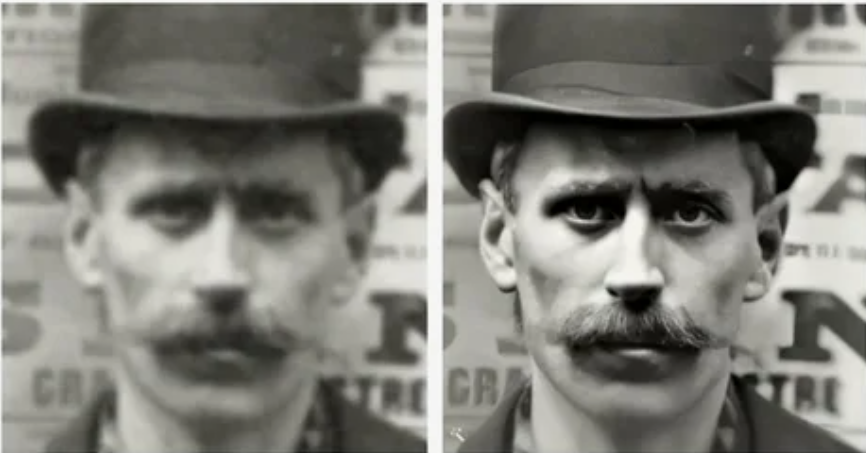
Для старого фото лучше использовать последовательность:
Сделать качественный скан или переснять при хорошем свете.
Убрать сильный шум и пыль, если инструмент это позволяет.
Повысить разрешение.
Аккуратно восстановить лицо.
Добавить умеренную резкость.
Проверить, не исказились ли черты.
Если фото черно-белое, не обязательно сразу раскрашивать его. Иногда улучшенная черно-белая версия выглядит благороднее и естественнее.
Главная ошибка при восстановлении старых снимков — желание сделать их слишком современными. Нейросеть может сгладить кожу, изменить глаза, дорисовать детали одежды и сделать лицо похожим на другого человека. Для семейного архива лучше сохранять характер оригинала.
Как сделать четче лицо на фото
Портреты — один из самых популярных сценариев. Люди хотят улучшить селфи, фото из отпуска, снимок с мероприятия, аватарку, портрет для резюме или семейный кадр.
Чтобы сделать лицо четче, важно не только повысить резкость, но и сохранить естественность. Хорошее улучшение лица должно:
сделать глаза яснее;
слегка усилить контур губ;
восстановить волосы;
убрать «мыло»;
сохранить форму лица;
не менять возраст;
не превращать кожу в пластик;
не дорисовывать чужие черты.
Если инструмент предлагает режим face enhancement, используйте его осторожно. Слишком сильная обработка может изменить человека. Особенно это заметно на групповых фото: нейросеть может улучшить одно лицо хорошо, а другое — странно.
Для портретов лучше делать несколько версий:
мягкое улучшение;
среднее улучшение;
увеличение разрешения;
повышение резкости без изменения лица;
комбинированная обработка.
Затем выберите вариант, где человек узнаваем и выглядит естественно.
Как улучшить качество фото для сайта
Для сайта изображение должно быть не только четким, но и легким. Слишком тяжелые файлы замедляют загрузку, а слишком сжатые выглядят мутно. Поэтому задача состоит из двух этапов: сначала улучшить качество, затем правильно подготовить файл.
Рекомендации:
улучшайте исходник в высоком разрешении;
не перебарщивайте с резкостью;
сохраняйте естественные цвета;
после обработки уменьшайте файл до нужного размера;
используйте WebP или оптимизированный JPG;
проверяйте вид на компьютере и телефоне;
не загружайте огромные изображения без необходимости.
Для карточек товаров важно, чтобы контуры были четкими, а материал выглядел естественно. Для блога достаточно приятной визуальной четкости. Для главного баннера лучше использовать изображение высокого качества с аккуратной детализацией.
Как улучшить фото для маркетплейса
На маркетплейсах фото напрямую влияет на восприятие товара. Нечеткое изображение снижает доверие: покупатель не видит фактуру, форму, качество упаковки, цвет и детали. Но чрезмерная обработка тоже опасна: товар может выглядеть не так, как в реальности.
Чтобы повысить резкость товарного фото:
используйте исходник без сжатия;
выбирайте инструмент, который сохраняет форму объекта;
не меняйте цвет товара;
не дорисовывайте несуществующие детали;
проверяйте края упаковки;
следите за текстом на этикетке;
не используйте слишком агрессивное сглаживание;
сохраняйте чистый фон.
Цель обработки товарного фото — показать реальный продукт лучше, а не создать другой продукт. Если после нейросети упаковка, цвет или фактура изменились, такой результат лучше не использовать.
Как повысить резкость фото для печати
Для печати важны разрешение и детализация. Фото, которое нормально выглядит на экране телефона, может оказаться нечетким на бумаге. Особенно если нужно напечатать портрет, постер, открытку или фотографию большого размера.
Для печати обычно полезно:
увеличить разрешение в 2x или 4x;
восстановить детали;
убрать шум;
проверить лицо и края объектов;
не использовать чрезмерную резкость;
сохранить файл в хорошем качестве;
сделать тестовую печать маленького фрагмента, если фото важное.
Если исходник очень маленький, нейросеть может помочь, но не всегда сделает его идеальным для большого формата. Чем крупнее печать, тем заметнее ошибки обработки.
Для печати лучше выбирать естественную детализацию, а не резкую цифровую картинку. На бумаге артефакты могут выглядеть грубее, чем на экране.
Как улучшить скриншот или изображение с текстом
Скриншоты, документы и изображения с текстом требуют осторожности. Нейросеть может повысить резкость, но иногда искажает буквы, цифры и мелкие символы. Поэтому такие изображения нельзя улучшать вслепую.
Если нужно сделать текст читабельнее:
используйте инструмент для повышения разрешения;
избегайте сильной реконструкции;
сравнивайте каждую важную строку;
не полагайтесь на ИИ для юридически значимых документов;
не используйте результат, если буквы изменились;
сохраняйте оригинал.
Для обычной презентации или личного архива улучшение скриншота может быть полезным. Но если речь идет о договоре, квитанции, паспорте, медицинском документе или другой важной информации, обработанный файл нужно проверять вручную.
Почему после повышения резкости появляются артефакты
Артефакты — это нежелательные искажения, которые появляются после обработки. Они могут выглядеть как:
ореолы вокруг объектов;
слишком жесткие края;
пластиковая кожа;
странные волосы;
шум на фоне;
сетка или пиксели;
неправильные буквы;
лишние линии;
измененные черты лица;
неестественные текстуры.
Причины обычно три: слабый исходник, слишком агрессивные настройки или неподходящий инструмент.
Если артефактов много, попробуйте:
уменьшить интенсивность резкости;
использовать upscaling 2x вместо 4x;
отключить усиление лица;
выбрать другой сервис;
сначала убрать шум, потом повысить резкость;
использовать более качественный исходник;
не обрабатывать фото повторно много раз.
Повторная обработка через несколько нейросетей подряд часто ухудшает результат. Каждый сервис добавляет свои детали, и через 2–3 круга изображение может стать искусственным.
Лучший результат — когда фото стало четче, но никто не замечает вмешательства нейросети.
Как подготовить фото перед обработкой
Перед тем как загрузить снимок в AI-инструмент, можно сделать простую подготовку.
Уберите лишнюю обрезку
Если нужно улучшить лицо, не обрезайте его слишком близко. Оставьте немного пространства вокруг головы и плеч, чтобы нейросеть правильно понимала контекст.
Не накладывайте фильтры заранее
Сильные фильтры, зерно, цветовые пресеты и ретушь могут мешать восстановлению деталей. Лучше сначала повысить качество, а потом добавлять стиль.
Проверьте размер файла
Некоторые сервисы имеют ограничения по размеру. Если фото слишком большое, уменьшите его аккуратно, но не сжимайте до плохого качества.
Сохраните оригинал
Перед любой обработкой сделайте копию. Это особенно важно для старых семейных снимков, рабочих фотографий и коммерческих изображений.
Не используйте скриншот вместо фото
Скриншот почти всегда хуже оригинала. Если есть исходный файл, берите его.
Какие форматы изображений лучше использовать
Для онлайн-инструментов чаще всего подходят JPG, PNG и WebP. Некоторые сервисы поддерживают HEIC, BMP, TIFF и другие форматы, но универсальными остаются первые три.
JPG удобен для обычных фотографий. Он хорошо сжимает файл, но при многократном сохранении может ухудшать качество.
PNG подходит для изображений с графикой, текстом, прозрачностью и случаев, когда важно избежать дополнительного сжатия.
WebP хорош для сайтов: качество обычно достойное, а размер файла меньше.
Для обработки лучше загружать максимально качественный вариант. Для публикации можно сохранить оптимизированную копию.
Какие фото лучше не улучшать нейросетью
ИИ-инструменты подходят не для всех задач. Лучше быть осторожнее с изображениями, где важна абсолютная точность.
Не стоит без проверки улучшать:
документы;
медицинские снимки;
юридически значимые изображения;
номера, таблички, чеки;
доказательные фото;
архивные материалы, где важна историческая точность;
изображения с мелким текстом;
фото, которые должны служить подтверждением факта.
Нейросеть может дорисовать то, чего не было. Для красивой аватарки это не проблема. Для документа — серьезный риск.
Если фото используется как доказательство или официальный материал, улучшенную версию нельзя воспринимать как точную копию реальности.
Как повысить резкость без потери естественности
Чтобы изображение выглядело натурально, соблюдайте несколько правил.
Используйте умеренную обработку
Не выбирайте максимум, если фото и так неплохое. Часто достаточно легкого повышения четкости.
Сравнивайте с оригиналом
Откройте оригинал и улучшенную версию рядом. Если человек на фото стал выглядеть иначе, откатитесь к более мягкой обработке.
Проверяйте лицо и руки
На портретах ошибки чаще всего появляются на глазах, зубах, волосах, пальцах и коже.
Следите за фоном
Некоторые инструменты хорошо улучшают лицо, но делают фон шумным или странным. Если фон важен, проверяйте его отдельно.
Не улучшайте один файл много раз
Лучше подобрать правильный инструмент, чем пропускать изображение через пять сервисов подряд.
Как сочетать нейросеть и обычный редактор
Иногда лучший результат дает комбинация: сначала нейросеть повышает качество, затем обычный редактор помогает сделать финальную коррекцию.
Можно использовать такой порядок:
AI upscaler — увеличить разрешение.
AI enhancer — восстановить детали.
Редактор — поправить яркость, контраст и цвет.
Легкая резкость — финальный акцент.
Экспорт — сохранить в нужном размере.
Такой подход особенно полезен для коммерческих изображений. Нейросеть делает основную работу, а ручная правка помогает избежать искусственности.
Если фото нужно для сайта, после обработки обязательно оптимизируйте размер файла. Четкое изображение не должно весить слишком много.
Как улучшить фото, созданное нейросетью
AI-изображения часто требуют финального повышения качества. Даже если генерация выглядит красиво, при увеличении могут быть мягкие детали, нечеткие края, размытые текстуры и недостаточное разрешение.
Для таких картинок подходит схема:
выбрать лучший вариант генерации;
увеличить изображение через upscaler;
повысить детализацию;
проверить лицо, руки, текст и мелкие элементы;
при необходимости слегка уменьшить резкость;
сохранить финальную версию.
Для AI-артов часто полезны запросы и режимы:
enhance;
upscale;
sharpen details;
high detail;
clean edges;
improve texture;
realistic details.
Не все сгенерированные изображения стоит усиливать максимально. Иногда мягкая картинка выглядит лучше, чем чрезмерно детализированная.
Как повысить резкость фото для социальных сетей
Социальные сети дополнительно сжимают изображения. Поэтому фото, которое выглядит нормально до загрузки, после публикации может стать мягче. Чтобы этого избежать:
загружайте фото в хорошем разрешении;
не используйте слишком маленькие файлы;
избегайте многократного пересохранения;
повышайте резкость умеренно;
проверяйте изображение после публикации;
используйте правильное соотношение сторон;
не добавляйте мелкий текст на фото.
Для аватарки важнее всего лицо. Для поста — общая четкость и композиция. Для сторис — вертикальный формат и ясные детали в центре кадра.
Если изображение будет просматриваться на телефоне, не нужно делать микродетализацию. Достаточно, чтобы главный объект был четким и контрастным.
Попробуйте сгенерировать изображение через нейросеть: https://ailola.ru/image
Как улучшить фото для резюме или профиля
Фото для резюме, профиля, сайта компании или деловой соцсети должно быть аккуратным и естественным. Здесь нельзя перебарщивать с AI-обработкой.
Лучшие правки:
сделать лицо чуть четче;
улучшить глаза;
убрать легкое размытие;
снизить шум;
сохранить натуральную кожу;
слегка выровнять свет;
не менять черты лица.
Нежелательные правки:
сильная ретушь;
пластиковая кожа;
чрезмерно яркие глаза;
изменение формы лица;
искусственная детализация волос;
слишком резкий фон.
Деловое фото должно выглядеть профессионально, а не “сгенерировано”. Если обработка заметна, лучше выбрать более мягкий вариант.
Как повысить резкость группового фото
Групповые снимки сложнее, потому что на них много лиц. Нейросеть может улучшить одних людей хорошо, а других — неудачно. Особенно если кто-то стоит далеко, повернут боком или частично закрыт.
Рекомендации:
используйте исходник в максимальном качестве;
не выбирайте слишком сильное восстановление лиц;
проверяйте каждого человека отдельно;
избегайте агрессивного увеличения;
сравнивайте результат с оригиналом;
сохраняйте естественные черты;
при необходимости обрабатывайте фото в несколько этапов.
Если на групповом фото важны все люди, не ограничивайтесь предпросмотром. Увеличьте изображение и проверьте лица по очереди.
Как улучшить фото животных
Фото питомцев часто размываются из-за движения. Нейросети могут повысить детализацию шерсти, глаз и контуров, но иногда делают текстуру слишком искусственной.
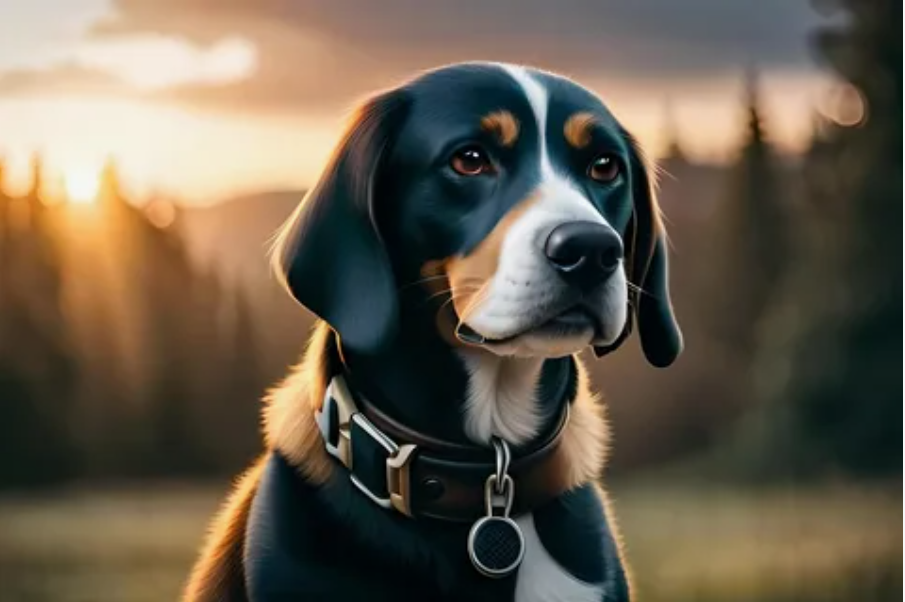
Для фото животных важно:
сохранить естественную шерсть;
не усиливать шум;
не делать глаза стеклянными;
не менять форму морды;
аккуратно повысить контуры;
использовать умеренный upscaling.
Хорошо работают инструменты, которые улучшают текстуры, но не превращают фото в рисунок. Если питомец двигался быстро и снимок сильно смазан, полное восстановление может быть невозможным.
Как улучшить пейзажное фото
Пейзажи выигрывают от аккуратного повышения детализации: листья, трава, горы, вода, здания и облака становятся яснее. Но здесь легко переборщить: небо может стать шумным, деревья — слишком жесткими, а вода — неестественной.
Для пейзажей полезно:
повысить общую четкость;
усилить детали в центре;
не перегружать небо;
сохранить естественные цвета;
не делать контуры слишком жесткими;
проверить изображение в полном размере.
Если фото снято в тумане или мягком вечернем свете, не стоит превращать его в чрезмерно резкий кадр. Атмосфера иногда важнее технической четкости.
Как улучшить ночное фото
Ночные снимки часто страдают от шума и размытия. Перед повышением резкости лучше убрать шум, иначе sharpener усилит зерно.
Оптимальная последовательность:
Снижение шума.
Легкое восстановление деталей.
Аккуратная резкость.
Проверка светлых областей.
Коррекция контраста.
Для ночных фото важно не пересветить фонари, окна и гирлянды. Если светлые участки стали слишком яркими, изображение будет выглядеть грубо.
Ночное фото нужно улучшать мягче, чем дневное. В темных участках мало информации, и агрессивная обработка быстро создает артефакты.
Как понять, что результат хороший
Хорошее улучшение фото заметно по нескольким признакам:
изображение стало четче;
лицо выглядит естественно;
глаза читаются лучше;
контуры аккуратные;
нет сильных ореолов;
фон не стал шумным;
цвета не исказились;
нет пластикового эффекта;
размер подходит для задачи;
изображение не выглядит искусственно.
Плохой результат тоже легко распознать:
лицо изменилось;
кожа стала восковой;
волосы превратились в странные линии;
появились лишние детали;
текст исказился;
края объектов слишком жесткие;
фото выглядит как фильтр;
фон покрыт шумом.
Лучший способ оценки — посмотреть изображение в реальном размере, а затем уменьшить до формата, в котором оно будет использоваться. Иногда небольшие артефакты не важны для аватарки, но критичны для печати.
Можно ли повысить резкость полностью бесплатно
Да, для разовых задач часто достаточно бесплатных онлайн-инструментов. Но бесплатный доступ почти всегда имеет условия: лимит обработок, ограничение размера, очередь, водяной знак, регистрация или урезанный набор функций. Это нормально: мощная AI-обработка требует вычислительных ресурсов.
Бесплатный вариант подходит, если нужно:
улучшить 1–5 фото;
подготовить аватарку;
сделать картинку четче для поста;
восстановить старый снимок для личного архива;
увеличить изображение для сайта;
протестировать разные сервисы.
Платные тарифы обычно нужны, если вы регулярно обрабатываете много изображений, готовите коммерческие материалы, работаете с большими файлами или хотите максимальное разрешение без ограничений.
Какой инструмент выбрать новичку
Если вы никогда не улучшали фото через нейросеть, начните с самого простого сценария:
для легкой резкости — Adobe Express или Canva;
для увеличения маленького фото — Upscale. media, ImgUpscaler или Krea;
для комплексного улучшения — AIEnhancer. ai, Cutout. Pro или Let’s Enhance;
для быстрой резкости — Nero AI Image Sharpener;
для дизайна после улучшения — Canva;
для AI-картинок — Krea или upscaler-сервисы.
Не нужно сразу изучать все инструменты. Возьмите одно фото и обработайте его в 2–3 сервисах. Сравните не только резкость, но и естественность. Часто лучший результат — не самый резкий, а самый сбалансированный.
Практический чек-лист перед обработкой
Перед тем как повысить резкость фото в нейросети, проверьте:
есть ли оригинал в хорошем качестве;
понятна ли проблема снимка;
выбран ли подходящий инструмент;
нужен ли upscaling или только резкость;
важно ли сохранить лицо без изменений;
есть ли на фото текст или документы;
нужно ли изображение для печати, сайта или соцсетей;
не будет ли обработка чрезмерной;
сохранен ли исходник;
проверен ли результат в крупном размере.
Этот список помогает избежать типичных ошибок и получить более чистую обработку с первого раза.
Типичные ошибки при повышении резкости фото
Использовать слишком маленький исходник
Если файл уже сильно сжат, нейросеть будет угадывать детали. Лучше найти оригинал.
Ставить максимальные настройки
Максимум не значит лучше. Часто средняя интенсивность выглядит естественнее.
Обрабатывать фото много раз подряд
Каждый новый круг может добавлять артефакты. Лучше сравнить разные сервисы на оригинале.
Не проверять лицо
На портретах лицо — главный элемент. Если оно изменилось, результат нельзя считать удачным.
Улучшать документы без проверки
ИИ может исказить буквы и цифры. Для важных документов это недопустимо.
Путать резкость и качество
Иногда фото нужно не резче, а светлее, чище, крупнее или менее шумное.
Сохранять только улучшенную версию
Оригинал всегда должен оставаться отдельно.
Итог: как повысить резкость фото в нейросети ИИ бесплатно
Повысить резкость фото бесплатно сегодня можно без сложных программ. Онлайн-нейросети помогают убрать легкое размытие, сделать фото четче, увеличить разрешение, восстановить детали, улучшить лицо, подготовить изображение для сайта, соцсетей, маркетплейса или печати. Главное — выбрать инструмент под задачу и не ждать невозможного от сильно испорченного исходника.
Попробуйте сгенерировать изображение через нейросеть: https://ailola.ru/image
Для легкой резкости подойдут простые sharpener-инструменты. Для маленьких изображений лучше использовать AI upscaler. Для старых фото — комплексный enhancer. Для портретов — сервисы с аккуратным восстановлением лица. Для товаров и недвижимости — инструменты, которые сохраняют форму, цвет и фактуру.
Главный принцип простой: сначала качество исходника, затем правильный инструмент, потом умеренная обработка и обязательная проверка результата. Так фото станет четче, но не потеряет естественность.
Часто задаваемые вопросы:
Можно ли повысить резкость фото в нейросети бесплатно?
Да, можно. Многие онлайн-сервисы позволяют бесплатно улучшить качество фото, повысить четкость, убрать легкое размытие или увеличить разрешение. У бесплатных версий могут быть ограничения по количеству обработок, размеру файла или функциям, но для разовых задач их обычно достаточно.
Какая нейросеть лучше всего убирает размытие с фото?
Лучший инструмент зависит от причины размытия. Для легкой нерезкости подойдут Adobe Express, Canva или Nero AI Image Sharpener. Для маленьких и пиксельных изображений лучше использовать Upscale. media, Krea, ImgUpscaler или другие AI upscaler-сервисы. Для старых снимков стоит выбирать комплексные AI enhancer-инструменты.
Можно ли сделать лицо четче без изменения внешности?
Да, но нужно использовать умеренную обработку. Выбирайте режимы natural enhancement, face enhancement или sharpen portrait, но проверяйте результат крупно. Если нейросеть изменила форму глаз, губ, носа или сделала кожу пластиковой, лучше уменьшить интенсивность или попробовать другой сервис.
Почему после повышения резкости фото выглядит неестественно?
Скорее всего, обработка слишком сильная. Чрезмерная резкость создает ореолы, шум, жесткие контуры, пластиковую кожу и искусственные детали. Попробуйте снизить интенсивность, использовать увеличение 2x вместо 4x или выбрать инструмент с более мягким восстановлением.
Что лучше: повысить резкость или увеличить разрешение?
Если фото нормального размера, но немного мягкое, достаточно повысить резкость. Если изображение маленькое, пиксельное или испорчено сжатием, лучше сначала увеличить разрешение через AI upscaler, а затем при необходимости слегка добавить резкость.