
Как попробовать Linux
Многие когда-то слышал про Linux, про “красноглазие”, но вряд ли многие пробовали. Сегодня мы попробуем установить Linux на компьютере, как отдельную программу. Для этого нам понадобится более-менее современный процессор с поддержкой виртуализации и около 10-20 гигабайт свободного места.

Включаем виртуализацию в процессоре
Чтобы попробовать Linux, мы будем использовать виртуализацию. Виртуализация - это такая технология, которая позволяет запускать несколько операционных систем на одном процессоре одновременно. К примеру, если у вас установлена Windows 10, то с помощью виртуализации вы сможете параллельно с ней запустить Linux и, к примеру, Windows 7.
Для начала проверьте, включена ли у вас виртуализация. Для этого откройте диспетчер задач, используя сочетание клавиш Ctrl+Shift+Esc, и во вкладке "Производительность" посмотрите, включена ли у вас аппаратная виртуализация. Если вы видите Enabled, значит включена, Disabled — выключена.
Чтобы включить поддержку виртуализации, необходимо перейти в BIOS при загрузке системы и включить поддержку виртуализации. Выглядит это примерно так:
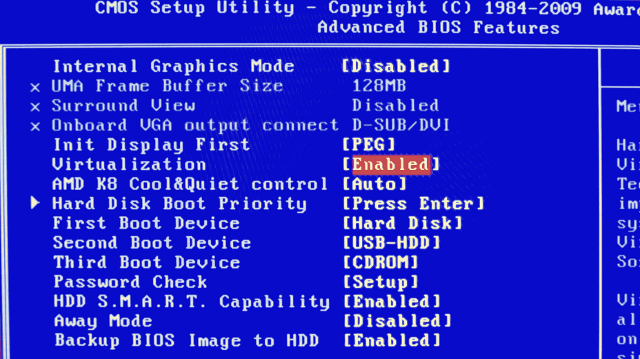
Короткая инструкция: надо перезагрузить компьютер, зайти в БИОС и включить виртуализацию. Более длинная инструкция: ссылка.
Устанавливаем VirtualBox
Теперь мы готовы установить само приложение для работы с виртуализацией. Мы будем использовать VirtualBox. Скачать его можно отсюда: https://www.virtualbox.org/wiki/Downloads (для Windows подойдет файл WindowsHosts). Скачайте и установите VirtualBox, после установки и запуска программы вас должен встретить примерно такой интерфейс:
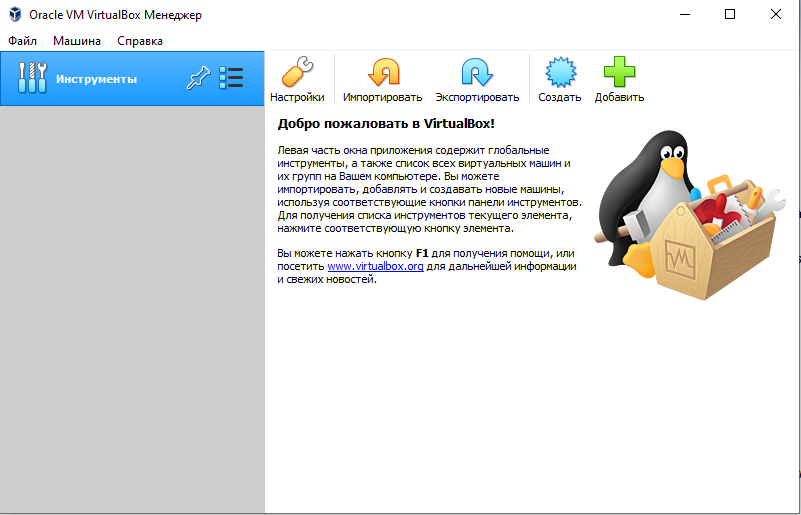
Свои дальнейшие действия я буду показывать в Linux-версии VirtualBox, которая практически не отличается. Если у вас язык интерфейса Английский, поменять его можно в File -> Preferences…->Language.
Скачиваем Linux
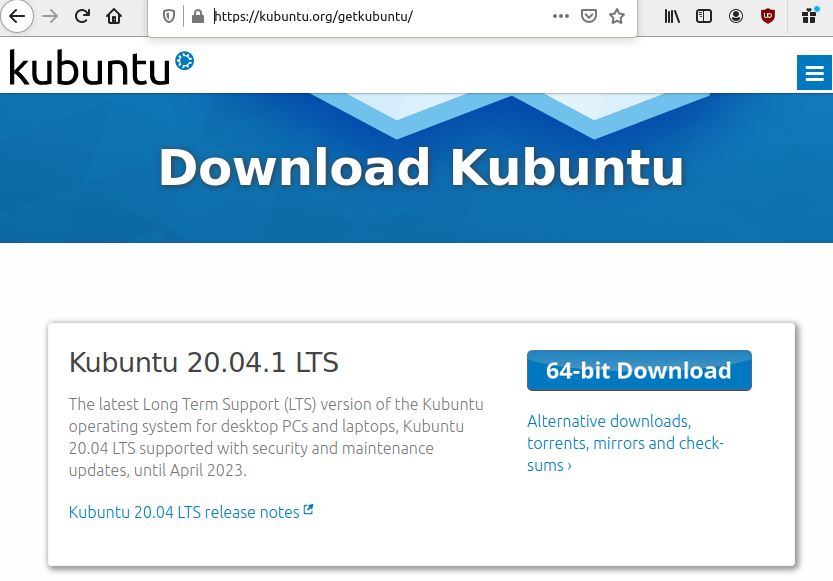
Начнем с того, что определимся с выбором дистрибутива Linux. Дистрибутив Linux - это вариация операционной системы Linux. Дистрибутивов существует множество, для конечного пользователя они отличаются в основном темами оформления и сложностью установки новых программ. В нашем случае мы установим один из дружелюбных дистрибутивов - KUbuntu. Для этого загрузим установочный образ: https://kubuntu.org/getkubuntu/
Выберем последнюю версию:
Создаем виртуальную машину
Давайте создадим нашу первую виртуальную машину. Нажмем кнопку "Создать".
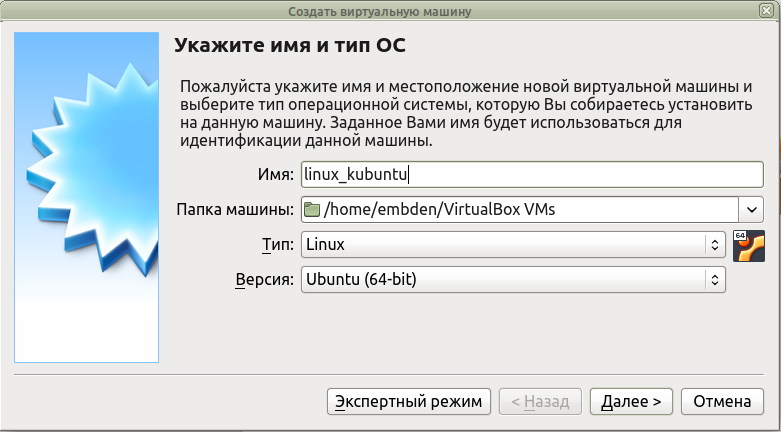
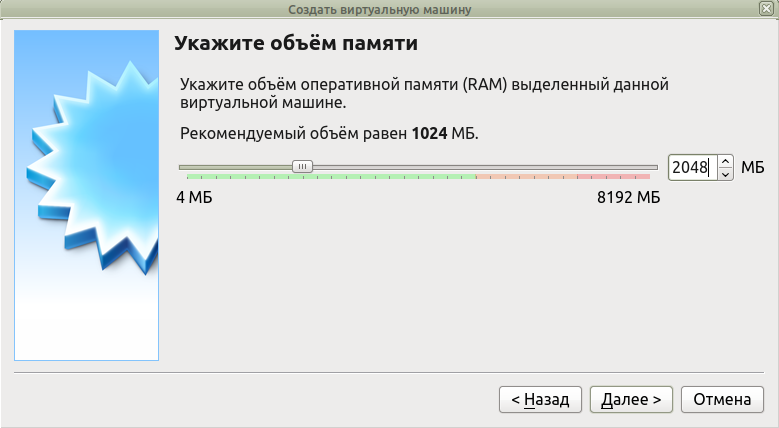
Укажем тип и версию операционной системы. Далее, выделим немного оперативной памяти, не стоит выделять памяти больше половины, имеющейся у вас, но и меньше 1 Гб вряд ли хватит для комфортной работы в виртуальной машине:
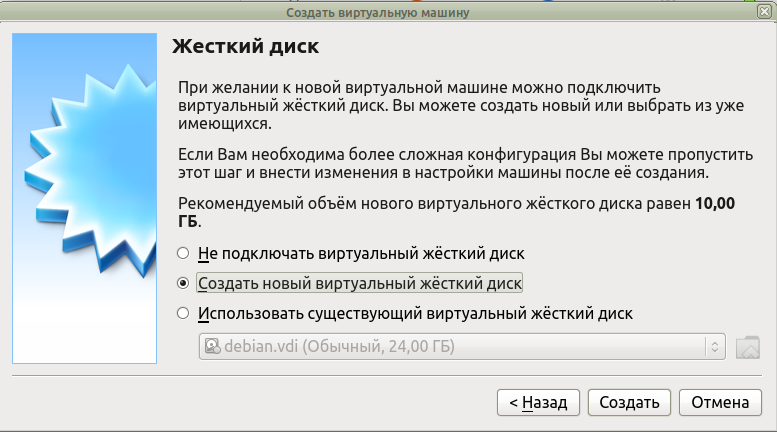
Теперь создадим виртуальный жесткий диск, который будет в реальности файлом на вашем жестком диске:
Выберем формат жесткого диска:
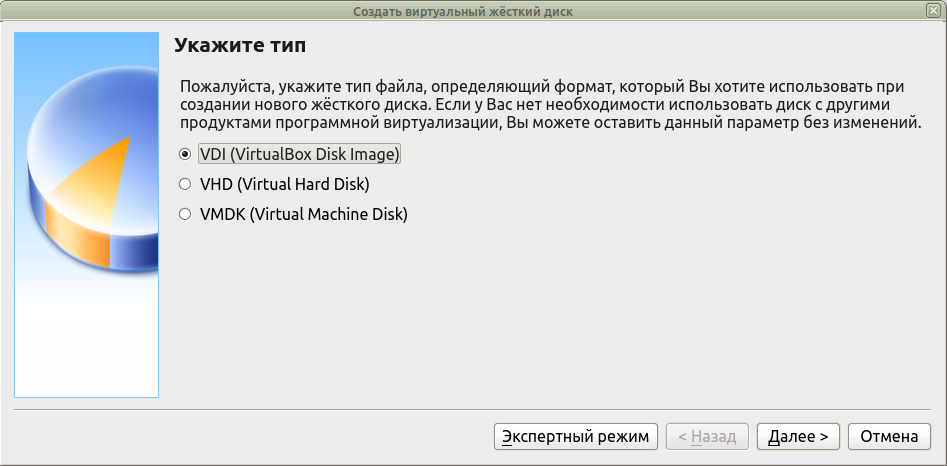
Выберем динамический виртуальный диск, что позволит ему занимать на вашем реальном диске не больше необходимого ему места.

Выберем расположение диска и его размер (10-20 ГБ):
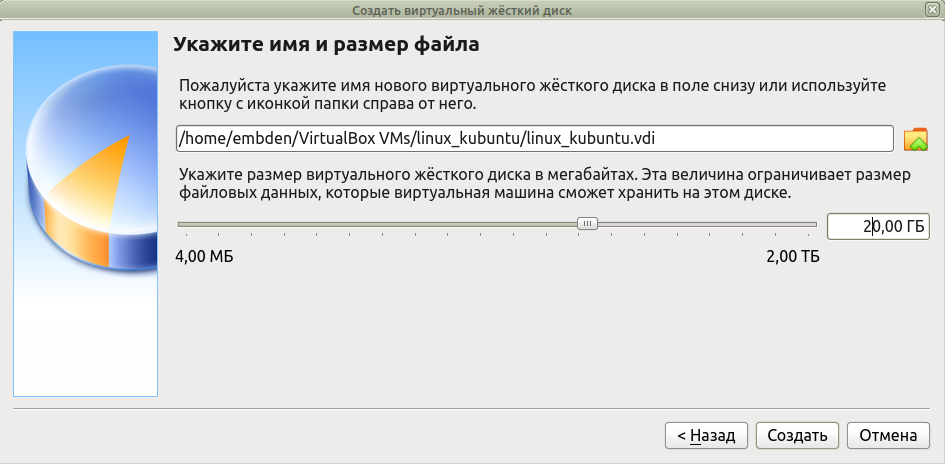
На этом процесс создания виртуальной машины завершен. Запустим её, кликнув дважды. Нам предложат выбрать установочный диск. Выберем скачанный ранее образ:
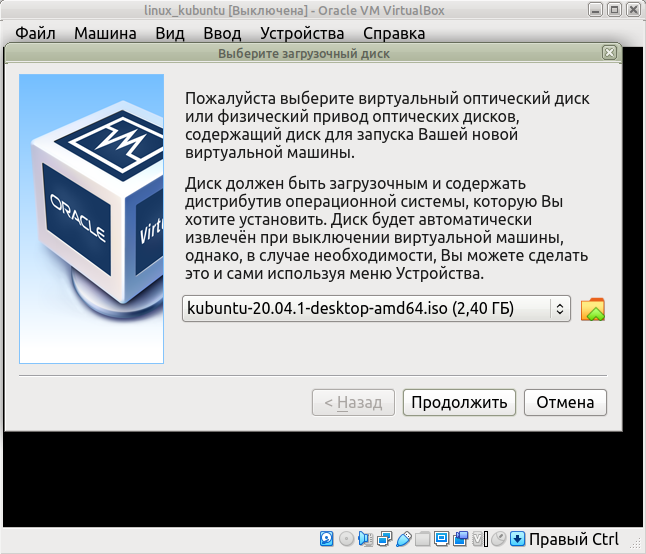
Нажмем "Продолжить", и через некоторое время нам предложат либо попробовать Убунту (без установки её на виртуальный жесткий диск), либо установить её:
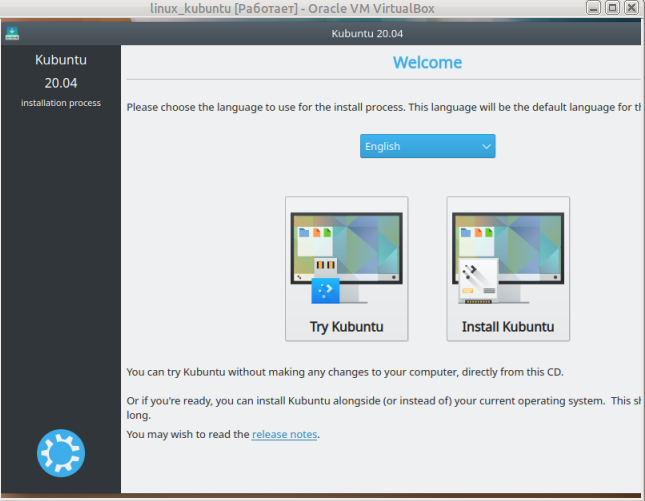
Кликаем "Try Kubuntu", и через несколько мгновений перед нами появляется рабочий стол Кубунту.
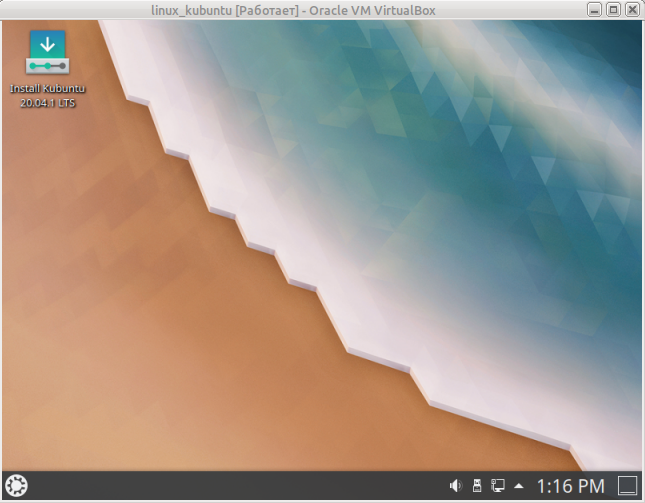
Теперь можно походить по рабочему столу Kubuntu, позапускать приложения по умолчанию. Любые сделанные изменения не будут сохранены - пока что мы только в демонстрационном режиме. В следующий раз мы установим Kubuntu в виртуальной машине, и посмотрим на неё поближе.
GNU/Linux
1.2K поста15.6K подписчиков
Правила сообщества
Все дистрибутивы хороши.
Будьте людьми.