


Как перенести удаленные из App Store приложения с одного iPhone на другой, если у них разные учетные записи, с помощью iMazing
Есть телефон А (iPhone 14 Pro) с учеткой a@gmail.com, на котором есть нужные приложения, и телефон B (iPhone 16 Pro Max) с учеткой b@gmail.com, владелец которого попросил поделиться приложениями, которых нет в App Store (в этом примере мы переносили три приложения T-банка, одно приложение LinkedIn и одно приложение РЖД Пассажирам). Мы скопировали приложения с телефона А на комп с помощью программы iMazing, а затем установили их с помощью той же программы через комп на телефон В. В итоге мы установили приложения на телефон B с учеткой b@gmail.com, но и на телефоне А с учеткой a@gmail.com всё работает.
Обновляем iOS на телефоне А до последней версии, иначе IMazing выдаст ошибку, что невозможно скопировать приложение на комп (не удастся подключиться к apple).
Устанавливаем с сайта https://imazing.com/ru программу iMazing на комп.
Подключаем телефон А к компу, заходим в iMazing, выбираем телефон А. Заходим в «Управление приложениями», далее на вкладку «медиатека». Из медиатеки загружаем приложения на компьютер как показано в видео: https://www.youtube.com/watch?v=k8y596CHoXU «Как перенести приложения банков (и другие удалённые из AppStore) на новый iPhone с помощью iMazing».
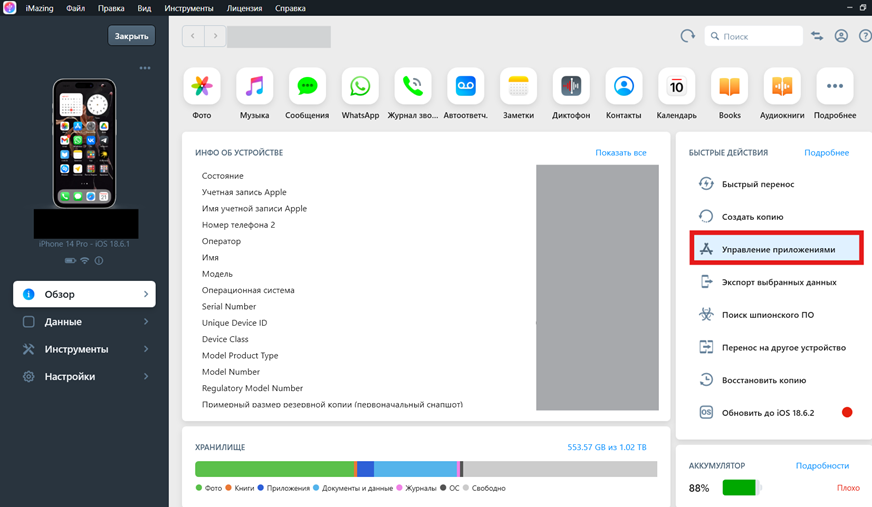
Телефон А iMazing
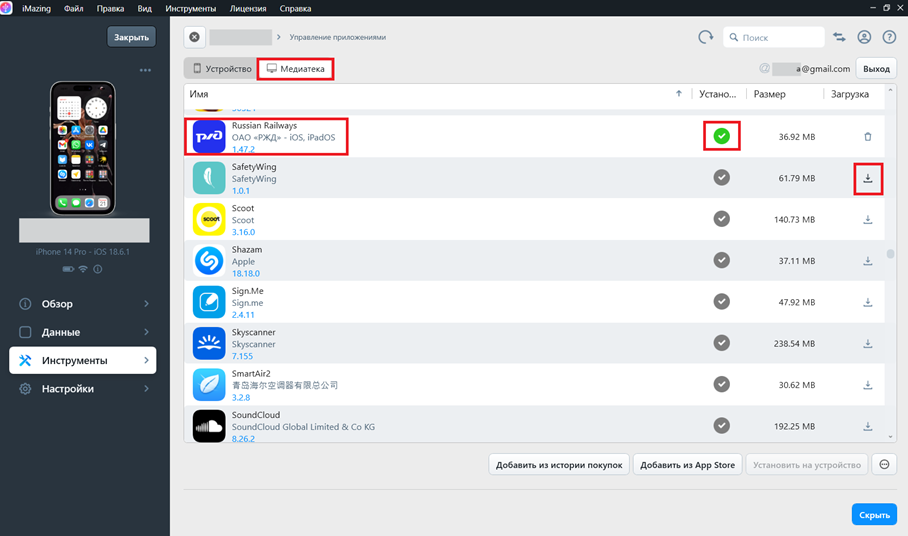
Телефон А iMazing - медиатека, скачиваем приложения
Приложения в медиатеке иногда меняют иконки по сравнению с тем, как в телефоне, (значок приложения Т-банка на телефоне желтый, а в медиатеке был голубой) и название (приложение «Пассажирам» от РЖД на телефоне называется «Пассажирам», а в медиатеке «Russian railways» и цвет значка у него на телефоне красный, а в медиатеке синий).
Отключаем телефон А от компа.
4. На телефоне B выходим из учетки b@gmail.com (иногда надо ждать час, чтобы отключилась функция «найти айфон») и заходим на телефоне В в учетку a@gmail.com. После этого подключаем телефон В к компу, заходим в iMazing (если забыли и не сменили учетку на телефоне В, то отключайте его от компа и удаляйте его из iMazing («устройства» – галочка на телефоне В – «удалить из iMazing» слева в конце списка) , а потом на телефоне B выходите из учетки b@gmail.com и заходите в учетку a@gmail.com и только тогда подключайте его к iMazing).
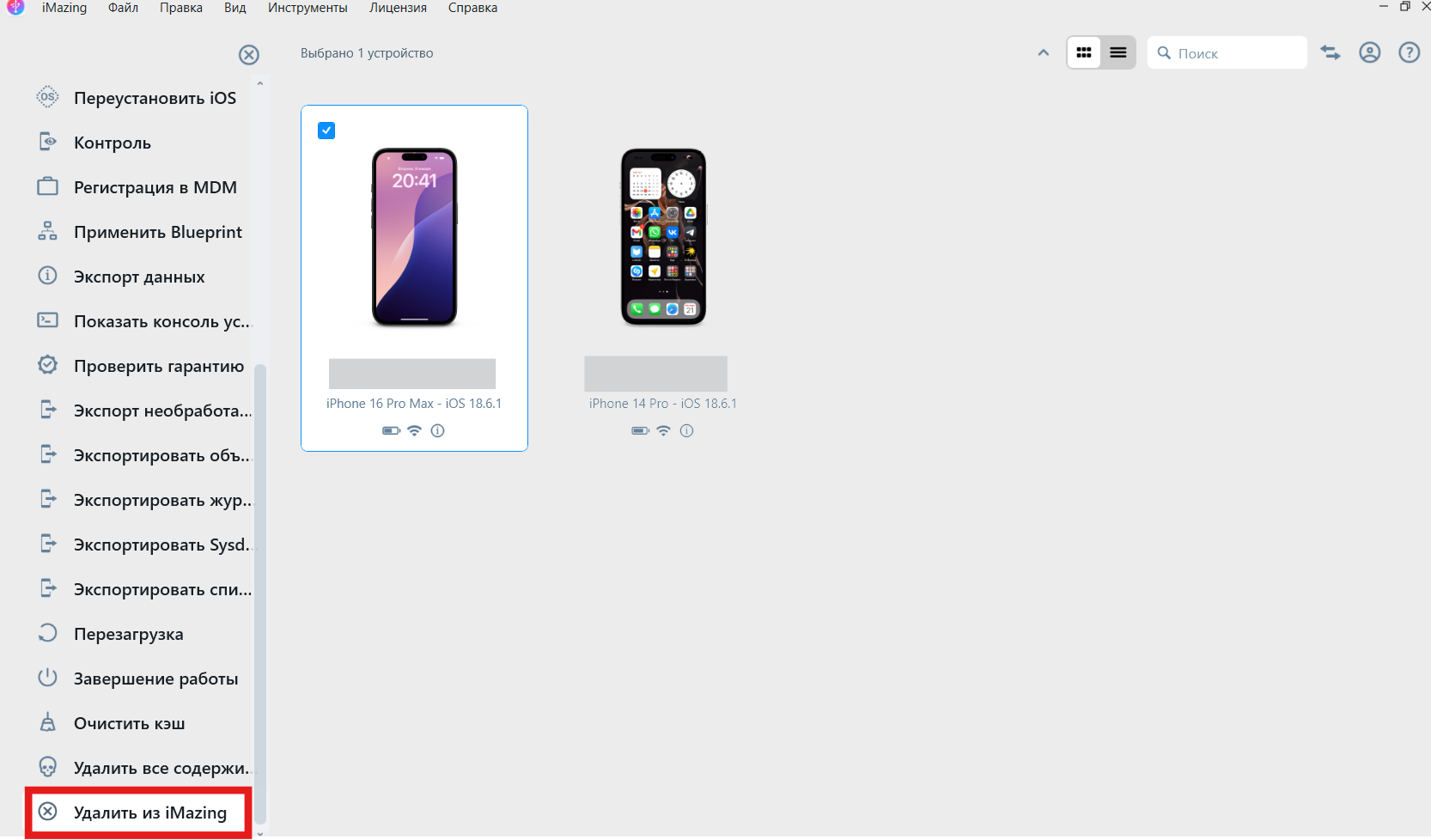
Если придется удалить устройство из iMazing
5. Итак, телефон В подключен к компу, и вы зашли в iMazing. В медиатеке справа вверху всё равно будет висеть учетка b@gmail.com, несмотря на то, что на самом телефоне В мы сменили её на a@gmail.com, поэтому жамкаем там на учетку (в медиатеке в правом верхнем углу), выходим из учетки b@gmail.com и заходим в a@gmail.com. После этого наконец увидим на экране медиатеку учетки a@gmail.com.

Телефон В iMazing - выходим из учетки b@gmail.com
6. Выбираем в перечне медиатеки скачанные на компьютер приложения и нажимаем установить на телефон В – по очереди для каждого приложения.
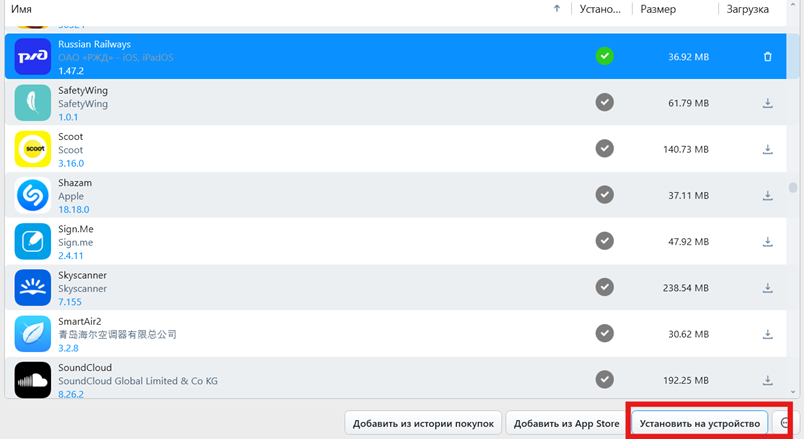
Телефон В iMazing с учеткой a@gmail.com - устанавливаем приложения
7. Отключаем телефон В от компа. Приложения установились. Но еще НЕ выходим на телефоне В из учетки a@gmail.com (если вышли и уже зашли в b@gmail.com, то установленные через iMazing приложения не будут открываться – будут сразу сворачиваться. Если вышли, ничего страшного, снова смените учетку на телефоне В на a@gmail.com).
8. Итак, телефон В все еще с учеткой a@gmail.com. Заходим на телефоне В в каждое установленное через iMazing приложение. Владелец телефона В пусть вводит спокойно свои логины и пароли в каждом приложении. После того, как зашли таким образом во все установленные через iMazing приложения, выходим на телефоне В из учетки a@gmail.com и заходим в b@gmail.com. Всё, на телефоне В все приложения должны работать.
Лига Яблок
385 постов928 подписчиков
Правила сообщества
Уважайте чужое мнение.
Оскорбление пользователей недопустимо, наказание - бан.