
Как перенести данные со старого на новый Android смартфон
Привет, пикабушники! С наступающим новым годом! Многие из вас в подарок получат новые смартфоны и столкнуться с такой проблемой: а как перенести все файлы со старого андроид смартфона на новый? Я приготовил для вас инструкцию. Она универсальная для всех брендов андроид смартфонов. В конце поста есть ролик, специально для тех, кто не любит читать. Если вам подарили смартфон huawei без гугл сервисов - то призадумайтесь, может быть вы приёмный))) Но и для вас есть инструкция по переносу данных и чатов whatsapp.
И так приступим. Хочу сразу предупредить, что данным бесплатным способом можно перенести 15 гб информации. Поэтому заранее удалите ненужные файлы, иначе придётся докупать гигабайты.
1) Вы должны помнить логин и пароль от своего гугл аккаунта
2) необходимо подключить смартфон к wifi сети
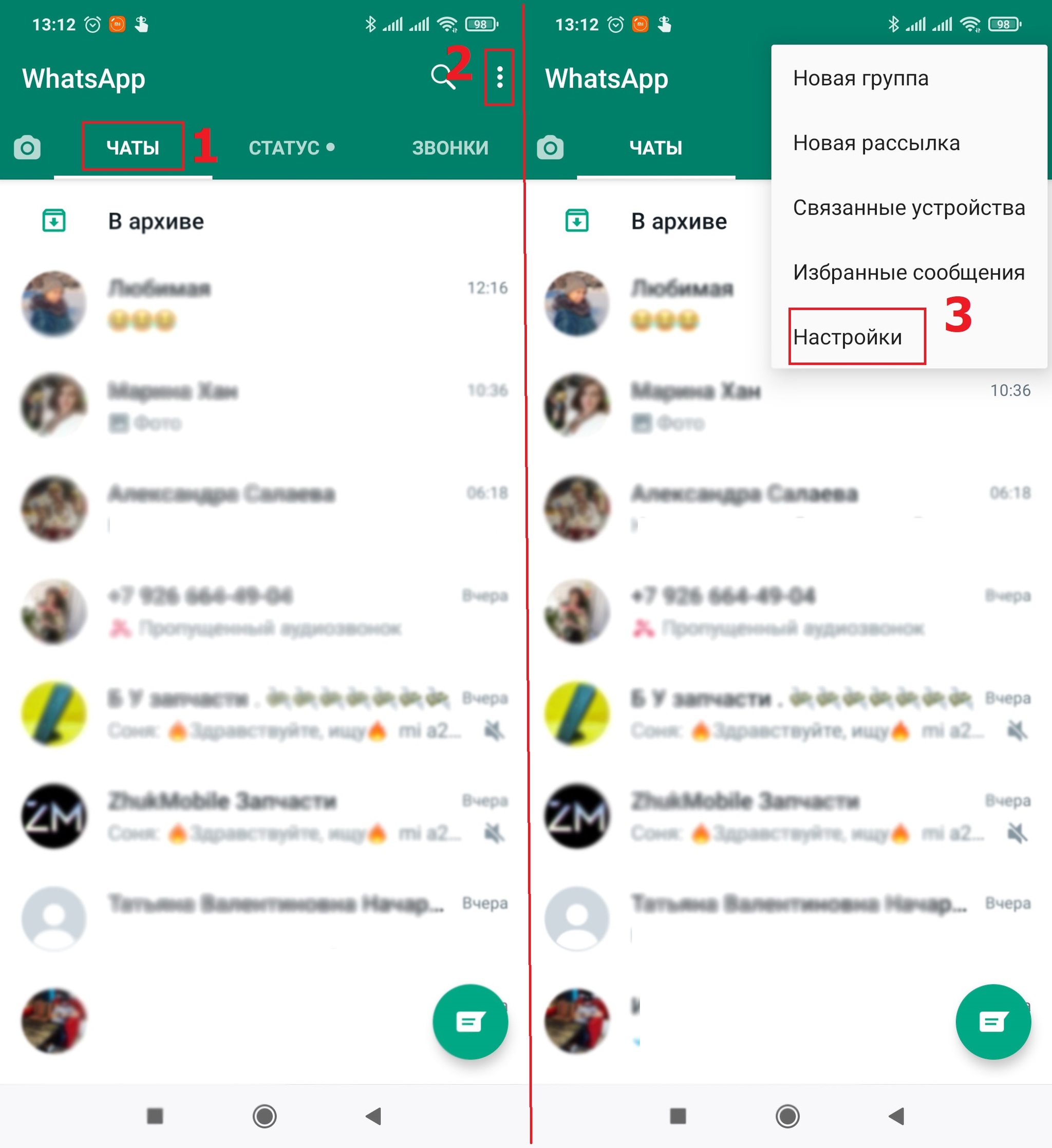
Если эти два условия выполнены, то начнём с резервного копирования чатов whatsapp на гугл диск. Для этого нужно запустить whatsapp в окне с чатами сверху справа нажмите на три точки, Настройки
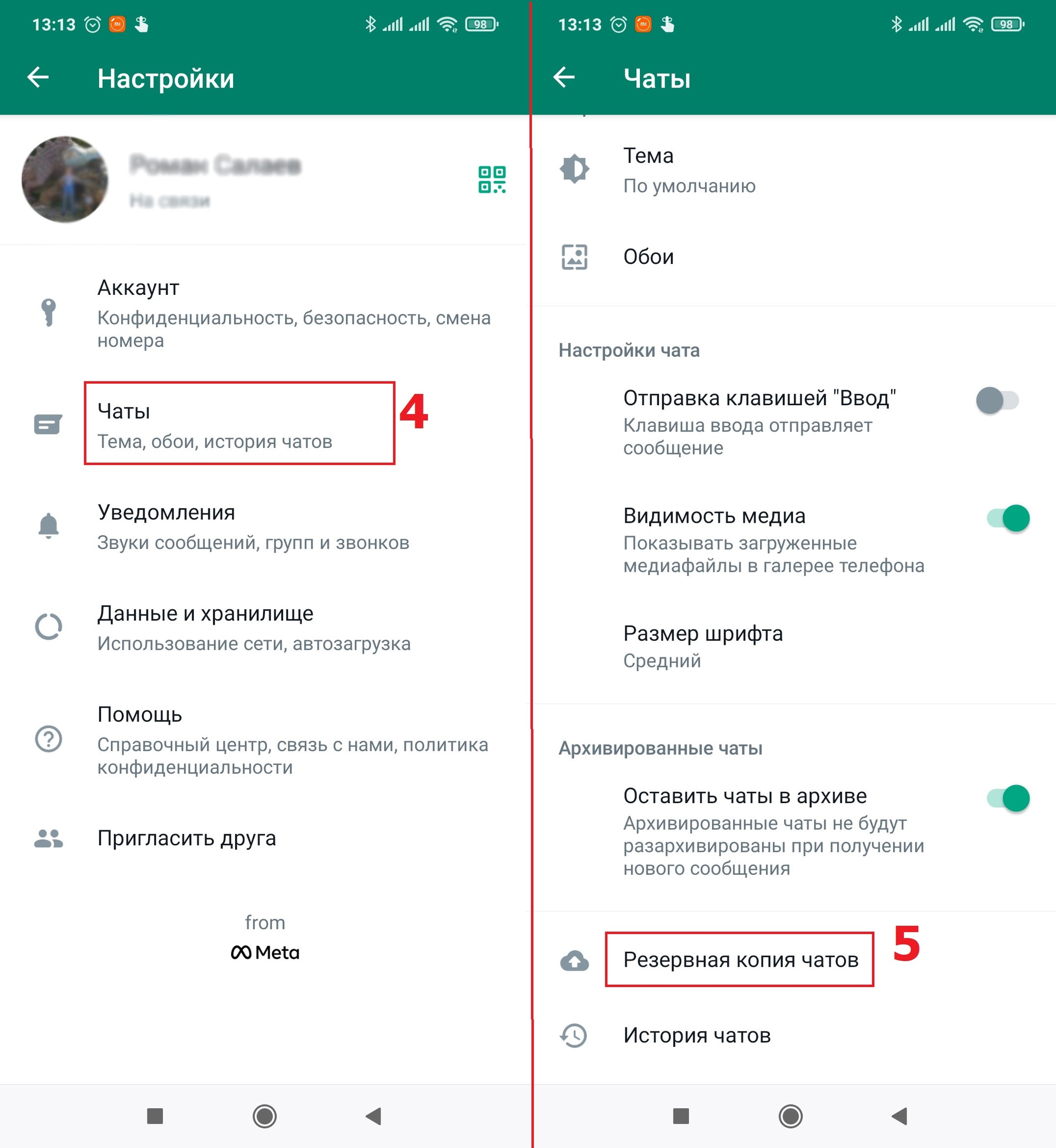
Далее выберите Чаты, резервная копия чатов.
Если хотите перенести все видео-ролики которые вы отправляли и получали, то включите опцию Добавить видео, эта опция находится в самом низу окна. В разделе Аккаунт Google выберите свою учётную запись.
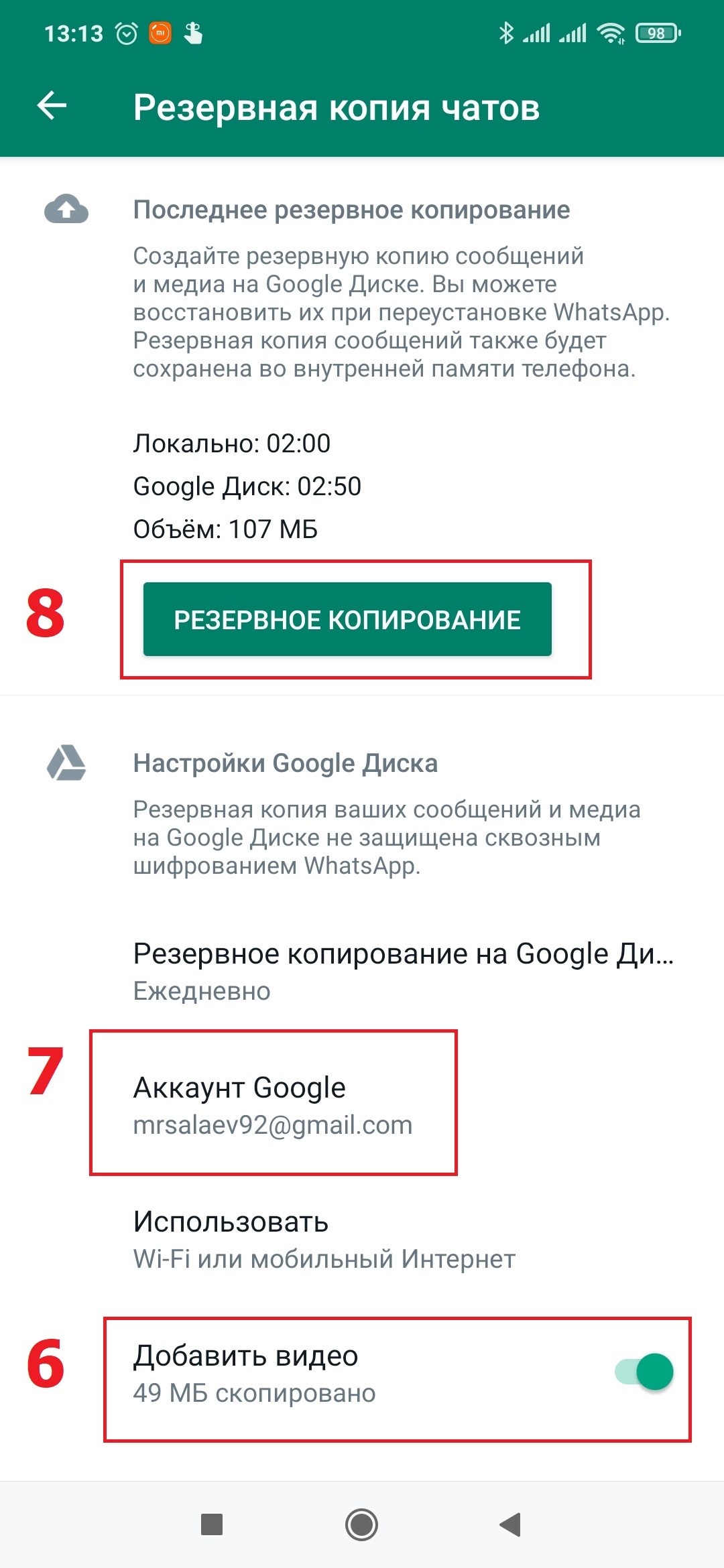
Затем нажмите кнопку Резервное копирование и дождитесь окончания процесса. С другими мессенджерами такую процедуру проводить не нужно.
Следующий этап - это перенос фото и видео. Не забываем что у нас всего 15 гб в облачном хранилище. Зайдите в Настройки телефона найдите пункт Google
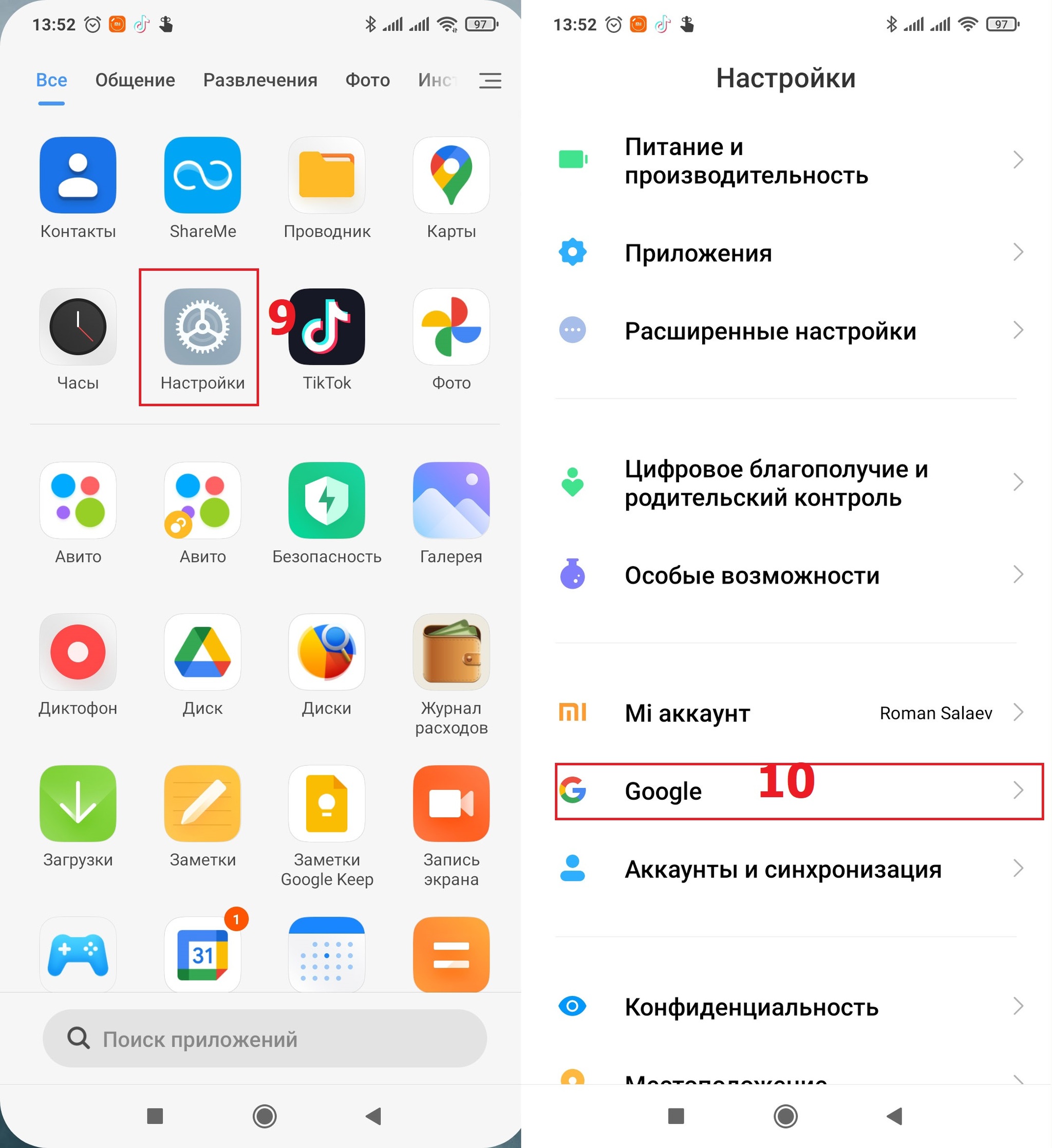
Далее выберите пункт Резервное копирование, (если у вас нет такого пункта, ищите "Резервное копирование" через поисковую строку в настройках). Далее вам нужно включить синхронизацию Фото и Видео
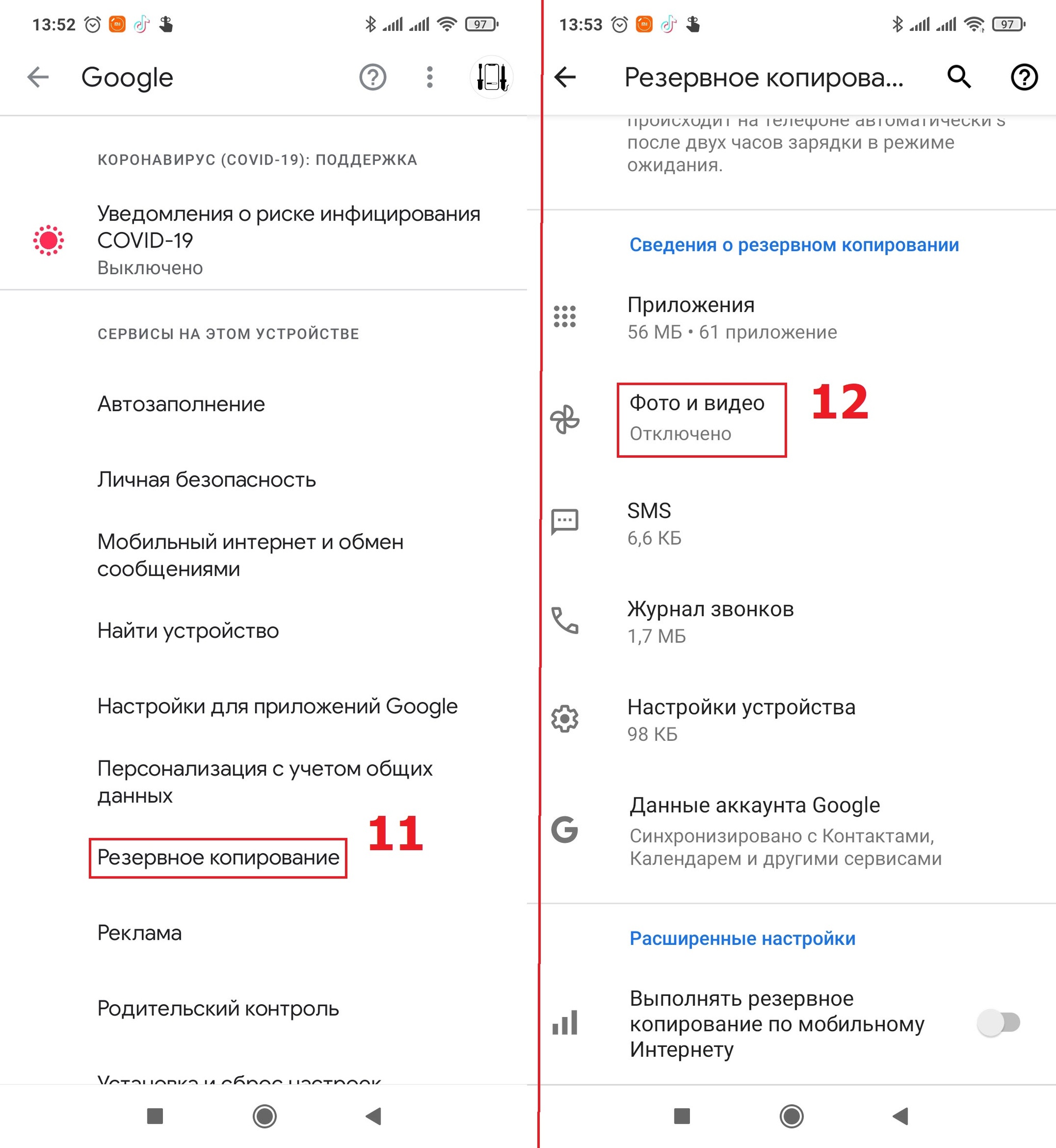
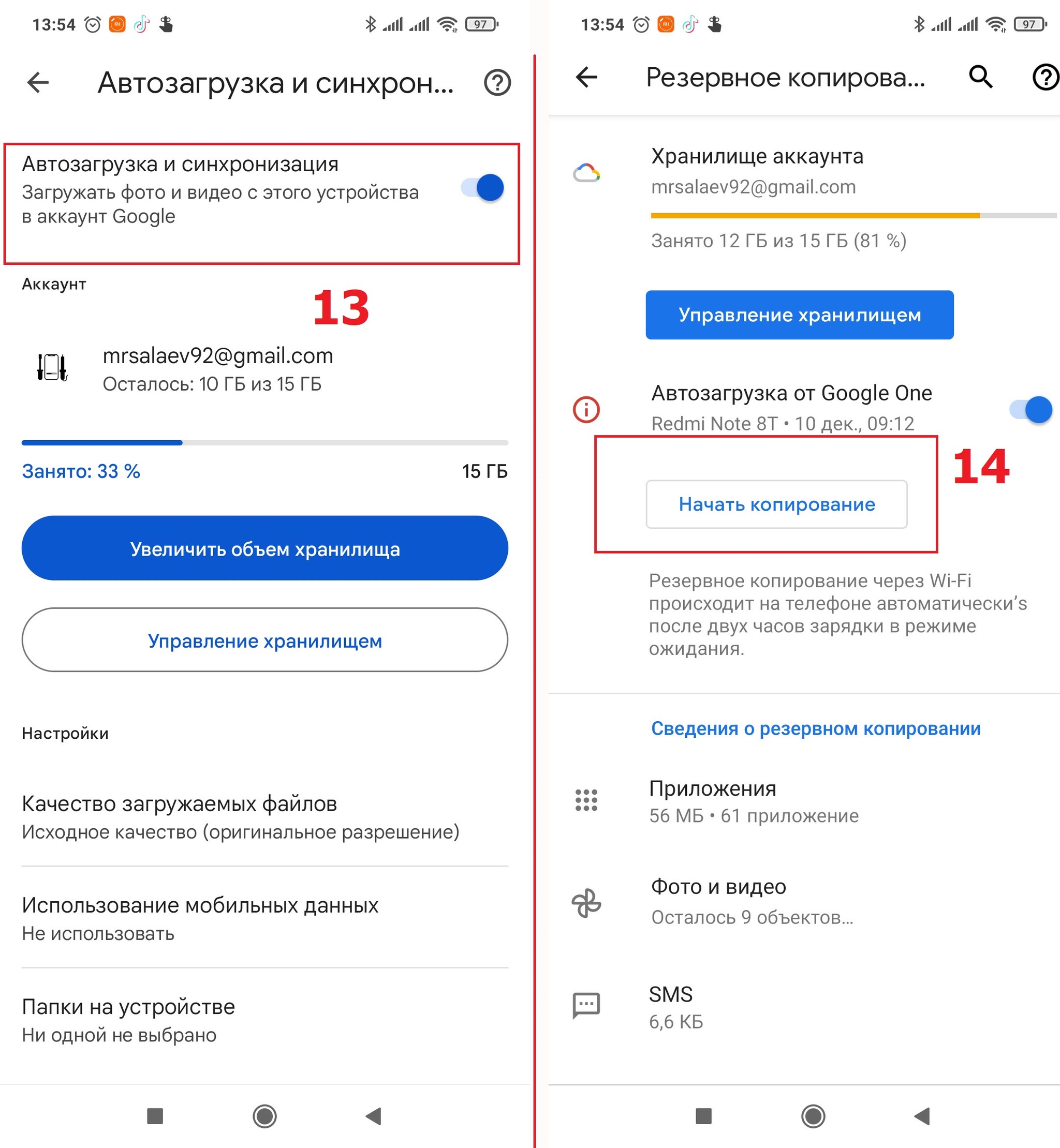
Вернитесь назад, включите синхронизацию приложений, смс и контактов, журнал звонков, настройки устройства, затем нажмите кнопку Начать копирование
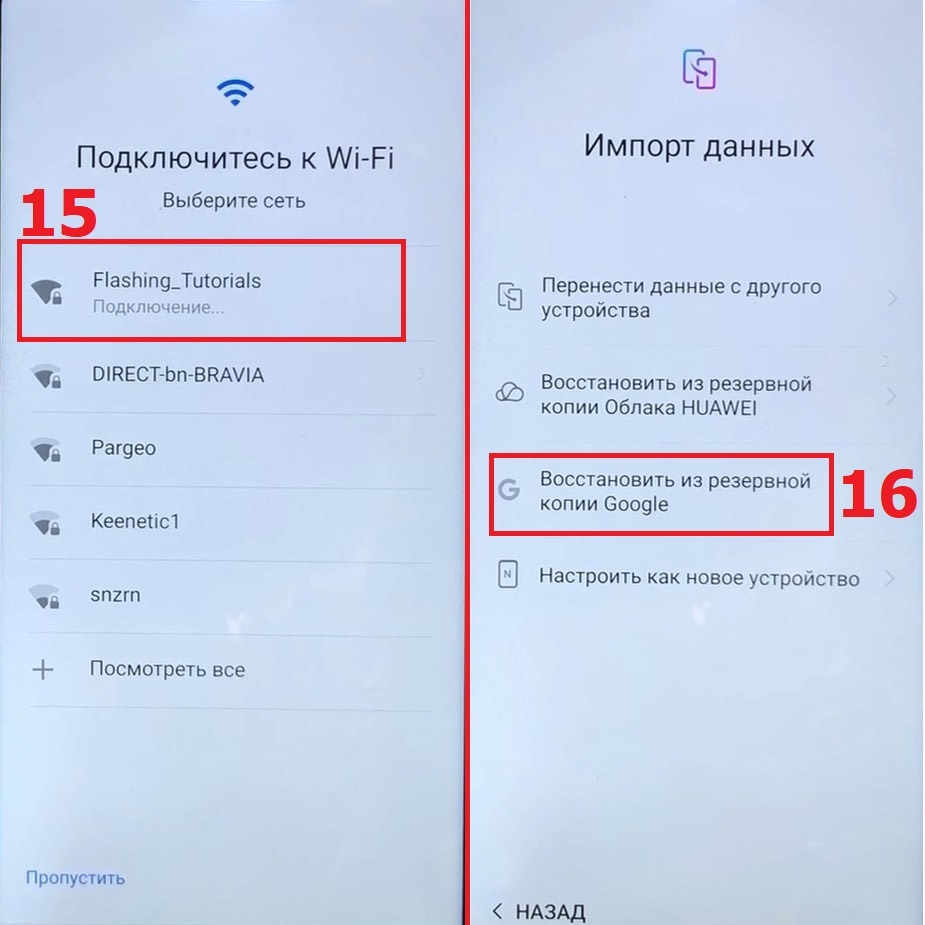
После того как завершиться резервное копирование, НЕ ТОРОПИТЕСЬ делать сброс настроек на старом смартфоне!!! Распакуйте новый телефон, выберите язык и страну, затем подключите смартфону к WiFi. Когда увидите похожее окно Выберите Восстановить из резервной копии Google
Введите свой логин и пароль.
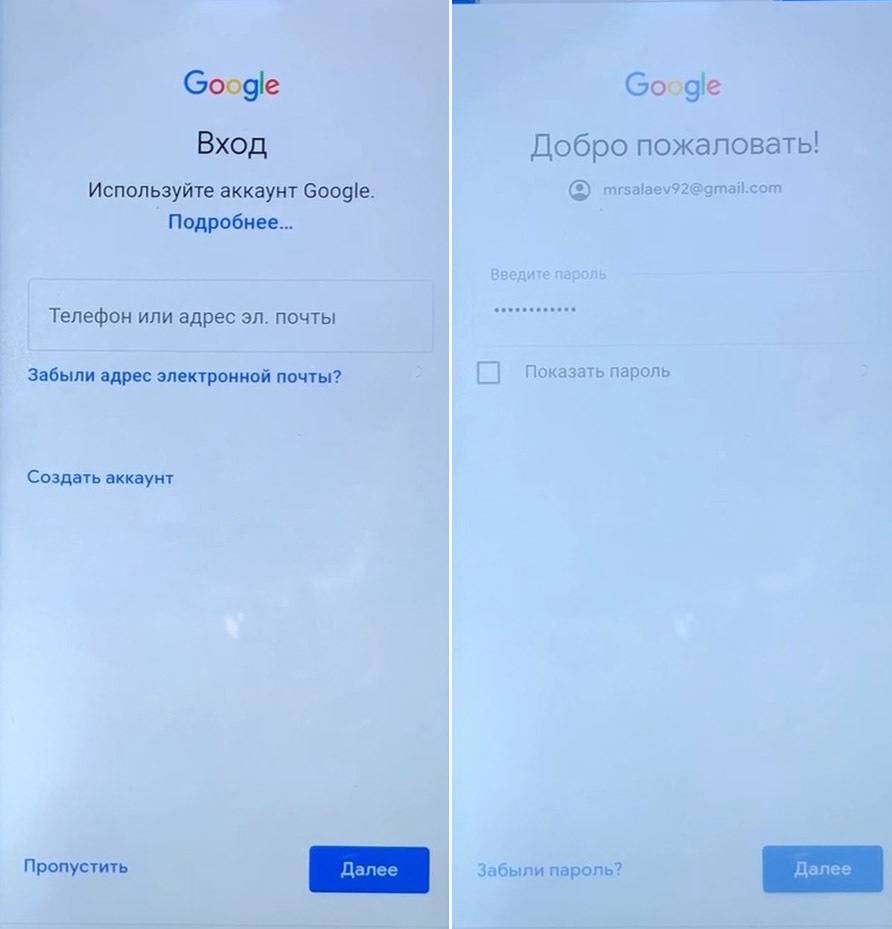
Возможно вам придётся пройти двухфакторную аутентификацию, держите старый смартфон под рукой, он должен быть подключен к интернету.
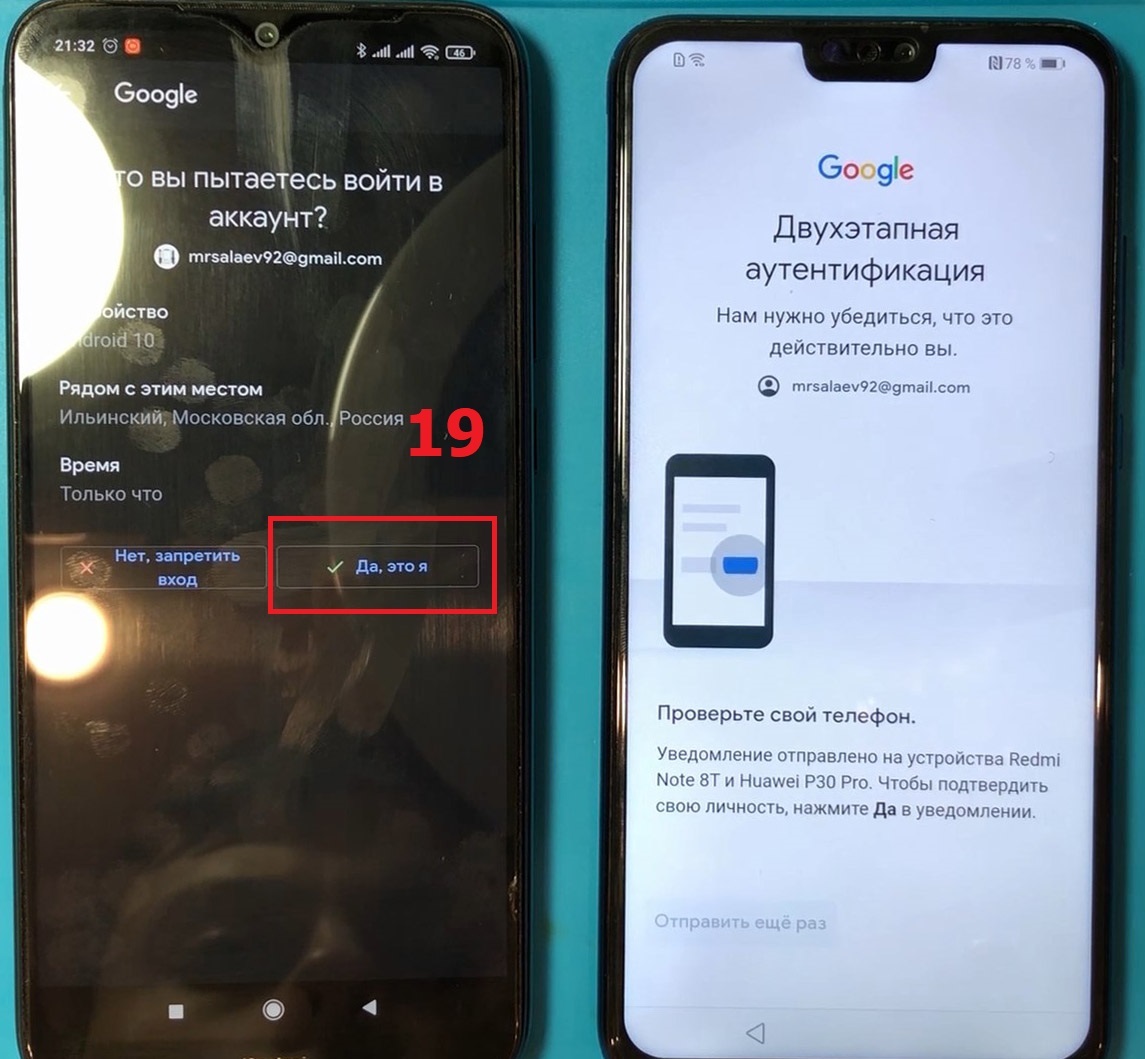
После того как пройдёте настройку и откроется рабочий стол, смартфон будет скачивать и устанавливать приложения, синхронизировать фото, видео, контакты, смс, календарь и заметки.
В шторке уведомлений можно отслеживать процесс
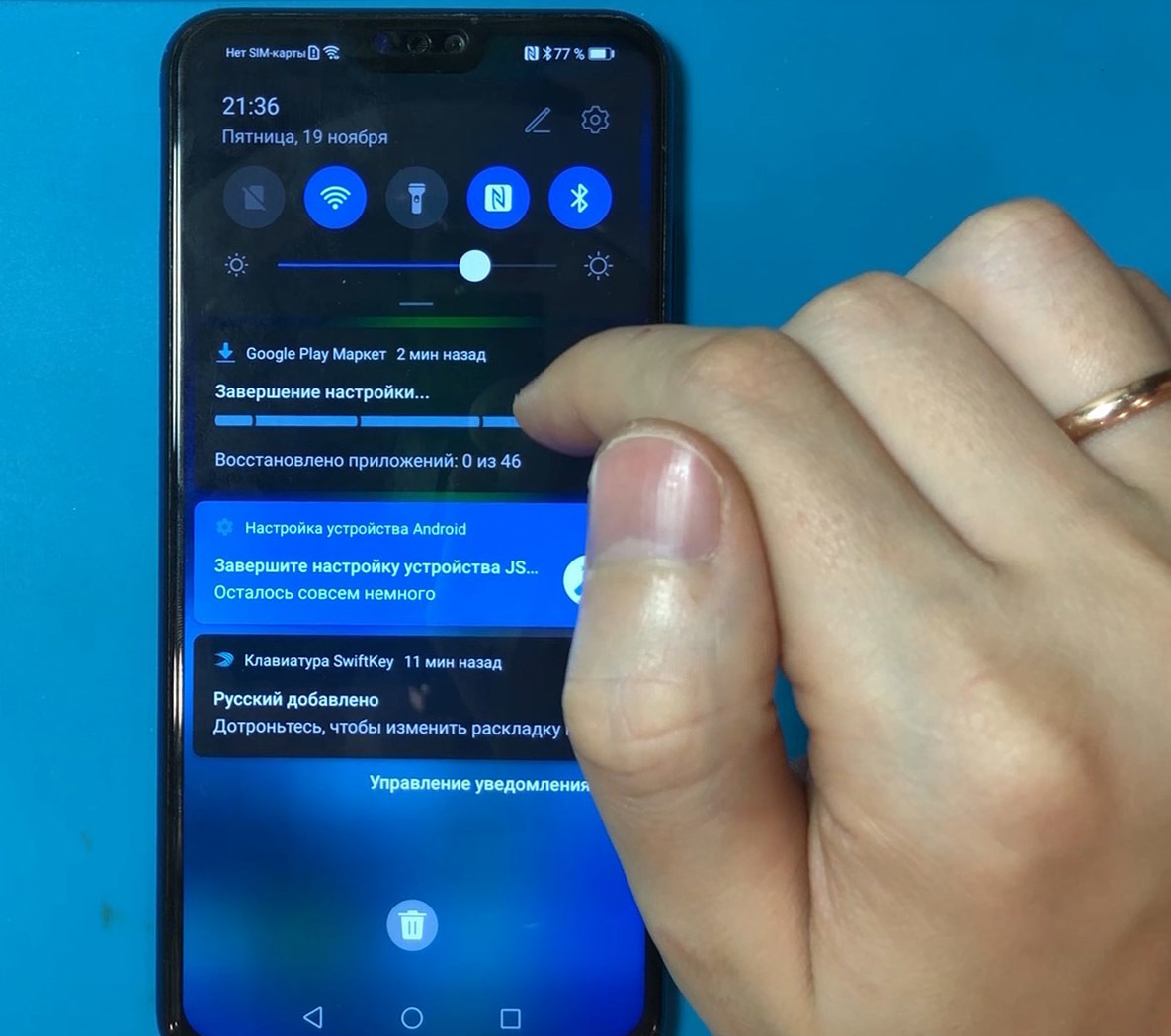
Дождитесь, когда смартфон скачает и установит все приложения, переставьте сим карту и запустите Whtasapp, Нажмите Принять и продолжить
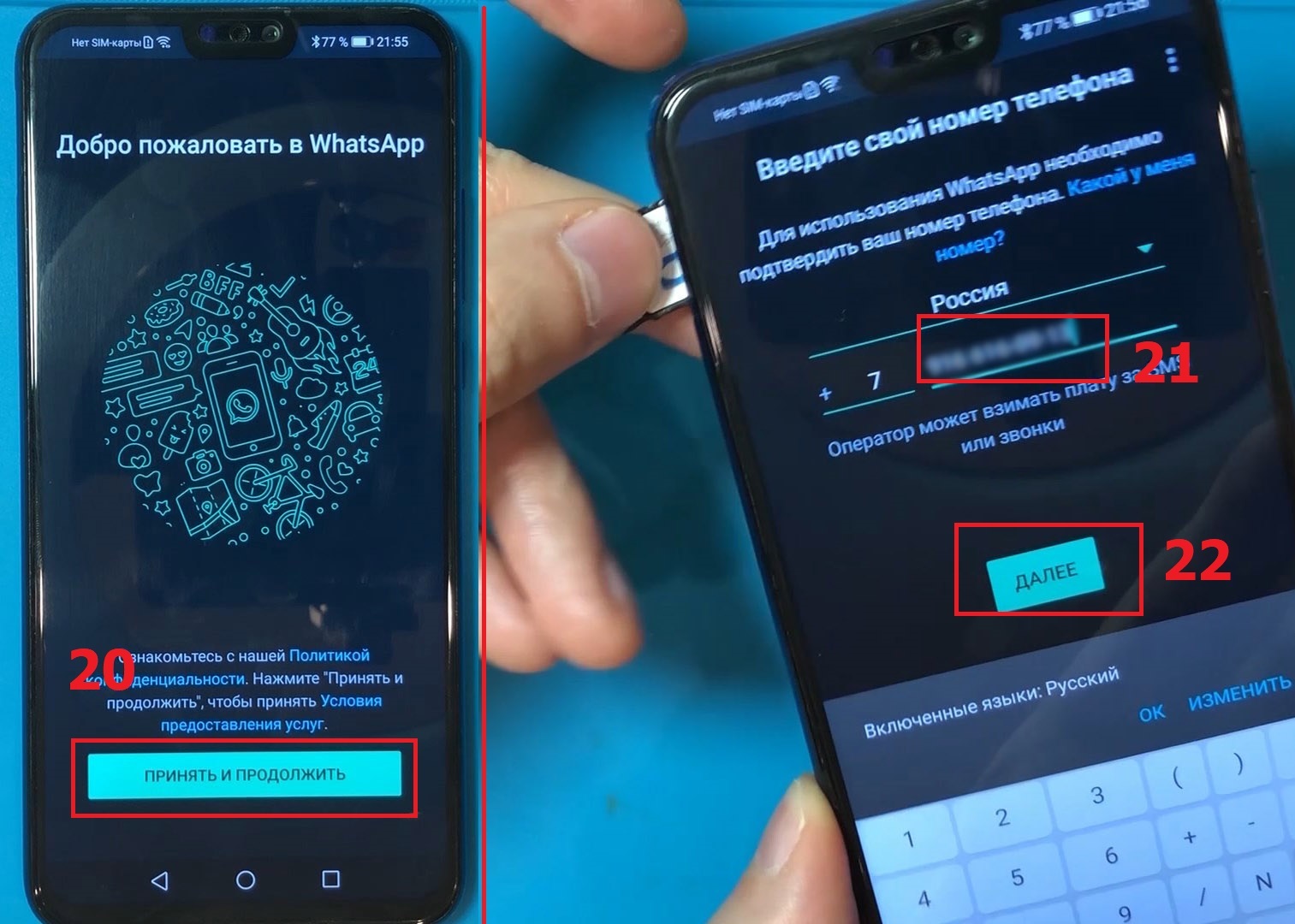
Введите номер телефона и нажмите Далее. Дайте приложению все разрешения, придёт смс с проверочным кодом. Далее вам нудно нажать кнопку Восстановить
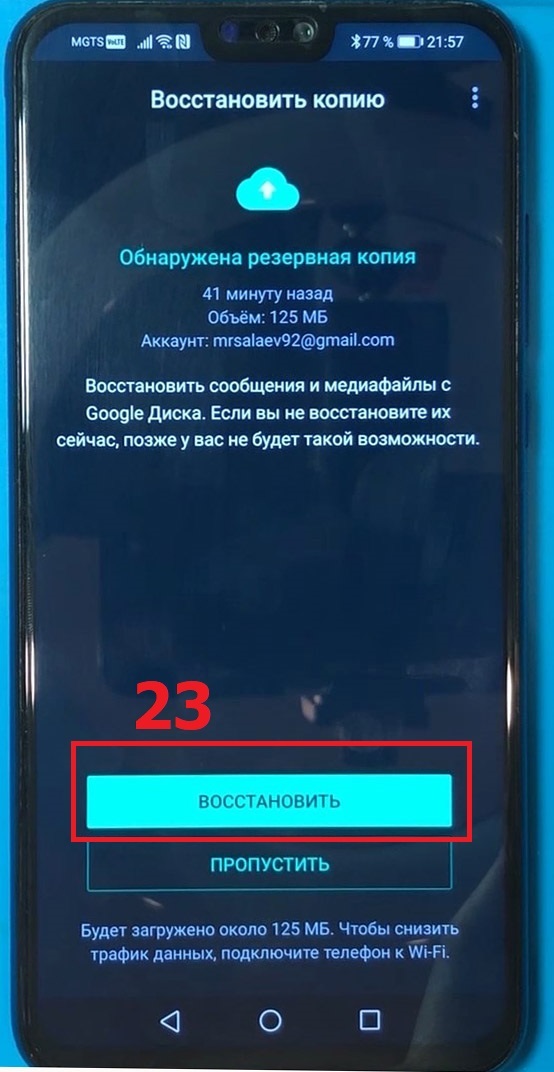
В принципе, перенос переписки и всех остальных данных завершён. Файлы из папки Downloads можно перекинуть через сд карту, отправить через телеграмм и перекинуть сначала на компьютер, а затем в новый телефон, ну и гугл диск никто не отменял. Я считаю проще посмотреть ролик, там более наглядно показано.
Для тех кто не любит читать вот ролик
Для тех у кого Huawei\Honor без сервисов Google
На этом всё! Я надеюсь мой пост оказался полезным для вас! С наступающим новым годом!


Android
997 постов7.8K подписчика
Правила сообщества
Сообщество посвящено обсуждению и обмену опытом использования устройств, работающих под управлением ОС Android/Linux, а также программного обеспечения для них. Обсуждение других операционных систем (в том числе GNU/Linux) - только в рамках их взаимодействия с Android.
В сообществе запрещены:
* заведомо деструктивные рекомендации
* бессодержательная переписка, особенно с переходом на личности собеседников
* обсуждение нужности рутового доступа (он нужен, и если у вас его нет - мы вам искренне посочувствуем, но искать другие способы решения вашей проблемы не будем)
* обсуждение нужности ПО от Google (необходимости в нем нет, и если вам этот функционал не нужен - смело запускайте pm disable-user или даже pm uninstall, только не забудьте предварительно сделать полную резервную копию)
Если вы просите о помощи, обязательно укажите максимально полную информацию об используемом вами устройстве, чего вы хотите добиться и какие шаги для этого предпринимали - это существенно ускорит получение ответа, так как из обсуждения будут исключены диалоги вида "попробуй вот так - пробовал, не помогает". Соответственно, и при ответе следует давать рекомендации, подходящие для любого устройства. Если вы не уверены в универсальности решения, напишите об этом явно: "у меня %s и мне помогло %s".
Данная редакция правил действует с момента ее публикации: 2022-01-27 22:00:00 +03:00