

Geely Cityray - кратко о том как установить различные приложения на ГУ
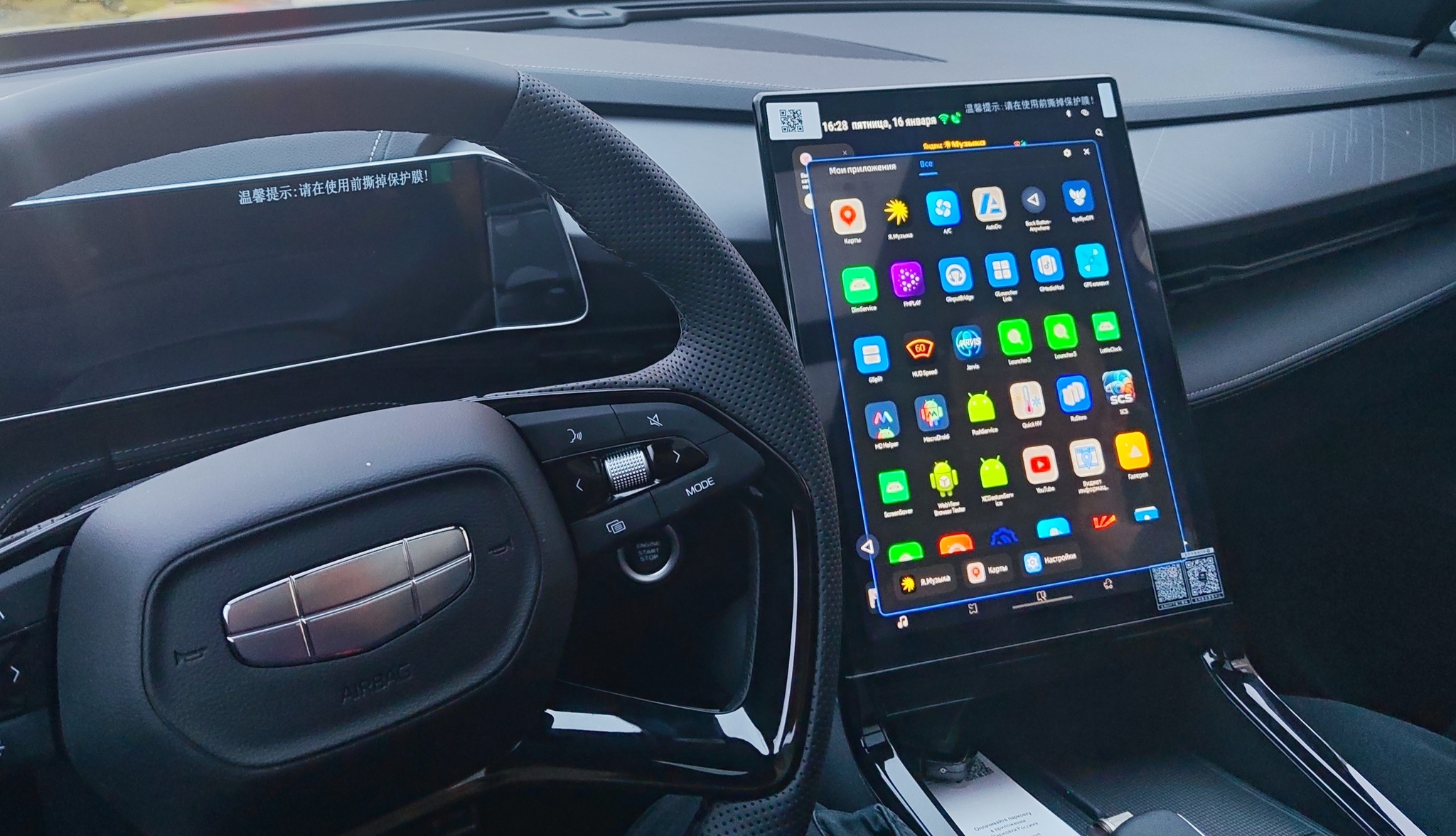
Всем привет! Продолжаю тему с установкой приложений на головные устройства различных авто.
Вчера приезжал товарищ на Geely Cityray, который новый. И мы с ним решили поэкспериментировать с головным устройством его авто и установить различные приложения:
- голосовое управление (Jarvis)
- Я. Навигатор
- Я.Музыка и другие развлекаловки
- всякий другой софт по настройке авто.
Для установки приложений пользовался этой инструкцией с 4пда
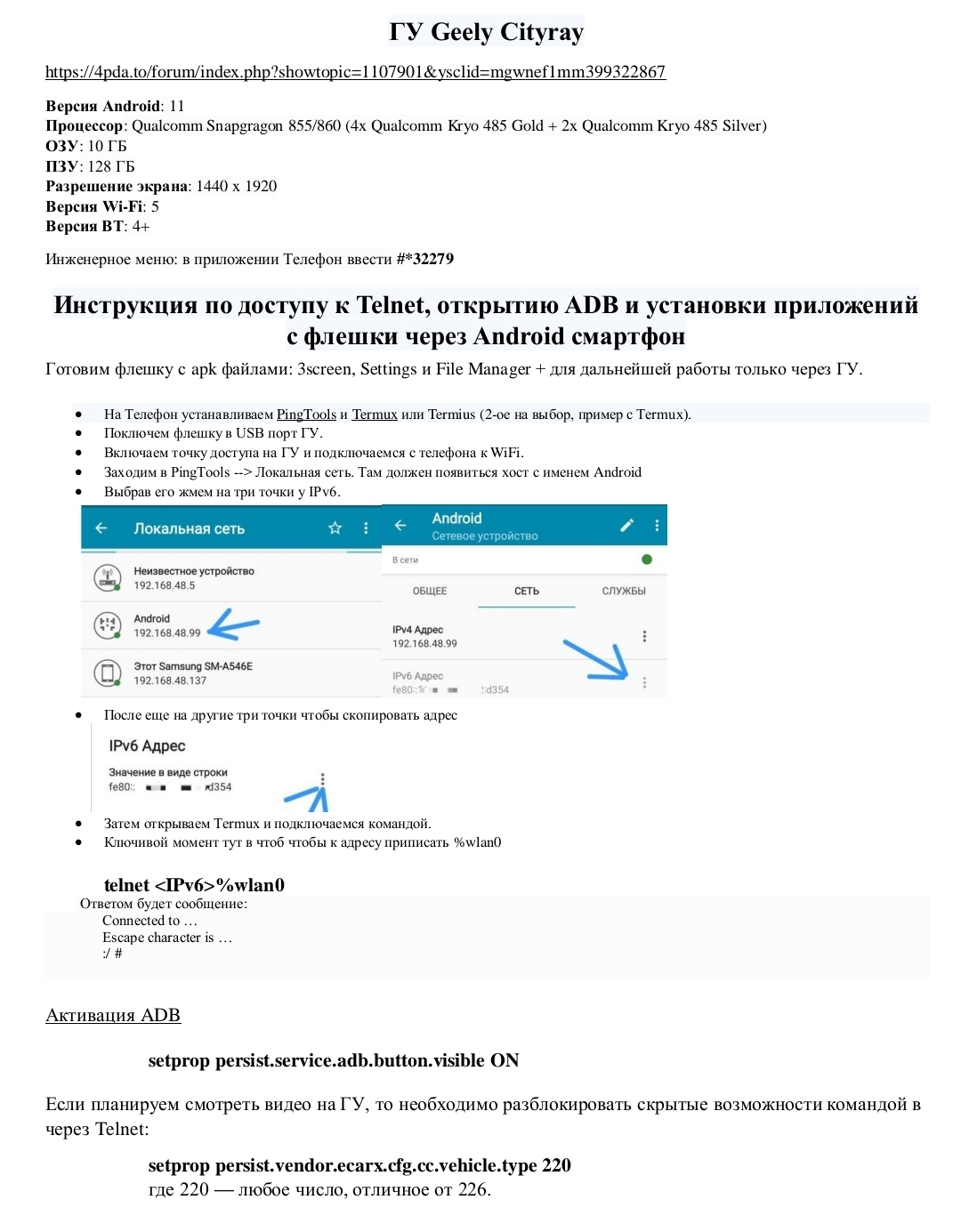
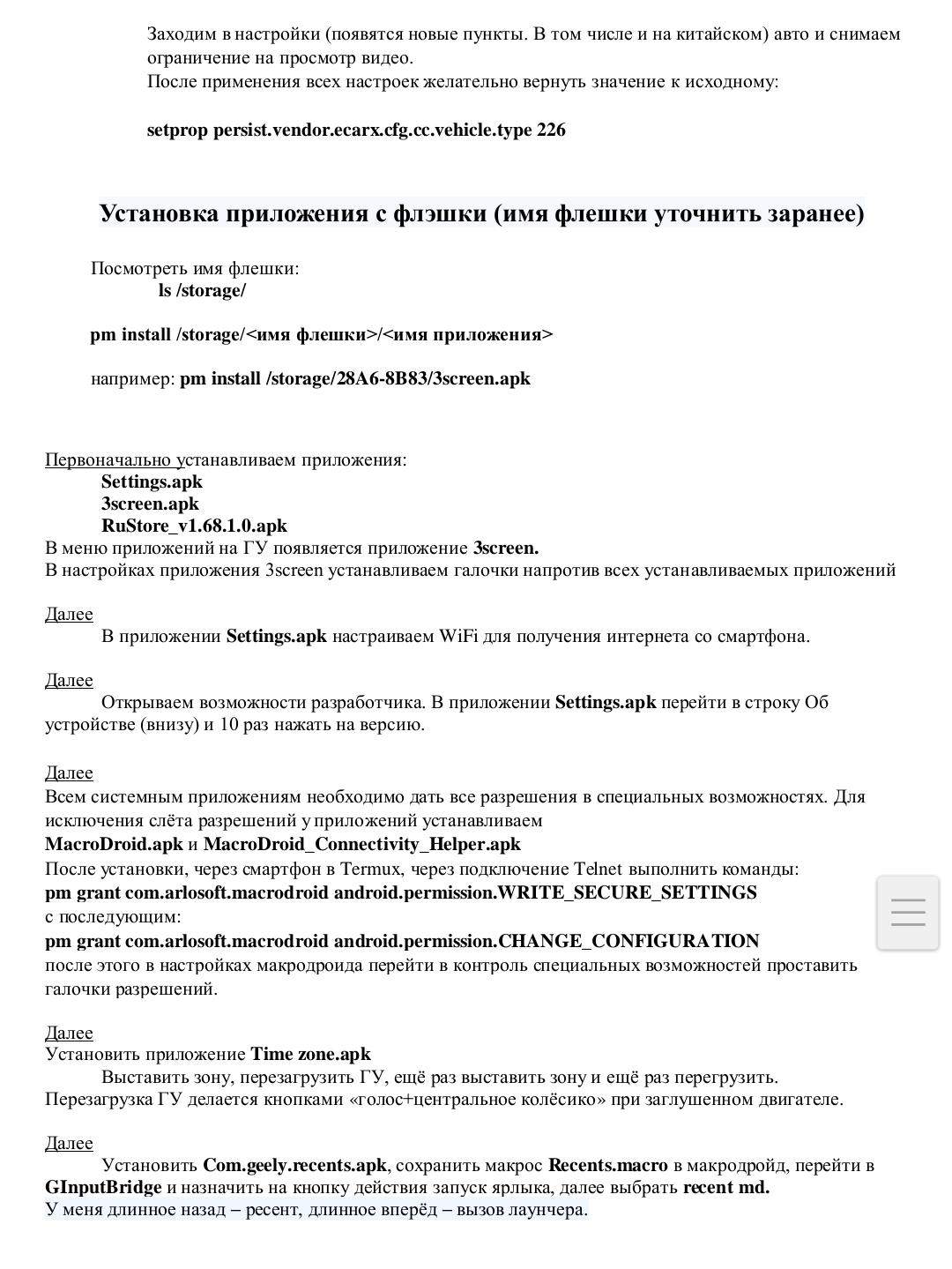
Собственно весь процесс выглядит так:
1) Закидываем на флешку все необходимые приложения - обязательно Settings.apk (приложение Настройки Android) и файл менеджер;
2) На телефон устанавливаем два приложения:
- PingTools поможет узнать IPv6 ГУ
- termux теминал для подключения по telnet к ГУ;
3) Вставляем флешку в ГУ - правый разъем type c на нижней полке;
4) Активируем на ГУ точку доступа Wi-Fi, (правый верхний угол ГУ), если нужно задаём пароль точки доступа;
5) Подключаем телефон к точке доступа ГУ по Wi-Fi;
6) Смотрим в PingTools (правый верхний угол - кнопка меню - выбрать локальная сеть) IPv6 их будет два (один телефона, другой ГУ). Копируем IPv6 ГУ или переписываем на бумажку, кому как удобнее.
7) Запускаем на телефоне приложение termux и пишем такую команду (IPv6 ГУ это то что вы скопировали выше в PingTools)
telnet IPv6 ГУ%wlan0
Если все удачно выйдет такой сообщение:
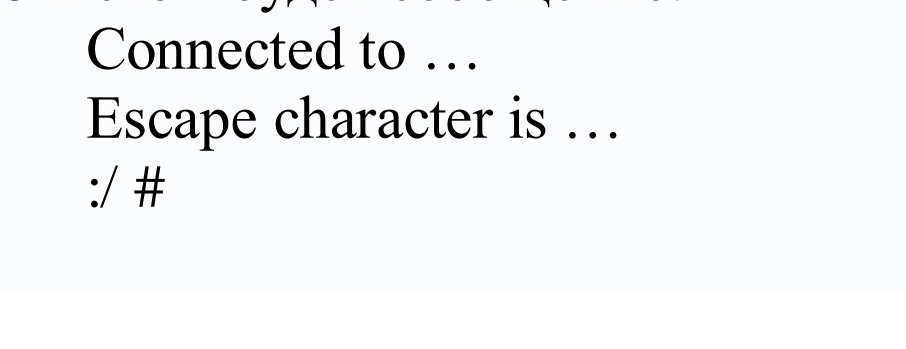
Далее нужно узнать имя флешки, пишем команду ls /storage/ - она выведет список файлов и папок в каталоге storage, где собственно и находится наша флешка, вид имени флешки примерно такой:
28A6-8B83 (соответственно у вас будут другие цифры)
Далее пишем команду
cd /storage/имя_флешки - с помощью этой команды мы переходим в корень флешки.
Если в корне флешки у нас лежит Settings.apk и файл менеджер (я для удобства переименовавал его файл в FM.apk)
Устанавливаем оба этих приложения следующей командой
pm install Settings.apk - устанавливаем приложение настройки андроид
pm install FM.apk - устанавливаем файл менеджер.
ВНИМАНИЕ! Оба эти файла должны лежать в корне флешки.
Далее командой
am start -a android.settings.SETTINGS
Запускаем приложение настройки андроид, заходим в приложения, выбираем наш файл менеджер, даём ему разрешение на установку из неизвестных источников и нажимаем кнопку "открыть" - запускается наш файл менеджер, с которого мы можем установить уже любые другие приложения.
P.S. на днях опубликую подробное видео.
Если кому что непонятно - пишите в комментариях, скину ссылку на мою группу в телеграмм.
Китайские автомобили
17 постов32 подписчика