

Где делать анимации для игр: лучшие инструменты и сервисы
Создание анимации для игр — это волшебный процесс, который вдыхает жизнь в персонажей и окружение. Но если вы только начинаете, может быть сложно разобраться, какие программы использовать. В этом посте мы рассмотрим несколько инструментов для 2D и 3D-анимации.
2D-анимация
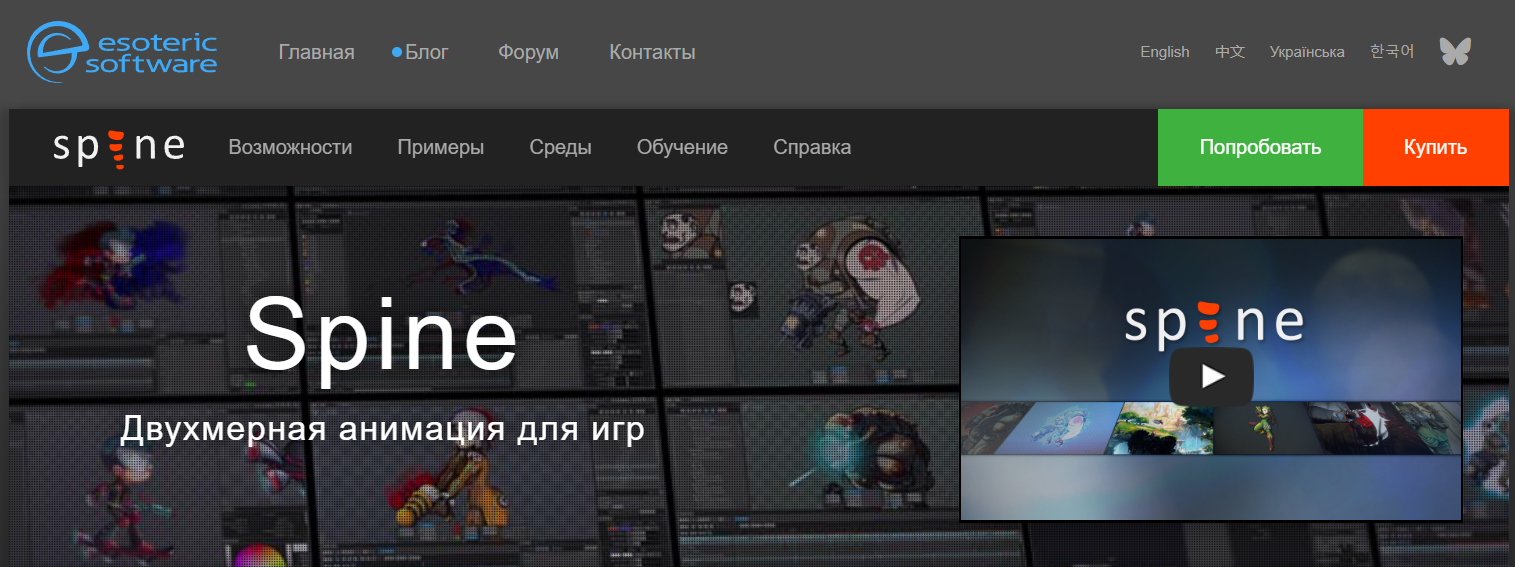
1. Spine
Spine использует скелетную анимацию (как в 3D, но для 2D). Вместо того чтобы рисовать каждый кадр вручную, вы создаете «кости» персонажа и двигаете их, получая естественные движения.
Для кого: Разработчики 2D-игр, которые хотят делать плавную анимацию без тысячи кадров.
Плюсы:
анимации выглядят профессионально и плавно.
Поддерживает экспорт в Unity, Godot, Unreal Engine.
Есть бесплатная пробная версия.
Минусы:
платный (но есть бюджетная версия Essential).
Нужно время, чтобы разобраться.
2. DragonBones
DragonBones — это бесплатный аналог Spine с похожим функционалом. Подходит для инди-разработчиков, которые не готовы платить за профессиональные инструменты.
Для кого: Новички, которые хотят попробовать скелетную анимацию без вложений.
Плюсы:
бесплатный.
Поддерживает экспорт в игровые движки.
Проще, чем Spine.
Минусы:
меньше возможностей, чем в Spine.
Интерфейс не такой удобный.
3. Adobe Animate
Adobe Animate — это инструмент для создания мультфильмов, рекламных баннеров и, конечно, игровой анимации. Он поддерживает векторную графику, что позволяет масштабировать анимацию без потери качества.
Для кого: Художники, аниматоры и геймдизайнеры, которые хотят создавать плавную векторную анимацию.
Плюсы:
интеграция с другими программами Adobe (Photoshop, After Effects).
Поддержка скелетной анимации.
Экспорт в разные форматы, включая HTML5 и видео.
Минусы:
требует подписки.
Интерфейс может показаться сложным для новичков.
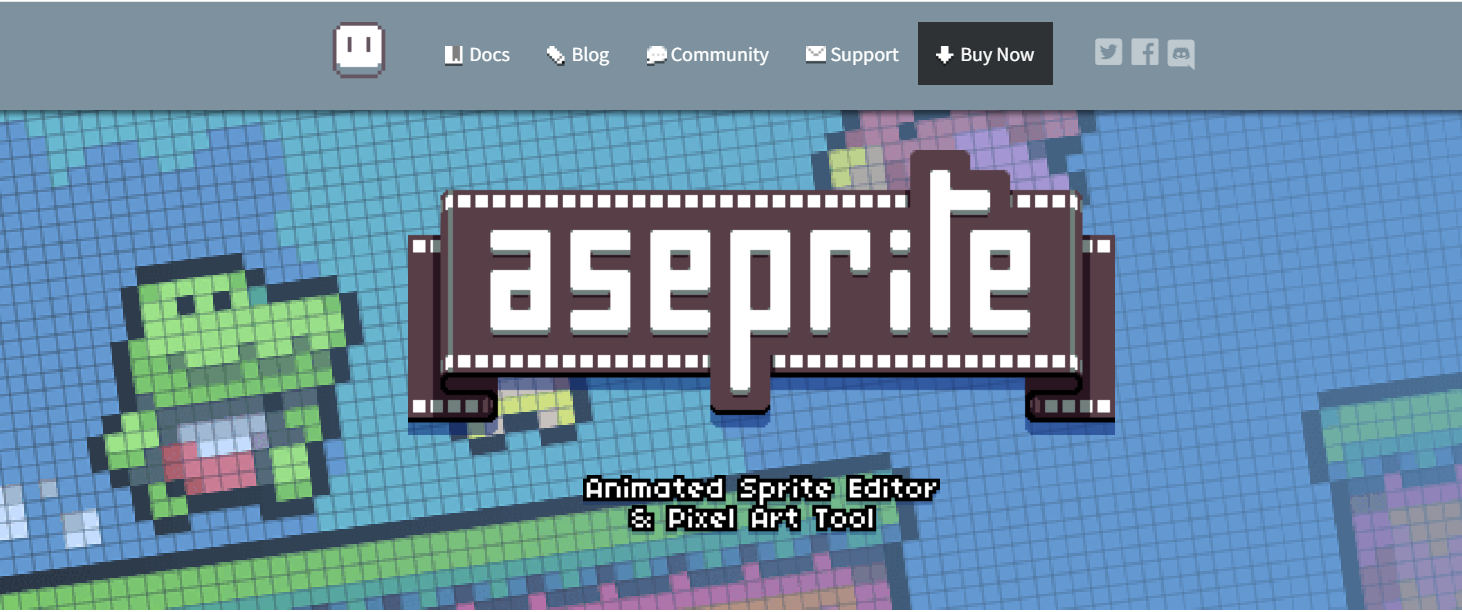
4. Aseprite
Aseprite — это специализированный редактор для пиксель-арта. Здесь можно легко создавать анимацию покадрово (как в старых мультфильмах).
Для кого: Те, кто делает ретро-игры в стиле 8-bit и 16-bit.
Плюсы:
удобные инструменты для работы с пикселями.
Поддержка слоев и палитр.
Можно купить один раз (без подписки).
Минусы:
только для пиксель-арта (не подходит для векторной графики).
3D-анимация
5. Blender
Blender — это полноценный 3D-пакет, в котором можно моделировать, анимировать и рендерить. В нем есть инструменты для риггинга (создания «скелета» персонажа) и система анимации ключевых кадров.
Для кого: Все, от новичков до профессионалов.
Плюсы:
бесплатный и с открытым исходным кодом.
Огромное количество бесплатных уроков по работе в программе.
Поддерживает экспорт в Unity и Unreal Engine.
Минусы:
Сложный интерфейс (но можно привыкнуть).
Требует мощного компьютера для сложных сцен.
6. Cascadeur
Cascadeur использует физические алгоритмы, чтобы анимация выглядела естественно. Например, если персонаж прыгает, программа сама корректирует позу для правдоподобности.
Для кого: Те, кто хочет делать реалистичные движения.
Плюсы:
автоматическая коррекция движений.
Бесплатная версия с основными функциями.
Подходит для боевых и спортивных анимаций.
Минусы:
нужно понимать основы физики движения.
Онлайн-инструменты
7. Piskel
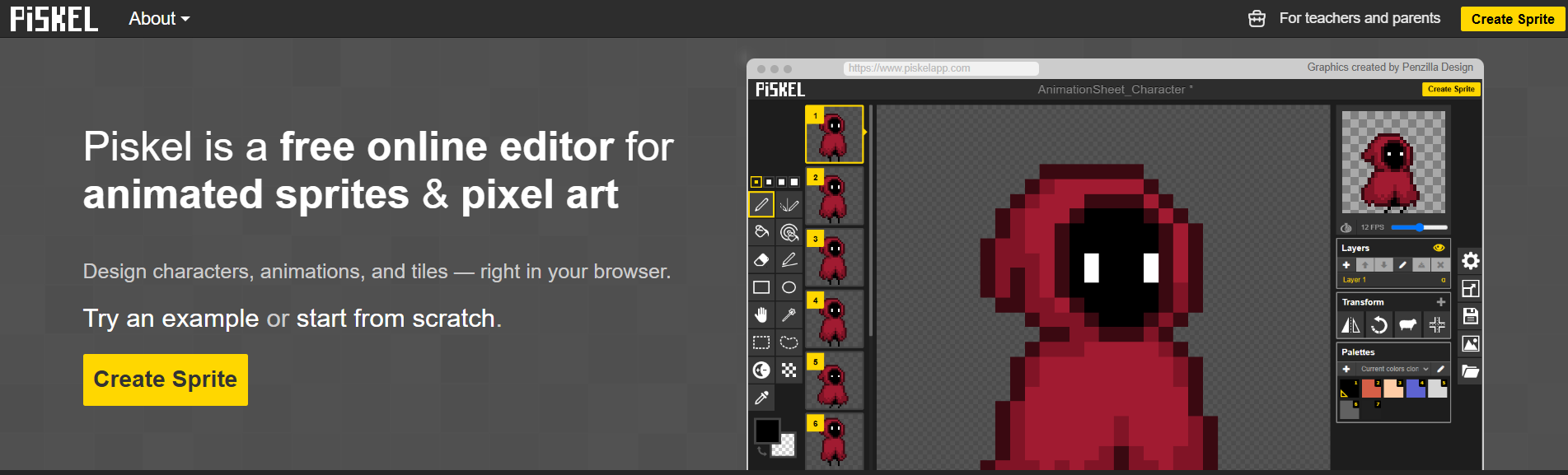
Piskel — это онлайн-редактор пиксель-арта с базовыми возможностями анимации. Можно сохранять проект в GIF или спрайт-листы.
Для кого: Новички, которые хотят попробовать анимацию без скачивания программ.
Плюсы:
работает прямо в браузере.
Очень простой интерфейс.
Минусы:
ограниченный функционал.
8. Animaker
Animaker — это конструктор анимаций с готовыми персонажами и сценами. Подходит для кат-сцен или презентаций, но не для сложной игровой анимации.
Для кого: Те, кому нужны быстрые мультяшные анимации.
Плюсы:
не нужно рисовать с нуля.
Можно сделать анимацию за пару часов.
Минусы:
ограниченная кастомизация.
Движки со встроенными аниматорами
Если вы разрабатываете игру в Unity, Unreal Engine или Godot, можно делать анимацию прямо в них:
Unity → Animator и Timeline (подходит для простой анимации объектов).
Unreal Engine → Sequencer (как в кино) и Control Rig (для сложной анимации персонажей).
Godot → AnimationPlayer (удобен для 2D).
Какой инструмент выбрать?
Ваша цель и лучший выбор:
Пиксель-арт для 2D-игры → Aseprite или Piskel
Плавная 2D-анимация → Spine (или DragonBones)
3D-анимация без бюджета → Blender
Быстрая анимация без установки → Animaker или Piskel
Главное — начать с простого. Если вы новичок, попробуйте Piskel или Aseprite для пиксель-арта или DragonBones для скелетной анимации. Если хотите работать в 3D — освойте Blender.
А какими инструментами пользуетесь вы? Делитесь в комментариях!