

Астрофотография. Выставляем баланс белого по гистограмме
Хотел поделиться некоторыми приемами постобработки астроснимков, может кому-нибудь пригодится. Если понравится заинтересованным людям, могу тут продолжить данную тему, так что пишите в комментариях или переходите в сообщество (ссылку найдете в моем профиле).
Оригинал этой статьи и предшествующие материалы можете почитать здесь.
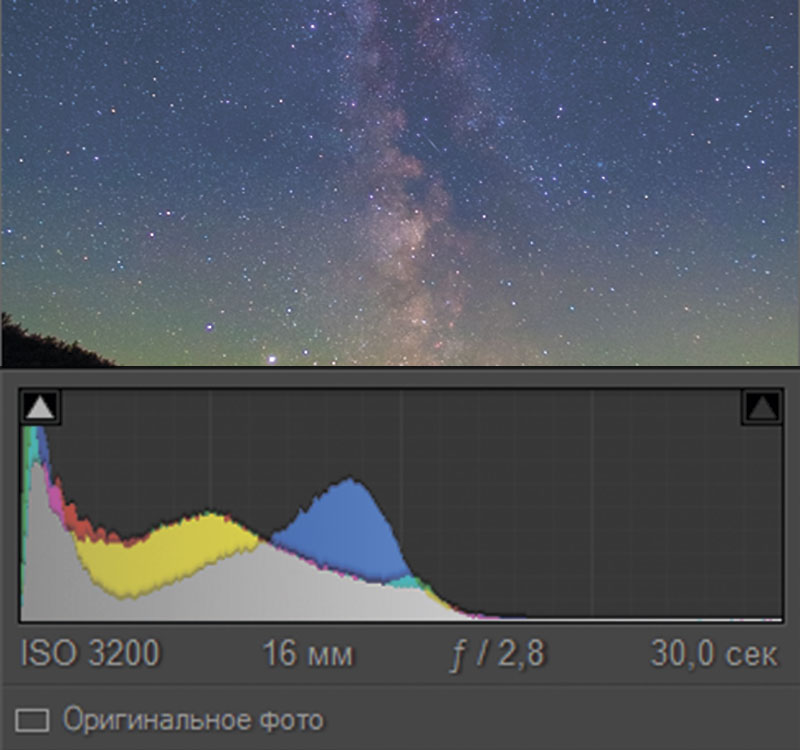
Данная статья будет описана для программы Adobe LightRoom на русском языке.
Итак, после импорта в программу нужных вам снимков, выделяем в съемочной серии один из них и идем во вкладку «Обработка», далее будем работать только с параметрами окна гистограммы и режимов цвета с температурой и оттенком на этой вкладке.

Немного информации об оборудовании с которого был получен этот снимок.
Камера Canon 5D Mark II с удаленным Low Pass (НЧ) фильтром.
Калибровка баланса белого камеры по белому листу не производилась, так как мне было лень этим заниматься и вообще не принципиально собственно. Баланс белого в камере был выставлен в режим «Авто».
Объектив Canon 16-35mm/2.8 L II USM.
Параметры снимка: 16mm / ISO-3200 / f-2.8 / 30сек. (если что, то видно под гистограммой)
Продолжим, так как я снимал пейзаж, то выберу режим цвета «Adobe пейзаж». Это вообще не принципиально какой режим вы будете использовать, это дело вашего вкуса, в LightRoom можно выбрать огромное количество пресетов, кликнув на иконку браузера профилей рядом с именем режима цвета.
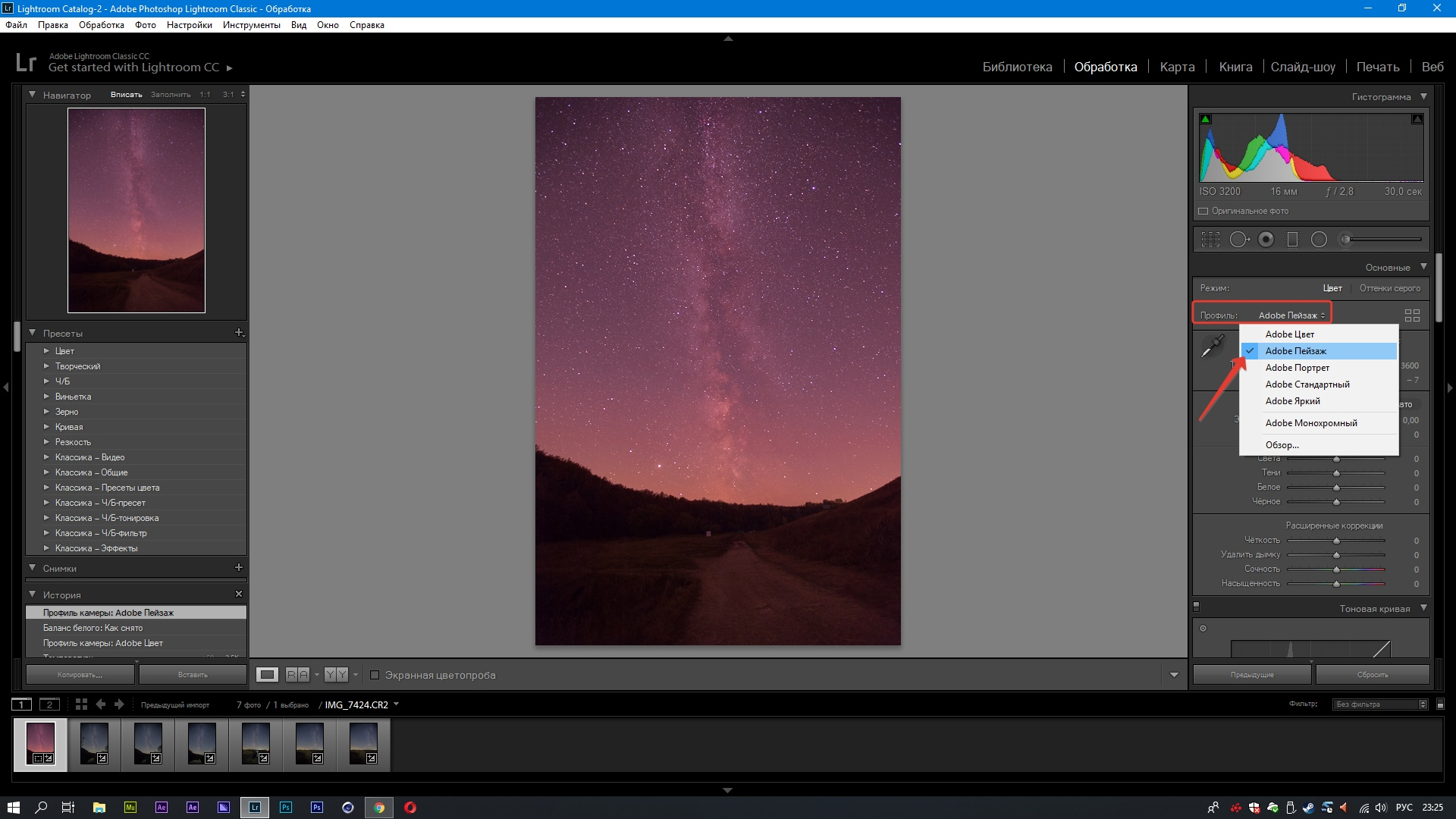
Краткое пояснение по цветам гистограммы Adobe LightRoom.
Гистограмма состоит из трех слоев цвета, которые представляют каналы красного, зеленого и синего цветов. Серый цвет появляется при перекрывании всех трех каналов; желтый, пурпурный и голубой цвета — при перекрывании двух из трех каналов RGB (желтый соответствует перекрыванию красного и зеленого каналов, пурпурный — перекрыванию красного и синего каналов, голубой — перекрыванию зеленого и синего каналов).
Взглянув на гистограмму да и на сам снимок сразу бросается в глаза то, что присутствует на фото много красного, об это очень хорошо говорит нам красный канал, который выходит за пределы серой области гистограммы.
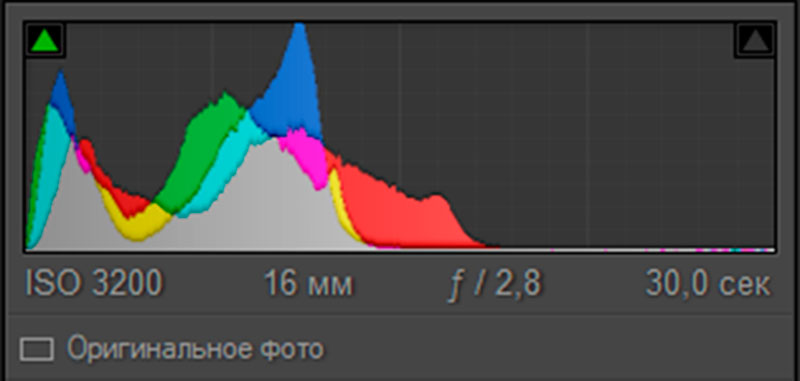
Задача в правильном подборе баланса белого состоит в выравнивании кривых RGB каналов так, чтобы они вписались внутрь области серой кривой гистограммы. Если говорить по профессиональному, то это выравнивание RGB каналов или RGB калибровка.
Для этого будем использовать Цветовую температуру и Оттенок.
На моем примере изменяя значения Температуры сначала я совмещаю кривые синего и красного каналов (на других снимках каналы могут быть другими, но принцип все тот же).
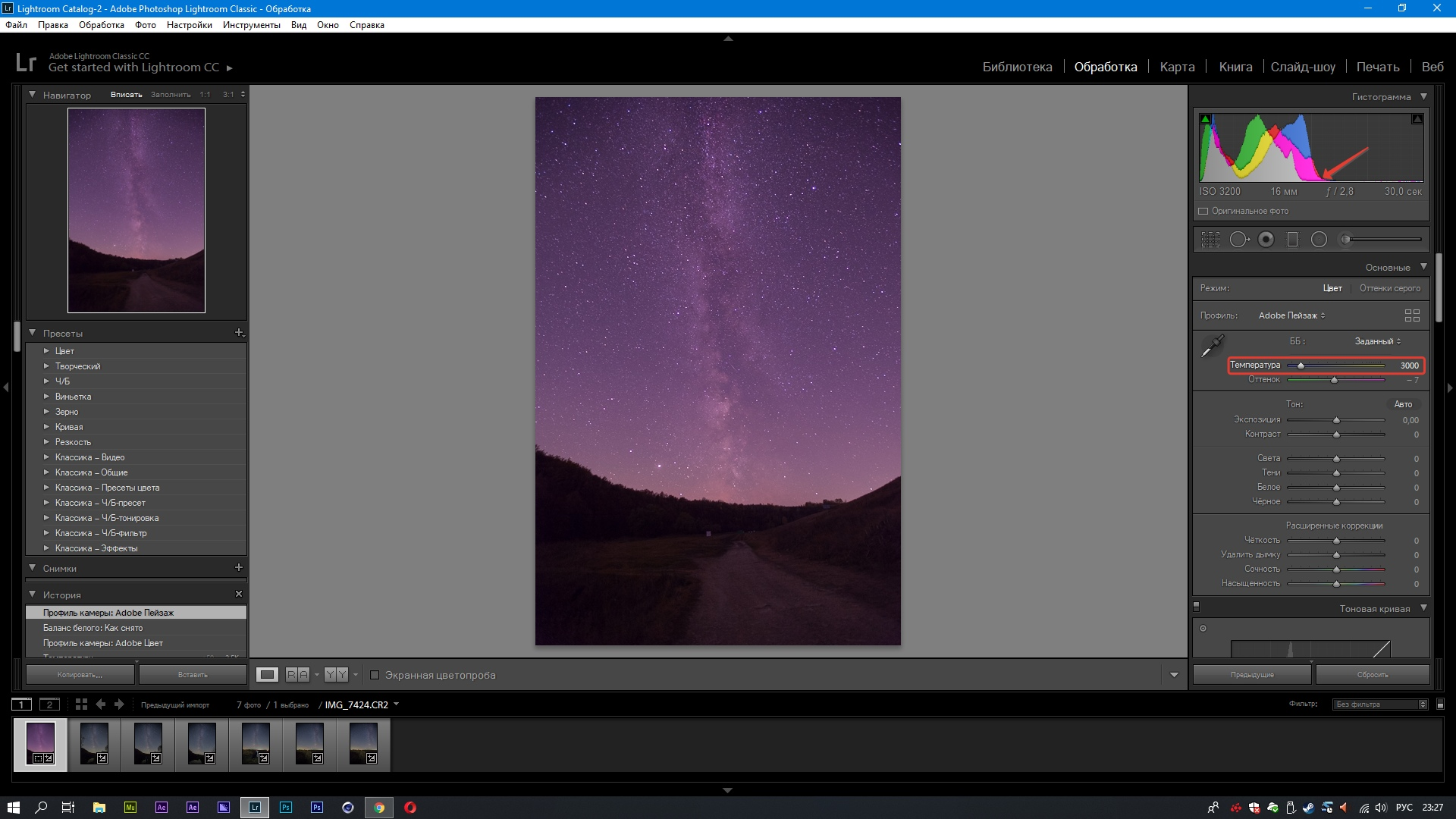
Затем изменяя параметры Оттенка выравниваю кривую синего канала в область с серой кривой.
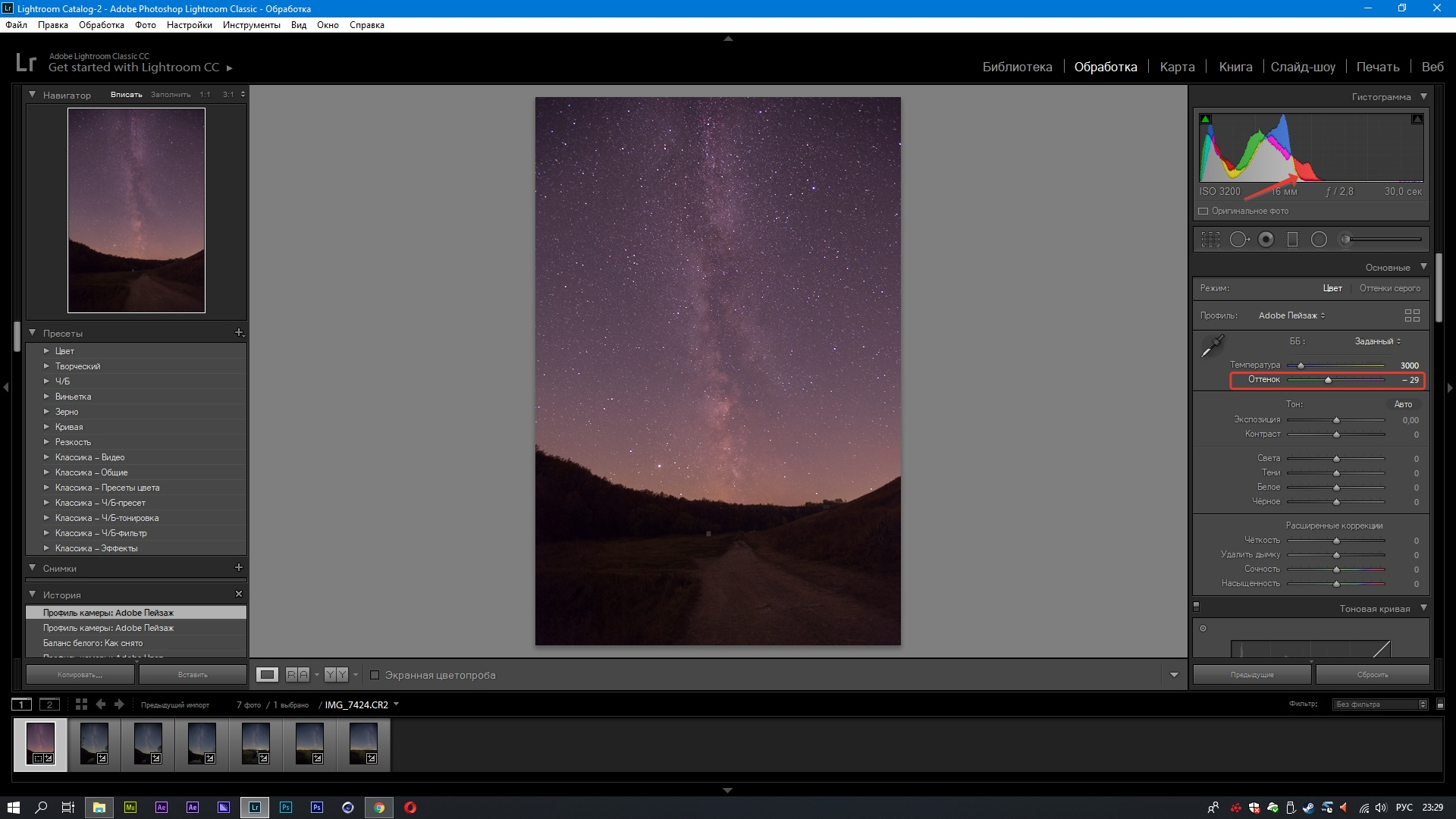
Далее видно, что красный канал все еще выходит за область значений серой кривой, опять изменяем Температуру и совмещаем кривые синего и красного каналов.
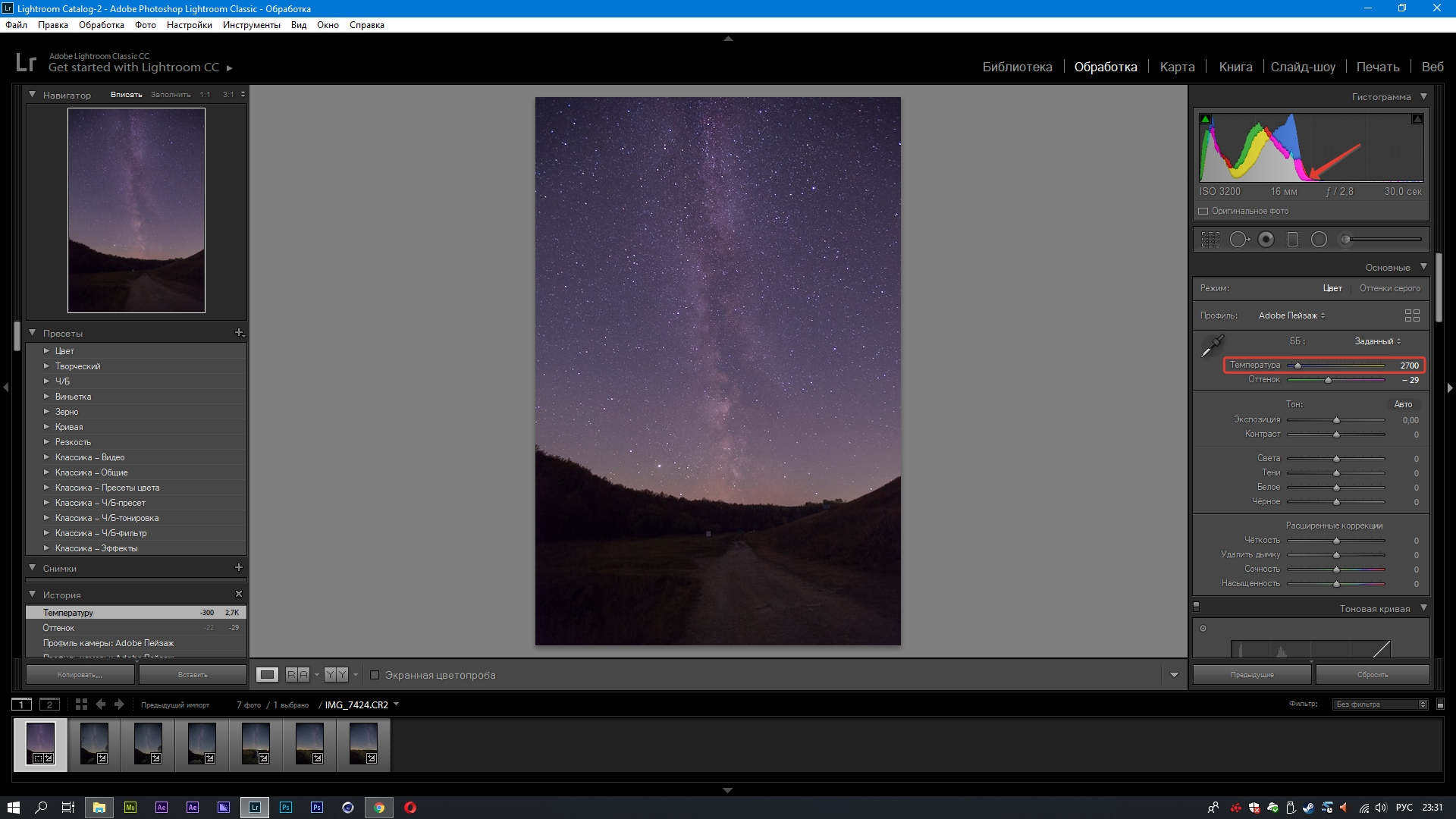
Опять Оттенком совмещаем синий канал с областью серой кривой.
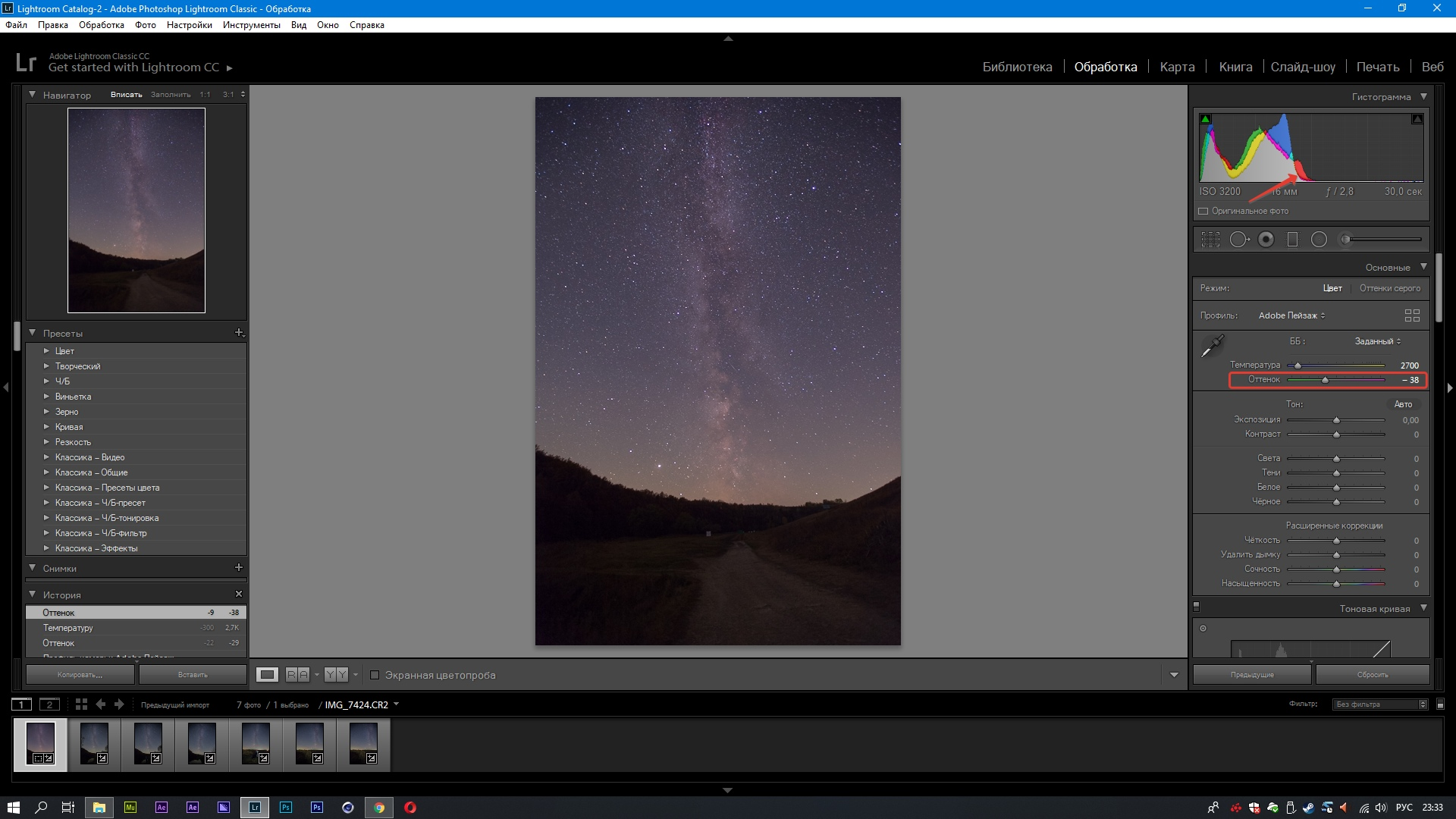
Красный канал все еще выходит за область серой кривой на гистограмме, поэтому повторяем операции по регулировке Температуры и Оттенка до тех пор, пока все каналы не будут совмещены с серой кривой.
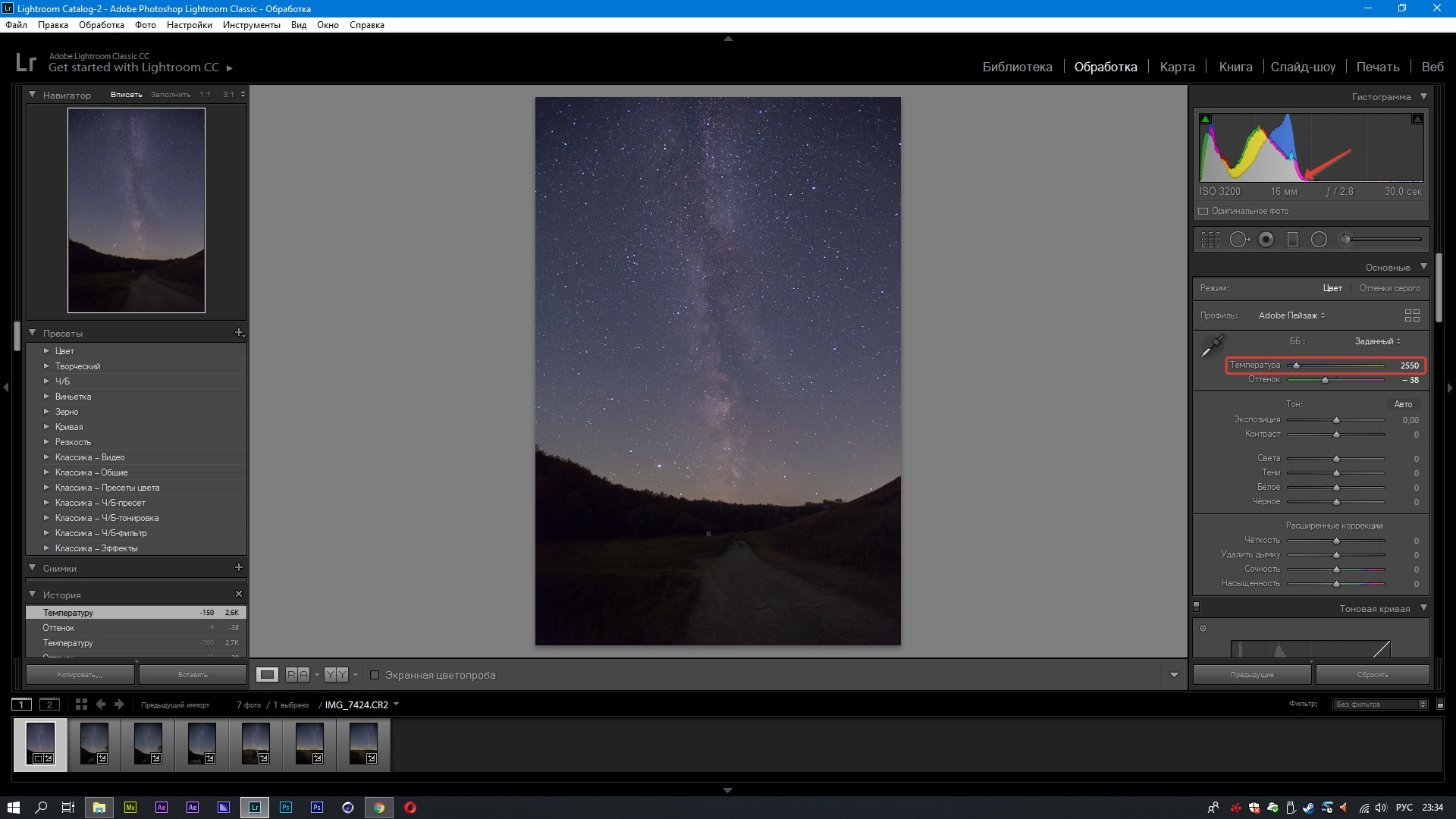
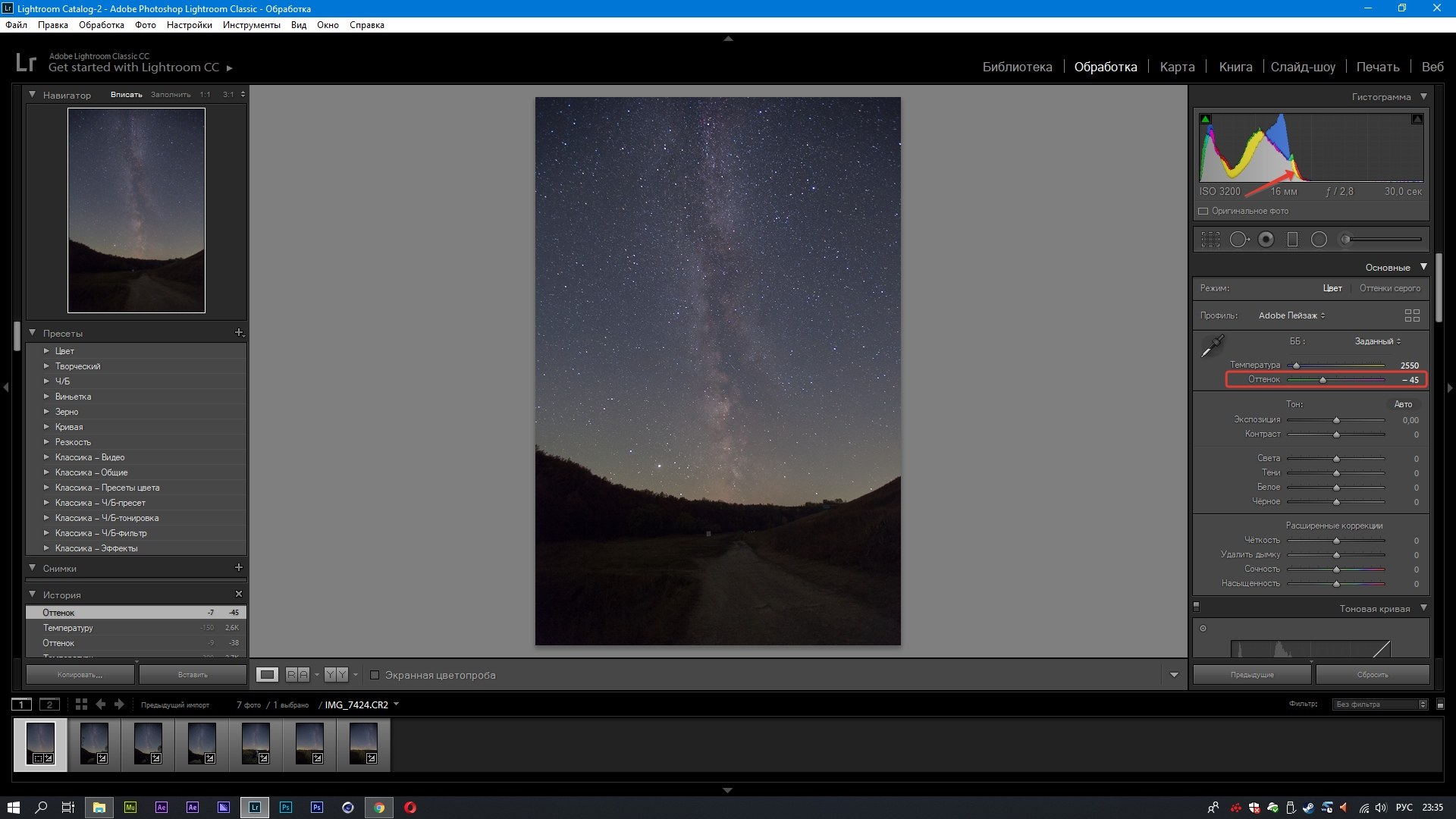
Ну и наконец подгоняем последние значения Температуры. Все кривые RGB каналов теперь наложились внутрь серой кривой на гистограмме. И смотрим, что получилось собственно.
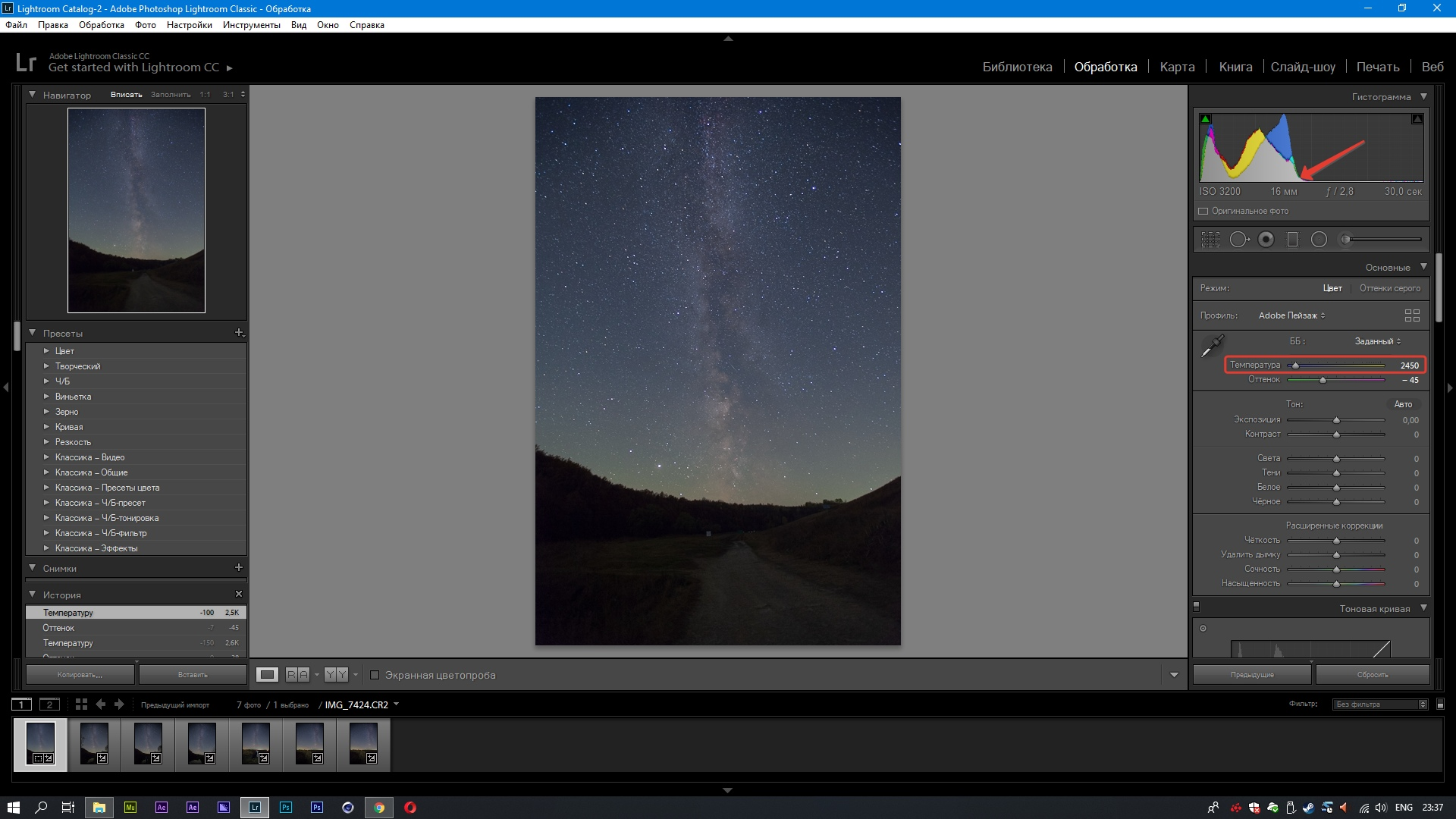
Выглядит неплохо, но давайте немного добавим колорита ночному снимку изменив параметры Экспозиции, Контрастности, Теней, Сочности и Насыщенности и чуток поиграемся с Тоновыми кривыми.
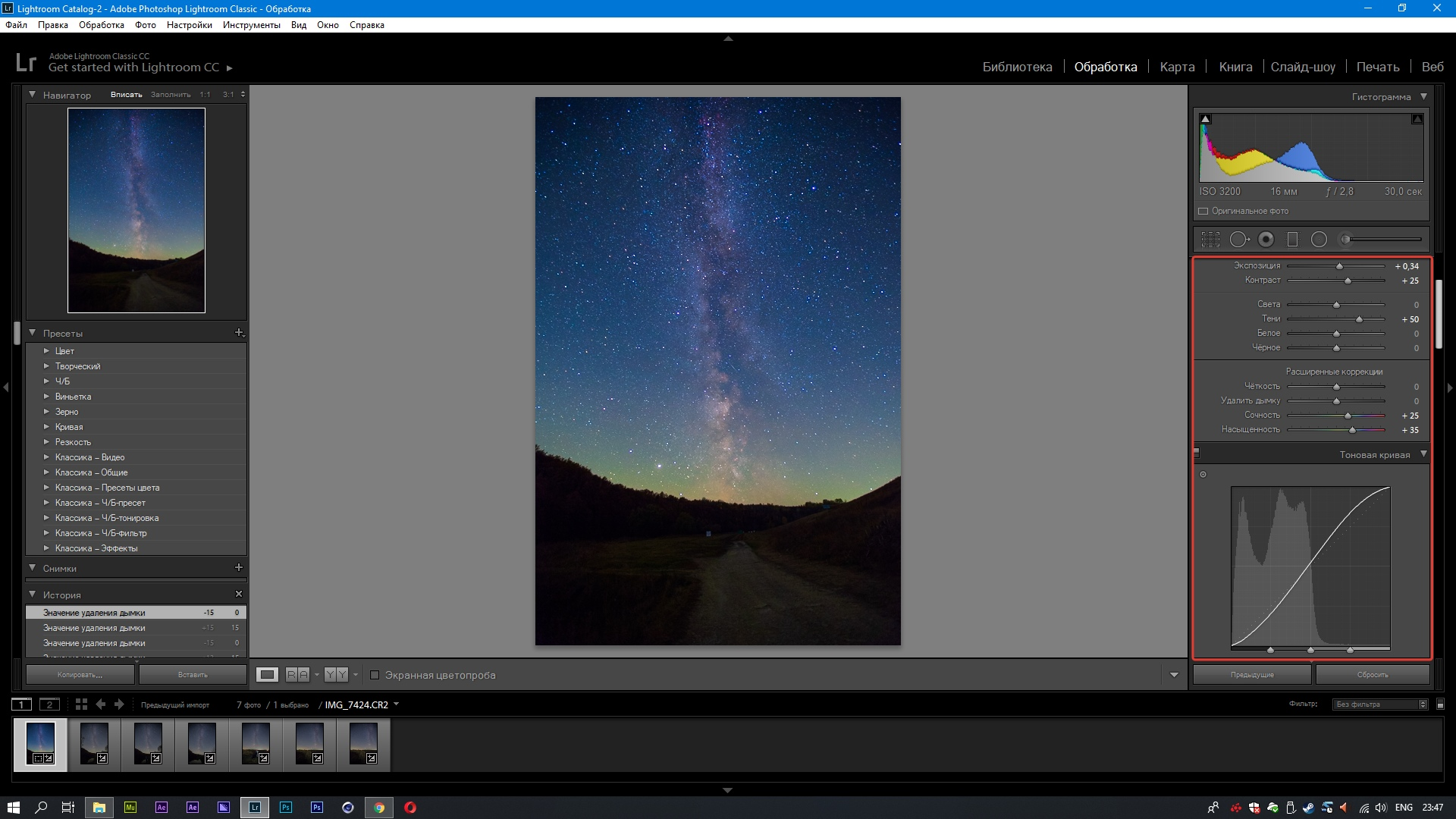
Неплохо. Смотрим на Гистограмму, видим, что синего явно стоит немного убрать, регулирем Температуру и Оттенок.
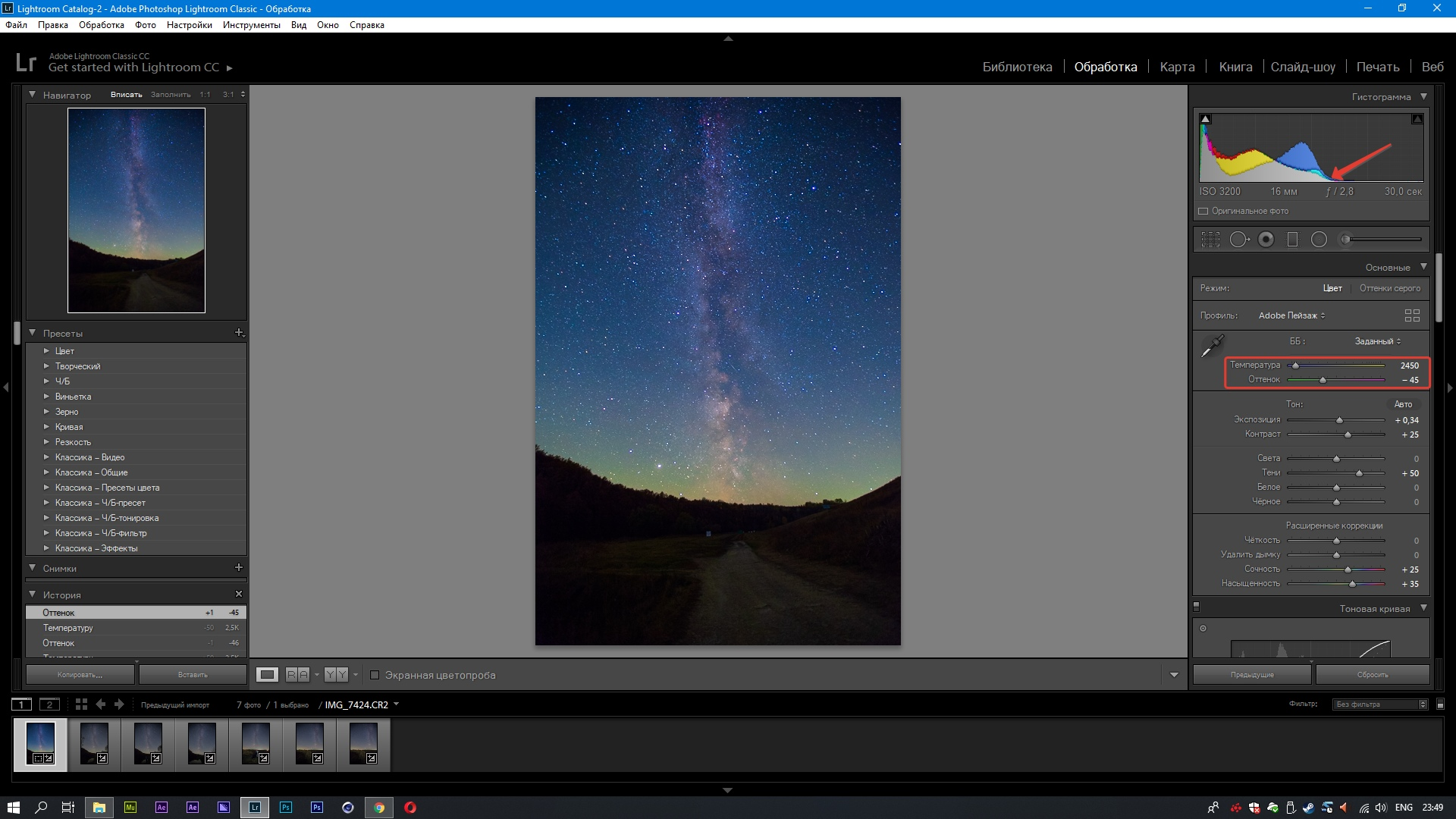
Смотрим на итоговую обработку.
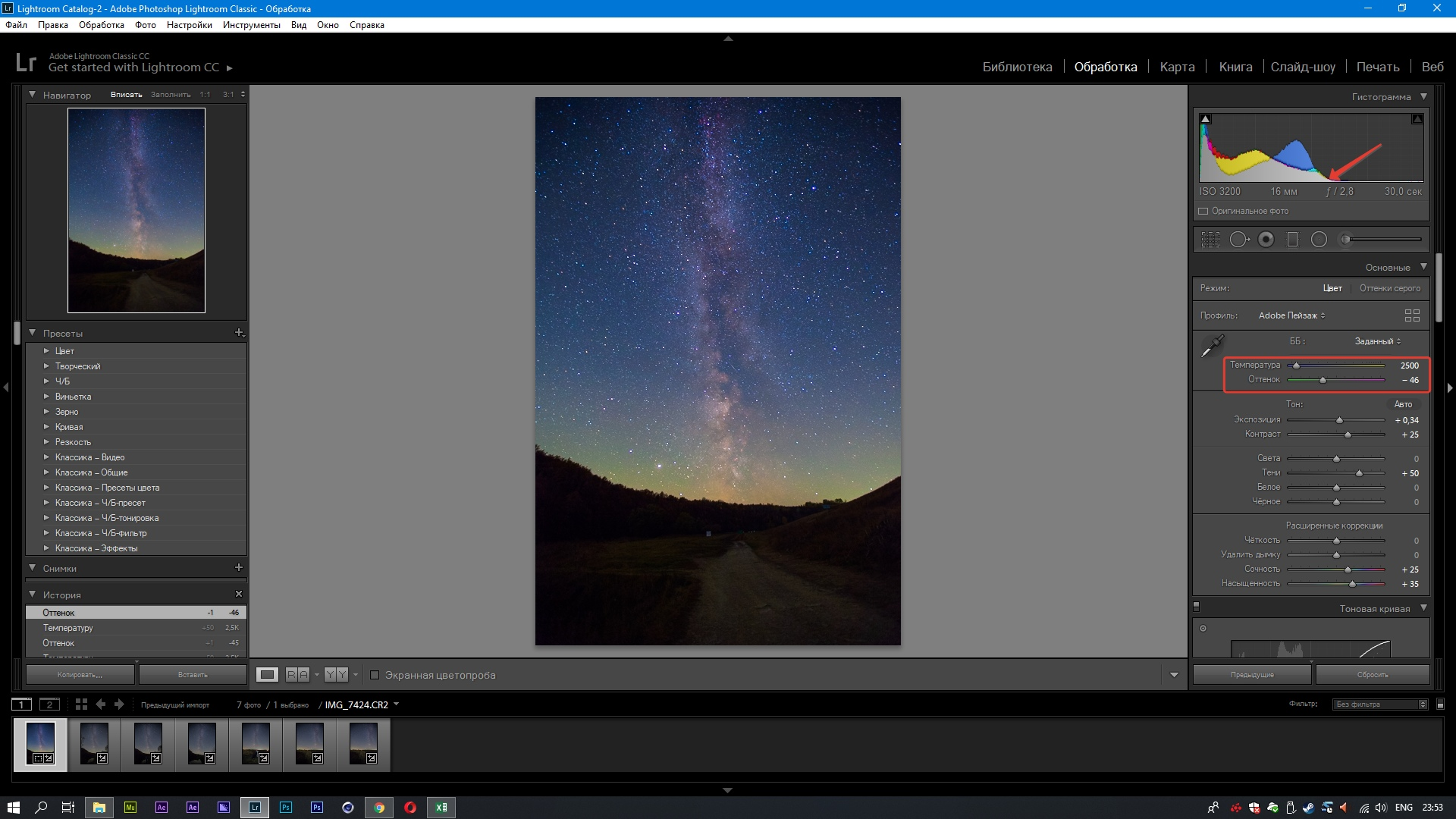
Ну вот как то так. Остальное я предпочитаю допиливать уже в Adobe Photoshop собственно. Так что спасибо за внимание. Удачи в съемках и обработке!
Исследователи космоса
19.5K постов49.2K подписчиков
Правила сообщества
Какие тут могут быть правила, кроме правил установленных самим пикабу :)