

Как оплатить Bolt.new (Болт) в России и Беларуси
Как оплатить Bolt.new из России и Беларуси
Bolt.new (Болт) — сервис для AI‑разработки, где расширенные функции становятся доступными только после корректной настройки биллинга и успешного платежа. Если вы пытаетесь оплатить bolt.new обычной картой и получаете отказ, дело часто не в балансе: мешают региональные ограничения, антифрод‑фильтры, конфликт страны в платёжном профиле или блокировка операции банком/платёжной системой при оплате зарубежному мерчанту.
Когда требуется оплата bolt.new для жителей РФ/РБ, а прямой платёж не подтверждается, рабочее решение — провести оплату с помощью Payholder: вы отправляете заявку → уточняете параметры покупки (какой продукт/тариф нужен и к какому профилю он привязывается) → выполняете транзакцию → затем проверяете, что доступ в аккаунте действительно активировался.
Дальше — короткое резюме, список проверок перед попыткой, разбор причин отказов, схема действий, что делать при несостыковках, и FAQ по популярным запросам.
Суть в двух строках + TL;DR
Если вы хотите оплатить Болт (Bolt.new), но карта регулярно отклоняется, можно организовать платёж на Payholder как через сервис‑посредник для оплаты зарубежной подписки — а затем проконтролировать, что в профиле появился активный статус.
TL;DR:
Сверьте настройки аккаунта и биллинга Bolt.new: страна/валюта/платёжный профиль не должны конфликтовать.
Подготовьте информацию: email профиля, выбранный вариант доступа, сумму (если отображается), скрин/текст ошибки при отказе.
Создайте заявку на Payholder: отметьте Bolt.new/Болт и укажите, какой платёж нужно выполнить (тариф/подписка/пакет).
После транзакции убедитесь, что доступ активировался, и проверьте историю операций.
Если доступ не включился — соберите детали (время, сумма, статус/ошибка) и обратитесь в поддержку.
Быстрые проверки перед тем, как вносить средства
Чтобы вопрос как оплатить bolt.new не превратился в хаотичные «попробую ещё раз», пройдите базовую самопроверку:
Аккаунт: убедитесь, что вы вошли именно в тот профиль, где нужен доступ (не перепутали рабочий и личный email).
Биллинг: откройте историю и посмотрите, нет ли статусов вроде и «подвисшего» метода оплаты.
Страна/регион в платёжном профиле: конфликт страны аккаунта и данных карты — частый триггер отказа.
Ограничения банка: запреты на интернет‑операции, валютные списания, платежи зарубежным сервисам.
3‑D Secure: проверьте, приходит ли подтверждение и успеваете ли вы его завершить.
Серия отказов: несколько попыток подряд нередко усиливают антифрод — лучше остановиться и перейти к разбору.
Итог к списанию: если сумма и валюта видны в интерфейсе, зафиксируйте их (скрин или текст) — пригодится при оформлении заявки.
Название сервиса: Bolt.new иногда ищут как «bolt new» — важно ориентироваться на домен/сервис, а не на похожие названия.
Что такое Bolt.new (Болт) и за что обычно платят
Какие задачи сервис решает в AI / разработке
Bolt.new — это нейросеть Bolt.new в прикладном формате: инструмент, который помогает ускорять работу с кодом. Его используют как ассистент программиста — для генерации фрагментов, правок, пояснений, рефакторинга и снятия рутины. В задачах AI‑кодинга он часто работает как «второй участник» процесса рядом с IDE: вы задаёте цель и контекст, а платформа предлагает код и структуру решения.
Какие форматы доступа или использования бывают
Чаще всего встречаются такие варианты:
доступ по плану (отличается лимитами и возможностями);
разовые покупки/пакеты (если они предусмотрены в биллинге);
командный/корпоративный доступ (если доступен в вашем интерфейсе).
Конкретные названия и состав зависят от того, что отображается в вашем аккаунте в разделе оплаты.
Планы доступа Bolt.new: как не выбрать «не то»
Перед тем как оплатить Болт, лучше заранее зафиксировать, какой именно вариант вы оформляете в профиле:
Срок: помесячно или на более длительный период (если предлагается).
Уровень: базовый или расширенный — различия обычно в лимитах и наборе функций.
Куда подключается: к конкретному аккаунту (email), а не к устройству.
Автопродление: если в биллинге есть переключатель автосписаний, решите заранее, оставлять ли его включённым.
Если вы оформляете подписка bolt.new, после завершения операции важно увидеть активный статус в аккаунте и успешную запись в истории биллинга.
Почему Bolt.new (Болт) отклоняет платёж: частые причины
Ситуация «Болт не принимает карты» обычно объясняется одним из типовых факторов:
Региональные ограничения на стороне мерчанта или платёжной системы.
Антифрод‑срабатывание: новая учётка, нетипичная география, повторяющиеся отказы.
Отказ банка по онлайн‑операции или по валютной транзакции.
Несовпадение данных (страна/адрес) в платёжном профиле и у карты.
Сбой 3‑D Secure: подтверждение не завершено или не прошло.
Недостаток средств или лимит на интернет‑платежи.
Техническая ошибка шлюза: в интерфейсе это выглядит как , или как зависание после нажатия Pay.
Путаница с инвойсами/планами: например, в аккаунте остался незавершённый счёт по другому плану, и новая попытка «цепляется» за него.
Мини‑диагностика: что проверить по порядку
Зайдите в биллинг и посмотрите последний статус (failed/declined/pending).
Убедитесь, что не выбран старый метод оплаты и нет «висящего» счёта.
Сверьте email аккаунта и выбранный вариант доступа.
В приложении/кабинете банка проверьте причину отказа (если показывается) и включены ли интернет‑операции.
Не делайте много повторов подряд — логичнее перейти к альтернативному способу оплаты Болт.
Сохраните скрин/текст ошибки — это ускоряет разбор.
Если нужно быстро продолжать работу — используйте Payholder.
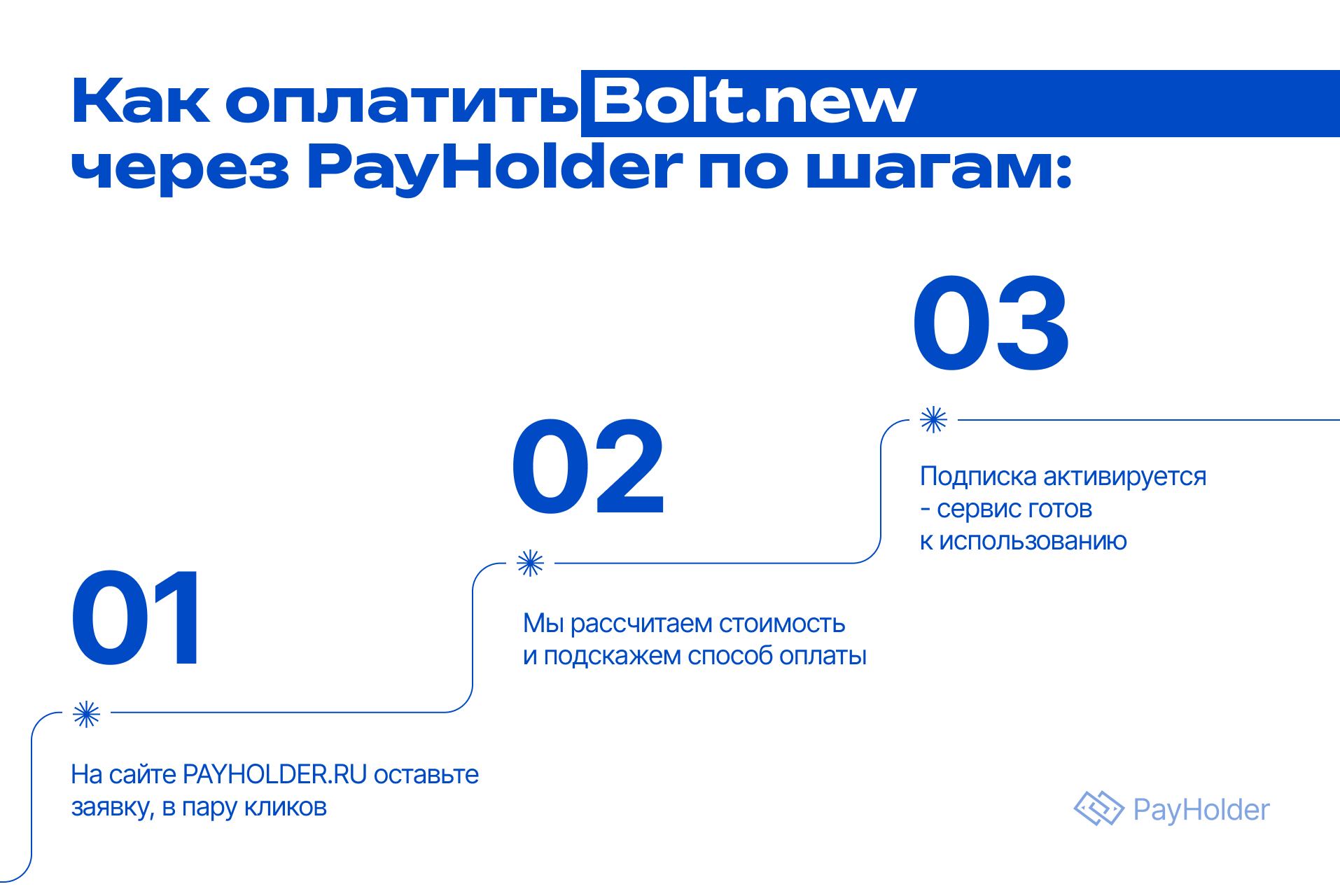
Как оплатить Bolt.new из РФ и РБ
Как оплатить Bolt.new с помощью Payholder (как это обычно происходит)
Если вам нужно купить подписку bolt.new или оплатить другой формат доступа, а прямой платёж не подтверждается, процесс с Payholder обычно выглядит так: заявка → согласование деталей → транзакция → проверка активации. Здесь нет «обходных трюков»: задача — заранее зафиксировать параметры (что покупаете, к какому аккаунту привязано, какая сумма/валюта указаны), а затем проверить результат в биллинге.
Ниже — понятная инструкция, чтобы вопрос как оплатить bolt.new не требовал дополнительных уточнений.
Понятная инструкция: от заявки до активации
Шаг 1 — собрать данные, чтобы не ошибиться
Заранее подготовьте:
email/логин аккаунта Bolt.new;
выбранный план/пакет/тип доступа (как он подписан в биллинге);
сумму и валюту (если отображаются);
скрин или текст ошибки (например, / );
время последней попытки и последовательность действий (нажатие кнопки оплаты, подтверждение и т.д.).
Важно: для заявки обычно достаточно email и параметров покупки. Пароли, 2FA‑коды и доступ к почте никому передавать не нужно.
Шаг 2 — создать заявку на Payholder
Дальше по шагам:
Откройте Payholder
В поле сервиса укажите Болт или Bolt.new
Опишите, какой платёж нужен: тариф/план/пакет или подписка bolt.new (если оформляете её)
Оставьте контакт для связи
В комментарии добавьте данные по аккаунту (email), сумму и валюту (если известны), а также текст/скрин ошибки при попытке оплаты
Шаг 3 — согласовать детали и провести транзакцию
На этом этапе лучше не менять вводные «по дороге»:
проверьте, что указан верный email и выбран правильный вариант доступа;
уточните, нужно ли закрыть старый инвойс/незавершённую попытку в биллинге;
после завершения операции сохраните подтверждение/квитанцию/номер транзакции (что будет доступно).
Шаг 4 — убедиться, что доступ включился
После успешной операции проверьте:
в аккаунте Bolt.new статус плана/доступа должен стать активным;
в биллинге должна появиться успешная запись;
обновите страницу, при необходимости выйдите и войдите снова;
убедитесь, что исчезли ограничения (лимиты/доступ к функциям), ради которых вы проводили оплату;
если есть раздел «Invoices/Receipts», скачайте чек/квитанцию (если доступно);
проверьте настройки автопродления (если они есть в биллинге), чтобы следующее списание не стало неожиданностью;
не меняйте региональные параметры сразу после активации — иногда системе нужно время на синхронизацию.
Если после оплаты есть расхождения: что делать
Типовые ситуации:
Деньги списались, а доступ не появился. Откройте биллинг и историю операций: нет ли или незакрытого инвойса. Перезайдите в аккаунт, обновите страницу биллинга, проверьте, тот ли email использован.
Доступ активен, но часть функций закрыта. Иногда ограничения относятся к отдельным разделам (например, лимиты на генерацию/экспорт). Сверьте, какой план отображается в профиле, и соответствует ли он ожиданиям.
В истории много попыток. Если видите несколько неуспешных операций, не продолжайте «на удачу». Зафиксируйте статусы и время — это полезно для поддержки.
Ошибка оплаты Болт повторяется. Сохраните код/текст ошибки и скрин — это ценнее, чем серия повторов.
Если по данным видно, что транзакция успешна, но статус доступа не меняется заметное время, разумно написать в поддержку сервиса и держать под рукой сведения по операции.
Поддержка Bolt.new: что подготовить перед обращением
У Bolt.new обычно есть help‑центр и каналы связи (форма, чат или email — зависит от вашего аккаунта). Чтобы обращение обработали быстрее, подготовьте:
email аккаунта и способ входа (если важно);
скрин биллинга со статусом (failed/pending/success);
время попытки и часовой пояс;
сумму и валюту;
текст/код ошибки (если был);
какой продукт оформляли: план/пакет/подписку;
подтверждение транзакции (номер операции/квитанция — что у вас есть).
Доступ к Bolt.new без границ
FAQ — Частые вопросы про оплату Bolt.new
Как оплатить bolt.new?
Обычно это делается в биллинге аккаунта: выбираете план и проводите транзакцию. Если карта отклоняется, можно использовать Payholder: в заявке укажите Bolt.new, email и выбранный вариант доступа, а затем проверьте, что статус в биллинге стал активным.
Как оплатить bolt.new в России?
Прямой платёж в российском регионе может не проходить из‑за региональных ограничений, антифрода или ограничений банка. В такой ситуации удобнее организовать платёж с помощью Payholder: фиксируете параметры (аккаунт, план, сумма) и после транзакции проверяете статус доступа в профиле.
Как оплатить Болт картой?
Если речь о Bolt.new (Болт), оплата картой обычно выполняется в биллинге аккаунта. Когда карта не проходит, проверьте интернет‑лимиты, 3‑D Secure, страну платёжного профиля и историю отказов; если отклонения повторяются, используйте альтернативу — Payholder.
Что делать, если платёж прошёл, но подписка bolt.new не активировалась?
Проверьте статус в биллинге (success/pending), наличие незакрытого инвойса и правильность аккаунта (email). Обновите страницу, перезайдите в профиль. Если статус не меняется, подготовьте время, сумму, валюту и обратитесь в поддержку Bolt.new.
Итоги
Чтобы оплатить Болт из РФ и РБ, начните с биллинга: проверьте выбранный план, страну платёжного профиля, историю отказов и требования банка к интернет‑операциям. Если карта стабильно отклоняется и вы видите или , не усиливайте антифрод десятками повторов — практичнее провести оплату с помощью Payholder и затем проверить активацию в аккаунте. После транзакции обязательно посмотрите статус доступа и историю операций; при расхождениях подготовьте скрины и данные по платежу для поддержки. Сам сервис находится на https://bolt.new — там же отображаются биллинг, инвойсы и статус доступа. Если хотите провести оплату без лишней диагностики, зайдите на Payholder и оставьте заявку.
Реклама. ООО ”ТриБ групп” 214410-3301-ООО