
Как настроить VPN на роутере для некоторых сайтов
UPD:
Старая ссылка на сервис перестала работать. Публикую новую ссылку на HideMyName VPN
Если необходимо организовать работу некоторых сайтов через VPN, а некоторых без VPN, то можете воспользоваться этой инструкцией.
Я покажу как выполнить настройку на примере роутера Keenetic Giga. Инструкция без изменений будет актуальна почти для всех роутеров Keenitic, а алгоритм в целом подойдет для любого роутера.
Первое, что необходимо сделать - перейти в административную панель роутера. Обычно перейти в нее можно по адресу http://192.168.1.1/ Логин и пароль обычно написаны на наклейке на нижней части роутера.

Вход в административную панель роутера
Далее необходимо установить клиент OpenVPN на роутере.
Для этого переходим в раздел Управление (шестеренка) - Параметры системы - Изменить набор компонентов - устанавливаем галку "Клиент и сервер OpenVPN"
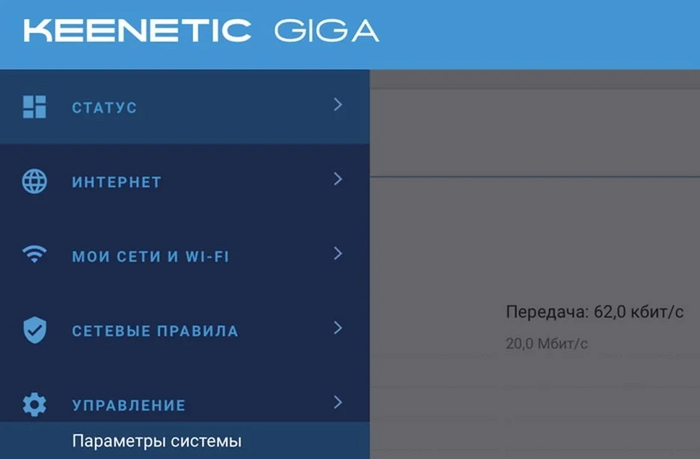
Управление - Параметры системы
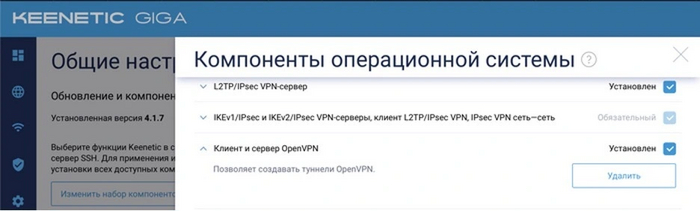
Включение компонента "Клиент и сервер OpenVPN' на роутуре Keenetic
После включения компонента "Клиент и сервер OpenVPN" переходим в раздел Интернет - Другие подключения - Добавить VPN-подключение
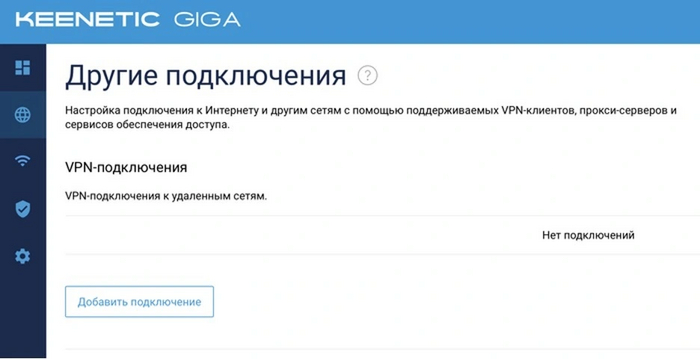
Добавление VPN-подключения на роутере Keenetic
В следующем окне необходимо установить галку "Использовать для выхода в интернет", задать имя подключения (я назвал HideMyNameVPN) и выбрать протокол - OpenVPN.
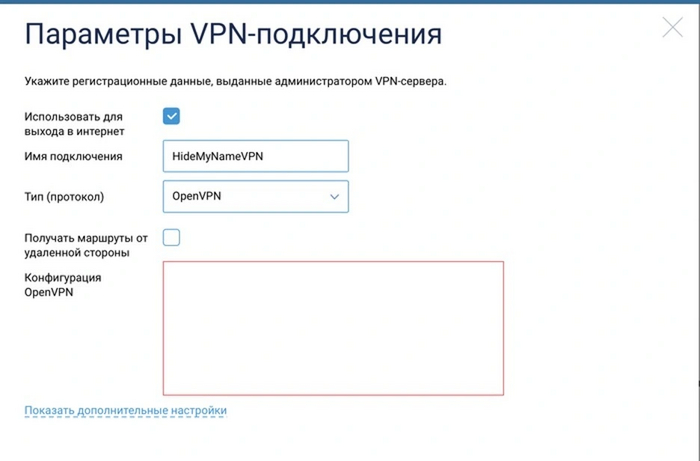
Добавление VPN-подключения в роутере Keenetic
Следующим этапом потребуется получить конфигурацию OpenVPN - доступ к VPN-сервису. Есть несколько вариантов решения этой задачи, от аренды сервера и поднятия своего VPN-сервера, до приобретения услуг VPN-сервиса. Для примера я воспользуюсь VPN-сервисом HideMyName. Можно использовать любой другой или свой VPN-сервис.
Переходим на сайт сервиса и нажимаем кнопку "Попробовать бесплатно", вводим почту, подтверждаем по ссылке и получаем вторым письмом код тестового доступа к VPN-сервису.
Переходим на сайте сервиса в раздел "Скачать" - Роутер - выбираем модель своего роутера (в моем случае Keenetic) - раскрываем галку "Поддержка OpenVPN" - вставляем полученный из письма код и нажимаем кнопку "Скачать файлы .ovpn"
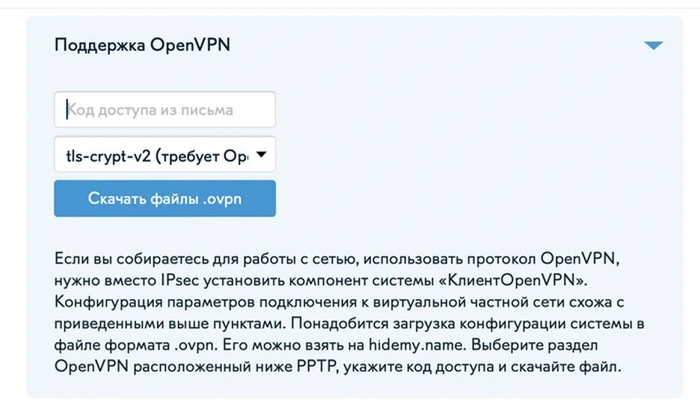
Скачивание OVPN-файлов
После ввода кода доступа из письма и нажатия на кнопку "Скачать файлы .ovpn" на компьютер будет скачано несколько файлов *.ovpn
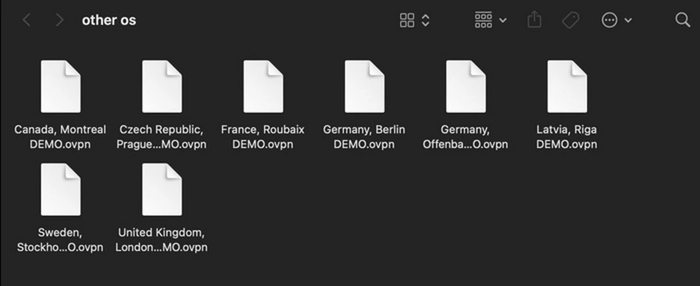
Скаченные ovpn-файлы
Открываем любой (рекомендую выбирать локацию ближе к Вашей, для уменьшения задержек) из скачанных файлов в текстовом редакторе, копируем содержимое и возвращаемся в панель управления роутера, вставляем скопированное содержимое файла ovpn в поле "Конфигурация VPN"
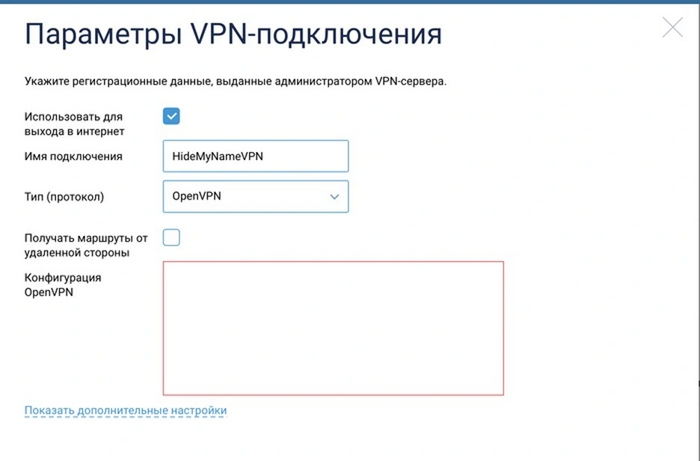
Добавление VPN-подключения в роутере Keenetic
Сохраняем и активируем тумблер активации добавленного VPN-подключения.
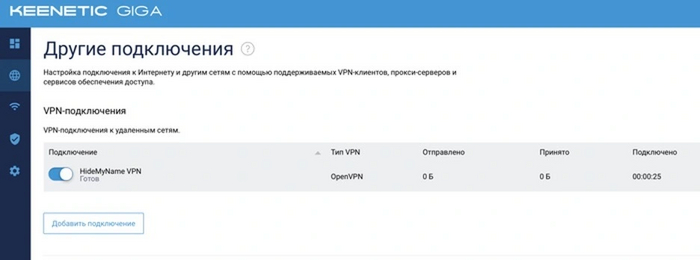
Включение VPN-подключения на роутуре Keenetic
После этого необходимо добавить маршруты для выбранных сайтов. Для этого переходим в панели управления роутером: Интернет - Маршрутизация
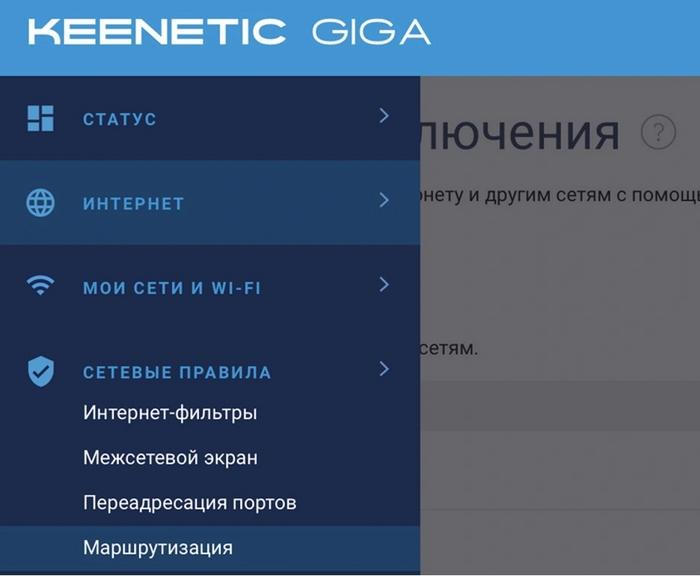
Настройка маршрутизации в роутере Keenetic
Можно добавить необходимые маршруты самостоятельно или воспользоваться готовыми маршрутами для популярных ресурсов. Я воспользуюсь вторым вариантом, для этого нужно скачать готовые маршруты. Я воспользовался сайтом https://rockblack.su/vpn/dopolnitelno/diapazon-ip-adresov
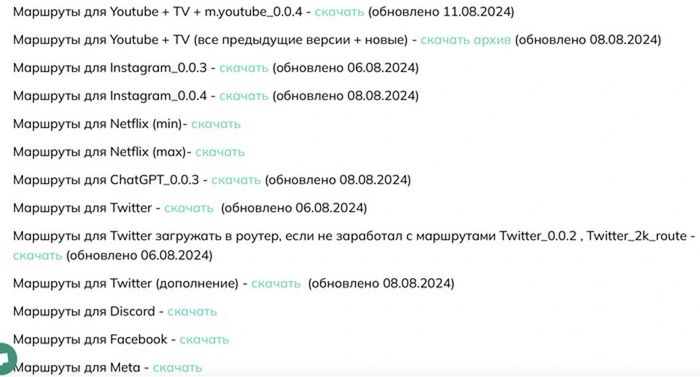
Готовые маршруты для некоторых ресурсов
Возвращаемся в панель управления Keenetic и нажимаем кнопку "Загрузить из файла"
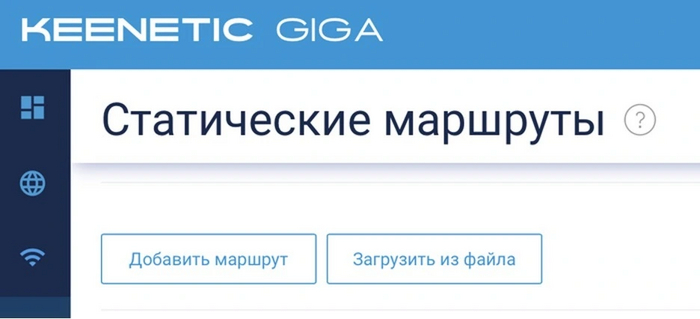
Загрузка маршрутов из файла
Загрузку файлов необходимо повторить несколько раз (до тех пор, пока не увидите в окне загрузки цифру 0, как на скриншоте ниже). При загрузке не забудьте выбрать ранее добавленный интерфейс.
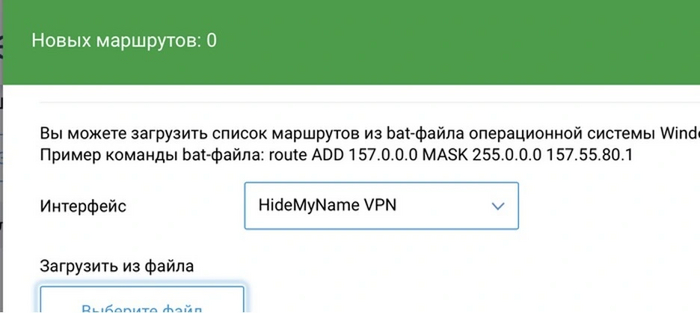
Все маршруты из файла загружены
На этом все. Желаю всем отличного пользования!