14

Одновременные входящие соединения RDP

Удаленные пользователи могут подключаться к своим компьютерам с ОС Windows 8.1, 10 и Windows 11 через службы удаленных рабочих столов (RDP). Достаточно включить RDP в настройках устройства и подключиться к компьютеру с помощью любого клиента удаленного рабочего стола, такого как MSTSC. Но существует ограничение на количество одновременных сеансов RDP – одновременно может работать только один удаленный пользователь. Если вы попытаетесь открыть второй сеанс RDP, появится предупреждение с просьбой отключить сеанс первого пользователя.

Разрешено удаленно подключаться по RDP только к редакциям Windows Professional и Enterprise. В домашних редакциях (Home/Single Language) RDP доступ запрещен;

Ограничение на количество одновременных RDP подключений в Windows является не техническим, но программным и лицензионным. Таким образом Microsoft запрещает создавать терминальный RDP сервер на базе рабочей станции для одновременной работы нескольких пользователей.

Если ваши задачи требуют развертывание терминального сервера, Microsoft предлагает пробрести Windows Server (по умолчанию разрешает 2 активных RDP подключения). Если вам нужно большее количество одновременных сессий пользователей, нужно приобрести лицензии RDS CAL, установить и настроить роль Remote Desktop Session Host (RDSH) или полноценную RDS ферму.
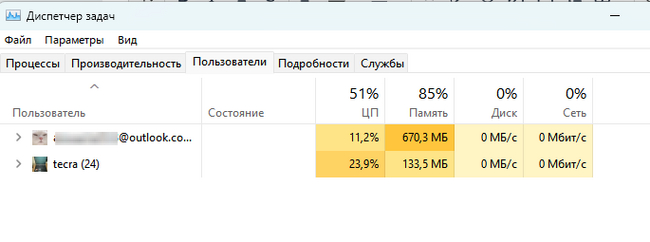
Технически любая редакция Windows при наличии достаточного ресурсов оперативной памяти и CPU может обслуживать одновременную работу нескольких десятков удаленных пользователей. В среднем на одну RDP сессию пользователя требуется 150-200 Мб памяти (без учета запускаемых приложений). Т.е. максимальное количество одновременных RDP сессий в теории ограничивается только ресурсами компьютера.

Все модификации операционной системы, описанные в этой статье, считаются нарушением лицензионного соглашения Windows, используйте их на свой страх и риск.

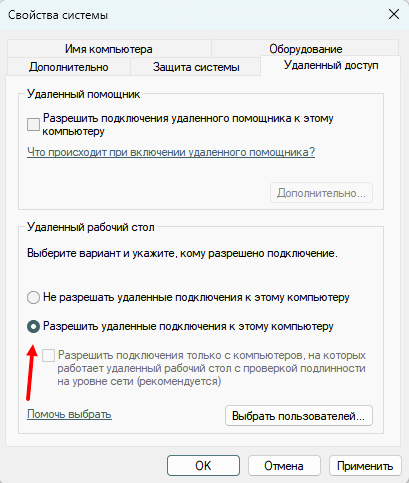
Прежде, чем продолжить, проверьте что в настройках Windows включен протокол Remote Desktop.

Переходим в Панель управления-Все элементы панели управления-система-Дополнительные параметры системы, разрешаем удалённые подключения.
Недавно Microsoft выпустило специальные Enterprise редакции Windows multi-session (ранее назывались Windows 10 Enterprise for Remote Sessions и Windows 10 Enterprise for Virtual Desktops).

Редакция Enterprise multi-session доступна как для Windows 10, так и для Windows 11.
Главная особенность этой редакции – она поддерживает множественные одновременные RDP сессии пользователей прямо из коробки. Несмотря на то, что редакцию Windows multi-session разрешено запускать только в виртуальных машинах Azure, вы можете установить эту редакцию на свой ПК и использовать его как терминальный сервер (хотя это будет нарушением лицензионной политики Microsoft).

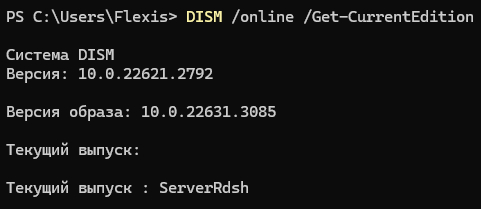
Откройте командную строку и проверьте текущую редакцию Windows:

DISM /online /Get-CurrentEdition

Обновите вашу редакцию Windows с Pro до Enterprise:

Changepk.exe /ProductKey NPPR9-FWDCX-D2C8J-H872K-2YT43

Теперь установить GVLK ключ для Windows Enterprise for Remote Sessions:

slmgr.vbs /ipk CPWHC-NT2C7-VYW78-DHDB2-PG3GK

Проверьте, что теперь ваша редакция Windows изменилась на ServerRdsh (Windows Enterprise for Virtual Desktops).
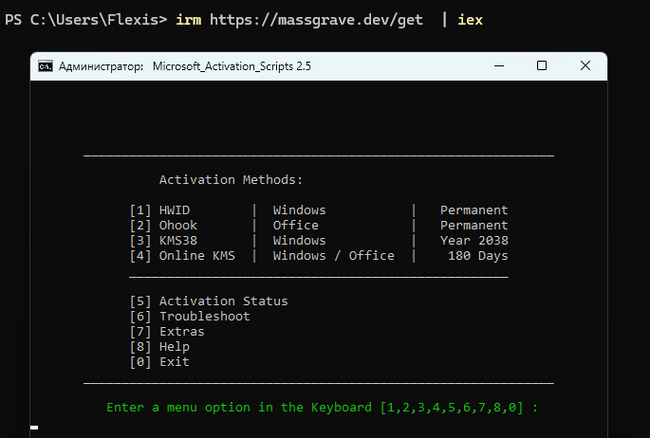
Активируйте вашу копию Windows Enterprise Multi-Session

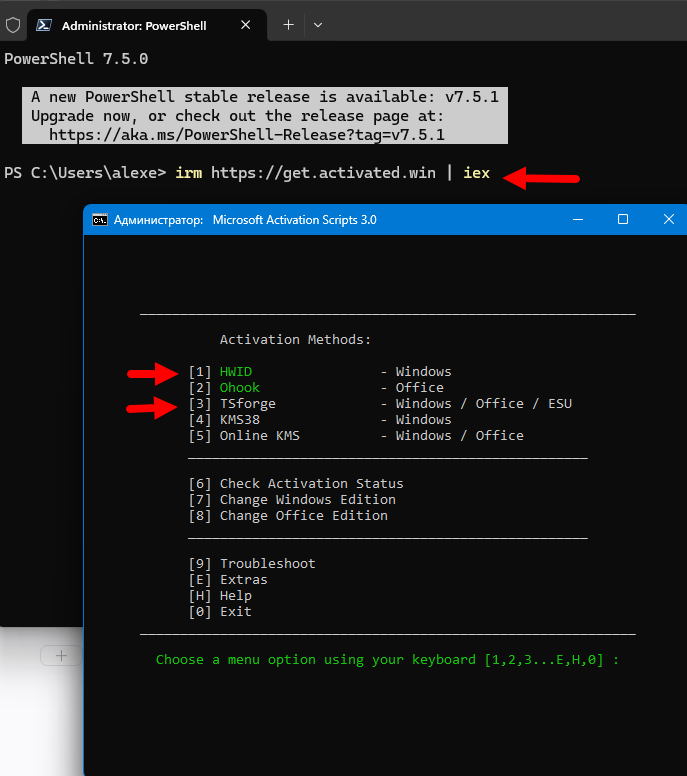
Вводим команду  irm https://massgrave.dev/get  | iex
В меню выбираем активатор
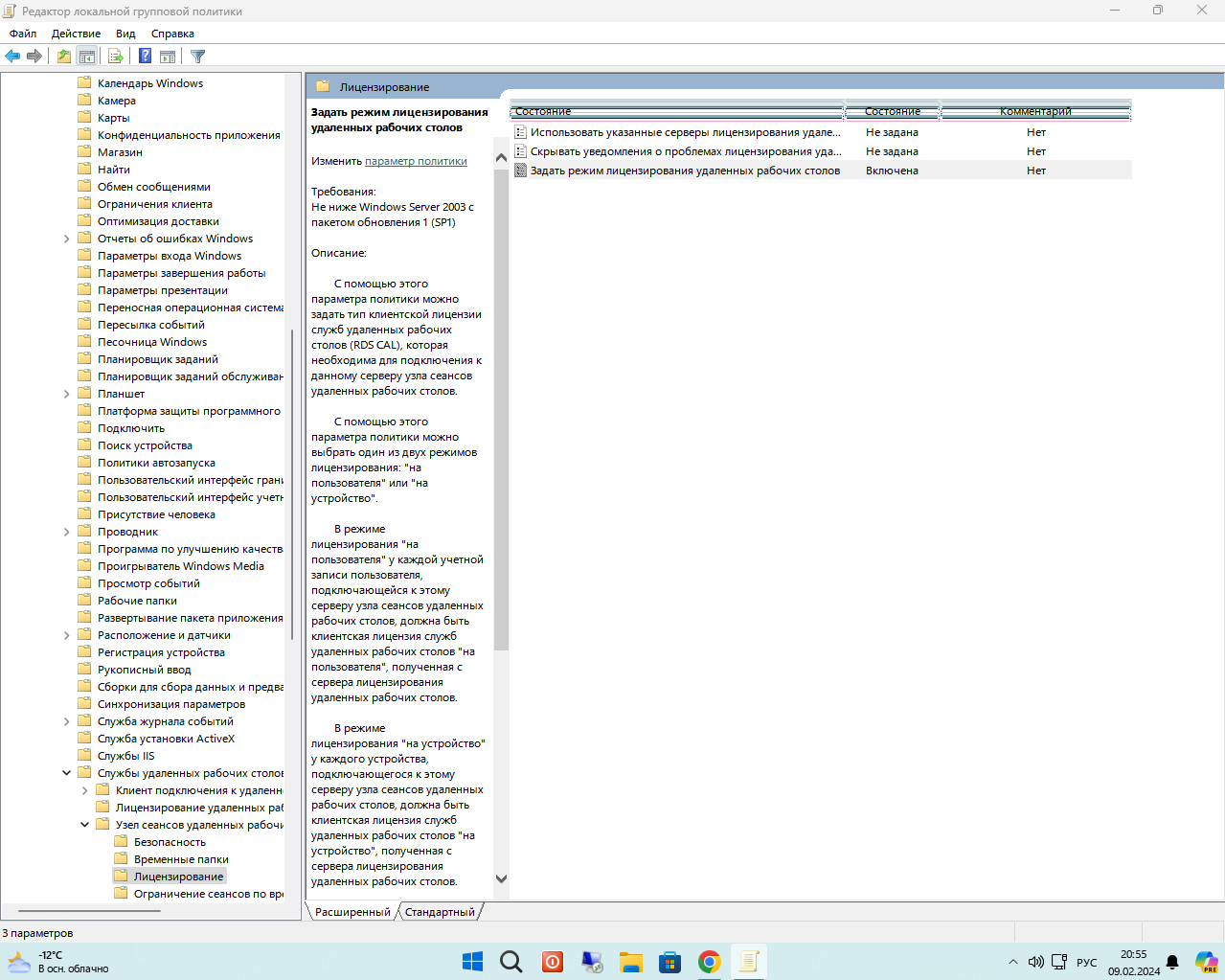
Откройте редактор локальной GPO (gpedit.msc ) и включите Per-User режим лицензирования в параметре

Конфигурация компьютера - Административные шаблоны - Компоненты Windows - Службы удалённых рабочих столов - Узел сеансов удалённых рабочих столов - Лицензирование

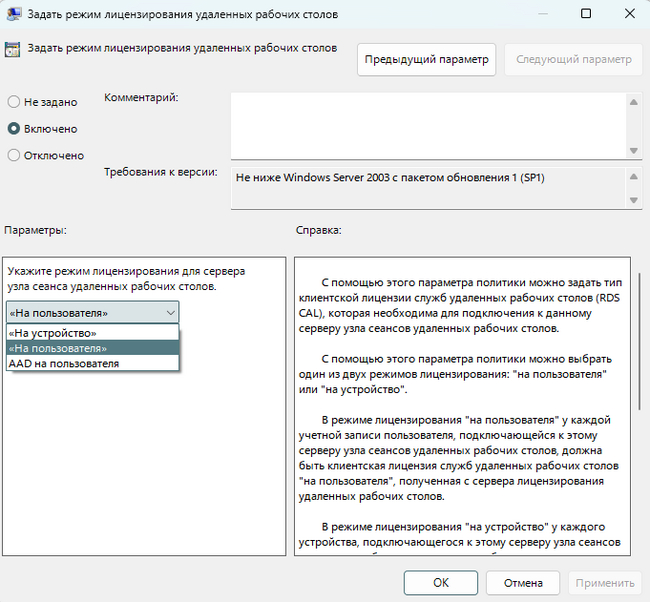
Открыть параметр "Задать режим лицензирования удалённых рабочих столов"
Установить режим "На пользователя"
Далее переходим в Подключения - Ограничить количество подключений
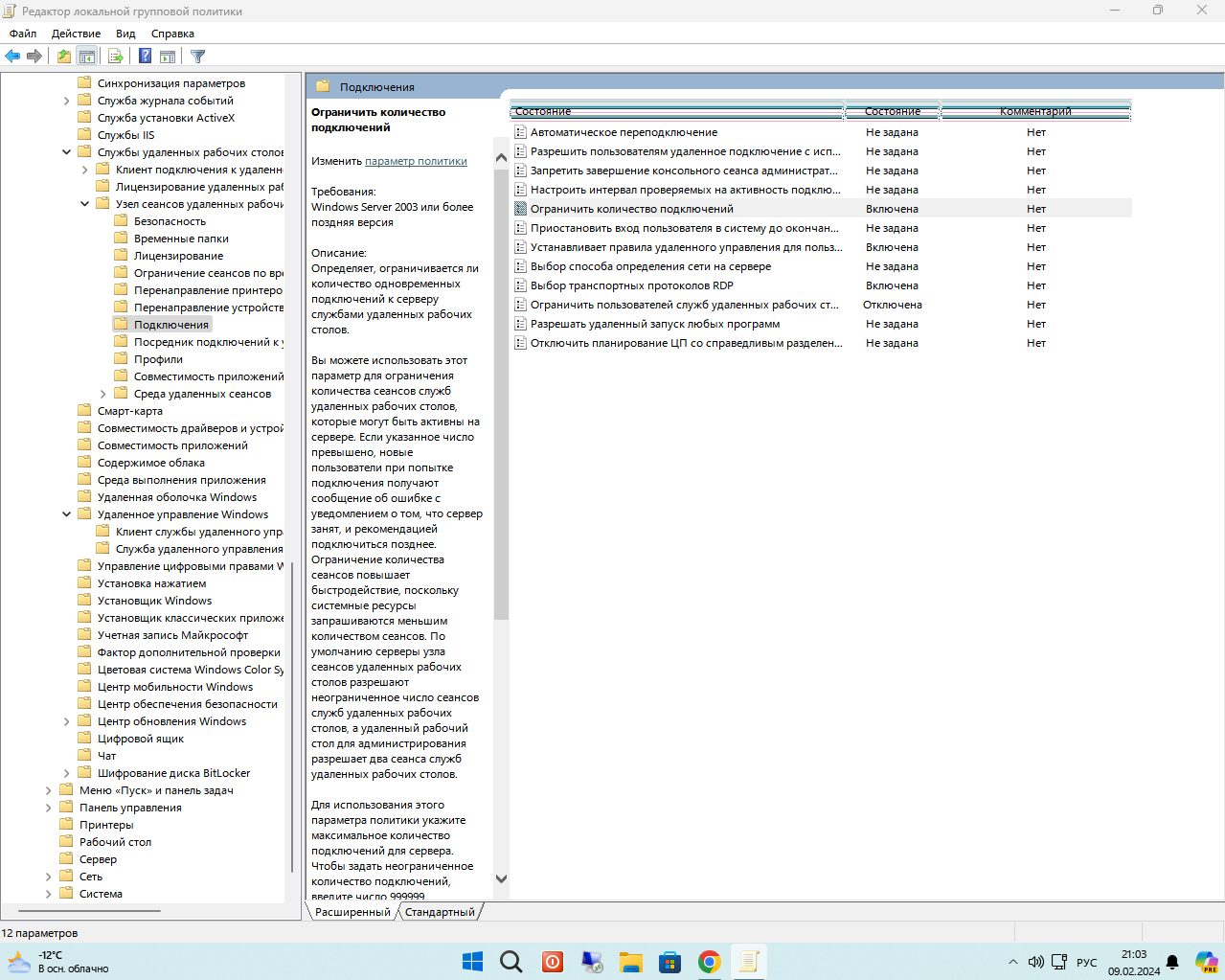
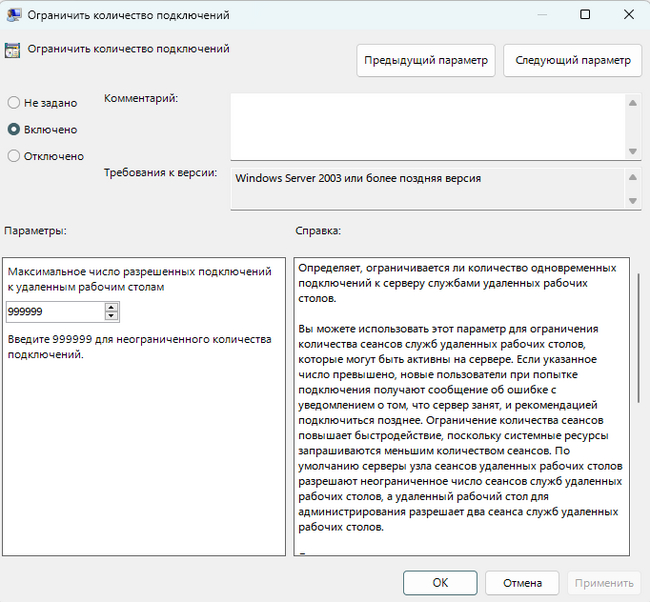
Включаем и ограничиваем до 999999
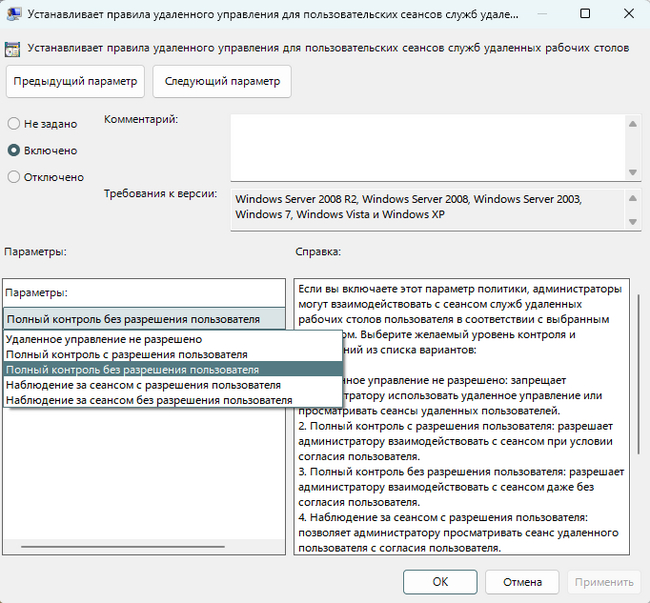
Далее включаем Полный контроль без разрешения пользователя
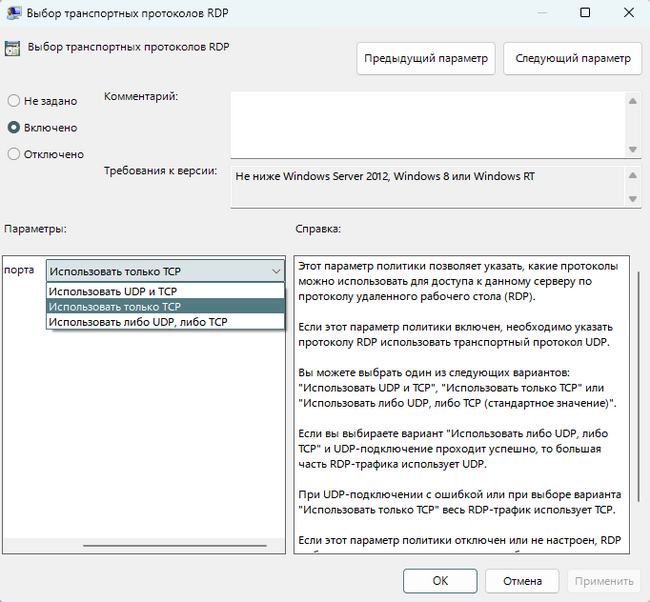
Транспортные протоколы - для потокового видео рекомендую включить "Только ТСР"

(UDP+TCP работает быстрее, но потоковое видео может "замерзать")
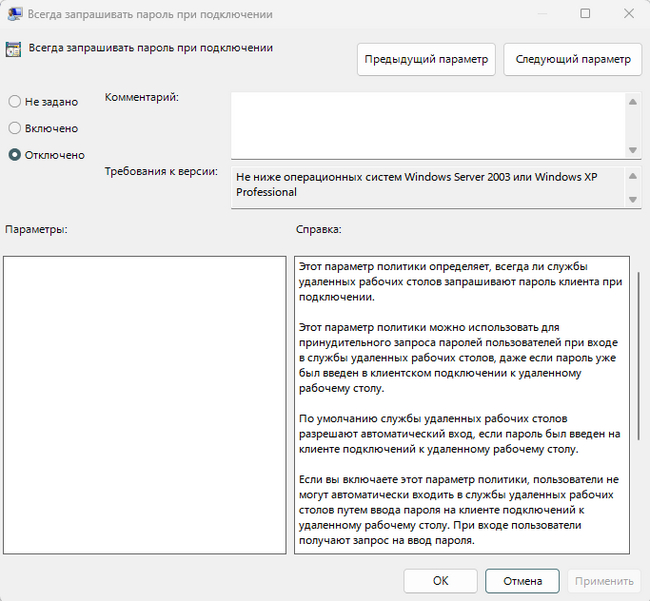
Также отключить "Всегда запрашивать пароль"
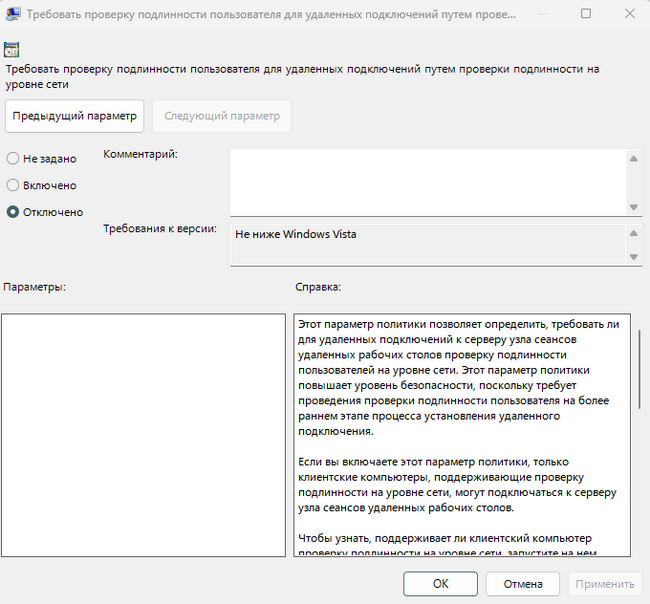
И Требование проверки подлинности пользователя
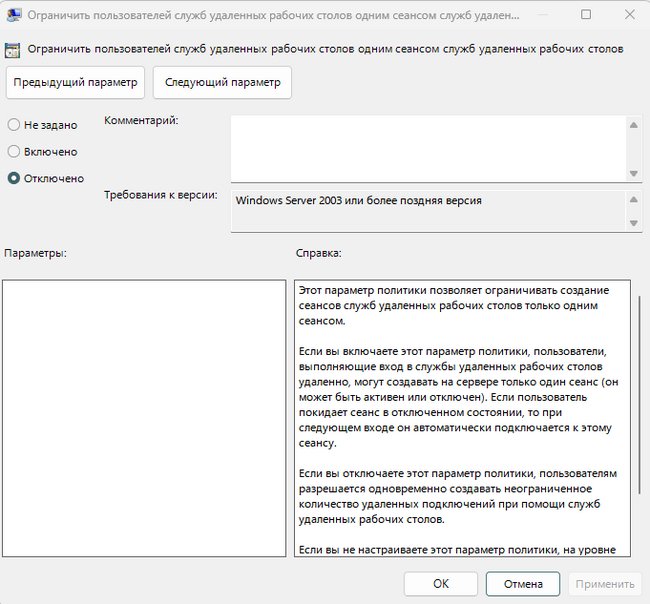
Отключить Ограничение пользователей одним сеансом
После активации нужно перезагрузить Windows.

Вроде всё. Теперь вы можете подключаться к компьютеру по RDP под несколькими пользователями одновременно.
Вы смотрите срез комментариев. Показать все
0
Автор поста оценил этот комментарий

Большое вам спасибо ! :-)

раскрыть ветку (16)
0
Автор поста оценил этот комментарий

Да не за что. Немножко поискать пришлось? Не по порядку службы описал, каюсь. Заметил уже много позже.

раскрыть ветку (15)
0
Автор поста оценил этот комментарий

Нашел статью в тындексе сегодня, все четко и понятно. Я просто хочу управлять небольшим домашним сервачком с другого компа, и тема то что надо ) А ставить серверную винду как раз совсем не хочется )


Правда я тут по неосторожности запустил тот удаленный сервис что вы рекомендовали по активации системы, это я сглупил конечно, очень слежу за тем что запускаю на пк, но я что-то думал, что смогу управлять ходом событий, и только потом понял, что я таки уже что-то запустил удаленное. Надеюсь там вредоносов нет никаких ? Я кстати не стал выбирать ни один из пуктов этой удаленной активации, и просто закрыл окно шелла, но комп все равно перегрузился сам через час где-то, видимо что-то через выполнение на машине все-таки прошло, вот волнуюсь немного, не спряталось-ли нечего левого под видом системных сервисов..

раскрыть ветку (14)
0
Автор поста оценил этот комментарий

Если вы меняли редакцию Windows, то активация по любому слетела, и старый ключ не подойдёт уже. Для этого активация и нужна. Нет, вредоносов там пока замечено не было, больше того, сотрудники Microsoft используют этот метод, даже скандал был: https://habr.com/ru/news/722994/

О том что это незаконно я предупреждал в посте, а насчёт безопасности - многие в РФ используют именно этот метод, в отличии от скачивания активаторов не пойми откуда, это безопаснее.

раскрыть ветку (13)
0
Автор поста оценил этот комментарий

Да я не про законность ) я про клавное вредоноса на машине не запустить. Пока выполнял план по шагам, как-то немного улетел, и упустил что это уже прошел этап смены редакции и "расширения" rdp, и пошел этап активации, и я запускаю нечто внешнее и забеспокоился. Ну ладно, говорите там ничего не должно быть такого, ок ) Я уже тут сижу процессы шерстю. Просто на самом деле - самый лучший антивирус - следить за тем, что запускаешь на машине. А активацию мне спокойней поискать отдельно. Ну ладно, всего хорошего )

раскрыть ветку (12)
0
Автор поста оценил этот комментарий

На эту редакцию нет ключа. Вот и приходится так.

раскрыть ветку (11)
0
Автор поста оценил этот комментарий

Аа ! Тоесть ее всякими ратиборусами и аактами не активировать ? А собственно, что дает активация ? Раньше помню, на старых виндах экран бывало становился темным и в углу писало, что у вас винда не активирована, а в 10-ке ?

раскрыть ветку (10)
0
Автор поста оценил этот комментарий

Персонализации нет и надпись на экране, которую можно отключить, при желании.

раскрыть ветку (9)
0
Автор поста оценил этот комментарий

А из этих вариантов активации, в том сервисе, какой лучше ?


А классическая активация ротиборусами или аактами - не сработает ?

раскрыть ветку (8)
0
Автор поста оценил этот комментарий

1 вроде привязка к железу, а 3 к учётной записи. Как по мне, разницы нет. Классическая активация тоже подойти должна, только нужно из проверенного места брать.

Иллюстрация к комментарию
раскрыть ветку (7)
0
Автор поста оценил этот комментарий

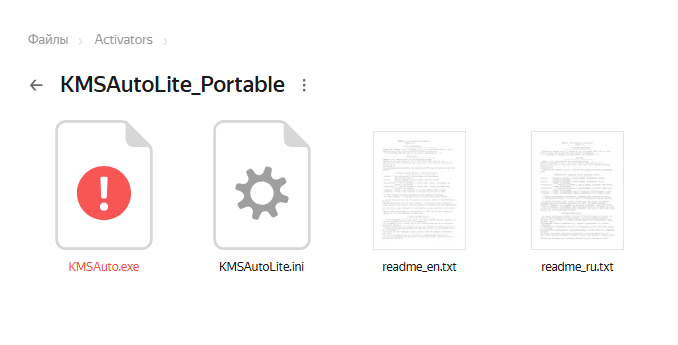
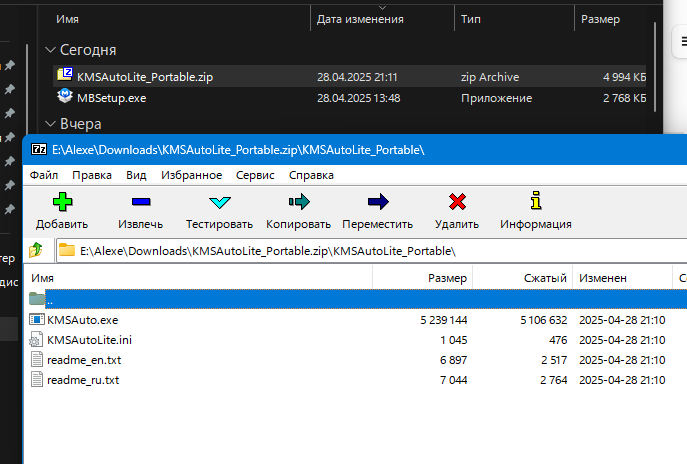
Вот у меня есть https://disk.yandex.ru/d/jjOtrIfuvk49PA

Но её Защитник может сожрать, в отличии от скрипта.

раскрыть ветку (6)
Вы смотрите срез комментариев. Чтобы написать комментарий, перейдите к общему списку

Темы

Политика

Теги

Популярные авторы

Сообщества

18+

Теги

Популярные авторы

Сообщества

Игры

Теги

Популярные авторы

Сообщества

Юмор

Теги

Популярные авторы

Сообщества

Отношения

Теги

Популярные авторы

Сообщества

Здоровье

Теги

Популярные авторы

Сообщества

Путешествия

Теги

Популярные авторы

Сообщества

Спорт

Теги

Популярные авторы

Сообщества

Хобби

Теги

Популярные авторы

Сообщества

Сервис

Теги

Популярные авторы

Сообщества

Природа

Теги

Популярные авторы

Сообщества

Бизнес

Теги

Популярные авторы

Сообщества

Транспорт

Теги

Популярные авторы

Сообщества

Общение

Теги

Популярные авторы

Сообщества

Юриспруденция

Теги

Популярные авторы

Сообщества

Наука

Теги

Популярные авторы

Сообщества

IT

Теги

Популярные авторы

Сообщества

Животные

Теги

Популярные авторы

Сообщества

Кино и сериалы

Теги

Популярные авторы

Сообщества

Экономика

Теги

Популярные авторы

Сообщества

Кулинария

Теги

Популярные авторы

Сообщества

История

Теги

Популярные авторы

Сообщества