💁🏻♂️ Onton AI — это сервис на базе ИИ, который ориентирован на дизайн интерьера. Он помогает пользователям проектировать помещения, используя ИИ для создания визуальных решений, планировки и декора. Платформа анализирует пространство и генерирует идеи, стили, а также помогает с выбором материалов, цветов и мебели, что делает процесс дизайна быстрее и удобнее.
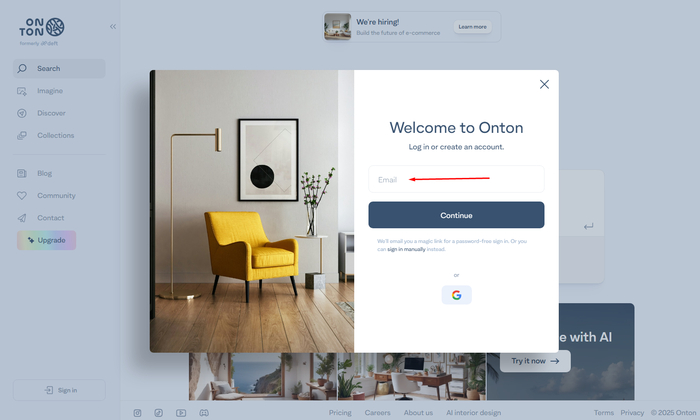
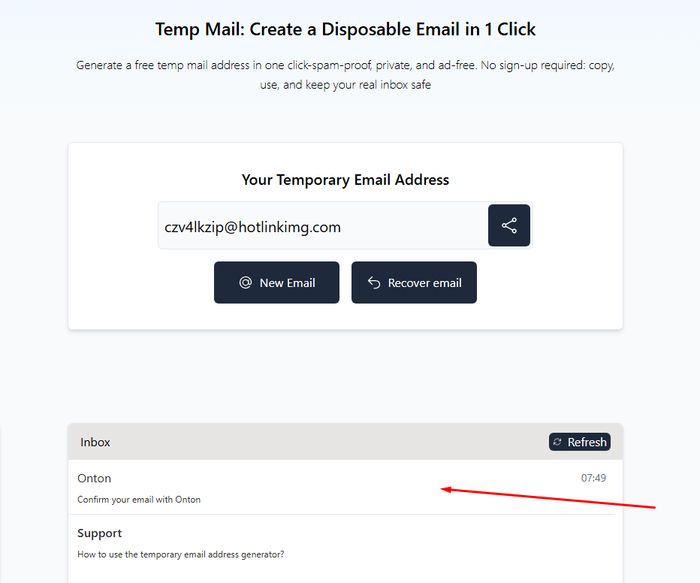
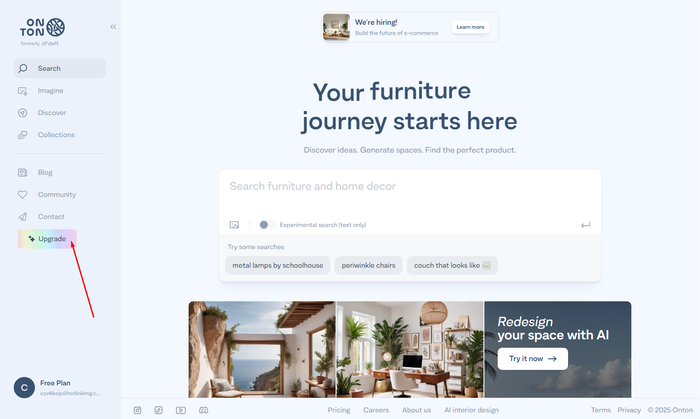
> Если лень, что-то делать и хочется быстро получить доступ, то вот аккаунты с активной подпиской Onton AI Pro на 1 месяц, перейди по ссылке и подтверди вход через почту.
Любой человек может создать реалистичное видео, просто описав сцену на русском языке. Есть бот в ТГ который сам учитывает все инструкции и правила создания промтов для видео, сам поможет составить промт, задаст уточняющие вопросы Вам и проверит промт на ошибки.
📸 Создать фото бесплатно по промокоду: 5pikanew (создать изображение первого кадра, об этом ниже)
💰 Стоимость видео — от 40 ₽ до 60 ₽ (самая низкая цена среди всех предложений в России, сравнивали все цены тут)
🪄 Инструкция: как сделать видео максимально качественно:
Главная идея в том, чтобы создать сначала изображение первого кадра. Особенно если вы планируете создавать несколько связных роликов между собой, чтобы создать первые кадры для каждого видео с теми же героями и они не отличались друг от друга. На основании этих первых кадров создается более точное видео практически с первых попыток.
Шаги ниже (если не нужно фото первого кадра то пропустите первые два пункта):
1️⃣ Составьте описание (промт) для создания изображения первого кадра с помощью ИИ
Главное меню → «Начать чат с ИИ»
🔹 Если у вас нет изображения — попросите ИИ помочь составить промт (описание сцены) для генерации изображения с нуля. Обязательно уточните, что это будет первый кадр для видео. 👉 Можете использовать шаблон запроса (рекомендуем для не опытных)
🔹 Если у вас уже есть фото — прикрепите его в сообщении и напишите, какие элементы нужно сохранить, изменить или убрать. ИИ поможет составить описание, опираясь на фото. 👉 Можете использовать шаблон запроса (рекомендуем для не опытных) ⚠️ Важно: изображение и текст запроса нужно отправить в одном сообщении!
2️⃣ Сгенерируйте изображение
Главное меню → «Создать изображение»
Используйте полученный от ИИ промт для генерации изображения. 📐 Рекомендуемые пропорции: 3:2 (горизонтальное) 🔹 В зависимости от ситуации: – Если вы создаёте изображение с нуля — прикладывать ничего не нужно, только вставьте описание (промт). – Если вы создаёте изображение на основе своего фото (используя его частично или полностью): то прикрепите фото и промт.
Если результат вас не устраивает: – Вернитесь в чат с ИИ, – Опишите, что именно нужно изменить, – Попросите ИИ скорректировать описание (промт).
Если при генерации возникла ошибка: – Сообщите об этом ИИ в том же чате, – Попросите составить более безопасный промт, не нарушающий политику нейросети. — попросите составить безопасный промт без нарушений политики.
3️⃣ Составьте описание (промт) для видео и сгенерируйте видео
Главное меню → «Создать видео»
- Укажите свою базовую идею (промт) что должно быть отображено на видео по кнопке "Указать запрос" - Прикрепите свое изображение первого кадра по кнопке "Добавить фото" - Нажмите на кнопку "Помощь с запросом" - тут ответьте на все вопросы ИИ, а также, при необходимости, дополнительно можете ему прописать в ответе все что посчитаете нужным, в том числе можно попросить его добавить юмора или подумать над какой-то идеей и реализовать ее в промте. - Нажмите «Создать». Если результат не устроил — снова обратитесь к ИИ с просьбой скорректировать описание (промт), укажите ему в чем именно ошибки.
💡 Пример удачного промта с приложенным фото:
Без субтитров. Гиперреалистичное 4K-видео в стиле личного блога. В кадре — пожилая русская бабушка в экипировке: рюкзак с оранжевой капсулой на груди, чёрный защитный плащ, на голове капюшон. Камера близко, как при съёмке селфи. На фоне — заснеженные горы и лёгкий туман, идёт дождь. Бабушка смотрит в камеру, ворчит с досадой: "Что у вас тут за погода… Я и так старая!"
Самые вирусные ролики получаются не с первой попытки, а с той, где вы добавили чуточку абсурда и деталей 😉
✅ Преимущества использования бота при выполнении инструкций:
• Писать можно на русском языке — перевод выполняется автоматически
• Автоматически удаляются субтитры (устраняется известный баг VEO3)
• Все ошибки анализируются и подсказываются прямо в чате
• Встроенный помощник помогает правильно составить промт
• Создание первого кадра (изображения) происходит под руководством ИИ
• Использование первого кадра увеличивает шансы успешной генерации в несколько раз
• Это позволяет избежать холостых генераций и значительно экономит ваше время
💰 Стоимость видео — от 40 ₽ до 60р (все границы цен - самые низкие в РФ)
📸 Фото можно создать бесплатно по ПРОМОКОДУ: 5pikanew
P.S. делитесь реферальной ссылкой на бота с друзьями и получайте 25% от всех оплат. Ссылку можно взять в меню бота > Партнерская программа
Консоль Nintendo Switch продолжает оставаться одной из самых популярных игровых платформ в мире, в том числе и среди пользователей из России. Несмотря на то, что Nintendo официально приостановила поставки и поддержку в регионе, интерес к играм компании не ослабевает. Такие эксклюзивы, как The Legend of Zelda: Tears of the Kingdom, Super Mario Odyssey, Metroid Dread, Animal Crossing: New Horizons и Pokémon Legends: Arceus, до сих пор вдохновляют геймеров всех возрастов.
Две основные цифровые экосистемы Nintendo — это Nintendo eShop и подписка Nintendo Switch Online. Они выполняют разные функции и дополняют друг друга:
Nintendo eShop — это цифровой магазин, где можно купить игры, дополнения, демо-версии и приложения.
Nintendo Switch Online — подписной сервис, открывающий доступ к онлайн-игре, облачным сохранениям и ретро-каталогу NES, SNES и Game Boy.
Так как официальная работа eShop в России была приостановлена, доступ к сервисам стал менее очевидным. Тем не менее, даже в 2025 году остаётся несколько полностью рабочих и безопасных способов, которые позволяют пополнять баланс eShop и оформлять подписку Switch Online с территории России.
Зачем нужно пополнять Nintendo Switch и eShop
Для владельцев Nintendo Switch оплата eShop и подписки — это ключ к полноценному использованию консоли. Вот что даёт доступ к этим сервисам:
Покупка новых игр: именно через eShop можно приобрести актуальные релизы и классические хиты.
Получение обновлений и дополнений: без eShop невозможно скачать патчи или DLC.
Онлайн-игра и мультиплеер: для игры в Splatoon 3, Mario Kart 8 или Super Smash Bros. Ultimate по сети требуется активная подписка Nintendo Switch Online.
Ретро-библиотека: подписка открывает доступ к десяткам культовых игр прошлого — от The Legend of Zelda до Metroid.
Облачные сохранения: вы не потеряете прогресс даже при замене консоли.
Таким образом, для большинства пользователей необходимость пополнения баланса и оформления подписки — не вопрос комфорта, а базовая потребность. Ниже рассмотрим четыре безопасных способа, как можно это сделать из России.
1. Покупка подарочных карт Nintendo eShop
Самый удобный и безопасный способ пополнить счёт Nintendo — это покупка подарочной карты eShop. Принцип работы максимально простой:
Вы выбираете регион аккаунта, к которому привязана консоль. Чаще всего это Польша, США или Европа. Внимательно проследите, чтобы не только регион, но и валюта вашего аккаунта и подарочной карты совпадали, иначе код не сработает.
Покупаете подарочную карту нужного региона. Карты продаются на надёжных цифровых платформах — например, на сервисе Code-top.shop. Здесь доступны карты различных стран с возможностью оплаты российскими банковскими картами.
Получаете код на email и активируете его в eShop через консоль или сайт.
Используете пополненный баланс для покупки игр, DLC или подписки Nintendo Switch Online.
Этот способ абсолютно безопасен, не требует привязки иностранных карт и подходит как для новичков, так и для опытных пользователей.
2. Оплата подписки Nintendo Switch Online
Подписка на Nintendo Switch Online также легко активируется через подарочную карту Nintendo Switch Online. Однако можно оплатить данную подписки, используя средства на балансе eShop. После пополнения счёта с помощью цифрового кода, вы можете:
Перейти в eShop.
Найти раздел Nintendo Switch Online.
Выбрать подходящий тариф: индивидуальный или семейный (на 8 аккаунтов).
Оформить подписку за счёт средств на балансе.
Преимущество этого метода в том, что вам не нужно указывать платёжную карту вообще. Сервис просто списывает необходимую сумму, а подписка активируется автоматически. Она начинает действовать с момента активации и продлевается вручную или автоматически — в зависимости от ваших настроек.
Также доступны расширенные тарифы, включающие доступ к ретро-играм для Nintendo 64 и Game Boy Advance. Их тоже можно оплатить балансом, пополненным через подарочные карты, в зависимости от ограничений конкретного региона.
3. Оплата через зарубежную банковскую карту
Если у вас есть иностранная дебетовая или кредитная карта, выпущенная в Турции, Казахстане, США, Европе или любом другом подходящем регионе, вы можете воспользоваться ею для прямой оплаты в Nintendo eShop. Главное условие — ваш аккаунт Nintendo должен быть зарегистрирован в том же регионе, где была выпущена карта. После привязки карты к аккаунту можно оплачивать игры, подписки и дополнительные материалы напрямую, без необходимости использовать подарочные коды. Это удобный способ, особенно если вы проживаете за границей или имеете официальную карту другого государства. Однако для большинства пользователей в России он остаётся ограниченно доступным — получение такой карты в 2025 году всё ещё сопряжено с трудностями. Тем не менее, если у вас уже есть доступ к зарубежной карте или она оформлена на родственников, этот способ вполне применим.
4. Помощь родственников и друзей за границей
Если у вас есть знакомые или близкие, проживающие за пределами России, они могут помочь вам с покупкой цифрового контента для Nintendo Switch. Это один из наиболее надёжных вариантов, особенно если вы не хотите менять регион своего аккаунта или использовать сторонние сервисы. Ваши родственники или друзья могут купить для вас цифровую карту Nintendo eShop в своём регионе и передать вам код, который вы затем активируете на своей консоли. Также возможна покупка и передача игры в подарок — особенно если вы используете общий аккаунт или семейную подписку. Единственное, что нужно учесть — регион аккаунта должен совпадать с регионом карты или кода. В противном случае возможны ошибки при активации. При наличии доверия этот способ остаётся простым и эффективным решением.
Часто задаваемые вопросы (FAQ)
Можно ли изменить регион аккаунта Nintendo в 2025 году? Да, на официальном сайте Nintendo вы можете изменить регион. Однако при этом могут аннулироваться неиспользованные баллы и некоторые средства на балансе. Лучше сразу создать аккаунт с нужным регионом.
Где можно купить подарочные карты eShop, если я в России? Надёжные цифровые площадки — например, Code-top.shop — предлагают большой выбор карт для разных регионов, которые можно оплатить банковской картой, СБП и другими способами.
Можно ли использовать одну подписку на несколько аккаунтов? Да, существует семейный тариф Nintendo Switch Online, который позволяет использовать одну подписку на несколько аккаунтах. Это особенно выгодно для семьи или группы друзей.
Подходит ли российская карта для оплаты напрямую в eShop? Нет, российские карты в большинстве случаев не принимаются. Лучше использовать подарочные карты или помощь знакомых.
Вывод
Несмотря на ограничения, российские пользователи Nintendo Switch по-прежнему могут полноценно пользоваться сервисами eShop и подпиской Switch Online в 2025 году. Основным и самым надёжным способом остаётся покупка подарочных карт Nintendo eShop с дальнейшей активацией — это безопасно, быстро и удобно. Платформы цифровых товаров предлагают такие карты для популярных регионов, включая Польшу, Европу и США.
Если у вас есть доступ к иностранной карте или возможность обратиться к знакомым за границей — эти варианты тоже работают. Главное — выбрать подходящий регион и убедиться в совместимости кода и аккаунта.
Таким образом, даже в условиях ограничений геймеры из России могут продолжать наслаждаться лучшими играми Nintendo, оформлять подписки и участвовать в жизни игровой экосистемы. Horizon, Mario, Zelda, Pokemon — всё это по-прежнему доступно, если знать, как именно оформить покупку.
Если вы когда-либо сталкивались с ситуацией, когда нужная игра или обновление в Google Play недоступны из‑за региона, то знаете, насколько это раздражает. В 2025 году Google еще внимательнее следит за активностью пользователей, поэтому подходить к смене региона приходится осторожнее, чтобы не нарваться на ограничения или блокировку аккаунта.
В этой статье мы в редакции ggsel.net разберем, как изменить регион в Google Play так, чтобы сделать это максимально безопасно и без лишних рисков.
Самостоятельная смена региона Google Play
Весной 2022 года Google прекратил принимать к оплате карты, выпущенные российскими банками, и ввел ограничения на установку и обновление платных приложений в Google Play. При этом возможность оплачивать игры, приложения и внутриигровые покупки все же сохранилась.
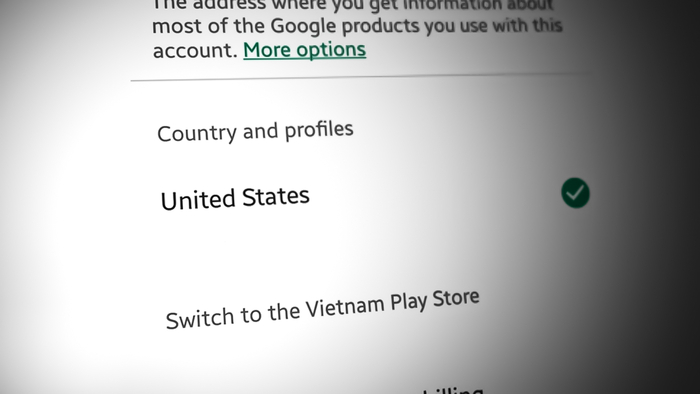
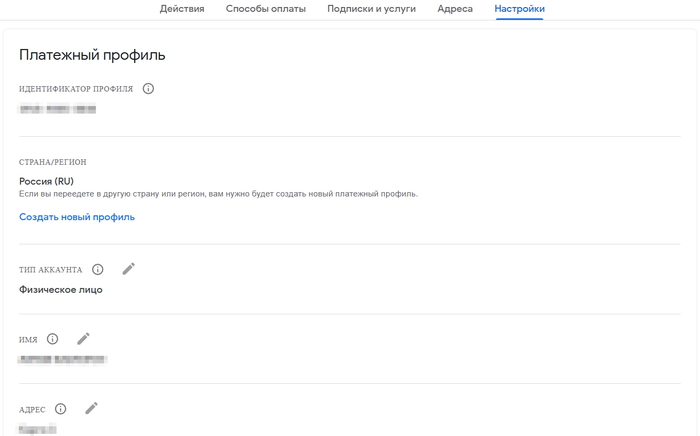
Оформить покупки в Google Play из России возможно, если в своем аккаунте Google создать новый платежный профиль и привязать к нему карту иностранного банка. При этом страна, указанная в профиле, должна совпадать со страной, в которой зарегистрирован банк, выпустивший карту.
Новый платежный профиль можно оформить в уже существующем аккаунте, но есть нюанс: если вы входите в семейную группу Google, сменить страну или регион не удастся. Сначала придется выйти из группы.
В официальной «Справке» Google описан способ смены страны через приложение на смартфоне, однако сделать это можно и на сайте с любого устройства. К тому же изменение региона на мобилке не стабильно и не всегда доступно.
1. Для начала проверьте, чтобы IP‑адрес вашего устройства соответствовал стране банка, чьей картой вы планируете пользоваться.
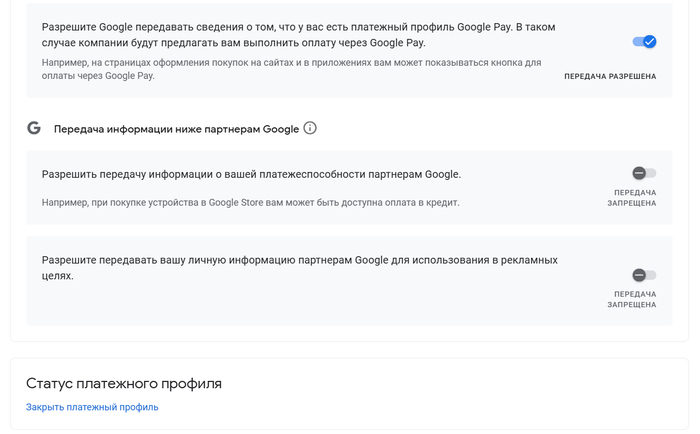
2. Войдите в «Google Платежный центр» под своим аккаунтом. Если ранее вы не совершали покупок и не добавляли карту, выберите пункт «Добавить способ оплаты». Если карта уже была привязана, откройте раздел «Настройки» и внизу страницы нажмите «Закрыть платежный профиль», затем введите пароль.
3. При создании нового профиля выберите страну банка и укажите данные клиента. Google запросит платежный адрес — допустимо указать любой адрес в выбранной стране, например, адрес какого-нибудь заведения.
4. Далее в разделе «Способы оплаты» добавьте карту, введя ее номер, срок действия, CVC‑код, имя владельца и почтовый индекс.
После того как Google сохранит новый платежный профиль, вы сможете совершать покупки в Google Play и в приложениях через этот аккаунт. Но для стабильной работы рекомендуется каждый раз подключаться к IP‑адресу страны, указанной в профиле.
Где взять иностранную карту
Для смены региона и последующих покупок в Google Play подойдет как физическая, так и виртуальная карта зарубежного банка. Вторую достать гораздо проще.
Сегодня это можно сделать полностью онлайн, без визита в отделение и зачастую без необходимости иметь зарубежный паспорт, максимум что понадобится — загран. Большинство сервисов и банков оформляют такие карты через мобильное приложение или веб‑кабинет: вы проходите регистрацию, подтверждаете личность по документам, загружаете фото или сканы, а затем выбираете валюту и тариф.
После выпуска карта сразу появляется в вашем аккаунте в виде реквизитов — номера, срока действия и CVC‑кода. Ее можно добавить в Google Pay и использовать для оплаты подписок, покупок и бронирования услуг. Пополнение обычно доступно через международные переводы, но условия зависят от конкретного банка или платежного сервиса.
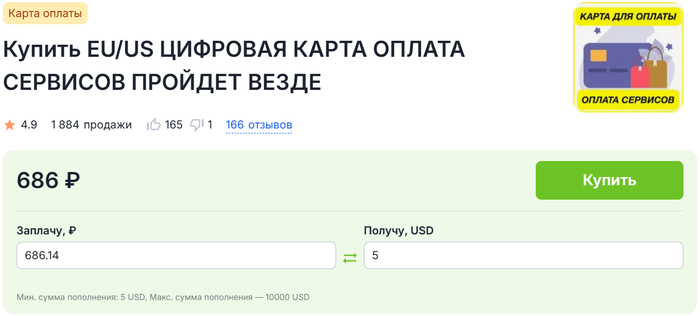
Также приобрести виртуальную зарубежную карту с уже имеющимся балансом вы можете на маркетплейсе ggsel. Для этого перед оформлением покупки укажите нужную сумму, а дальше оплатите рублями. Эквивалент в зарубежной валюте будет на приобретенной вами карте. Ее можно использовать для создания нового платежного профиля и последующих покупок.
Использование услуги по смене региона Google Play на ggsel
Если все вышеперечисленное кажется сложным, что-то пошло не так или совсем не хочется запариваться, можно воспользоваться маркетплейсом ggsel с защитой от мошенничества. Платформа обеспечивает безопасность сделок за счет рейтинговой системы продавцов, верификации аккаунтов и блокировки средств до подтверждения выполнения услуги.
Отфильтруйте предложения по рекомендациям или цене.
Выберите понравившееся, изучив описание и отзывы.
Оплатите удобным способом (российской банковской картой, СБП, через электронный кошелек или другим).
После подтверждения оплаты начнется выполнение услуги.
В зависимости от товара вы либо получите карту для смены региона Google Play и краткую инструкцию, либо продавец полностью все сделает за вас. Выбор региона, на который будете переходить, остается за вами. Если что-то будет непонятно, появятся какие-то вопросы, всегда можно спросить и получить обратную связь.
Как оплачивать покупки в Google Play после смены региона
Если есть зарубежная карта и способ ее пополнять, то все понятно — нажал кнопку, деньги списались, товар получил. А вот если такой возможности нет, остается только активация подарочных карт Google Play.
Их можно найти на маркетплейсе ggsel. После выбора номинала и покупки карты вы получите код, который нужно ввести в соответствующем разделе.
Деньги поступят на внутренний баланс Google Play и будут готовы к использованию. Главное выбирайте карту, подходящую к региону вашего аккаунта. Турецкие нельзя активировать в Индии и наоборот.
Переходите на ggsel.net — торговую площадку, где вы найдете игры для ПК и консолей, DLC, сможете пополнить баланс популярных игровых и неигровых сервисов, купить и продать игровой аккаунт. И все это — по выгодным ценам!
Сегодня поговорим о том, как превратить ваши навыки Python в настоящие игровые шедевры.
Начнём с того, что Python – это не просто язык для веб-разработки или data science. Благодаря множеству специализированных библиотек, мы можем творить настоящие чудеса. И нет, я не шучу – на Python создано немало крутых инди-игр!
Самое крутое в разработке игр на Python – низкий порог входа. Если вы уже знаете основы языка, то буквально за пару дней сможете создать свой первый платформер или "змейку". А дальше – только ваша фантазия и упорство!
Основные библиотеки для геймдева:
Pygame - самая популярная библиотека:
—Простой и понятный синтаксис
—Огромное комьюнити
—Отличная документация
—Ограниченные возможности для 3D
—Не самая высокая производительность
Arcade - современная альтернатива:
—Современный и чистый API
—Встроенная физика
—Хорошая производительность
—Меньше обучающих материалов
—Относительно молодая библиотека
Kivy - для кроссплатформенной разработки:
—Работает на всех платформах, включая мобильные
—Поддержка мультитач
—Сложнее в освоении
—Больше подходит для приложений
Из личного опыта могу сказать – начните с Pygame. Эта библиотека как конструктор LEGO: простая, понятная и при этом мощная. Вот что можно сделать уже на старте:
—2D-платформеры
—Аркады
—Головоломки
—Карточные игры
—Шутеры с видом сверху
Но есть и подводные камни (куда же без них?). Python не самый быстрый язык, поэтому для создания масштабных 3D-игр лучше выбрать что-то другое. Зато для прототипирования или создания небольших игр – самое то!
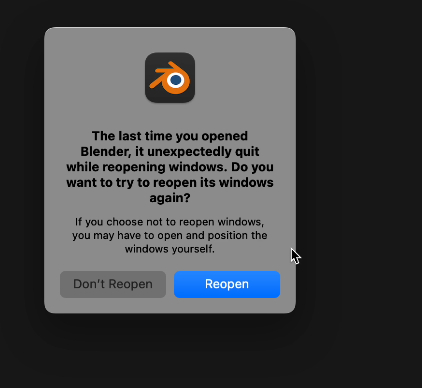
Сейчас я расскажу о баге, который случился недавно, когда я зашёл на официальный сайт по багам Blender, сделав анализ большого количества сообщений от других пользователей, понял, что не только у меня подобное случилось. На данный момент из-за серверной части Vulkan, который является частью модуля gpu, на новых версиях стали происходить массовые баги, в связи с чем я себе сказал, что когда решу эту проблему, расскажу всё, что либо нашёл, и как я её решил.
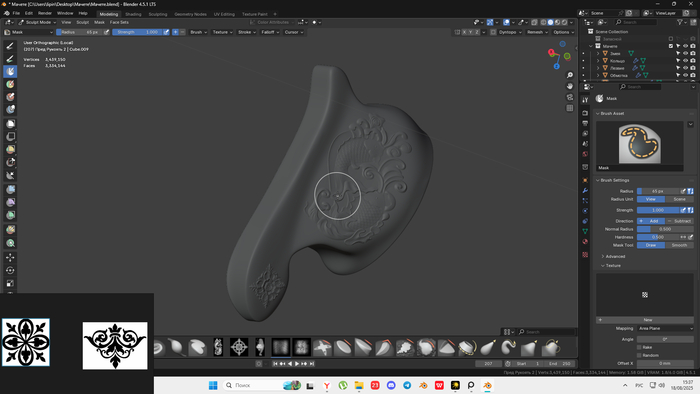
У меня проблема возникла во время скульптинга, файл сам по себе имел большой вес, когда я хотел закрыть проект, произошёл автосейв и получился тайминг, который и сломал модель, это я сделал вывод исходя из поиска решения. Что я делал, чтобы исправить ошибку: Blender crashes opening certain file.
Проект весил более 80 mb, имел версию 4.5.1 LTS.
Пункты я расставил в приоритетном порядке. То, что поможет точно — принудительная выкачка файлов со сцены.
Та самая выкачка файлов. 1. Открыть новую сцену -> File -> Append -> выбираем наш файл -> выбираем и по пунктам добавляем файлы -> осторожно с файлом scene — он может быть багнутым, и программа вылетит. \ 2. Зайти в папку autosave и открыть прошлые сохранения, но если вы, как я, их удалили случайно или у вас их нет, то задумайтесь. \ *Если вы их удалили, то даже не думайте о программах для восстановления удалённых данных, я через это прошёл и могу сказать, что файлы после восстановления будут сломаны, но на файлы сцены, которые весят меньше 2mb может и сработает, но это до сотни полигонов :) 3. Открыть дополнительные сохранения, они находятся там же, где и сам файл, имеют тег blend1, blend2 и т. д. Рекомендую вам настроить их количество. Это делается там же, где и autosave. Функция называется «Save versions». \
Решение проблемы без выкачки. - Скинуть файл доверенному другу, если открывается и у него, то пробуем все остальные способы. Если нет, можно на способы ниже не надеяться (но лучше попробовать) и сразу приступать к выкачке данных со сцены. - Пытался запустить файл от имени администратора, через командную строку, через различные запуски блендера со специфическими ограничениями (запустить на базе OpenGL и т. д.). Запустить blender можно по-разному, достаточно глянуть его расположение, и можно увидеть много приложений cmd для аварийного запуска программы. - Пытался проверить абсолютно все обновления PC, переустановил разные версии обновлений для видеоядра. - Пытался открыть проект на других версиях (на версии 4.3 он не запускается, на версии 5.0 крашится). *Версия 5.0 имеет нововведения по устранению багов. - Пытался отключить кастомные аддоны. - Пытался переустановить Blender. - Пытался использовать Steam-версию Blender. - Пытался открыть файл в другом расположении. *В другой папке под другим именем, поменяв русский на английский. «Мачете» -> «Machete». - Были попытки перезапуска компьютера. (Несколько раз комбинируя разные методы.) - Я не пробовал, но как способ — запустить blender на другой видеокарте или без неё.
Что мне помогло? -Выкачка файлов через append и только.. Что я поменял? -Я сделал расположение временных файлов в другом месте, там я точно их не удалю, я увеличил количество сохранений до 5 (которые имеют тег blend1, blend2 и т. д.) Я узнал о других ошибках и о их решениях, чаще начал сохранять файлы, больше появилось доверия к сообществу 3d. Я нашёл решение сам, но спустя 2 часа решения, мне написали много вариантов, из которых и было тоже моё решение, это не может не мотивировать делать также.
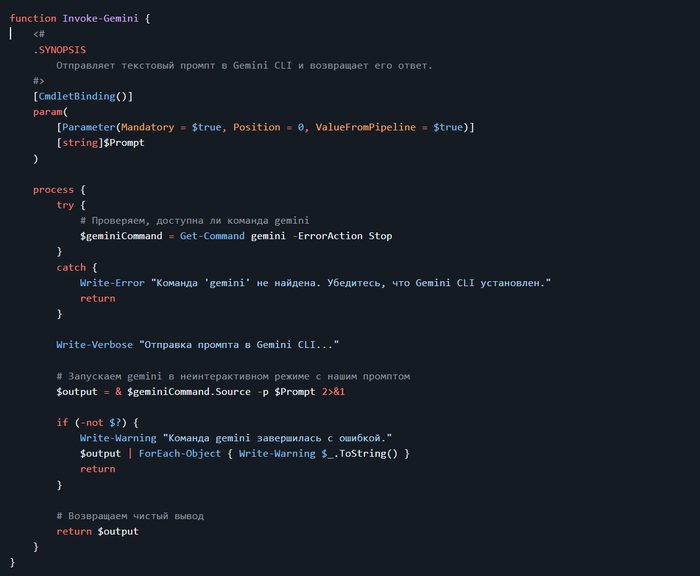
Дисклеймер. В пикабу нет редактора кода - поэтому такое форматирование и картинки. В конце поста я дам ссылку на github. Почитайте, и если вам интересно, смотрите код на гитхабе.
Под аббревиатурой «ии» я подразумеваю модель машинного обучения. Я буду использовать gemini-2.5-pro/flash. У гугла есть интерфейс командной строки gemini-cli.
Если коротко, Gemini CLI — это командная строка для взаимодействия с моделями ИИ от Google. Вы запускаете его в своем терминале, и он превращается в чат, который, в отличие от веб-версий, имеет доступ к вашей файловой системе.
Ключевые возможности:
Понимает код: Он может анализировать ваши скрипты, находить в них ошибки и предлагать исправления.
Генерирует код: Вы можете попросить его написать PowerShell-скрипт для решения вашей задачи, и он это сделает.
Работает с файлами: Может читать файлы, создавать новые, вносить изменения в существующие.
Запускает команды: Может выполнять команды оболочки, такие как git или npm.
Для наших целей самое важное то, что Gemini CLI умеет работать в неинтерактивном режиме. То есть мы можем передать ему промпт как аргумент командной строки, и он просто вернет нам ответ, не запуская свой интерактивный чат. Именно эту возможность мы и будем использовать.
Установка и настройка
Чтобы начать, нам нужно подготовить наше окружение. Это делается один раз.
Шаг 1: Установка Node.js Gemini CLI — это приложение, написанное на Node.js (популярная среда для JavaScript). Поэтому сначала нам нужно установить саму Node.js.
Скачайте и установите LTS версию. Это самый стабильный и рекомендуемый вариант. Просто следуйте инструкциям установщика.
После установки откройте новое окно PowerShell и проверьте, что все работает:
node -v npm -v
Вы должны увидеть версии, например, v20.12.2 и 10.5.0.
Шаг 2: Установка самого Gemini CLI Теперь, когда у нас есть npm (менеджер пакетов для Node.js), установка Gemini CLI сводится к одной команде. Выполните ее в PowerShell:
Флаг -g означает "глобальная установка", что сделает команду gemini доступной из любого места в вашей системе.
Шаг 3: Аутентификация В первый раз, когда вы запустите Gemini CLI, он попросит вас войти в свой аккаунт Google. Это нужно, чтобы он мог использовать вашу бесплатную квоту.
Просто введите в PowerShell команду:
gemini
Он задаст вам вопрос о входе. Выберите "Sign in with Google".
В вашем браузере откроется стандартное окно входа Google. Войдите в свой аккаунт и предоставьте необходимые разрешения.
После этого в консоли вы увидите приветственное сообщение от Gemini. Поздравляю, вы готовы к работе! Можете ввести /quit, чтобы выйти из его чата.
Философия PowerShell: ужасный Invoke-Expression
Прежде чем мы соединим все вместе, познакомимся с одним из самых опасных командлетов в PowerShell — Invoke-Expression, или его коротким псевдонимом iex.
Invoke-Expression берет текстовую строку и выполняет ее так, как будто это была команда, напечатанная в консоли.
Эта команда сделает то же самое, что и простой вызов Get-Process -Name 'chrome'.
Почему он опасный? Потому что выполнение строки, которую вы не контролируете (например, полученной из интернета или от ИИ), — это огромная дыра в безопасности. Если ИИ по ошибке или со злым умыслом вернет команду Remove-Item -Path C:\ -Recurse -Force, iex без раздумий ее выполнит.
Для нашей задачи — создания управляемого и контролируемого моста между запросом на естественном языке и его выполнением — он подходит идеально. Мы будем использовать его с осторожностью, полностью осознавая риски.
Соединяем всё вместе: командлет Invoke-Gemini
Напишем простую PowerShell-функцию, которая позволит нам отправлять промпты одной командой.
Давайте зададим ему вопрос на общую тему прямо из нашей PowerShell-консоли.
Invoke-Gemini -Prompt "Расскажи о пяти последних трендах в области машинного обучения" Пробуем магию:
Автор арта фото(да да это фото, малех ошибся) который изображен на серии постов: https://pikabu.ru/@Ademma Надеюсь авторша не будет против за то что я заюзал ее фото(кстати оно реально атмосферное, и в реальности такой вайб... в общем 100/10)...
Так... Что же собственно такое, эти самые "Заметки Сталкера"? Ну если вкратце, это серия моих постов про легендарную серию игр S.T.A.L.K.E.R. Как уже люди из прошлого поста знают, я недавно спиздил приобрел Сталкера, Тень чернобыля. Спецом себе механики не спойлерил, только сюжетку которую рассказал ютубер Нарратор(Это не реклама его канала, я таким не занимаюсь, но его канал реально офигенный). Ну там лишь о механиках игры и что делать в начале, и все. Больше ничего. В итоге залетел. Потыкал, и тыкал(И все таки артеакты реально на дороге валяються. Только не в начале игры на Кордоне, А на Агропроме, Свалке, Темной долине и прочем). Дошел уже до бармена по сюжетке, ну там доп.квесты делаю и прочее. Потом(в прошлом посте), спросил как искать артефакты(зря все таки написал, оказалось что на следующих локациях их больше просто. А я просто из-за Кордона шум поднял).
Что я тут буду писать? Ну там всякие вопросы опытным сталкерам на Пикабу, заметки, приколы которые я нашел при прохождении игры, как сам продвигаюсь, и недо-туториалы для новичков как я сам(Возможно новую-игру сейв для этого создам). Просто игре 20 лет с чем-то, если кто-то в нее из поколения Z играть будет, то гайд нужен будет(а для меня который это без гайда проходит вообще пипец). Ну и плюс это так для души. И естественно собирать под этими постами всех сталкеров, вас тут ждут).