

Как убрать пиявку
Больше полезной и интересной информации о выживании в диком лесу вы сможете посмотреть по ссылке в шапке профиля
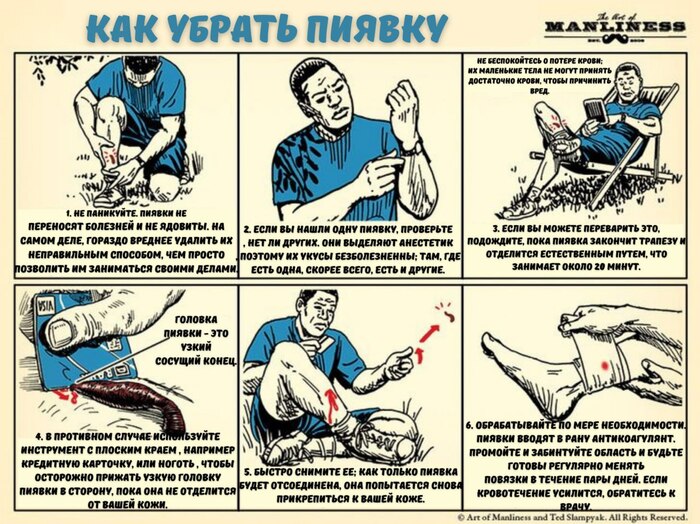
Больше полезной и интересной информации о выживании в диком лесу вы сможете посмотреть по ссылке в шапке профиля
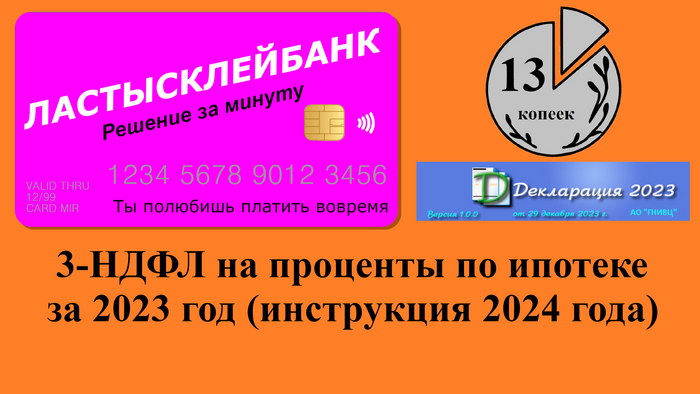
Ошибка встречается довольно часто на протяжении нескольких лет. Если указаны разные коды доходов (например продажа имущества и доходы на работе) и по 3-НДФЛ заявляете налог к возврату по процентам по ипотеке, то под одному коду будет налог к уплате, а по другому налог к возврату.
Ссылка на дзен. Здесь видео по исправлению ошибки в программе декларация при заполнении формы 3-НДФЛ.
Кто-то сдавал подобные декларации. Я всегда исправляю эту ошибку вручную. Кто-то сталкивался с тем, как относятся к этой ошибке в налоговой? И в полном ли размере возвращают НДФЛ, если сдать декларацию с ошибкой?
Особенно интересно, что будет, если сдать после окончания срока уплаты НДФЛ (15 июля). Начислят ли пени, так как срок оплаты уже прошёл?
Да проще некуда! (Видеоинструкция под катом)
Долгий тап по характерному для волны тега;
Опция: «скрыть посты»;
Период скрытия: «месяц».

Видео инструкция прилагается:
Одна вакансия, два кандидата. Сможете выбрать лучшего? И так пять раз.
видеоинструкция по загрузке декларации 3-НДФЛ в личный кабинет налогоплательщика, отправка 3-НДФЛ, получение ответа от налоговых органов:
выгрузка из программы «Декларация»;
вход в личный кабинет налогоплательщика;
загрузка декларации;
загрузка прилагаемых документов;
отправка декларации;
обратная связь от налоговой.

Однако, YouTube является одним из самых популярных и прибыльных каналов для заработка в интернете. Заработать на YouTube можно разными способами, такими как партнерская программа, реклама, продажа товаров и услуг.
Шаг 1. Создайте свой канал на YouTube.
Создание канала на YouTube бесплатно и занимает всего несколько минут. Для этого нужно зарегистрироваться на сайте YouTube, нажать на кнопку "Создать канал" и следовать инструкциям.
Шаг 2. Выберите тематику своего канала.
Выберите тематику, которая вам интересна и на которой вы разбираетесь. Это может быть кулинария, красота, здоровье, игры, музыка и т.д.
Шаг 3. Создайте качественный контент.
Создайте качественный контент, который будет интересен вашей аудитории. Это могут быть видеоуроки, обзоры, влоги, ролики о путешествиях и т.д.
Шаг 4. Оптимизируйте свои видео для поисковых систем.
Оптимизируйте свои видео для поисковых систем, используя ключевые слова в названии, описании и тегах.
Шаг 5. Продвигайте свой канал в социальных сетях.
Продвигайте свой канал в социальных сетях, чтобы привлечь больше аудитории.
Шаг 6. Присоединитесь к партнерской программе YouTube.
Присоединитесь к партнерской программе YouTube, чтобы начать зарабатывать на своих видео.
Сколько можно заработать на YouTube?
Заработок на YouTube зависит от количества просмотров и кликов на рекламу. Средний заработок на 1000 просмотров составляет от $0,5 до $5.
Как продвинуть свой канал на YouTube?
Продвигайте свой канал на YouTube, используя социальные сети, участвуя в сообществах, публикуя полезный контент и оптимизируя видео для поисковых систем.
Как присоединиться к партнерской программе YouTube?
Чтобы присоединиться к партнерской программе YouTube, нужно иметь аккаунт на YouTube, создать качественный контент, получить не менее 1000 подписчиков и 4000 часов просмотра за последние 12 месяцев.
Заработать на YouTube без вложений возможно, если вы будете следовать нашей пошаговой инструкции. Создайте свой канал на YouTube, выберите интересную тематику, создавайте качественный контент, оптимизируйте видео для поисковых систем, продвигайте свой канал в социальных сетях и присоединитесь к партнерской программе YouTube. Не забывайте использовать свою креативность и юмор, чтобы сделать контент более интересным. Используйте ключевые слова Инструкция как заработать в YouTube
Сохраните в заметки, чтобы не потерять.
После этой статьи вы будете смотреть на мемы с котиками другими глазами.
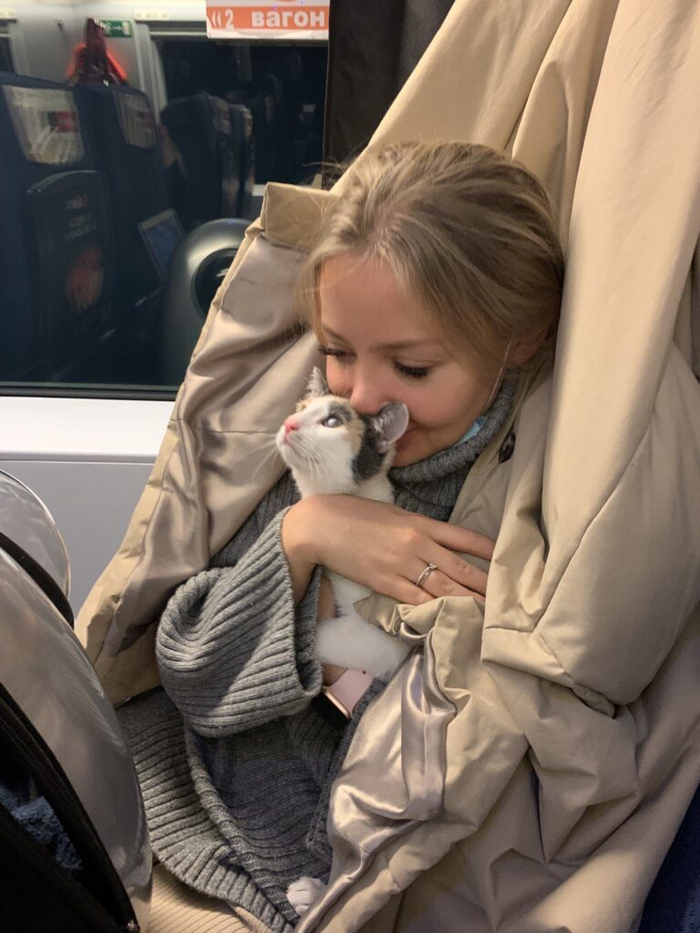
Мы с моей слабовидящей кошкой пережили перелёт «Санкт-Петербург–Ереван–Тбилиси». Если вы тоже планируете такое, мне есть что вам рассказать.
Врать не собираюсь — но всё равно советую перепроверять ключевые шаги в официальных источниках. Так вам (и мне тоже) будет спокойнее.
Это наше с пушистой первое путешествие на самолёте — до этого ездили только на поездах.
С ними — ничего сложного: чтобы передвигаться с кошкой на поезде по РФ, не нужно предоставлять никаких документов на животное и проходить контроль.
Просто покупайте билет на специальные места (в Сапсане это крайние места в вагоне, за спинками у них розетка — очень удобно), и в путь.
Для перелёта по России у кошачьего должны быть ветеринарный паспорт и прививка от бешенства.
За четырнадцать дней по поездки вместе с паспортом и животным вам нужно посетить Станцию по борьбе с болезнями животных (СББЖ) — там врач осмотрит котю и сделает отметки в документе.
С этим документом уже можно лететь — для перелёта внутри страны проходить ветеринарный контроль не нужно.
Но не поленитесь перепроверить требования на сайте авиакомпании — мало ли что.
А вот при планировании поездки за рубеж вас ждёт чуть более сложная процедура.
Как подготовить котю к поездке за рубеж.
ВАЖНОЕ. Сперва животное нужно чипировать, а потом уже вакцинировать от бешенства и других вирусов. В обратном порядке, увы, нельзя.
Если вы не были знакомы с этим требованием и сначала вакцинировали кошку, а затем решили её чипировать, придётся проходить вакцинацию снова.
Другой вариант — искать ветеринара, который войдёт в положение и поправит кошачьи документы.
Важно: для выезда за границу вакцина должна быть импортная (например, известный многим кошатникам Nobivac). Препарат, произведённый в России, для въезда в некоторые страны может не подойти.
Данные о чипировании и вакцинации в кошачий паспорт вносит ветеринар. А вы сможете дозаполнить свои контактные данные и информацию о кошке дома, в спокойной обстановке.
Кстати, в графу «порода» дворовым котятам пишут «метис» (на английском — metis).
Возможно, если вы уже что-то читали по теме перелётов с кошкой, вам встречалось загадочное словосочетание «титры антител к бешенству».
Это анализ, который показывает концентрацию антител к вирусу в крови животного — то есть говорит, успешно ли прошла вакцинация.
Его можно сдать не раньше, чем через 30 дней, и не позже, чем через 9 месяцев после прививки. Анализ необходим для перелёта в некоторые страны (в том числе, в ЕС) из стран, которые входят в красную зону по бешенству. Россия и Беларусь, в неё НЕ входят — для перелёта в ЕС титры антител к бешенству не понадобятся.
Однако я бы посоветовала всё равно сдать этот анализ: если вакцинировать кошку по графику, он будет действовать всю жизнь.
К тому же, кто знает, куда вас ещё занесёт с кисуней. Сертифицированных лабораторий для проведения этого анализа не так много — в России всю кошачью кровь отправляют на тестирование в Москву. А в некоторых странах ближнего зарубежья такой анализ совсем не делают.
В Санкт-Петербурге мы заплатили около 10 тысяч рублей за анализ с готовностью через 2-3 недели. Если нужно быстрее — будет дороже.
Моя кисуня — с особенностями здоровья, поэтому перед поездкой мы также сводили её к профильному специалисту, чтобы удостовериться, что полёт ей никак не повредит. Заодно решили сделать УЗИ сердца.
Если честно, это было достаточно спонтанное решение — я где-то краем глаза видела, что перед поездкой на самолёте неплохо было бы сделать такое исследование.
Нам попалась классная врач, которая после процедуры подтвердила, что лететь можно, а также подсказала, какие успокоительные использовать. Но не буду советовать конкретные названия, чтобы не навредить.
Окей, теперь у вас есть базовый (даже с плюсом, если вы сделали титры) набор кошачьих документов.
Перейдём к планированию перелёта и покупке авиабилетов. Единого алгоритма нет — всё зависит от правил конкретной авиакомпании. В целом, вариантов развития событий может быть три:
1. Билет на животное можно приобрести прямо на сайте авиакомпании или агентства. В этом случае вы просто докидываете в бронирование услугу провоза животного в салоне или багажном отделении, оплачиваете её и получаете подтверждение.
Такая опция есть, например, у авиакомпаний S7 и FlyOne (я летела как раз последними).
Перед покупкой я немного переживала: а что, если я оплачу дополнительную услугу, а в итоге окажется, что места моей кошке не хватило. Поэтому решила перестраховаться и уточнить, как лучше поступить, в колл-центре авиакомпании.
Там мне рассказали, что если услуга провоза животного в принципе доступна во время бронирования билета, значит, и место на животное есть. Сюрпризов в полёте не было, всё прошло хорошо.
2. сначала подбираете подходящий для себя рейс, далее связываетесь с авиакомпанией с просьбой подтвердить возможность лететь с животным. И только после подтверждения вашей заявки покупаете билет на себя и на кошку.
Такой порядок сейчас у «Аэрофлота» и Turkish Airlines.
3. Вы сначала приобретаете билет на рейс и затем просите авиакомпанию зарегистрировать ваше животное в одном бронировании с вами.
По такой логике работают, например, AirFrance и Finnair.
Если зарегистрировать животное на нужном вам рейсе по каким-то причинам не получится, скорее всего, вам вернут стоимость билета или помогут с обменом.
Уточнение для высоких людей.
Если лететь с животным в салоне, выбрать конкретные места вряд ли получится. А о сиденьях с увеличенным пространством для ног у аварийных выходов точно можете забыть.
Что взять с собой.
В первую очередь, конечно, стоит ознакомиться с правилами конкретной авиакомпании. Хотя размеры разрешённой переноски, по опыту, плюс-минус одинаковые, я бы посоветовала приобретать мягкую сумку, если животное летит с вами в салоне, — в случае чего, она точно поместится в калибратор и под сидение впереди стоящего кресла. Просто потому, что, в отличие от пластиковых клеток, её можно немного примять.
На дно переноски мы постелили одноразовую пелёнку (она не понадобилась), внутрь — пару любимых игрушек (они, надеюсь, помогли). Дополнительно купили складные миски: они занимают мало места, и их можно использовать по прибытии в пункт назначения.
Ещё взяли специальный тревел-лоток, а с собой — немного привычного наполнителя, чтобы коте всё было знакомо.
В самой поездке лоток не понадобился, но мы используем его сейчас в нашем постоянном жилье.
Покупать очередной пластиковый туалет, чтобы спустя время, когда опять соберёмся в поездку, его выбрасывать, не стали.
В багаж взяли любимую лежанку котёнка, несколько зарекомендовавших себя игрушек и автоматическую кормушку с таймером.
Последнюю мы купили с расчётом на то, что, если захотим уехать недалеко на пару дней, сможем спокойно оставить кошку одну. В такую модель кормушки можно класть не только сухой корм, но и влажный.
Несмотря на не очень удобную форму и вес, мы рады, что захватили её с собой.
С собой также взяли запас корма на первое время, лекарство, которое котя постоянно принимает, и аксессуары типа чесалки и шлейки (она вам понадобится в аэропорту).
Прямо перед полётом.
Когда базовые котьи документы готовы, дальше не так страшно.
С паспортами (своим и кошачьим) и информацией о полёте за пять дней до поездки отправляйтесь на Станцию по борьбе с болезнями животных (СББЖ). Раньше — нельзя.
Врач посмотрит животное, убедится, что чип пропикивается, и заполнит для вас ветеринарный сертификат формы №1.
Этот сертификат на ветеринарном контроле нужно будет предъявить сотруднику службы. Тот взамен выдаст вам другой документ для перелёта: это может быть «евросправка» (если летите в ЕС), сертификат №5а (если, например, в Грузию)… Другими словами, конкретная форма зависит от вашего маршрута.
Нам также выдали «посадочный талон» для кошки — небольшой лист бумаги, на котором от руки был написан номер рейса и кличка кошки. Не потеряйте его.
Лайфхак: если летите из Пулково, не обязательно обменивать форму №1 в ветеринарном контроле аэропорта. Можно сделать это в удобном для вас пункте — например, на Финляндском вокзале или в Морском порту.
Но животное взять с собой всё равно придётся — как минимум, вам снова пропикают чип и сверят его номер.
Поздравляю, дело за малым: остался сам перелёт.
Где найти жильё с животными?
Практически на любом сайте бронирования жилья, в расширенных настройках поиска можно указать пункт "С питомцами". Перечислю самые популярные:
Твил,
Туту,
Если вы решили давать кошке успокоительное, лучше испытать его заранее, а не прямо перед поездкой, как это сделала я.
У меня боязливая кошка, и я знала, что успокоительное нам точно понадобиться — долгий стресс может повлиять на здоровье. Но мне было жалко испытывать на ней лекарство в спокойное время.
Это оказалось ошибкой: перед дорогой в аэропорт я много времени потратила на попытки смешать подходящую концентрацию лекарства и дать его кошке.
В итоге, из-за моего страха ввести больше препарата, чем нужно, вероятнее всего, доза получилась небольшой и на неё заметного эффекта не оказала. Поэтому всю дорогу в машине до аэропорта она громко мяукала.
Мы включали ей специальную успокаивающую музыку для кошек, но она не слишком помогала.
По приезде в аэропорт на контроле нужно вытащить котю из переноски и пройти с ней на руках через рамку металлодетектора.
Тут-то вам понадобится шлейка — зверь может испугаться и убежать.
После прохождения первого контроля мы пошли на регистрацию. Там у нас проверили все документы на кошку, а также попросили показать «посадочный талон». Переноску не измеряли, но взвешивали.
После проверки всех документов, мы пошли на более тщательный досмотр, где опять же доставали котю из сумки.
На посадке на рейс нас снова попросили предъявить кошачий «посадочный» вместе с человеческими.
В самолёте нам достались места на самом последнем ряду. По правилам, переноска с животным должна находиться под впереди стоящим креслом. Но большую часть поездки нам удавалось держать её на коленях и просовывать руку в сумку.
Мы летели с пересадкой и по прибытии в аэропорт снова проходили досмотр и снова доставали котёнка из переноски.
В аэропорту у нас было немного времени, и мы попробовали отвести кошку в комнату матери и ребёнка (в целом, как раз наш случай), где рассчитывали, что она сможет немного погулять, воспользоваться лотком, поесть.
На деле, не сложилось — она понюхала все углы и была рада вернуться обратно в переноску. В первый раз она поела, когда мы добрались до отеля.
И мы тоже.
Справились? Тогда попробуйте пройти нашу новую игру на внимательность. Приз — награда в профиль на Пикабу: https://pikabu.ru/link/-oD8sjtmAi

Купили мы во всем известном магазине стройматериалов и прочей утвари люстру. Расплатились и пошли проверять в отведённое место товар.
Сама люстра - так, на всякий случай)
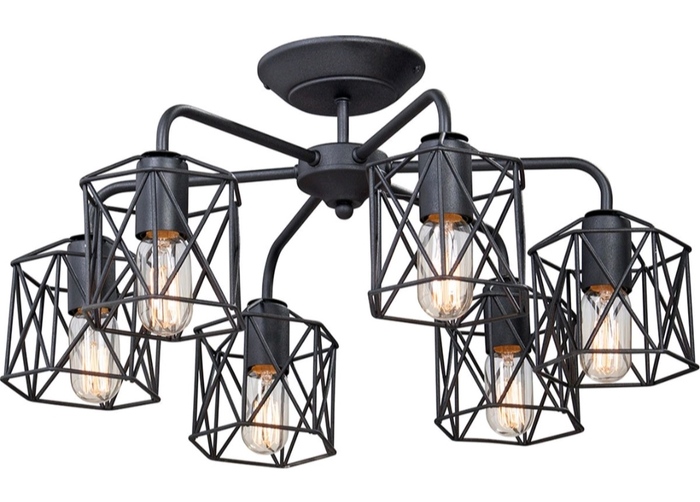
Целостность проверили - хорошо, красота-лепота. Перешли к комплектации - к ней, естественно, тоже особое внимание, тем более после прочтения отзывов (хоть и крайне малочисленных) о том, что части запчастей/креплений не хватало.
В общем, решили тщательно пересчитать все финтифлюшечки, чтобы казусов в дальнейшем не случилось.
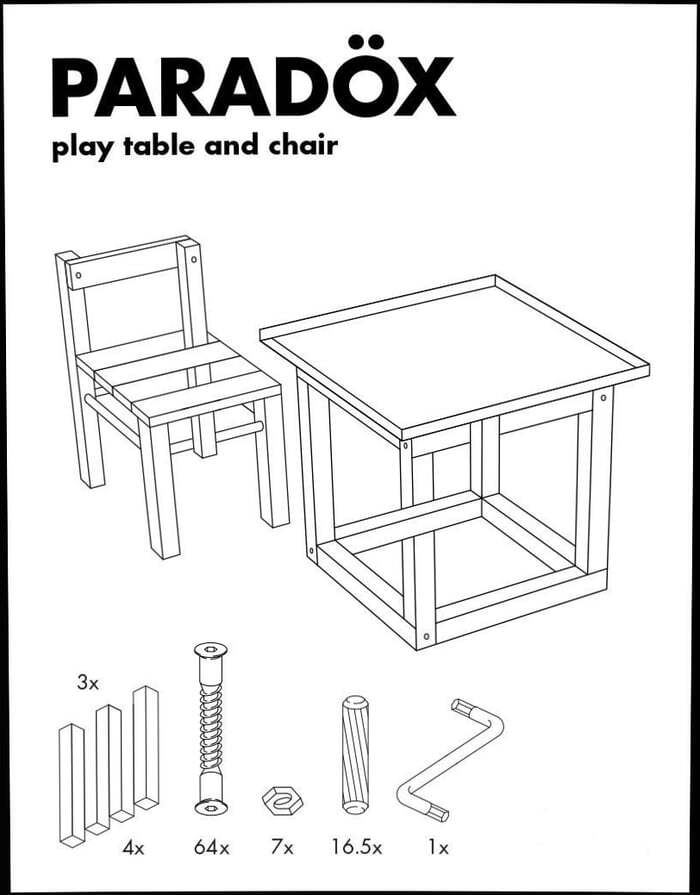
Нашли в инструкции раздел "Комплектация", с которым собирались свериться....
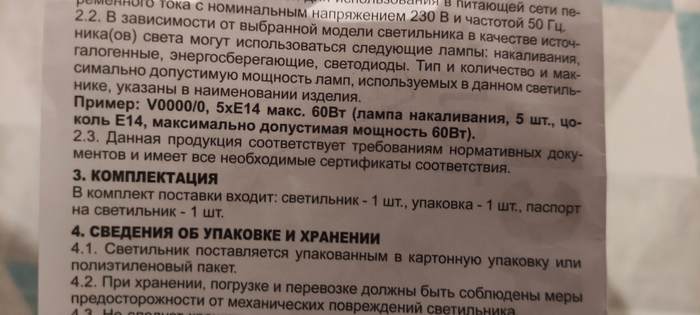
И ни к чему же, блин, не придерешься - все на месте, комплектация полная, но..